Nachdem Sie Hyper-V Replikat aktiviert und einen virtuellen Computer (VM) repliziert haben, können Sie Failovervorgänge ausführen, um den virtuellen Computer auf den Replikathost oder -cluster zu wechseln. In diesem Artikel wird erläutert, wie Verschiedene Arten von Failovervorgängen mithilfe von Hyper-V Replikat mit Windows Admin Center – Virtualisierungsmodus, Hyper-V Manager, Failovercluster-Manager oder PowerShell ausgeführt werden.
Weitere Informationen zu Hyper-V Replica oder wenn Sie die Replikation aktivieren oder einen virtuellen Computer replizieren müssen, finden Sie in den folgenden Artikeln:
Failoverszenarien
Hyper-V Replica unterstützt die folgenden drei Failoverszenarien.
Testfailover: Erstellt einen virtuellen Testcomputer auf dem Replikathost oder Cluster, ohne dass sich dies auf die fortlaufende Replikation auswirkt. Sie können überprüfen, ob die Replikat-VM ordnungsgemäß funktioniert. Nach dem Testen können Sie das Testfailover beenden, um den virtuellen Testcomputer zu entfernen.
Standardmäßig wird der virtuelle Testcomputer über den neuesten Wiederherstellungspunkt erstellt und nicht mit einem Netzwerk verbunden. Wenn Sie zusätzliche Wiederherstellungspunkte konfiguriert haben, können Sie den virtuellen Testcomputer aus einem dieser Punkte erstellen. Sie können jeweils nur ein Testfailover auf einem virtuellen Computer ausführen.
Geplantes Failover: Verwenden Sie diese Funktion, wenn Sie den primären virtuellen Computer ordnungsgemäß herunterfahren können. Es hilft Ihnen, eine End-to-End-Überprüfung Ihres Wiederherstellungsplans durchzuführen. Es stellt sicher, dass alle Änderungen vor dem Wechsel in das Replikat repliziert werden, was zu null Datenverlust führt. Nach dem geplanten Failover können Sie optional die Replikation wieder auf den ursprünglichen primären Host oder Cluster zurücksetzen und dann den virtuellen Computer an den ursprünglichen Speicherort zurücksetzen.
Geplantes Failover ist kein Ersatz für hohe Verfügbarkeit, aber es kann Ihnen ermöglichen, Ihre Workloads mit minimalen Ausfallzeiten ohne Datenverlust zu halten. Es kann für Ereignisse wie geplante Wartung eines gesamten Standorts oder Rechenzentrums nützlich sein.
Nicht geplantes Failover: Wird verwendet, wenn die primäre VM aufgrund eines Ausfalls, z. B. eines Stromausfalls, nicht verfügbar ist. Sie können mithilfe des neuesten Wiederherstellungspunkts oder früherer Wiederherstellungspunkte, sofern konfiguriert, auf die Replikat-VM umsteigen. Nach dem ungeplanten Failover können Sie den Failovervorgang abschließen und optional die Replikation wieder auf den ursprünglichen primären Host oder Cluster zurücksetzen und dann den virtuellen Computer an den ursprünglichen Speicherort zurücksetzen.
Nicht geplantes Failover wurde für Notfallwiederherstellungsszenarien entwickelt, in denen die primäre VM nicht ordnungsgemäß heruntergefahren werden kann. Je nach ausgewähltem Wiederherstellungspunkt kann dies zu Datenverlusten führen.
Voraussetzungen
Bevor Sie beginnen, stellen Sie sicher, dass Sie die folgenden Voraussetzungen erfüllen:
Sie verfügen über einen virtuellen Computer, den Sie replizieren, indem Sie Hyper-V Replikat verwenden.
Der Replikationsstatus des virtuellen Computers ist normal. Informationen zum Überprüfen des Replikationsstatus finden Sie unter Überwachen des Replikationsstatus.
Ein Benutzerkonto, das Mitglied der Sicherheitsgruppe Hyper-V Administratoren auf jedem Host ist. In einer Active Directory-Domäne können Sie dieser Gruppe Benutzer oder Gruppen mithilfe von Gruppenrichtlinieneinstellungen hinzufügen. Alternativ kann das Konto ein lokaler Administrator auf jedem Host sein. Weitere Informationen zur Gruppe Hyper-V Administratoren finden Sie unter Active Directory-Sicherheitsgruppen.
Wenn Sie die statische IP-Adresse steuern möchten, die ein virtueller Computer nach dem Failover verwendet, konfigurieren Sie die statische IP-Einfügung, bevor Sie ein Failover ausführen. Weitere Informationen finden Sie unter Konfigurieren der statischen IP-Einfügung für Failover.
Failover eines virtuellen Computers
Sie müssen einen Failovervorgang für jeden virtuellen Computer ausführen. Sie können jeweils nur einen Failovervorgang für einen virtuellen Computer ausführen. Sie können jeden Failovervorgang mit den folgenden Kombinationen ausführen:
- Hyper-V Manager auf Clustern oder einzelnen Hosts
- Failover Cluster Manager auf Clustern
- PowerShell auf Clustern oder einzelnen Hosts
- Windows Admin Center – Virtualisierungsmodus auf Clustern oder einzelnen Hosts.
Wählen Sie die relevante Registerkarte für Anweisungen aus.
Von Bedeutung
Konfigurieren von Hyper-V Replica mit Windows Admin Center - Virtualisierungsmodus befindet sich derzeit in der Vorschau.
Diese Informationen beziehen sich auf eine Vorabversion des Produkts, an der vor der Veröffentlichung noch wesentliche Änderungen vorgenommen werden können. Microsoft übernimmt keine Gewährleistungen, ausgedrückt oder impliziert, in Bezug auf die hier bereitgestellten Informationen.
Weitere Informationen zum Windows Admin Center – Virtualisierungsmodus finden Sie unter Windows Admin Center – Übersicht über den Virtualisierungsmodus.
Ein Failover über einen virtuellen Computer mithilfe von Windows Admin Center – Virtualisierungsmodus hängt vom Typ des Failovers ab, das Sie ausführen möchten.
Geplantes Failover mit Windows Admin Center
So führen Sie ein geplantes Failover mit Windows Admin Center – Virtualisierungsmodus aus:
Wechseln Sie zu Ihrer URL für Windows Admin Center – Virtualisierungsmodus , und melden Sie sich an.
Erweitern Sie im Ressourcenbereich den Host, der die primäre VM enthält, auf die Sie ein geplantes Failover ausführen möchten, und wählen Sie dann die VM aus, um sich deren Übersicht anzeigen zu lassen.
Schalten Sie die VM aus, wenn sie ausgeführt wird. Sie müssen den virtuellen Computer herunterfahren, um ein geplantes Failover auszuführen.
Wählen Sie im Abschnitt Replikation die Option Geplantes Failover aus.
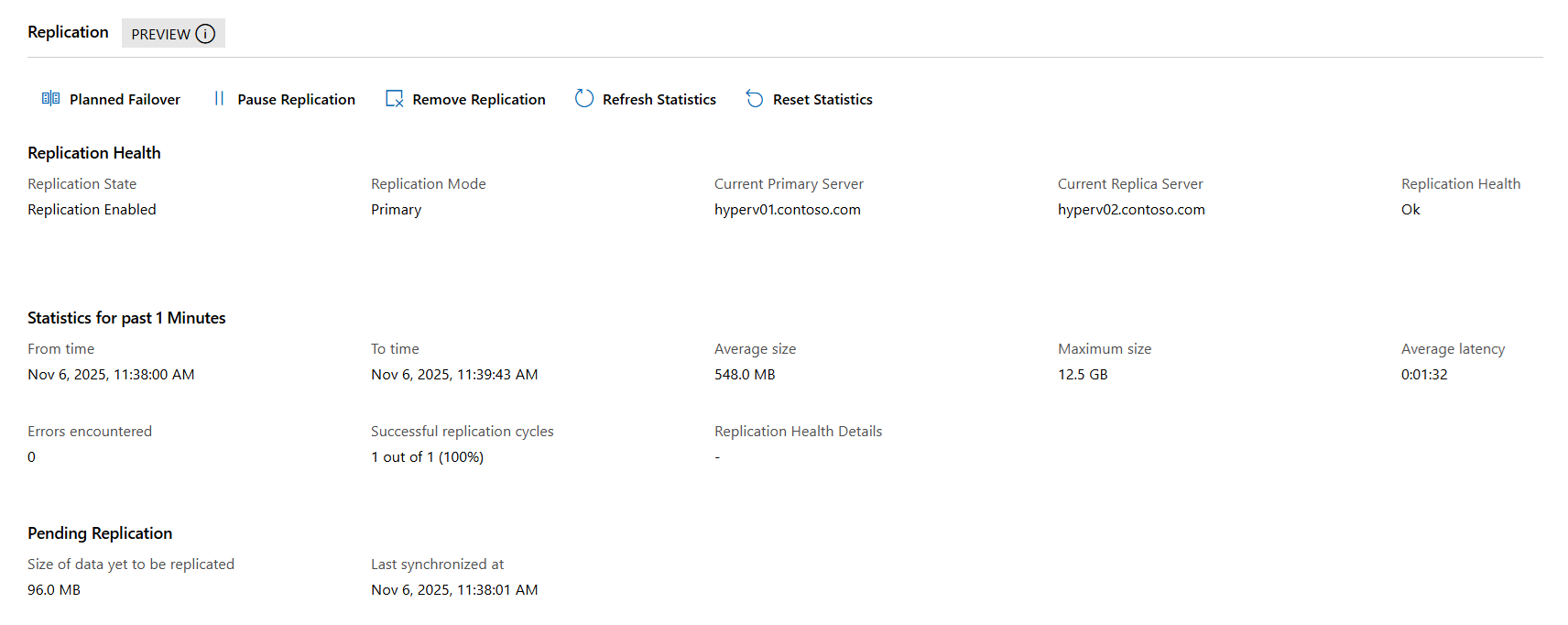
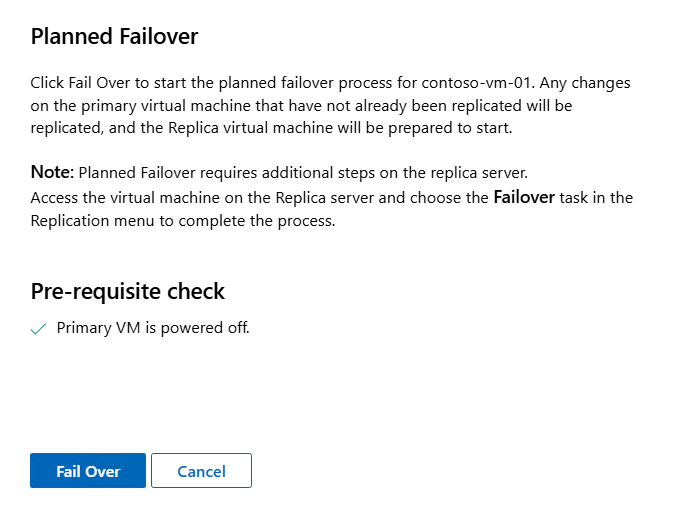
Überprüfen Sie im daraufhin geöffneten Bereich die Zusammenfassung des geplanten Failovers, und wählen Sie dann "Fail Over" aus. Der Failovervorgang beginnt, und der Replikationsstatus wird für ein geplantes Failover vorbereitet. Wenn Sie das geplante Failover an diesem Punkt abbrechen möchten, wählen Sie "Geplantes Failover abbrechen" aus.
Wählen Sie im Ressourcenbereich den Host mit der Replikat-VM aus.
Wählen Sie in der Liste der Tools für den Host virtuelle Computer aus, und wählen Sie dann die Replikat-VM aus, um ihre Übersicht einzugeben.
Wählen Sie im Abschnitt ReplikationFailover aus.
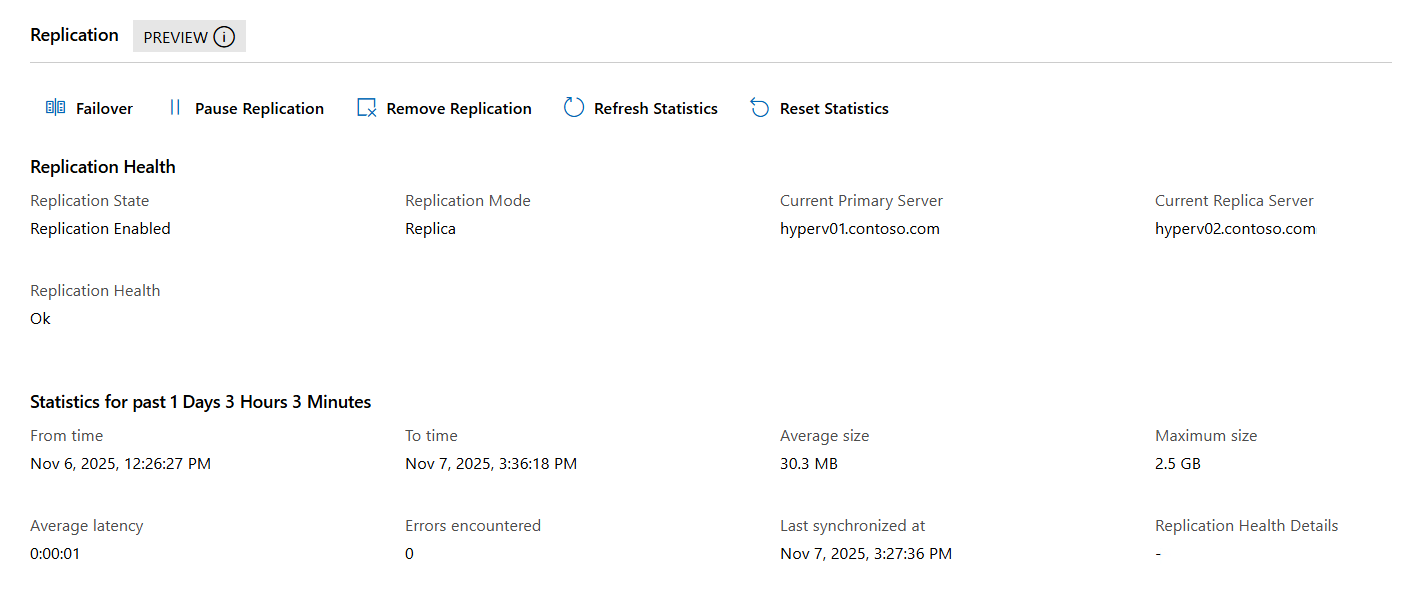
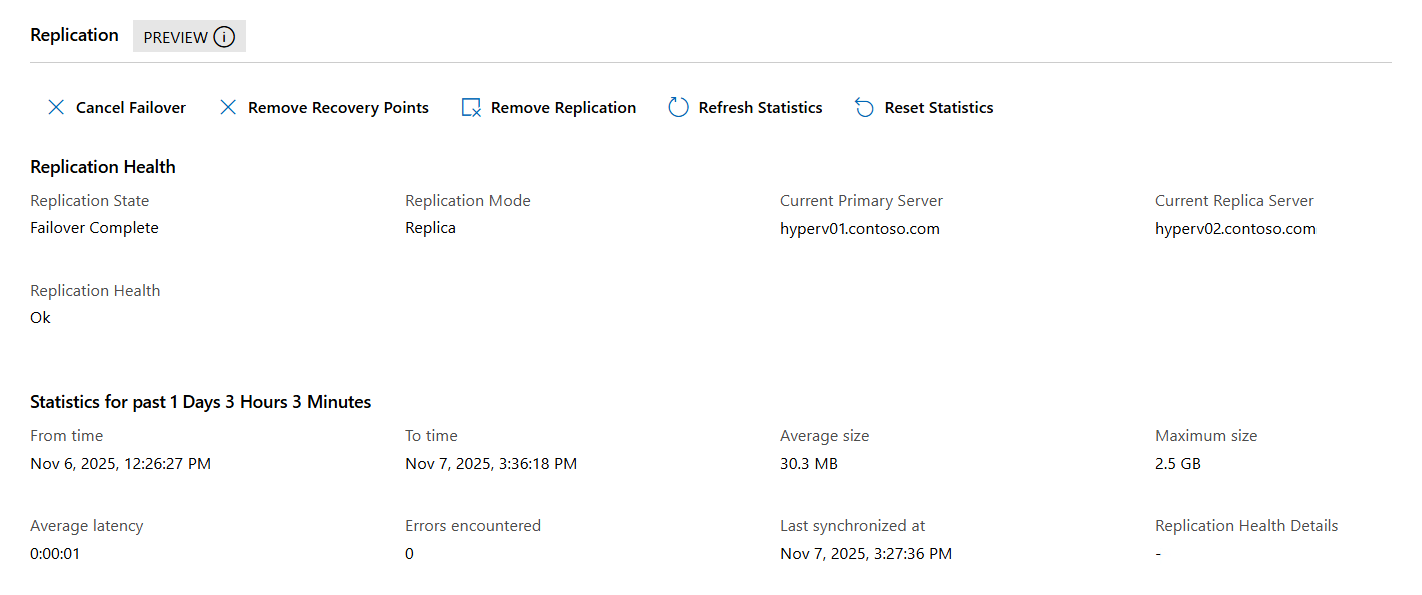
Aktivieren Sie im daraufhin geöffneten Bereich das Kontrollkästchen, wenn Sie den virtuellen Replikatcomputer nach dem Failover starten möchten, je nach Ihren Anforderungen. Standardmäßig wird die Replikat-VM nach dem Failover gestartet. Vergessen Sie nicht, den virtuellen Computer bei Bedarf an ein Netzwerk anzufügen. Wählen Sie dann "Fail Over" aus, um den Prozess zu starten. Nach Abschluss des Failovers ändert sich der Replikationsstatus im Replikationsabschnitt in "Failover abgeschlossen".

Um das geplante Failover abzuschließen, wählen Sie im Abschnitt "Replikation" die Option "Wiederherstellungspunkte entfernen" aus. Wählen Sie für die Bestätigung "Ja" aus. Diese Aktion entfernt die Wiederherstellungspunkte und führt den Replikatprüfpunkt zusammen. An diesem Punkt ist failover abgeschlossen. Informationen zum Umkehren der Replikationsrichtung finden Sie unter Reverse Replikation mit Windows Admin Center - Virtualisierungsmodus.
Starten Sie die virtuelle Maschine, falls sie nicht bereits läuft. Vergessen Sie nicht, den virtuellen Computer bei Bedarf an ein Netzwerk anzufügen.
Ungeplantes Failover mit Windows Admin Center
So führen Sie ein Testfailover mit Windows Admin Center – Virtualisierungsmodus aus:
Wechseln Sie zu Ihrer URL für Windows Admin Center – Virtualisierungsmodus , und melden Sie sich an.
Wählen Sie im Ressourcenbereich den Host aus, der das VM-Replikat enthält, für das Sie ein nicht geplantes Failover ausführen möchten.
Wählen Sie in der Liste der Tools für den Host virtuelle Computer und dann die Replikat-VM aus, um ihre Übersicht einzugeben.
Wählen Sie im Abschnitt ReplikationFailover aus.
Überprüfen Sie im daraufhin geöffneten Bereich die Zusammenfassung des ungeplanten Failovers, wählen Sie einen Wiederherstellungspunkt aus der Dropdownliste aus, und wählen Sie dann "Fail Over" aus. Der Failoverprozess beginnt.
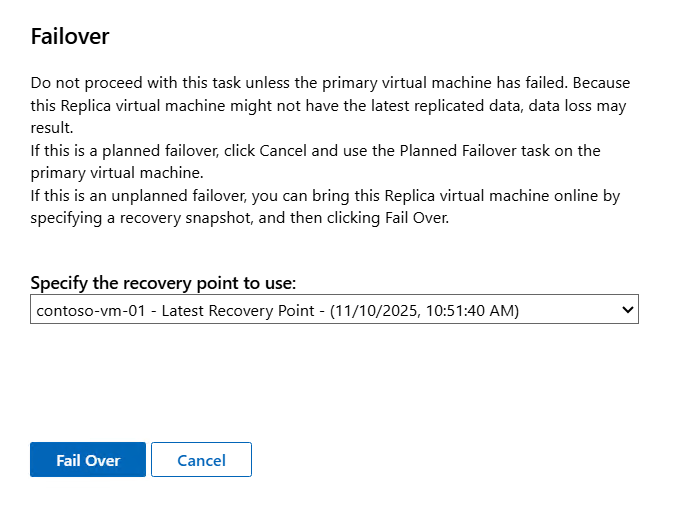
Der Prozess erstellt einen Prüfpunkt für die Replikat-VM. Sie sollten den virtuellen Computer starten und Tests durchführen, die Sie benötigen, um zu überprüfen, ob der von Ihnen ausgewählte Wiederherstellungspunkt ordnungsgemäß funktioniert. Vergessen Sie nicht, den virtuellen Computer bei Bedarf an ein Netzwerk anzufügen.
Wenn Sie einen anderen Wiederherstellungspunkt auswählen müssen, können Sie das Failover abbrechen, indem Sie "Geplantes Failover abbrechen" auswählen. Anschließend können Sie einen anderen Wiederherstellungspunkt auswählen.
Sobald Sie den virtuellen Computer testen und nicht auf einen anderen Wiederherstellungspunkt zurücksetzen müssen, müssen Sie das Failover abschließen. Wählen Sie im Abschnitt "Replikation" die Option "Wiederherstellungspunkte entfernen" aus. Diese Aktion entfernt die Wiederherstellungspunkte und führt den Prüfpunkt zusammen, was bedeutet, dass Sie nicht zu einem früheren Wiederherstellungspunkt zurückkehren können. Wenn Sie zusätzliche Wiederherstellungspunkte beibehalten möchten, können Sie zuerst die Replikat-VM exportieren, bevor Sie das Failover abschließen.
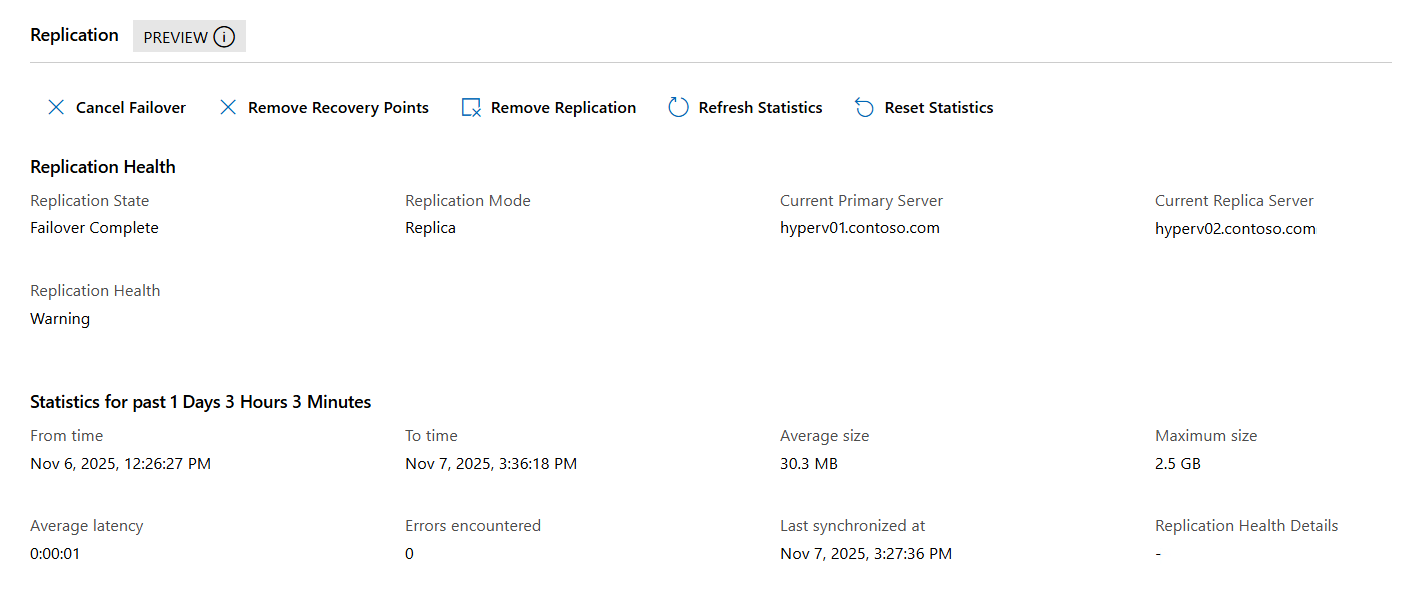
An diesem Punkt ist das Failover abgeschlossen, wird der Replikationsstatus jedoch als Warnung angezeigt, da diese Replikationsrichtung nicht konfiguriert ist. Informationen zum Konfigurieren der Reversereplikation finden Sie unter Reverse-Replikation mit Windows Admin Center - Virtualisierungsmodus.
Testen des Failovers mit Windows Admin Center – Virtualisierungsmodus
So führen Sie ein Testfailover mit Windows Admin Center – Virtualisierungsmodus aus:
Wechseln Sie zu Ihrer URL für Windows Admin Center – Virtualisierungsmodus , und melden Sie sich an.
Erweitern Sie im Ressourcenbereich den Host, der die Replikat-VM enthält, die Sie testen möchten, und wählen Sie dann den virtuellen Computer aus, um seine Übersicht einzugeben.
Scrollen Sie zum Abschnitt "Replikation", und wählen Sie dann "Test-Failover" aus.
Wählen Sie im daraufhin geöffneten Bereich den Wiederherstellungspunkt aus der Dropdownliste aus, und wählen Sie dann "Failover" aus.
Der Host erstellt einen doppelten Testcomputer. Der VM-Name ist der ursprüngliche VM-Name mit angefügtem - Test. Der doppelte virtuelle Computer ist standardmäßig nicht mit einem Netzwerk verbunden. Starten Sie den virtuellen Computer, und führen Sie Tests durch, die Sie benötigen, um zu überprüfen, ob sie ordnungsgemäß funktioniert.
Wenn Sie den Test abgeschlossen haben, wählen Sie im Abschnitt Replikation die Option Test-Failover abbrechen aus. Wählen Sie im Bestätigungsdialogfeld "Ja " aus, um den virtuellen Testcomputer zu löschen und seine Daten zu verwerfen.
Reversereplikation mit Windows Admin Center – Virtualisierungsmodus
Nachdem ein geplantes oder ungeplantes Failover abgeschlossen ist, können Sie die Replikationsrichtung umkehren, sodass Änderungen, die an der neuen primären (vormals das Replikat) vorgenommen wurden, wieder auf den ursprünglichen primären Host oder Cluster repliziert werden. Dieser Schritt ist erforderlich, um den bidirektionalen Schutz wiederherzustellen.
So konfigurieren Sie die Reversereplikation mithilfe von Windows Admin Center – Virtualisierungsmodus:
Wechseln Sie zu Ihrer URL für Windows Admin Center – Virtualisierungsmodus , und melden Sie sich an.
Erweitern Sie im Ressourcenbereich den Host, der den virtuellen Computer enthält, auf dem das Failover abgeschlossen ist (der virtuelle Computer, der jetzt als primär ausgeführt wird), und wählen Sie dann den virtuellen Computer aus, um seine Übersicht einzugeben.
Scrollen Sie zum Abschnitt Replikation und wählen Sie Reverse-Replikation aus, um den Assistenten für die Reverse-Replikation zu öffnen.
Füllen Sie auf der Registerkarte " Replikationsverbindung " die folgenden Informationen aus, und wählen Sie dann "Replikationskonfiguration " aus, um den Vorgang fortzusetzen:
Geben Sie für Replica-Server den FQDN- oder NetBIOS-Namen des ursprünglichen primären Hosts oder Hyper-V Replikatbroker ein.
Geben Sie für den Replikatserverport die Portnummer ein.
Wählen Sie für den Authentifizierungstyp die richtige Authentifizierungsmethode aus. Wenn Sie die zertifikatbasierte Authentifizierung verwenden, wählen Sie "Auswählen" aus, um das Zertifikat auszuwählen. Wenn Sie Daten komprimieren möchten, aktivieren Sie das Kontrollkästchen.
Konfigurieren Sie auf der Registerkarte " Replikationskonfiguration " die Einstellungen für die Replikationshäufigkeit und den Wiederherstellungspunkt, und wählen Sie dann " Ursprüngliche Replikation " aus, um den Vorgang fortzusetzen.
Wählen Sie auf der Registerkarte " Ursprüngliche Replikation " die erste Replikationsmethode aus, und wählen Sie dann "Überprüfen" aus.
Überprüfen Sie die Zusammenfassungsinformationen, und wählen Sie dann "Replikation aktivieren" aus.
Die umgekehrte Replikation beginnt. Die Replikationsgesundheit kehrt zu Ok zurück, und Änderungen werden auf den ursprünglichen primären Host repliziert. Um zur ursprünglichen Replikationsrichtung zurückzukehren, können Sie ein geplantes Failover ausführen.
Ein Failover über einen virtuellen Computer mithilfe von Hyper-V Manager hängt vom Typ des Failovers ab, das Sie ausführen möchten.
Testen des Failovers mithilfe von Hyper-V Manager
Führen Sie die folgenden Schritte aus, um ein Testfailover mit Hyper-V Manager auszuführen:
Öffnen Sie Hyper-V Manager auf einem Gerät, das Sie zum Verwalten eines Hosts im Replikatcluster oder einem einzelnen Replikathost mit der VM oder auf dem Host selbst verwenden, auf dem Windows Server mit Desktopdarstellung installiert ist.
Wählen Sie im Ressourcenbereich den Host aus, der die Replikat-VM enthält, für die Sie ein Testfailover ausführen möchten.
Klicken Sie mit der rechten Maustaste auf den virtuellen Computer, wählen Sie "Replikation" und wählen Sie dann "Failover testen" aus.
Im Test-Failover-Fenster wählen Sie den Wiederherstellungspunkt, den Sie für den Test-Failover verwenden möchten, aus der Dropdownliste aus und wählen anschließend Test-Failover.
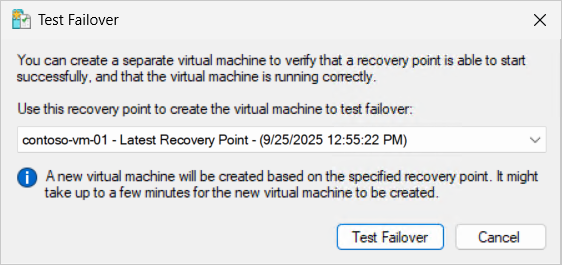
Der Host erstellt einen doppelten virtuellen Computer. Der VM-Name ist der ursprüngliche VM-Name mit angefügtem - Test. Der doppelte virtuelle Computer ist standardmäßig nicht mit einem Netzwerk verbunden. An diesem Punkt können Sie den virtuellen Computer starten und Tests durchführen, die Sie benötigen, um zu überprüfen, ob er ordnungsgemäß funktioniert.
Wenn Sie den Test abgeschlossen haben, klicken Sie mit der rechten Maustaste auf die Replikat-VM (nicht auf das Testduplikat), wählen Sie "Replikation" aus, und wählen Sie dann "Testfailover beenden" aus. Wählen Sie im Bestätigungsdialogfeld "Failover beenden" aus, um den virtuellen Testcomputer zu löschen und seine Daten zu verwerfen.
Geplantes Failover mit Hyper-V Manager
So führen Sie ein geplantes Failover mit Hyper-V Manager aus:
Öffnen Sie Hyper-V Manager auf einem Gerät, das Sie zum Verwalten eines Hosts im primären Cluster oder einem primären einzelnen Host mit der VM oder auf dem Host selbst verwenden, auf dem Windows Server mit Desktopdarstellung installiert ist.
Wählen Sie im Ressourcenbereich den Host aus, der die VM enthält, für die Sie ein geplantes Failover ausführen möchten.
Schalten Sie die VM aus, wenn sie ausgeführt wird. Sie müssen den virtuellen Computer herunterfahren, um ein geplantes Failover auszuführen.
Klicken Sie mit der rechten Maustaste auf den virtuellen Computer, wählen Sie "Replikation" und dann "Geplantes Failover" aus.
Aktivieren Sie im Bildschirm "Geplantes Failover " das Kontrollkästchen zum Umkehren der Replikationsrichtung nach dem Failover , und aktivieren Sie optional das Kontrollkästchen, um den virtuellen Replikatcomputer nach dem Failover zu starten, je nach Ihren Anforderungen. Das Dialogfeld zeigt eine Liste der erforderlichen Prüfungen und Aktionen, die das geplante Failover ausführt. Standardmäßig wird die Replikat-VM nach dem Failover gestartet. Vergessen Sie nicht, den virtuellen Computer bei Bedarf an ein Netzwerk anzufügen.
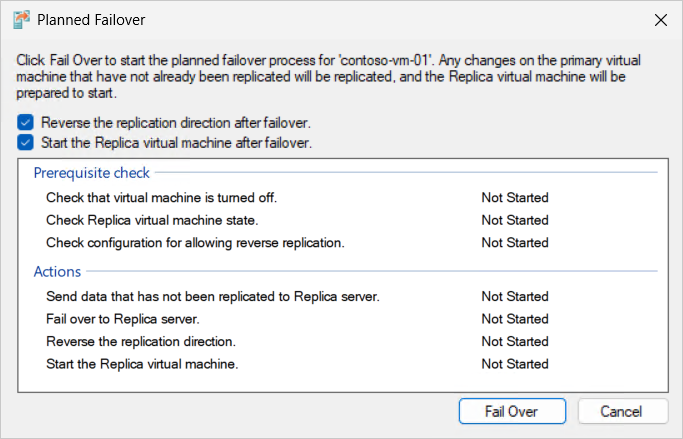
Wählen Sie "Fail Over" aus, um den Prozess zu starten.
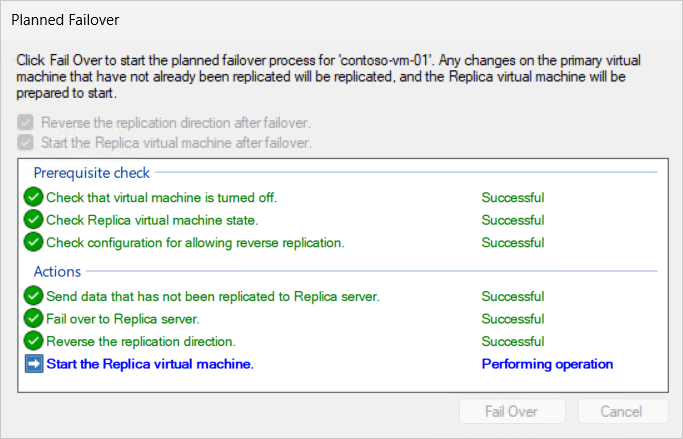
An diesem Punkt ist failover abgeschlossen. Wenn Sie die Option zum Umkehren der Replikationsrichtung ausgewählt haben, wird die Replikation automatisch neu konfiguriert, um Änderungen wieder auf den ursprünglichen primären Host oder Cluster zu replizieren. Alternativ können Sie mit der rechten Maustaste auf die Replikat-VM klicken, die Replikation auswählen und dann die Reversereplikation auswählen, um die Replikation manuell wieder auf den ursprünglichen primären Host oder Cluster zu konfigurieren. Nachdem die Reversereplikation konfiguriert wurde, wird die Replikationsintegrität wieder auf "Normal" zurückgesetzt.
Starten Sie den virtuellen Computer, wenn er noch nicht ausgeführt wird, indem Sie mit der rechten Maustaste auf den virtuellen Computer klicken und dann "Start" auswählen. Denken Sie daran, den virtuellen Computer bei Bedarf an ein Netzwerk anzufügen.
Ungeplantes Failover mit Hyper-V Manager
So führen Sie ein ungeplantes Failover mit Hyper-V Manager aus:
Öffnen Sie Hyper-V Manager auf einem Gerät, das Sie zum Verwalten eines Hosts im Replikatcluster oder einem einzelnen Replikathost mit der VM oder auf dem Host selbst verwenden, auf dem Windows Server mit Desktopdarstellung installiert ist.
Wählen Sie im Ressourcenbereich den Host aus, der die Replikat-VM enthält, für die Sie ein ungeplantes Failover ausführen möchten.
Klicken Sie mit der rechten Maustaste auf die Replikat-VM, wählen Sie "Replikation" und dann "Failover" aus.
Wählen Sie auf dem Failoverbildschirm den Wiederherstellungspunkt aus, den Sie für das Failover verwenden möchten, aus der Dropdownliste aus, und wählen Sie dann "Fail Over" aus.
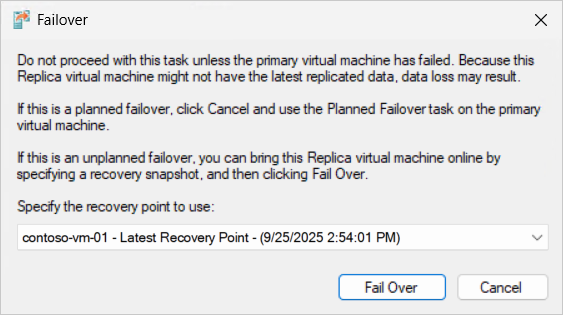
Der Prozess erstellt einen Prüfpunkt für die Replikat-VM und startet dann den virtuellen Computer. Sie sollten Tests durchführen, die Sie benötigen, um zu überprüfen, ob der von Ihnen ausgewählte Wiederherstellungspunkt ordnungsgemäß funktioniert. Vergessen Sie nicht, den virtuellen Computer bei Bedarf an ein Netzwerk anzufügen.
Wenn Sie einen anderen Wiederherstellungspunkt auswählen müssen, können Sie das Failover abbrechen, indem Sie mit der rechten Maustaste auf die Replikat-VM klicken, " Replikation" auswählen und dann "Failover abbrechen" auswählen. Anschließend können Sie einen anderen Wiederherstellungspunkt auswählen.
Sobald Sie den virtuellen Computer testen und nicht auf einen anderen Wiederherstellungspunkt zurücksetzen müssen, müssen Sie das Failover abschließen. Klicken Sie mit der rechten Maustaste auf die Replikat-VM, wählen Sie "Replikation" aus, und wählen Sie dann "Wiederherstellungspunkte entfernen" aus. Diese Aktion entfernt die Wiederherstellungspunkte und führt den Prüfpunkt zusammen, was bedeutet, dass Sie nicht zu einem früheren Wiederherstellungspunkt zurückkehren können. Wenn Sie zusätzliche Wiederherstellungspunkte beibehalten möchten, können Sie zuerst die Replikat-VM exportieren, bevor Sie das Failover abschließen.
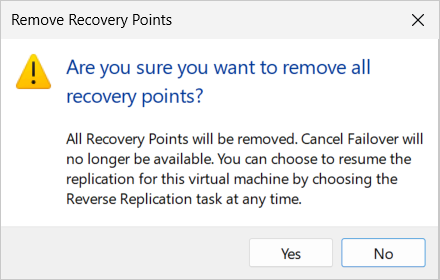
An diesem Punkt ist das Failover abgeschlossen, aber der Replikationsstatus wird als Warnung angezeigt, da diese Replikationsrichtung nicht konfiguriert ist.
Reversieren der Replikation nach einem ungeplanten Failover mit Hyper-V Manager
Sobald die primäre VM erneut verfügbar ist, sollten Sie die An der Replikat-VM vorgenommenen Änderungen wieder auf die ursprüngliche primäre VM replizieren. Der Prozess wird als Reversereplikation bezeichnet. Bevor Sie die Replikation rückgängig machen können, müssen Sie die ursprüngliche primäre VM als Ziel für den Empfang der Replikation markieren. Sie können diese Aktion nicht in Hyper-V Manager ausführen.
Öffnen Sie auf dem ursprünglichen primären Host, der die ursprüngliche primäre VM enthält, eine PowerShell-Sitzung als Administrator, oder stellen Sie eine Remoteverbindung über das Enter-PSSession-Cmdlet auf einem Gerät her, das Sie zum Verwalten des Hosts verwenden.
Markieren Sie die ursprüngliche primäre VM als Ziel für den Empfang der Replikation, indem Sie den folgenden Befehl ausführen. Achten Sie darauf, den Platzhalter <VMName> durch den Namen der ursprünglichen primären VM zu ersetzen.
Set-VMReplication -VMName '<VM Name>' -AsReplica
Überprüfen Sie den Status der ursprünglichen primären VM, indem Sie den folgenden Befehl auf dem primären Host ausführen:
Get-VMReplication -VMName '<VM Name>' | FL VMName, ReplicationMode, ReplicationState
Hier ist ein Beispiel für die Ausgabe, die zeigt, dass die primäre VM jetzt als Replikat konfiguriert ist und auf die Replikation wartet:
VMName           : contoso-vm-01
ReplicationMode  : Replica
ReplicationState : WaitingForInitialReplication
Klicken Sie auf dem Replikathost , der die Replikat-VM enthält, in Hyper-V Manager mit der rechten Maustaste auf die Replikat-VM, wählen Sie "Replikation" aus, und wählen Sie dann "Reversereplikation" aus. Wenn "Bevor Sie beginnen" angezeigt wird, wählen Sie im Bildschirm "Umgekehrte Replikation" die Option "Weiter".
Die Optionen im Assistenten werden basierend auf den Einstellungen der ursprünglichen primären VM vorab aufgefüllt. Wenn Sie keine Einstellungen ändern müssen, wählen Sie auf jedem Bildschirm "Weiter" aus, bis Sie den Zusammenfassungsbildschirm erreicht haben, und wählen Sie " Fertig stellen" aus, um mit der umgekehrten Replikation zu beginnen. Alternativ sind die Optionen dieselben wie beim erstmaligen Aktivieren der Replikation für die VM.

An diesem Punkt werden alle Änderungen repliziert, und die Replikationsintegrität kehrt zu Normal zurück. Die primären und Replikatrollen wurden nun getauscht. Um zur ursprünglichen Replikationsrichtung zurückzukehren, können Sie ein geplantes Failover ausführen, wie im Abschnitt "Geplantes Failover " beschrieben.
Das Failover eines virtuellen Computers mithilfe des Failovercluster-Managers hängt vom Typ des Failovers ab, das Sie ausführen möchten.
Testen des Failovers mithilfe des Failovercluster-Managers
So führen Sie ein Testfailover mithilfe des Failovercluster-Managers aus:
Öffnen Sie den Failovercluster-Manager auf einem Gerät, das Sie zum Verwalten des Replikatclusters mit der VM oder auf einem der Hosts im Cluster verwenden, auf dem Windows Server mit Desktopdarstellung installiert ist.
Erweitern Sie im Ressourcenbereich den Namen Ihres Clusters, der die Replikat-VM enthält, für die Sie ein Testfailover ausführen möchten, und wählen Sie dann "Rollen" aus.
Klicken Sie mit der rechten Maustaste auf die Replikat-VM, wählen Sie "Replikation" aus, und wählen Sie dann "Failover testen" aus.
Im Test-Failover-Fenster wählen Sie den Wiederherstellungspunkt, den Sie für den Test-Failover verwenden möchten, aus der Dropdownliste aus und wählen anschließend Test-Failover.
Im Cluster wird ein doppelter virtueller Computer erstellt. Die virtuelle Maschine wird benannt, indem der ursprüngliche VM-Name um - Test ergänzt wird. Der doppelte virtuelle Computer ist standardmäßig nicht mit einem Netzwerk verbunden. An diesem Punkt können Sie den virtuellen Computer starten und Tests durchführen, die Sie benötigen, um zu überprüfen, ob er ordnungsgemäß funktioniert.
Wenn Sie den Test abgeschlossen haben, klicken Sie mit der rechten Maustaste auf die Replikat-VM (nicht auf das Testduplikat), wählen Sie "Replikation" aus, und wählen Sie dann "Testfailover beenden" aus. Wählen Sie im Bestätigungsdialogfeld "Failover beenden" aus, um den virtuellen Testcomputer zu löschen und seine Daten zu verwerfen.
Geplantes Failover mithilfe des Failover-Cluster-Managers
Führen Sie die folgenden Schritte aus, um ein geplantes Failover mithilfe des Failovercluster-Managers auszuführen:
Öffnen Sie den Failovercluster-Manager auf einem Gerät, das Sie zum Verwalten des primären Clusters mit der VM oder auf einem der Hosts im Cluster verwenden, auf dem Windows Server mit Desktopdarstellung installiert ist.
Erweitern Sie im Ressourcenbereich den Namen Ihres Clusters, der den virtuellen Computer enthält, für den Sie ein geplantes Failover ausführen möchten, und wählen Sie dann "Rollen" aus.
Schalten Sie die VM aus, wenn sie ausgeführt wird. Sie müssen den virtuellen Computer herunterfahren, um ein geplantes Failover auszuführen.
Klicken Sie mit der rechten Maustaste auf den virtuellen Computer, wählen Sie "Replikation" und dann "Geplantes Failover" aus.
Aktivieren Sie im Bildschirm "Geplantes Failover " das Kontrollkästchen zum Umkehren der Replikationsrichtung nach dem Failover , und aktivieren Sie optional das Kontrollkästchen, um den virtuellen Replikatcomputer nach dem Failover zu starten, je nach Ihren Anforderungen. Das Dialogfeld zeigt eine Liste der erforderlichen Prüfungen und Aktionen, die das geplante Failover ausführt. Standardmäßig wird die Replikat-VM nach dem Failover gestartet. Vergessen Sie nicht, den virtuellen Computer bei Bedarf an ein Netzwerk anzufügen.
Wählen Sie "Fail Over" aus, um den Prozess zu starten.
An diesem Punkt ist failover abgeschlossen. Wenn Sie die Option zum Umkehren der Replikationsrichtung ausgewählt haben, wird die Replikation automatisch neu konfiguriert, um Änderungen wieder auf den ursprünglichen primären Host oder Cluster zu replizieren. Alternativ können Sie mit der rechten Maustaste auf die Replikat-VM klicken, die Replikation auswählen und dann die Reversereplikation auswählen, um die Replikation manuell wieder auf den ursprünglichen primären Host oder Cluster zu konfigurieren. Nachdem die Reversereplikation konfiguriert wurde, wird die Replikationsintegrität wieder auf "Normal" zurückgesetzt.
Starten Sie den virtuellen Computer, wenn er noch nicht ausgeführt wird, indem Sie mit der rechten Maustaste auf den virtuellen Computer klicken und dann "Start" auswählen. Denken Sie daran, den virtuellen Computer bei Bedarf an ein Netzwerk anzufügen.
Nicht geplantes Failover mithilfe des Failover-Cluster-Managers
Führen Sie die folgenden Schritte aus, um ein ungeplantes Failover mithilfe des Failovercluster-Managers auszuführen:
Öffnen Sie den Failovercluster-Manager auf einem Gerät, das Sie zum Verwalten des Replikatclusters mit der VM oder auf einem der Hosts im Cluster verwenden, auf dem Windows Server mit Desktopdarstellung installiert ist.
Erweitern Sie im Ressourcenbereich den Namen Ihres Clusters, der die Replikat-VM enthält, für die Sie ein ungeplantes Failover ausführen möchten, und wählen Sie dann "Rollen" aus.
Klicken Sie mit der rechten Maustaste auf die Replikat-VM, wählen Sie "Replikation" und dann "Failover" aus.
Wählen Sie auf dem Failoverbildschirm den Wiederherstellungspunkt aus, den Sie für das Failover verwenden möchten, aus der Dropdownliste aus, und wählen Sie dann "Fail Over" aus.
Der Prozess erstellt einen Prüfpunkt für die Replikat-VM und startet dann den virtuellen Computer. Sie sollten Tests durchführen, die Sie benötigen, um zu überprüfen, ob der von Ihnen ausgewählte Wiederherstellungspunkt ordnungsgemäß funktioniert. Vergessen Sie nicht, den virtuellen Computer bei Bedarf an ein Netzwerk anzufügen.
Wenn Sie einen anderen Wiederherstellungspunkt auswählen müssen, können Sie das Failover abbrechen, indem Sie mit der rechten Maustaste auf die Replikat-VM klicken, " Replikation" auswählen und dann "Failover abbrechen" auswählen. Anschließend können Sie einen anderen Wiederherstellungspunkt auswählen.
Sobald Sie den virtuellen Computer testen und nicht auf einen anderen Wiederherstellungspunkt zurücksetzen müssen, müssen Sie das Failover abschließen. Klicken Sie mit der rechten Maustaste auf die Replikat-VM, wählen Sie "Replikation" aus, und wählen Sie dann "Wiederherstellungspunkte entfernen" aus. Diese Aktion entfernt die Wiederherstellungspunkte und führt den Prüfpunkt zusammen, was bedeutet, dass Sie nicht zu einem früheren Wiederherstellungspunkt zurückkehren können. Wenn Sie zusätzliche Wiederherstellungspunkte beibehalten möchten, können Sie zuerst die Replikat-VM exportieren, bevor Sie das Failover abschließen.
Zu diesem Zeitpunkt ist die Übernahme abgeschlossen, aber der Replikationsstatus wird als Warnung angezeigt, da diese Replikationsrichtung nicht konfiguriert ist.
Umgekehrte Replikation nach einem ungeplanten Failover mithilfe des Failover-Cluster-Managers
Sobald die primäre VM erneut verfügbar ist, sollten Sie die An der Replikat-VM vorgenommenen Änderungen wieder auf die ursprüngliche primäre VM replizieren. Der Prozess wird als Reversereplikation bezeichnet. Bevor Sie die Replikation rückgängig machen können, müssen Sie die ursprüngliche primäre VM als Ziel für den Empfang der Replikation markieren. Sie können diese Aktion nicht im Failovercluster-Manager ausführen.
Öffnen Sie auf dem ursprünglichen primären Host, der die ursprüngliche primäre VM enthält, eine PowerShell-Sitzung als Administrator, oder stellen Sie eine Remoteverbindung über das Enter-PSSession-Cmdlet auf einem Gerät her, das Sie zum Verwalten des Hosts verwenden.
Markieren Sie die ursprüngliche primäre VM als Ziel für den Empfang der Replikation, indem Sie den folgenden Befehl ausführen. Achten Sie darauf, den Platzhalter <VMName> durch den Namen der ursprünglichen primären VM zu ersetzen.
Set-VMReplication -VMName '<VM Name>' -AsReplica
Überprüfen Sie den Status der ursprünglichen primären VM, indem Sie den folgenden Befehl auf dem primären Host ausführen:
Get-VMReplication -VMName '<VM Name>' | FL VMName, ReplicationMode, ReplicationState
Hier ist ein Beispiel für die Ausgabe, die zeigt, dass die primäre VM jetzt als Replikat konfiguriert ist und auf die Replikation wartet:
VMName           : contoso-vm-01
ReplicationMode  : Replica
ReplicationState : WaitingForInitialReplication
Klicken Sie auf dem Replikathost , der die Replikat-VM enthält, im Failovercluster-Manager mit der rechten Maustaste auf die Replikat-VM, wählen Sie "Replikation" aus, und wählen Sie dann "Reversereplikation" aus. Wenn "Bevor Sie beginnen" angezeigt wird, wählen Sie im Bildschirm "Umgekehrte Replikation" die Option "Weiter".
Die Optionen im Assistenten werden basierend auf den Einstellungen der ursprünglichen primären VM vorab aufgefüllt. Wenn Sie keine Einstellungen ändern müssen, wählen Sie auf jedem Bildschirm "Weiter" aus, bis Sie den Zusammenfassungsbildschirm erreicht haben, und wählen Sie " Fertig stellen" aus, um mit der umgekehrten Replikation zu beginnen. Alternativ sind die Optionen dieselben wie beim erstmaligen Aktivieren der Replikation für die VM.
An diesem Punkt werden alle Änderungen repliziert, und die Replikationsintegrität kehrt zu Normal zurück. Die Rollen der Replikat-VM und der primäre virtuelle Computer wurden nun ausgetauscht. Um zur ursprünglichen Replikationsrichtung zurückzukehren, können Sie ein geplantes Failover ausführen, wie im Abschnitt "Geplantes Failover " beschrieben.
Das Failover eines virtuellen Computers mithilfe von PowerShell hängt vom Typ des Failovers ab, das Sie ausführen möchten. Sie können Cmdlets im Hyper-V-Modul verwenden, wie in den folgenden Beispielen gezeigt. Achten Sie darauf, den Platzhalter durch Ihren eigenen Platzhalter <values> zu ersetzen.
Testen Sie das Failover mithilfe von PowerShell
So führen Sie ein Testfailover mithilfe von PowerShell aus:
Öffnen Sie eine PowerShell-Sitzung als Administrator auf dem Host im Replikatcluster oder den einzelnen Replikathost mit der VM. Oder stellen Sie eine Remoteverbindung mithilfe des Cmdlets Enter-PSSession auf einem Gerät her, das Sie zum Verwalten des Clusters oder Hosts verwenden.
Initiieren Sie ein Testfailover, indem Sie den folgenden Befehl ausführen. Bestätigen Sie die Aktion, wenn Sie dazu aufgefordert werden. Standardmäßig wird der neueste Wiederherstellungspunkt verwendet. Um einen anderen Wiederherstellungspunkt zu verwenden, können Sie Get-VMSnapshot kombinieren und an das Cmdlet Start-VMFailover weiterleiten. Ein Beispiel finden Sie unter "Start-VMFailover".
Start-VMFailover -VMName '<VM Name>' -AsTest
Auf dem Host wird ein doppelter virtueller Computer erstellt. Die virtuelle Maschine wird benannt, indem der ursprüngliche VM-Name um - Test ergänzt wird. Der doppelte virtuelle Computer ist standardmäßig nicht mit einem Netzwerk verbunden. An diesem Punkt können Sie den virtuellen Computer starten und Tests durchführen, die Sie benötigen, um zu überprüfen, ob er ordnungsgemäß funktioniert. Führen Sie den folgenden Befehl aus, um den virtuellen Testcomputer zu starten:
Start-VM -Name '<VM Name> - Test'
Führen Sie nach Abschluss des Tests den folgenden Befehl aus, um das Testfailover zu beenden. Das Beenden des Testfailovers löscht den virtuellen Testcomputer und verwirft seine Daten.
Stop-VMFailover -VMName '<VM Name>'
Geplantes Failover mithilfe von PowerShell
So führen Sie ein geplantes Failover mit PowerShell aus:
Öffnen Sie eine PowerShell-Sitzung als Administrator auf dem Host im primären Cluster oder den primären einzelnen Host mit der VM, oder stellen Sie eine Remoteverbindung mithilfe des Cmdlets Enter-PSSession auf einem Gerät her, das Sie zum Verwalten des Clusters oder Hosts verwenden.
Schalten Sie die VM aus, wenn sie ausgeführt wird. Sie müssen den virtuellen Computer herunterfahren, um ein geplantes Failover auszuführen.
Stop-VM -Name '<VM Name>'
Bereiten Sie den virtuellen Computer auf failover vor, indem Sie den folgenden Befehl ausführen, der alle ausstehenden Änderungen repliziert.
Start-VMFailover -VMName '<VM Name>' -Prepare
Öffnen Sie eine PowerShell-Sitzung als Administrator auf dem Host im Replikatcluster oder den einzelnen Replikathost mit der VM. Oder stellen Sie eine Remoteverbindung mithilfe des Cmdlets Enter-PSSession auf einem Gerät her, das Sie zum Verwalten des Clusters oder Hosts verwenden.
Initiieren Sie das geplante Failover, indem Sie den folgenden Befehl ausführen. Bestätigen Sie die Aktion, wenn Sie dazu aufgefordert werden. Der neueste Wiederherstellungspunkt wird standardmäßig verwendet. Um einen anderen Wiederherstellungspunkt zu verwenden, können Sie Get-VMSnapshot kombinieren und an das Cmdlet Start-VMFailover weiterleiten. Ein Beispiel finden Sie unter "Start-VMFailover".
Start-VMFailover -VMName '<VM Name>'
Umkehren Sie die Replikationsrichtung, um das geplante Failover abzuschließen, indem Sie den folgenden Befehl ausführen. Bei der Reversereplikation werden dieselben Einstellungen verwendet, wie bei der anfänglichen Aktivierung der Replikation für den virtuellen Computer.
Set-VMReplication -VMName '<VMName>' -Reverse
An diesem Punkt werden alle Änderungen repliziert, und die Replikationsintegrität kehrt zu Normal zurück. Starten Sie den virtuellen Computer, indem Sie den folgenden Befehl ausführen und Tests durchführen, die Sie zum Überprüfen des von Ihnen ausgewählten Wiederherstellungspunkts benötigen. Vergessen Sie nicht, den virtuellen Computer bei Bedarf an ein Netzwerk anzufügen.
Start-VM -Name '<VM Name>'
Nicht geplantes Failover mithilfe von PowerShell
So führen Sie ein ungeplantes Failover mit PowerShell aus:
Öffnen Sie eine PowerShell-Sitzung als Administrator auf dem Host im Replikatcluster oder den einzelnen Replikathost mit der VM. Oder stellen Sie eine Remoteverbindung mithilfe des Cmdlets Enter-PSSession auf einem Gerät her, das Sie zum Verwalten des Clusters oder Hosts verwenden.
Initiieren Sie ein ungeplantes Failover, indem Sie den folgenden Befehl ausführen. Bestätigen Sie die Aktion, wenn Sie dazu aufgefordert werden. Der neueste Wiederherstellungspunkt wird standardmäßig verwendet. Um einen anderen Wiederherstellungspunkt zu verwenden, können Sie Get-VMSnapshot kombinieren und an das Cmdlet Start-VMFailover weiterleiten. Ein Beispiel finden Sie unter "Start-VMFailover".
Start-VMFailover -VMName '<VM Name>'
Der Prozess erstellt einen Prüfpunkt für die Replikat-VM, startet jedoch nicht den virtuellen Computer. Sie sollten den virtuellen Computer starten, indem Sie den folgenden Befehl ausführen und Tests durchführen, die Sie zum Überprüfen des von Ihnen ausgewählten Wiederherstellungspunkts benötigen. Vergessen Sie nicht, den virtuellen Computer bei Bedarf an ein Netzwerk anzufügen.
Start-VM -Name '<VM Name>'
Sobald Sie den virtuellen Computer testen und nicht auf einen anderen Wiederherstellungspunkt zurücksetzen müssen, müssen Sie das Failover abschließen. Führen Sie den folgenden Befehl aus, und bestätigen Sie die Aktion, wenn Sie dazu aufgefordert werden. Diese Aktion entfernt die Wiederherstellungspunkte und führt den Prüfpunkt zusammen, was bedeutet, dass Sie nicht zu einem früheren Wiederherstellungspunkt zurückkehren können. Wenn Sie zusätzliche Wiederherstellungspunkte beibehalten möchten, können Sie zuerst die Replikat-VM exportieren, bevor Sie das Failover abschließen. An diesem Punkt ist das Failover abgeschlossen, wird der Replikationsstatus jedoch als Warnung angezeigt, da diese Replikationsrichtung nicht konfiguriert ist.
Complete-VMFailover -VMName '<VM Name>'
Überprüfen Sie, ob das Failover der Replikat-VM abgeschlossen ist, indem Sie den folgenden Befehl ausführen:
Get-VMReplication -VMName '<VM Name>' | FL VMName, ReplicationMode, ReplicationState
Hier ist ein Beispiel für die Ausgabe, die zeigt, dass sich die Replikat-VM jetzt in einem fehlerhaften Zustand befindet:
VMName           : contoso-vm-01
ReplicationMode  : Replica
ReplicationState : FailedOver
Rückgängigmachen der Replikation nach einem ungeplanten Failover mit PowerShell
Sobald die primäre VM erneut verfügbar ist, sollten Sie die An der Replikat-VM vorgenommenen Änderungen wieder auf die ursprüngliche primäre VM replizieren. Der Prozess wird als Reversereplikation bezeichnet. Bevor Sie die Replikation rückgängig machen können, müssen Sie die ursprüngliche primäre VM als Ziel für den Empfang der Replikation markieren.
Öffnen Sie auf dem ursprünglichen primären Host, der die ursprüngliche primäre VM enthält, eine PowerShell-Sitzung als Administrator, oder stellen Sie eine Remoteverbindung über das Enter-PSSession-Cmdlet auf einem Gerät her, das Sie zum Verwalten des Hosts verwenden.
Markieren Sie den ursprünglichen primären virtuellen Computer als Ziel für den Empfang der Replikation, indem Sie den folgenden Befehl ausführen:
Set-VMReplication -VMName '<VM Name>' -AsReplica
Überprüfen Sie den Status der ursprünglichen primären VM, indem Sie den folgenden Befehl auf dem primären Host ausführen:
Get-VMReplication -VMName '<VM Name>' | FL VMName, ReplicationMode, ReplicationState
Hier ist ein Beispiel für die Ausgabe, die zeigt, dass die primäre VM jetzt als Replikat konfiguriert ist und auf die Replikation wartet:
VMName           : contoso-vm-01
ReplicationMode  : Replica
ReplicationState : WaitingForInitialReplication
Kehren Sie auf dem Replikathost , der die Replikat-VM enthält, die Replikation um, indem Sie den folgenden Befehl ausführen. Bei der Reversereplikation werden dieselben Einstellungen verwendet, wie bei der anfänglichen Aktivierung der Replikation für den virtuellen Computer. Wenn Sie Einstellungen ändern möchten, übergeben Sie die relevanten Parameter an das Cmdlet. Weitere Informationen finden Sie unter Set-VMReplication.
Set-VMReplication -VMName '<VMName>' -Reverse -ReplicaServerName '<Replica cluster broker or server FQDN>'
Starten Sie die Replikation, indem Sie den folgenden Befehl ausführen:
Start-VMInitialReplication -VMName '<VM Name>'
An diesem Punkt werden alle Änderungen repliziert, und die Replikationsintegrität kehrt zu Normal zurück. Überprüfen Sie den Status der Replikat-VM, indem Sie den folgenden Befehl ausführen:
Get-VMReplication -VMName '<VM Name>' | FL VMName, ReplicationMode, ReplicationState
Hier ist ein Beispiel für die Ausgabe, die zeigt, dass die Replikat-VM jetzt als primäre konfiguriert ist und Änderungen repliziert:
VMName           : contoso-vm-01
ReplicationMode  : Primary
ReplicationState : Replicating
Die Rollen der Replikat-VM und der primäre virtuelle Computer wurden nun ausgetauscht. Um zur ursprünglichen Replikationsrichtung zurückzukehren, können Sie ein geplantes Failover ausführen, wie im Abschnitt "Geplantes Failover " beschrieben.

