Hyper-V Replica hilft Ihnen, Ihre Workloads zu schützen, indem sie virtuelle Computer (VMs) zwischen Hyper-V Hosts mit Windows Server replizieren. In diesem Artikel wird erläutert, wie Sie einen virtuellen Computer replizieren, nachdem Sie die Replikation auf dem empfangenden Host oder Cluster mithilfe von Windows Admin Center – Virtualisierungsmodus, Hyper-V Manager, Failovercluster-Manager oder PowerShell aktiviert haben.
Sie können zwischen Clustern, einzelnen Hosts oder einer Kombination aus beiden replizieren. Wenn Sie ein Zertifikat für die Authentifizierung verwenden, gibt es keine Active Directory-Abhängigkeit zwischen den Hosts. Einzelne Hosts können Domänenmitglieder sein oder sich in einer Arbeitsgruppe befinden.
Weitere Informationen zu Hyper-V Replikat und deren Funktionsweise finden Sie unter Hyper-V Replikatübersicht. Wenn Sie Hyper-V Replica aktivieren müssen, lesen Sie:
Voraussetzungen
Bevor Sie beginnen, stellen Sie sicher, dass Sie die folgenden Voraussetzungen erfüllen:
Sie verfügen über einen Hyper-V Cluster, um den replizierten virtuellen Computer zu empfangen, auf dem Sie bereits Hyper-V Replikat konfiguriert haben. Wenn Sie Hyper-V Replikat konfigurieren müssen, lesen Sie "Aktivieren Hyper-V Replikat auf einem Failovercluster " oder "Aktivieren Hyper-V Replikats auf einem einzelnen Host". Sie haben auch einen anderen Cluster oder einen einzelnen Host, der den virtuellen Computer ausführt, den Sie replizieren möchten.
Ausreichende Netzwerkkonnektivität und Bandbreite zwischen primären und Replikatstandorten, um Ihre Recovery Point Objective (RPO) und die erste Replikationsmethode zu erfüllen. Erwägen Sie die Dedikation oder QoS-Drosselung des Replikationsdatenverkehrs, um auswirkungen auf Produktionsworkloads zu vermeiden.
Wenn Sie die zertifikatbasierte Authentifizierung verwenden, müssen Sie ein gültiges Zertifikat auf jedem Host in jedem Cluster oder einzelnen Host installiert haben, sowohl senden als auch empfangen. Das Zertifikat muss folgende Anforderungen erfüllen:
- Nicht abgelaufen
- Haben Sie sowohl die Enhanced Key Usage (EKU)-Attribute für Client- und Serverauthentifizierung als auch einen zugehörigen privaten Schlüssel.
- Beenden Sie mit einem gültigen Stammzertifikat.
- Der allgemeine Antragstellername (CN) oder der alternative Antragstellername (Subject Alternative Name, SAN) muss mit dem vollqualifizierten Domänennamen (FQDN) der Hyper-V Replikatbrokerrolle übereinstimmen, die Sie für den empfangenden Cluster bereitstellen.
Angemessene Speicherkapazität auf der Replikatwebsite für den virtuellen Computer, einschließlich der Konfigurationsdateien, der virtuellen Festplatte (VHDX- oder VHD)-Dateien und optionaler zusätzlicher Wiederherstellungspunkte (Snapshots).
Ein Benutzerkonto, das Mitglied der Sicherheitsgruppe Hyper-V Administratoren auf jedem Host ist. In einer Active Directory-Domäne können Sie dieser Gruppe Benutzer oder Gruppen mithilfe von Gruppenrichtlinieneinstellungen hinzufügen. Alternativ kann das Konto ein lokaler Administrator auf jedem Host sein. Weitere Informationen zur Gruppe Hyper-V Administratoren finden Sie in Active Directory-Sicherheitsgruppen.
Replizieren eines virtuellen Computers
Sie müssen die Replikation für jeden virtuellen Computer aktivieren, den Sie replizieren möchten. Sie können einen virtuellen Computer replizieren, indem Sie die folgenden Kombinationen verwenden:
- Hyper-V Manager auf Clustern oder einzelnen Hosts.
- Nur auf Clustern im Failovercluster-Manager.
- PowerShell auf Clustern oder einzelnen Hosts.
- Windows Admin Center – Virtualisierungsmodus auf Clustern oder einzelnen Hosts.
Wählen Sie die relevante Registerkarte für Anweisungen aus.
Von Bedeutung
Das Konfigurieren des Hyper-V-Replikats mithilfe von Windows Admin Center – Virtualisierungsmodus befindet sich derzeit in der Vorschau.
Diese Informationen beziehen sich auf eine Vorabversion des Produkts, an der vor der Veröffentlichung noch wesentliche Änderungen vorgenommen werden können. Microsoft übernimmt keine Gewährleistungen, ausgedrückt oder impliziert, in Bezug auf die hier bereitgestellten Informationen.
Weitere Informationen zum Windows Admin Center – Virtualisierungsmodus finden Sie unter Windows Admin Center – Übersicht über den Virtualisierungsmodus.
So aktivieren und konfigurieren Sie Hyper-V Replikat mithilfe von Windows Admin Center – Virtualisierungsmodus:
Wechseln Sie zu Ihrer URL für Windows Admin Center – Virtualisierungsmodus , und melden Sie sich an.
Erweitern Sie im Ressourcenbereich den Host, der den virtuellen Computer enthält, den Sie replizieren möchten, und wählen Sie dann den virtuellen Computer aus, um seine Übersicht einzugeben.
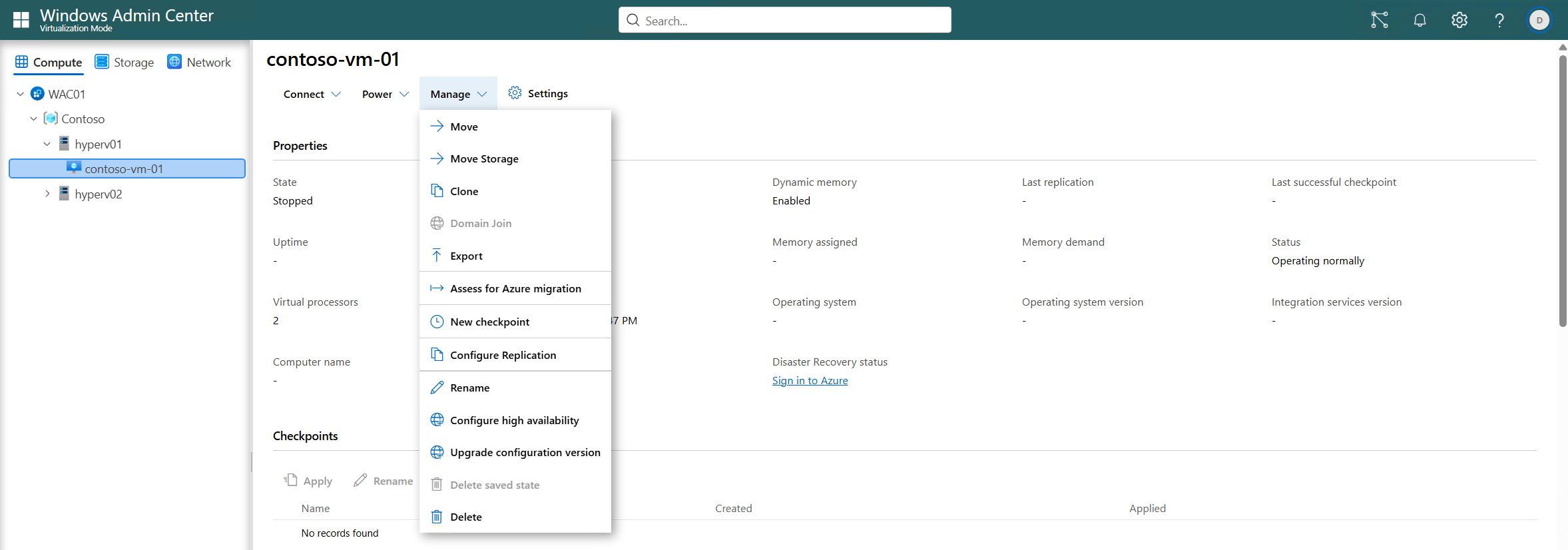
Wählen Sie auf der Menüleiste "Verwalten" und dann " Replikation konfigurieren " aus, um den Bereich " Replikation aktivieren " zu öffnen.
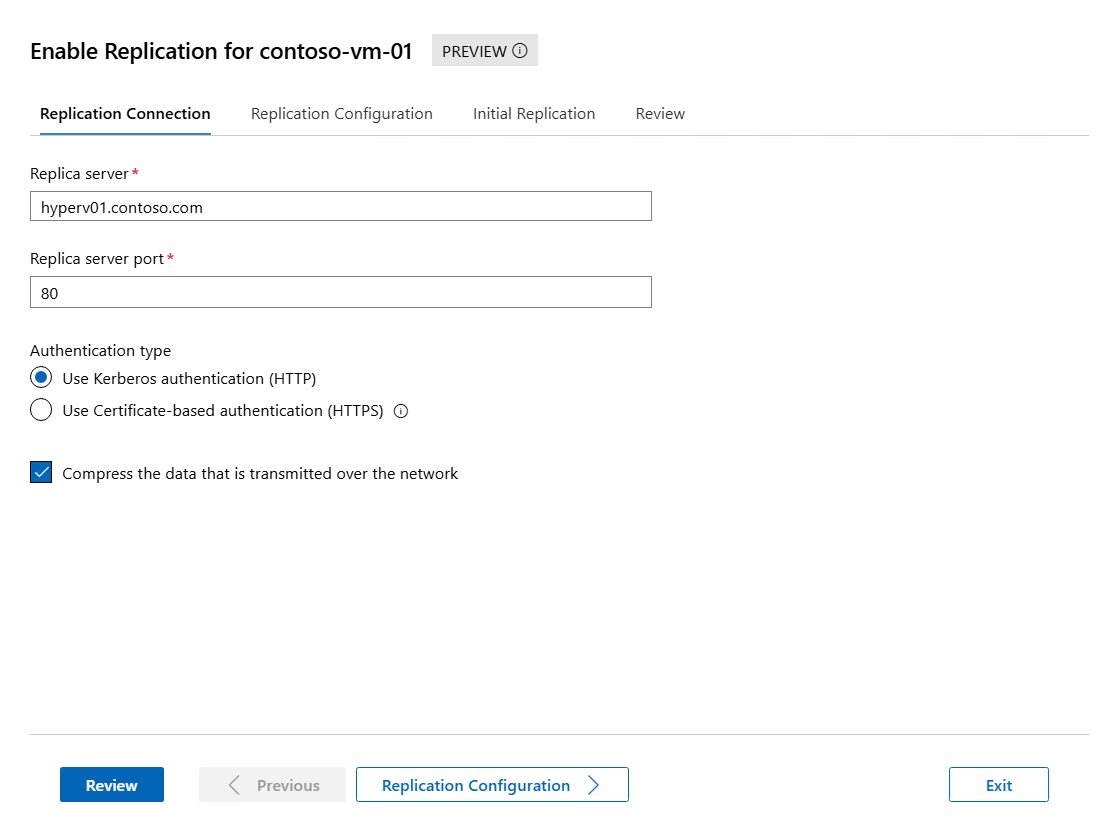
Geben Sie auf der Registerkarte " Replikationsverbindung " die folgenden Informationen ein, und wählen Sie dann "Replikationskonfiguration " aus, um den Vorgang fortzusetzen:
Geben Sie für Replikatserver entweder das NetBIOS- oder den FQDN des Hyper-V Hosts ein, auf den Sie replizieren möchten.
Geben Sie für den Replikatserverport die Portnummer ein, die Sie auf dem Replikathost für Hyper-V Replikat konfiguriert haben.
Wählen Sie für den Authentifizierungstyp den richtigen Wert aus der Verwendung der Kerberos-Authentifizierung (HTTP) oder der zertifikatbasierten Authentifizierung (HTTPS) basierend auf der Authentifizierungsmethode aus, die Sie auf dem Replikathost konfiguriert haben. Wenn Sie die zertifikatbasierte Authentifizierung verwenden, wählen Sie "Zertifikat auswählen" und dann das Zertifikat für den primären Host aus, der den Anforderungen entspricht. Wenn Sie die über das Netzwerk übertragenen Daten komprimieren möchten, aktivieren Sie das Kontrollkästchen.
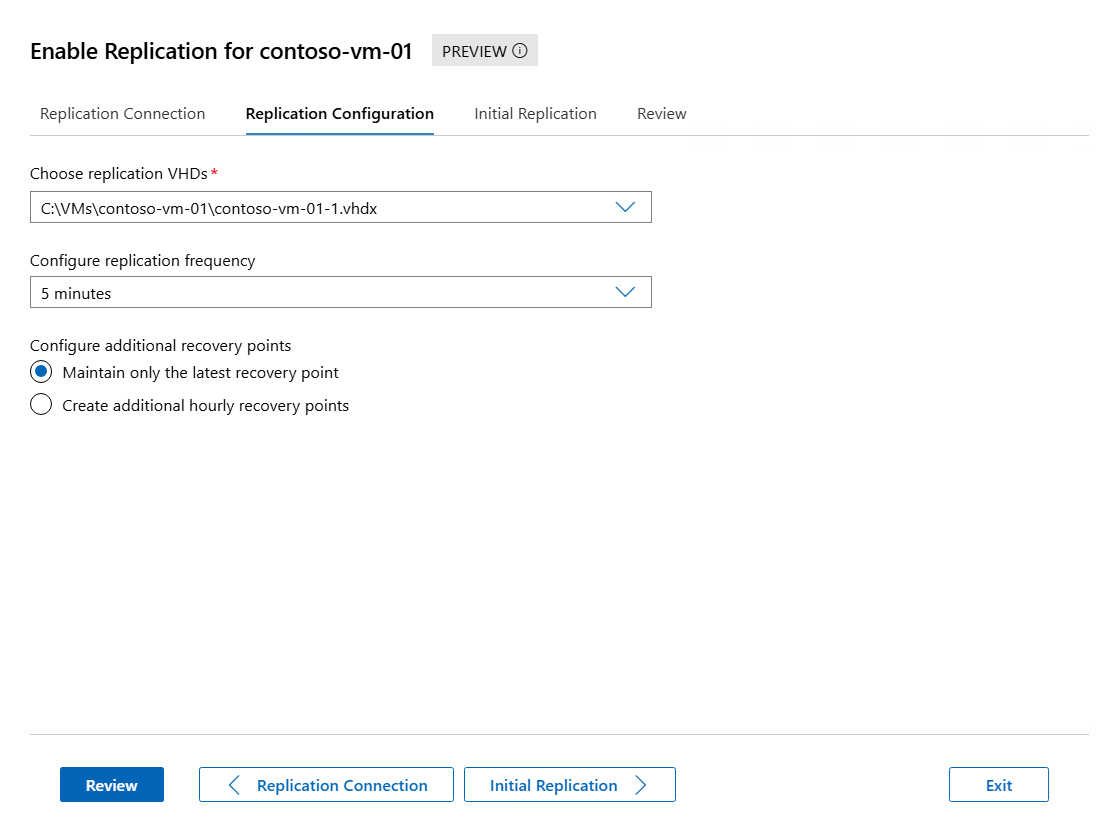
Führen Sie auf der Registerkarte " Replikationskonfiguration " die folgenden Informationen aus, und wählen Sie dann " Erste Replikation " aus, um den Vorgang fortzusetzen:
Stellen Sie für die Auswahl von Replikations-VHDs sicher, dass die Kontrollkästchen für die VHDs, die Sie replizieren möchten, aktiviert sind, und deaktivieren Sie die Kontrollkästchen für alle VHDs, die Sie von der Replikation ausschließen möchten.
Geben Sie für die Replikationshäufigkeit an, wie oft Änderungen von den primären zu den Replikatclustern oder Hosts innerhalb von 30 Sekunden, 5 Minuten oder 15 Minuten synchronisiert werden sollen.
Wählen Sie zum Konfigurieren zusätzlicher Wiederherstellungspunktenur den neuesten Wiederherstellungspunkt beibehalten oder zusätzliche stundenweise Wiederherstellungspunkte erstellen und die Anzahl der zusätzlichen Wiederherstellungspunkte, die Sie in Stunden erstellen möchten. Wenn Sie zusätzliche stündliche Wiederherstellungspunkte erstellen, können Sie auch das Kontrollkästchen Snapshot-Häufigkeit des Volume Shadow Copy Service (VSS) aktivieren, wenn Sie möchten, dass die Wiederherstellungspunkte anwendungskonsistente Wiederherstellungspunkte für VMs ermöglichen, die VSS-fähige Anwendungen ausführen.
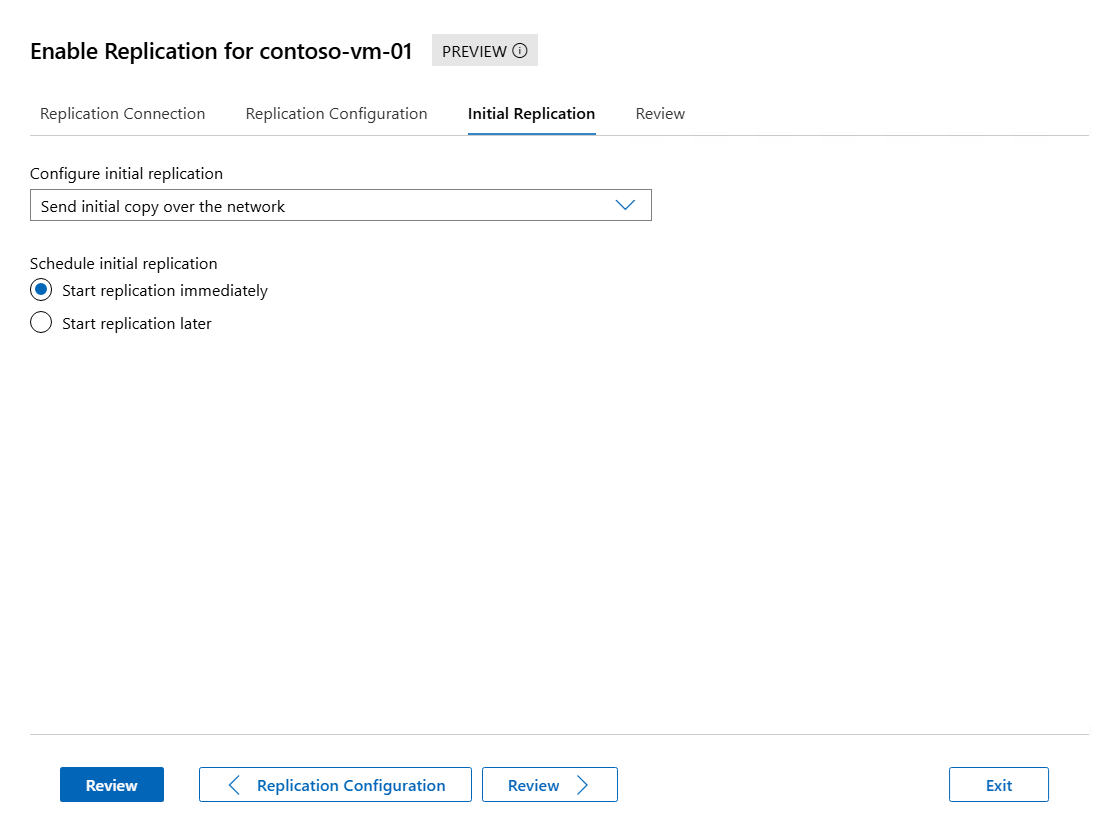
Füllen Sie für die Registerkarte " Erste Replikation " die folgenden Informationen aus, und wählen Sie dann "Überprüfen" aus, um fortzufahren:
Wählen Sie zum Konfigurieren der ersten Replikation die erste Replikationsmethode aus. Die Gesamtgröße der ursprünglichen Kopie wird angezeigt. Wählen Sie eine Option aus der folgenden Liste aus:
-
Erste Kopie über das Netzwerk senden: Diese Methode ist die Standardoption. Optional können Sie angeben, ob die Replikation sofort gestartet oder die Replikation zu einem bestimmten Zeitpunkt und datumsmäßig bis zu sieben Tagen in der Zukunft gestartet werden soll.
-
Erste Kopie mithilfe externer Medien senden: Geben Sie einen Ordnerspeicherort auf lokalen oder externen Medien an, in dem die ursprüngliche Kopie gespeichert werden kann. Informationen zum Importieren der ursprünglichen Kopie finden Sie unter Senden der ersten Kopie mithilfe externer Medien.
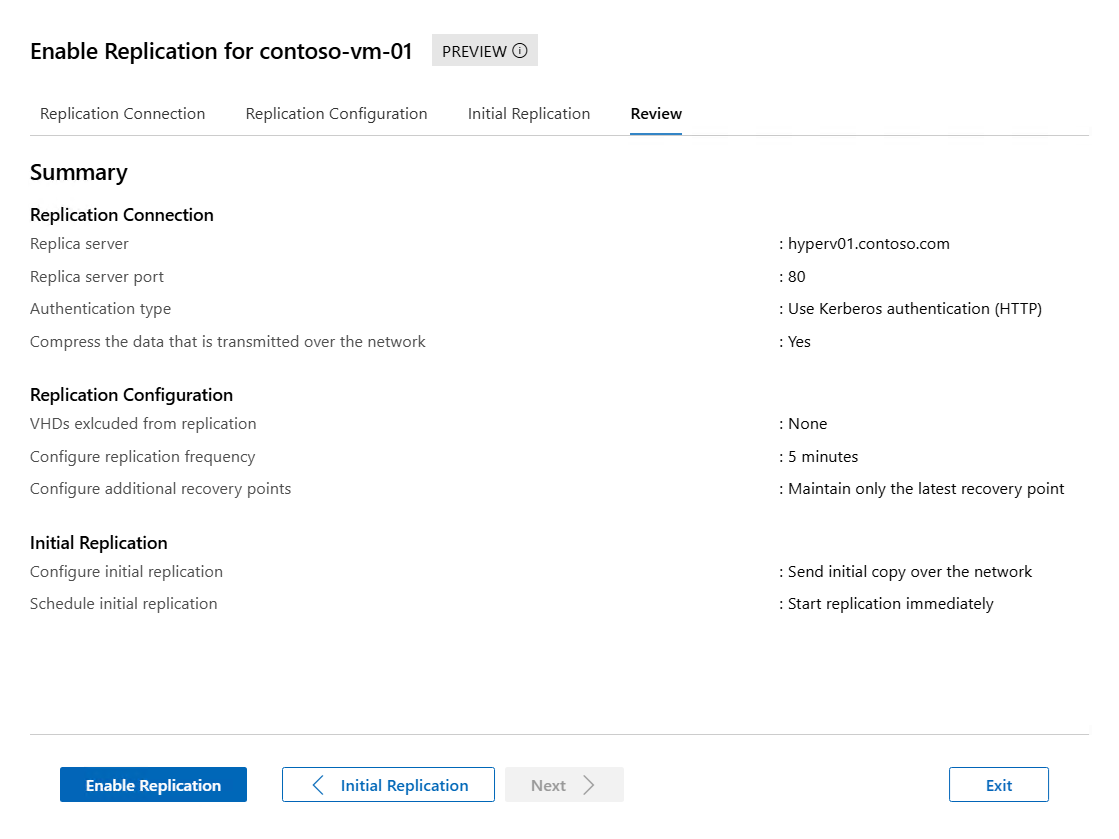
Überprüfen Sie die Zusammenfassungsinformationen, und wählen Sie dann "Replikation aktivieren" aus.
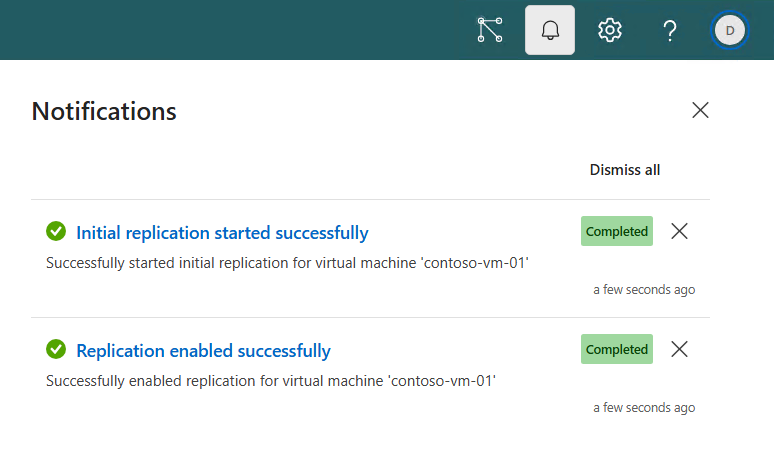
Sie können überprüfen, ob die Replikation erfolgreich im Benachrichtigungsbereich aktiviert wurde.
Informationen zum Überwachen des anfänglichen Replikationsfortschritts finden Sie im Abschnitt " Überwachen des Replikationsstatus". Sie können die Replikationseinstellungen später im Abschnitt Replikation der VM-Einstellungen ändern, falls erforderlich.
Wenn Sie sich entschieden haben, die ursprüngliche Kopie mithilfe externer Medien zu senden, lesen Sie den Abschnitt " Erste Kopie mit externen Medien senden ", um die ursprüngliche Kopie zu importieren. Auf dem Replikationsstandort wird eine Platzhalter-VM erstellt, und der Replikationsstatus ist Warnung. Die Replikatinhalte für den virtuellen Computer werden auf Ihrem externen Medium in einem Unterordner für den virtuellen Computer gespeichert.
So replizieren Sie einen virtuellen Computer mithilfe von Hyper-V Manager:
Öffnen Sie Hyper-V Manager auf einem Gerät, das Sie zum Verwalten eines Hosts im primären Cluster oder einem primären einzelnen Host mit der VM oder auf dem Host selbst verwenden, auf dem Windows Server mit Desktopdarstellung installiert ist.
Wählen Sie im Ressourcenbereich den Host aus, der den virtuellen Computer enthält, den Sie replizieren möchten.
Klicken Sie mit der rechten Maustaste auf den virtuellen Computer, den Sie replizieren möchten, und wählen Sie dann "Replikation aktivieren" aus. Wenn im Bildschirm "Replikation aktivieren" "Bevor Sie beginnen" angezeigt wird, wählen Sie "Weiter".
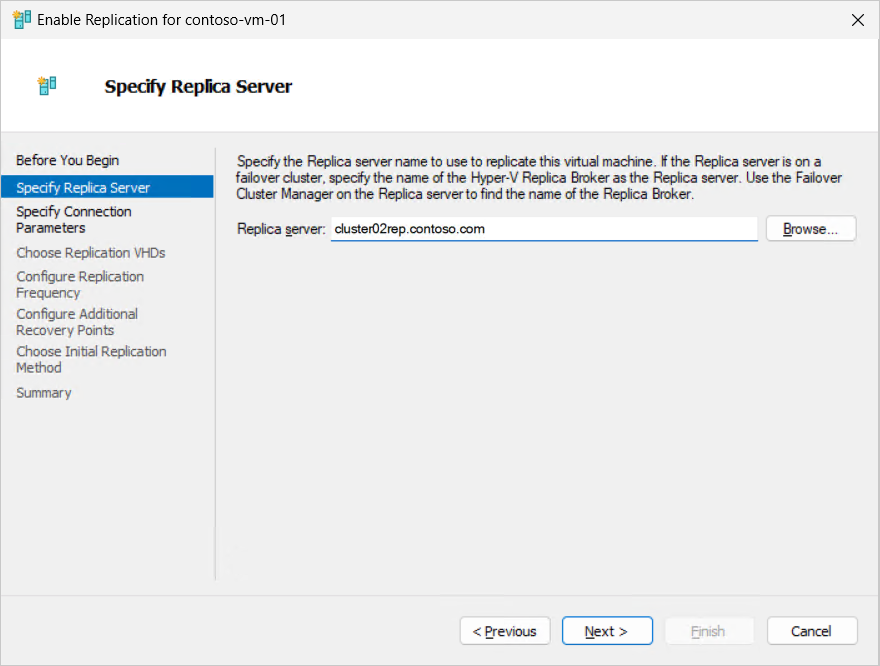
Geben Sie für " Replikatserver angeben" im Feld " Replikatserver " entweder den NetBIOS- oder den FQDN des Replikatservers ein. Wenn der Replikatserver Bestandteil eines Failoverclusters ist, geben Sie den Namen des Hyper-V-Replikatbrokers ein. Wählen Sie dann Weiter aus. Die Verbindung mit dem Replikatserver wird überprüft, um die Authentifizierungs- und Porteinstellungen abzurufen, die Sie für den Replikatserver konfiguriert haben.
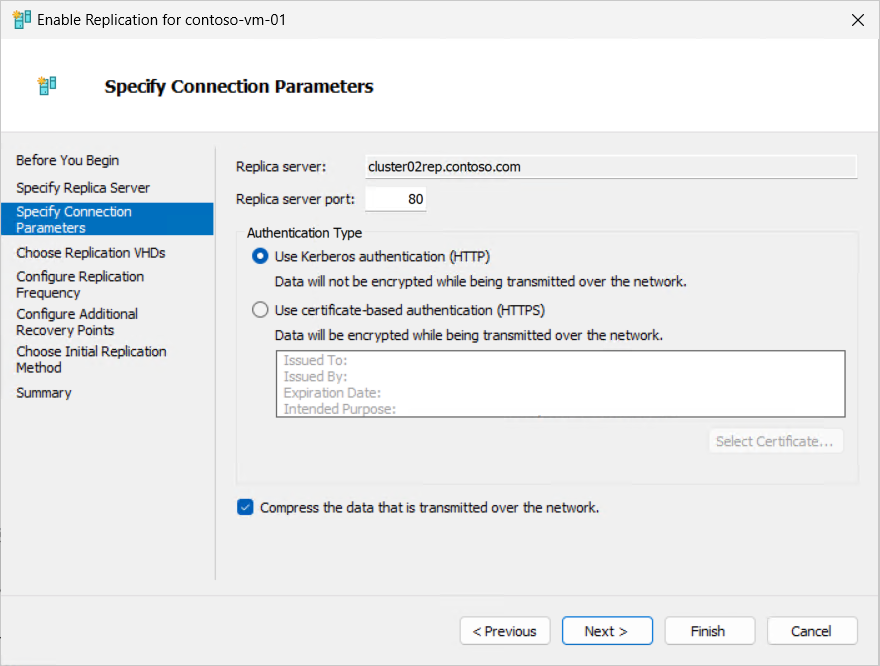
Überprüfen Sie die Servereinstellungen für das Replikat. Wenn Sie die zertifikatbasierte Authentifizierung verwenden, wählen Sie "Zertifikat auswählen" aus, und sie werden aufgefordert, das Zertifikat für den primären Host auszuwählen, der den Anforderungen entspricht. Wenn Sie die über das Netzwerk übertragenen Daten komprimieren möchten, aktivieren Sie das Kontrollkästchen. Wählen Sie Weiteraus.
Stellen Sie bei der Auswahl von „Replikations-VHDs“ sicher, dass die Checkboxen für die VHDs, die Sie replizieren möchten, aktiviert sind. Deaktivieren Sie die Checkboxen für alle VHDs, die Sie von der Replikation ausschließen möchten. Wählen Sie dann Weiter aus.
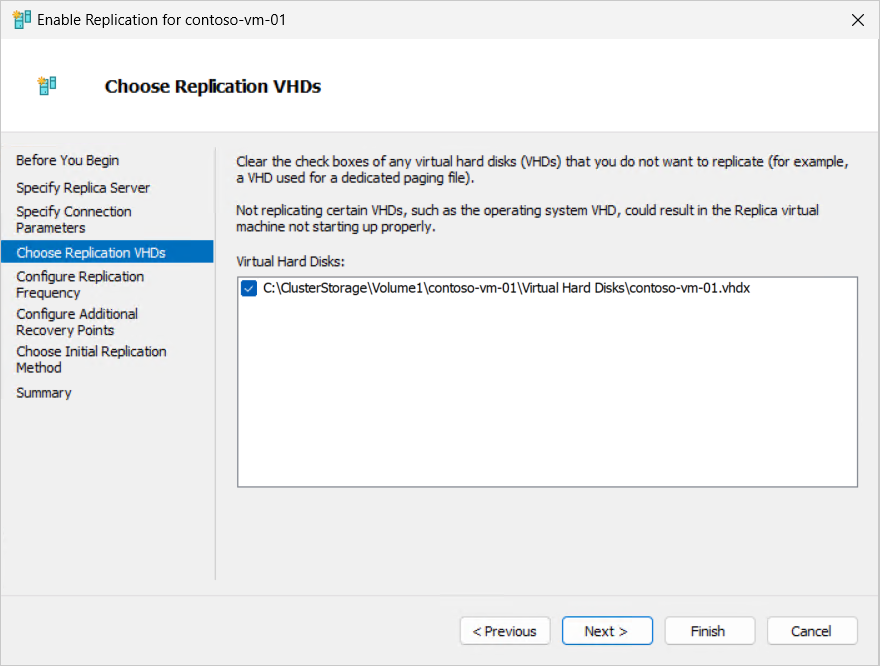
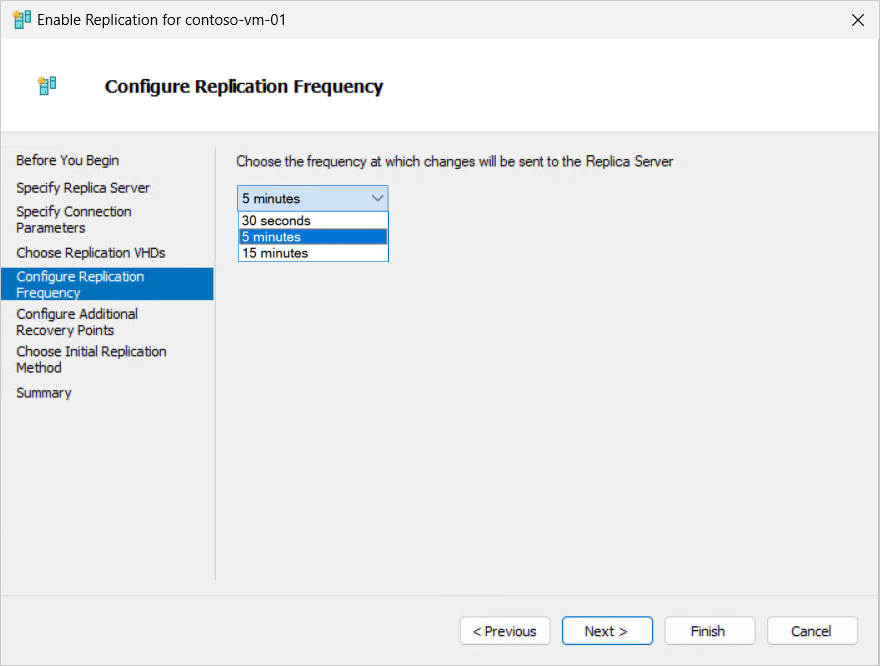
Geben Sie zum Konfigurieren der Replikationshäufigkeit an, wie oft Änderungen von den Primär- auf Replikacluster oder Hosts alle 30 Sekunden, 5 Minuten oder 15 Minuten synchronisiert werden sollen. Wählen Sie dann Weiter aus.
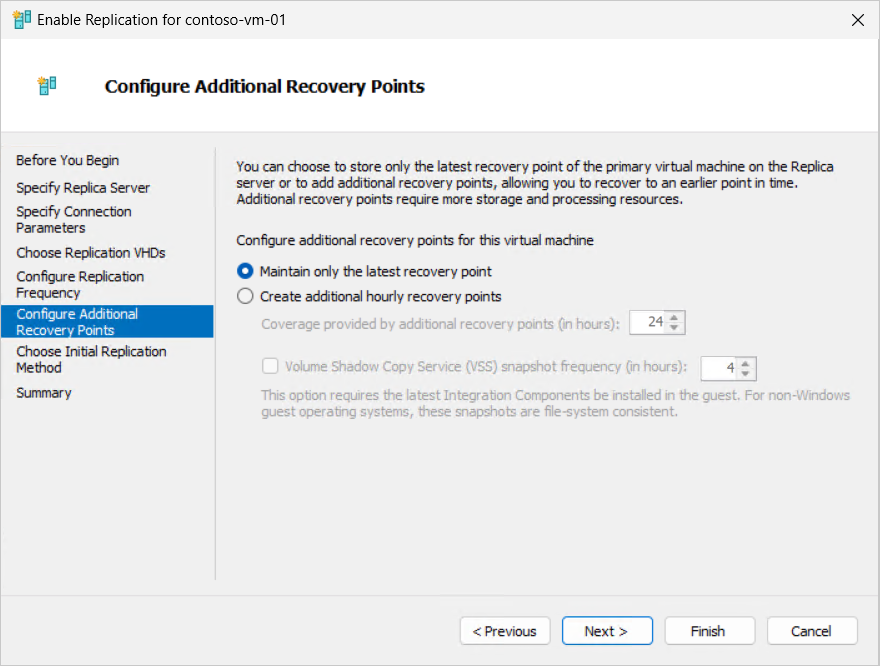
Wählen Sie für "Zusätzliche Wiederherstellungspunkte konfigurieren" nur den neuesten Wiederherstellungspunkt beibehalten oder zusätzliche Stündliche Wiederherstellungspunkte und die Anzahl der zusätzlichen Wiederherstellungspunkte erstellen, die Sie in Stunden erstellen möchten. Wählen Sie dann Weiter aus.
Wenn Sie zusätzliche stündliche Wiederherstellungspunkte erstellen, können Sie auch das Kontrollkästchen Snapshot-Häufigkeit des Volume Shadow Copy Service (VSS) aktivieren, wenn Sie möchten, dass die Wiederherstellungspunkte anwendungskonsistente Wiederherstellungspunkte für VMs ermöglichen, die VSS-fähige Anwendungen ausführen.
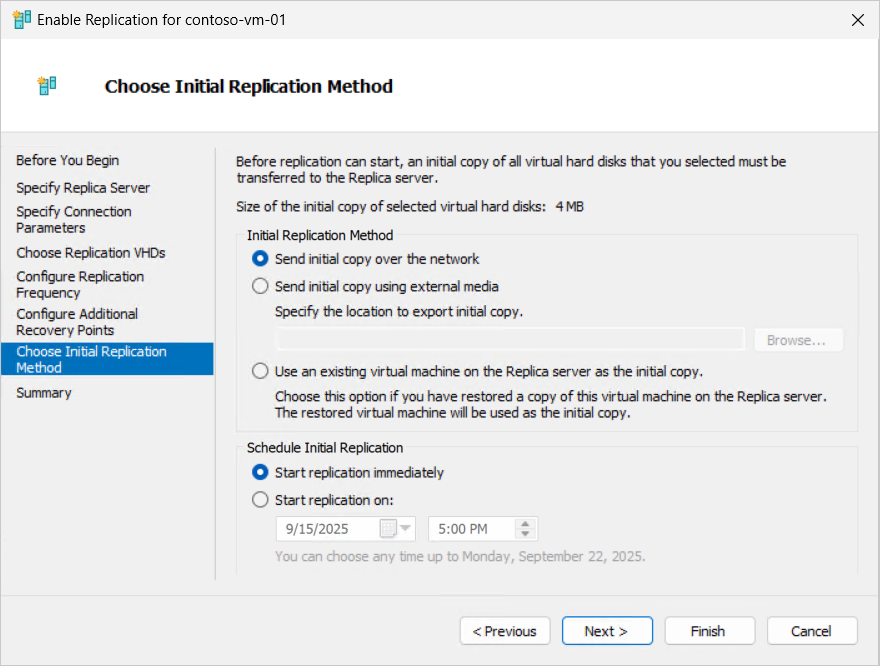
Wählen Sie für Ursprüngliche Replikation die anfängliche Replikationsmethode aus. Die Gesamtgröße der ursprünglichen Kopie wird angezeigt. Wählen Sie eine Option aus der folgenden Liste und dann "Weiter" aus.
-
Erste Kopie über das Netzwerk senden: Diese Methode ist die Standardoption.
-
Erste Kopie mithilfe externer Medien senden: Geben Sie einen Ordnerspeicherort auf lokalen oder externen Medien an, in dem die ursprüngliche Kopie gespeichert werden kann.
-
Verwenden Sie einen vorhandenen virtuellen Computer auf dem Replikatserver als ursprüngliche Kopie: Stellen Sie den virtuellen Computer auf dem Replikatserver wieder her, und verwenden Sie ihn als Grundlage für die Replikation, und replizieren Sie dann nur die Änderungen. Sie finden den Prozess zum Importieren der ursprünglichen Kopie im Abschnitt "Erste Kopie senden" mithilfe externer Medien.
Wenn Sie " Erste Kopie senden" über das Netzwerk auswählen oder einen vorhandenen virtuellen Computer auf dem Replikatserver als ursprüngliche Kopie verwenden, können Sie optional angeben, ob die Replikation sofort gestartet oder die Replikation zu einem bestimmten Zeitpunkt und datum bis zu sieben Tagen in Der Zukunft gestartet werden soll.
Überprüfen Sie die Zusammenfassungsinformationen, und wählen Sie dann "Fertig stellen" aus.
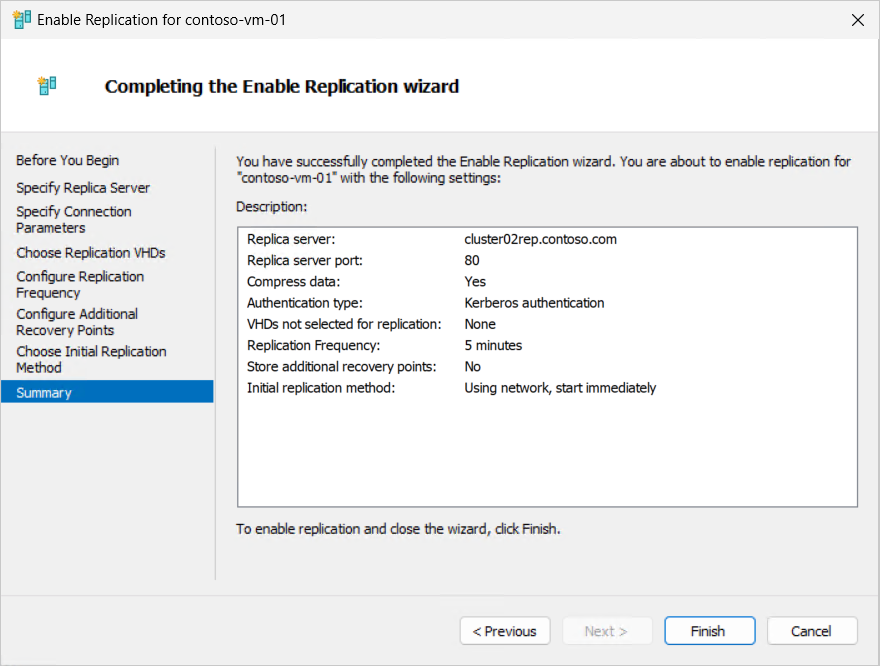
Das daraufhin angezeigte Dialogfeld zeigt an, dass die Replikation erfolgreich aktiviert wurde.
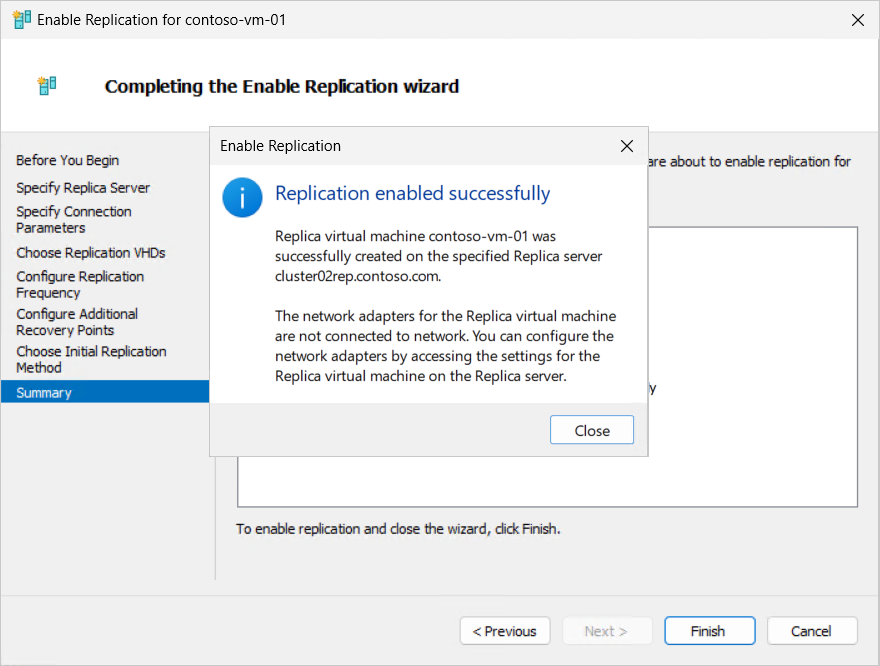
Informationen zum Überwachen des anfänglichen Replikationsfortschritts finden Sie im Abschnitt " Überwachen des Replikationsstatus". Sie können die Replikationseinstellungen später im Abschnitt Replikation der VM-Einstellungen ändern, falls erforderlich.
Wenn Sie sich entschieden haben, die ursprüngliche Kopie mithilfe externer Medien zu senden, lesen Sie den Abschnitt " Erste Kopie mit externen Medien senden ", um die ursprüngliche Kopie zu importieren. Auf dem Replikationsstandort wird eine Platzhalter-VM erstellt, und der Replikationsstatus ist Warnung. Die Replikatinhalte für den virtuellen Computer werden auf Ihrem externen Medium in einem Unterordner für den virtuellen Computer gespeichert. Sobald der Export abgeschlossen ist, werden die externen Medien sicher ausgeworfen und an den Replikatserver übertragen.
So replizieren Sie einen virtuellen Computer mithilfe des Failovercluster-Managers:
Öffnen Sie den Failovercluster-Manager auf einem Gerät, das Sie zum Verwalten des primären Clusters oder eines primären einzelnen Hosts mit der VM oder auf einem der Hosts im Cluster verwenden, auf dem Windows Server mit Desktopdarstellung installiert ist.
Erweitern Sie im Ressourcenbereich den Namen des Clusters, in den Sie replizieren möchten, und wählen Sie dann "Rollen" aus.
Klicken Sie mit der rechten Maustaste auf den virtuellen Computer, den Sie replizieren möchten, wählen Sie "Replikation" aus, und wählen Sie dann "Replikation aktivieren" aus. Wenn im Bildschirm "Replikation aktivieren" "Bevor Sie beginnen" angezeigt wird, wählen Sie "Weiter".
Geben Sie für " Replikatserver angeben" im Feld " Replikatserver " entweder den NetBIOS- oder den FQDN des Replikatservers ein. Wenn der Replikatserver Bestandteil eines Failoverclusters ist, geben Sie den Namen des Hyper-V-Replikatbrokers ein. Wählen Sie dann Weiter aus. Die Verbindung mit dem Replikatserver wird überprüft, um die Authentifizierungs- und Porteinstellungen abzurufen, die Sie für den Replikatserver konfiguriert haben.
Überprüfen Sie die Servereinstellungen für das Replikat. Wenn Sie die zertifikatbasierte Authentifizierung verwenden, wählen Sie "Zertifikat auswählen" aus, und sie werden aufgefordert, das Zertifikat für den primären Host auszuwählen, der den Anforderungen entspricht. Wenn Sie die über das Netzwerk übertragenen Daten komprimieren möchten, aktivieren Sie das Kontrollkästchen. Wählen Sie Weiteraus.
Stellen Sie bei der Auswahl von „Replikations-VHDs“ sicher, dass die Checkboxen für die VHDs, die Sie replizieren möchten, aktiviert sind. Deaktivieren Sie die Checkboxen für alle VHDs, die Sie von der Replikation ausschließen möchten. Wählen Sie dann Weiter aus.
Geben Sie zum Konfigurieren der Replikationshäufigkeit an, wie oft Änderungen von den Primär- auf Replikacluster oder Hosts alle 30 Sekunden, 5 Minuten oder 15 Minuten synchronisiert werden sollen. Wählen Sie dann Weiter aus.
Wählen Sie für "Zusätzliche Wiederherstellungspunkte konfigurieren" nur den neuesten Wiederherstellungspunkt beibehalten oder zusätzliche Stündliche Wiederherstellungspunkte und die Anzahl der zusätzlichen Wiederherstellungspunkte erstellen, die Sie in Stunden erstellen möchten. Wählen Sie dann Weiter aus.
Wenn Sie zusätzliche stündliche Wiederherstellungspunkte erstellen, können Sie auch das Kontrollkästchen Snapshot-Häufigkeit des Volume Shadow Copy Service (VSS) aktivieren, wenn Sie möchten, dass die Wiederherstellungspunkte anwendungskonsistente Wiederherstellungspunkte für VMs ermöglichen, die VSS-fähige Anwendungen ausführen.
Wählen Sie für Ursprüngliche Replikation die anfängliche Replikationsmethode aus. Die Gesamtgröße der ursprünglichen Kopie wird angezeigt. Wählen Sie eine Option aus der folgenden Liste und dann "Weiter" aus.
-
Erste Kopie über das Netzwerk senden: Diese Methode ist die Standardoption.
-
Erste Kopie mithilfe externer Medien senden: Wählen Sie "Durchsuchen" aus, und geben Sie einen Ordnerspeicherort auf lokalen oder externen Medien an, in dem die ursprüngliche Kopie gespeichert werden kann. Informationen zum Importieren der ursprünglichen Kopie finden Sie unter Senden der ersten Kopie mithilfe externer Medien.
-
Verwenden Sie einen vorhandenen virtuellen Computer auf dem Replikatserver als ursprüngliche Kopie: Stellen Sie den virtuellen Computer auf dem Replikatserver wieder her, und verwenden Sie ihn als Grundlage für die Replikation, und replizieren Sie dann nur die Änderungen.
Wenn Sie " Erste Kopie senden" über das Netzwerk auswählen oder einen vorhandenen virtuellen Computer auf dem Replikatserver als ursprüngliche Kopie verwenden, können Sie optional angeben, ob die Replikation sofort gestartet oder die Replikation zu einem bestimmten Zeitpunkt und datum bis zu sieben Tagen in Der Zukunft gestartet werden soll.
Überprüfen Sie die Zusammenfassungsinformationen, und wählen Sie dann "Fertig stellen" aus. Das daraufhin angezeigte Dialogfeld zeigt an, dass die Replikation erfolgreich aktiviert wurde.
Informationen zum Überwachen des anfänglichen Replikationsfortschritts finden Sie im Abschnitt " Überwachen des Replikationsstatus". Sie können die Replikationseinstellungen später im Abschnitt Replikation der VM-Einstellungen ändern, falls erforderlich.
Wenn Sie sich entschieden haben, die ursprüngliche Kopie mithilfe externer Medien zu senden, lesen Sie den Abschnitt " Erste Kopie mit externen Medien senden ", um die ursprüngliche Kopie zu importieren. Auf dem Replikationsstandort wird eine Platzhalter-VM erstellt, und der Replikationsstatus ist Warnung. Die Replikatinhalte für den virtuellen Computer werden auf Ihrem externen Medium in einem Unterordner für den virtuellen Computer gespeichert. Sobald der Export abgeschlossen ist, werden die externen Medien sicher ausgeworfen und an den Replikatserver übertragen.
Um einen virtuellen Computer mithilfe von PowerShell zu replizieren, verwenden Sie das Enable-VMReplication Cmdlet, das Teil des Hyper-V-Moduls ist, wie in den folgenden Beispielen gezeigt. Achten Sie darauf, den Platzhalter durch Ihren eigenen Platzhalter <values> zu ersetzen. Dieser Vorgang funktioniert bei der Replikation auf einen Cluster oder auf einen einzelnen Host.
Öffnen Sie eine PowerShell-Sitzung als Administrator auf einem der Hosts im primären Cluster oder einem primären einzelnen Host mit der VM, oder stellen Sie eine Remoteverbindung mithilfe des Cmdlets Enter-PSSession auf einem Gerät her, das Sie zum Verwalten des Clusters oder Hosts verwenden.
Importieren Sie das Hyper-V Modul, indem Sie den folgenden Befehl ausführen:
Import-Module Hyper-V
Aktivieren Sie die VM-Replikation für einen virtuellen Computer, indem Sie den folgenden Befehl ausführen. In diesem Beispiel wird die Kerberos-Authentifizierung über Port 80 mit Standardeinstellungen einer Replikationshäufigkeit von 5 Minuten und keine zusätzlichen Wiederherstellungspunkte verwendet. Weitere Informationen zu den verfügbaren Parametern, z. B. zur Zertifikatauthentifizierung oder zum Ausschließen bestimmter virtueller Festplatten, finden Sie unter Enable-VMReplication.
$parameters = @{
    VMName = '<VM name>'
    ReplicaServerName = '<Replica cluster broker or server FQDN>'
    ReplicaServerPort = '80'
    AuthenticationType = 'Kerberos'
}

Enable-VMReplication @parameters
Starten Sie die VM-Replikation sofort. Hier sind einige Beispiele:
Führen Sie den folgenden Befehl aus, um die Replikation zu starten und die ursprüngliche Kopie sofort über das Netzwerk zu senden. Sie können auch eine geplante Startzeit von bis zu sieben Tagen mithilfe des InitialReplicationStartTime Parameters angeben.
Start-VMInitialReplication -VMName $parameters.VMName
Um das ursprüngliche Replikat mithilfe externer Medien zu senden, führen Sie den folgenden Befehl aus, und befolgen Sie dann den Vorgang im Abschnitt "Erste Kopie mit externen Medien senden ", um zu erfahren, wie Sie es auf den Replikatserver importieren.
Start-VMInitialReplication -VMName $parameters.VMName -DestinationPath '<Path to store initial copy on external media>'
Die Replikation beginnt. Die Zeit, die der Abschluss dauert, hängt von der Größe des virtuellen Computers ab. Sie können den Replikationsstatus überprüfen, indem Sie den folgenden Befehl vom primären oder Replikathost ausführen. Sie können die Replikationseinstellungen später ändern, wenn Sie das Cmdlet Set-VMReplication verwenden müssen.
Get-VMReplication -VMName $parameters.VMName
Die State Eigenschaft zeigt den aktuellen Replikationsstatus an. Wenn Sie die ursprüngliche Kopie über das Netzwerk senden möchten, lautet Replicatingder Status nach Abschluss der ersten Replikation wie in der folgenden Beispielausgabe dargestellt:
VMName        State       Health Mode    FrequencySec PrimaryServer ReplicaServer ReplicaPort AuthType Relationship
------        -----       ------ ----    ------------ ------------- ------------- ----------- -------- ------------
contoso-vm-01 Replicating Normal Primary 300          hyperv01      cluster02rep  80          Kerberos Simple
Wenn Sie sich entschieden haben, die ursprüngliche Kopie mithilfe externer Medien zu senden, lesen Sie den Abschnitt " Erste Kopie mit externen Medien senden ", um die ursprüngliche Kopie zu importieren. Auf dem Replikationsstandort wird eine Platzhalter-VM erstellt, und der Replikationsstatus ist Warnung. Die Replikatinhalte für den virtuellen Computer werden auf Ihrem externen Medium in einem Unterordner für den virtuellen Computer gespeichert. Sobald der Export abgeschlossen ist, werden die externen Medien sicher ausgeworfen und an den Replikatserver übertragen.
Von Bedeutung
Die folgenden Verhaltensweisen gelten für VMs, die Sie replizieren:
Wenn Sie einen virtuellen Computer replizieren, sind seine Netzwerkadapter nicht mit einem virtuellen Switch auf dem Replikathost verbunden. Nachdem die erste Replikation abgeschlossen ist, verbinden Sie beliebige Netzwerkadapter mit einem virtuellen Switch auf dem Replikathost, damit VMs bereit sind, in Betrieb zu nehmen, wenn ein Failover erforderlich ist.
Wenn Sie Änderungen an der VM-Konfiguration vornehmen, z. B. das Ändern von Arbeitsspeicher- oder Prozessoreinstellungen oder das Ändern von Netzwerkadaptern, werden diese Änderungen nicht automatisch auf die Replikat-VM repliziert. Sie müssen die Replikat-VM bei Bedarf manuell aktualisieren. Alternativ können Sie die Replikation entfernen und erneut aktivieren, um eine neue Replikat-VM mit der aktualisierten Konfiguration zu erstellen.
Hyper-V-Replikat verweist auf ein einziges Standardvolume für die VM-Replikation. Um Kapazitäts- oder Leistungsprobleme zu verhindern, verschieben Sie den Speicher des virtuellen Computers auf ein anderes Volume als das Standardvolume für die Replikation.
Wenn eine VM eine Anwendung ausführt, die Daten auf virtuellen Festplatten speichert, können Sie sicherstellen, dass alle für die Replikation ausgewählten virtuellen Festplatten zum gleichen Zeitpunkt repliziert werden. Ein Beispiel dafür, wo dieser Ansatz nützlich ist, ist, wenn eine Anwendung eine virtuelle Festplatte für Anwendungsdaten reserviert hat, und eine andere virtuelle Festplatte, die für Anwendungsprotokolldateien reserviert ist. Um dieses Feature zu verwenden, konfigurieren Sie die VM-Replikation mithilfe von PowerShell mit dem Enable-VMReplication Cmdlet, und fügen Sie den Parameter EnableWriteOrderPreservationAcrossDiskshinzu. Weitere Informationen finden Sie unter Enable-VMReplication.
Wenn Sie die ursprüngliche Kopie mithilfe externer Medien senden, z. B. eine Festplatte oder ein USB-Laufwerk, erstellt der Prozess eine Platzhalter-VM auf der Replikatwebsite mit einem Prüfpunkt. Der Prozess speichert die Replikatinhalte für den virtuellen Computer auf Ihrem externen Medium in einem Unterordner für den virtuellen Computer. Sie übertragen die ursprüngliche Kopie an den Replikatserver und importieren sie dann in den Platzhalter-virtuellen Computer.
Sie können die Replikation mithilfe von Hyper-V Manager, Failovercluster-Manager, PowerShell oder Windows Admin Center – Virtualisierungsmodus aktivieren. Wählen Sie die relevante Registerkarte für Anweisungen aus.
So senden Sie die ursprüngliche Kopie mithilfe externer Medien, und importieren Sie sie mithilfe des Windows Admin Center – Virtualisierungsmodus:
Führen Sie die Schritte im Abschnitt Replizieren eines virtuellen Computers mithilfe des Windows Admin Center – Virtualisierungsmodus aus. Der Prozess erstellt eine Platzhalter-Virtual Machine auf der Replikationssite und legt den Replikationsstatus auf Erstreplikation in Bearbeitung fest. Der Prozess speichert die Replikatinhalte für den virtuellen Computer auf Ihrem externen Medium in einem Unterordner für den virtuellen Computer. Das externe Medium wird sicher ausgeworfen und an den Replikatserver übertragen.
Wählen Sie im Windows Admin Center – Virtualisierungsmodus im linken Bereich den Host aus, auf den Sie die VM replizieren.
Wählen Sie in der Liste der Tools für den Host virtuelle Computer aus, und wählen Sie dann die Platzhalter-VM aus, um ihre Übersicht einzugeben.
Wählen Sie im Abschnitt "Replikation " die Option "Ursprüngliches Replikat importieren" aus.
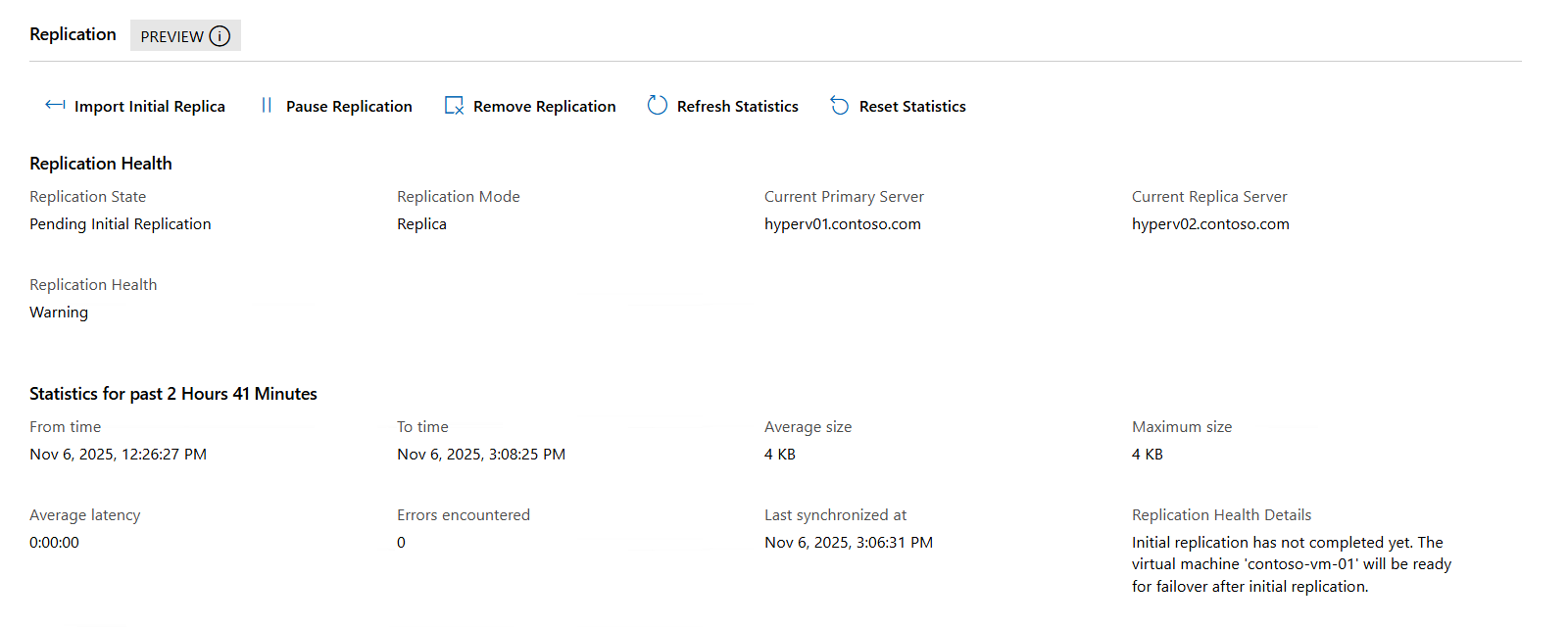
Geben Sie im daraufhin geöffneten Bereich den Dateipfad an den Speicherort ein, an dem die ursprüngliche Kopie gespeichert ist. Sie können auch "Durchsuchen" auswählen, um zum Speicherort zu wechseln. Wählen Sie "Ursprüngliche Replikation abgeschlossen" aus.
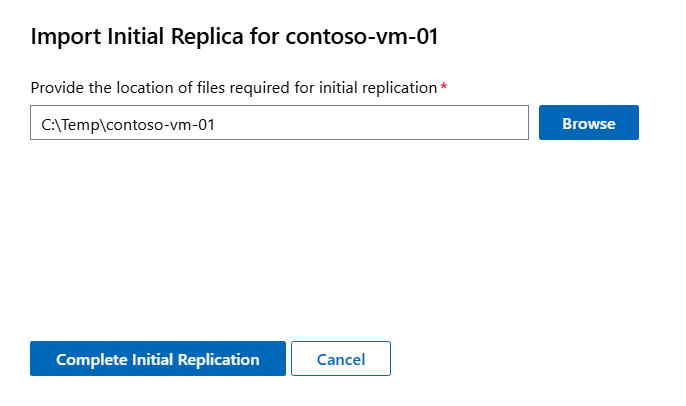
Der Prozess wendet den anfänglichen Prüfpunkt auf die Platzhalter-VM an und ändert den Replikationsstatus in "Ok". Die Replikation wird mit der angegebenen Häufigkeit fortgesetzt. Informationen zum Überwachen des fortgesetzten Replikationsfortschritts finden Sie im Abschnitt " Überwachen des Replikationsfortschritts".
So senden Sie die ursprüngliche Kopie mithilfe externer Medien, und importieren Sie sie mithilfe von Hyper-V Manager:
Führen Sie die Schritte im Abschnitt Replizieren eines virtuellen Computers mit Hyper-V Manager aus. Der Prozess erstellt eine Platzhalter-VM auf der Replikatwebsite und legt den Replikationsstatus auf Warnung fest. Der Prozess speichert die Replikatinhalte für den virtuellen Computer auf Ihrem externen Medium in einem Unterordner für den virtuellen Computer. Sobald der Export abgeschlossen ist, werden die externen Medien sicher ausgeworfen und an den Replikatserver übertragen.
Öffnen Sie Hyper-V-Manager auf einem Gerät, das Sie zum Verwalten des Replikathosts oder auf dem Replikathost selbst verwenden, auf dem Windows Server mit Desktopdarstellung installiert ist.
Wählen Sie im Ressourcenbereich den Host aus, der die Platzhalter-VM enthält, die Sie replizieren möchten.
Klicken Sie mit der rechten Maustaste auf die Platzhalter-VM, und wählen Sie dann Ursprüngliches Replikat importieren aus.
Geben Sie den Speicherort an, an dem die ursprüngliche Kopie gespeichert ist, und wählen Sie dann "Ursprüngliche Replikation abschließen" aus.
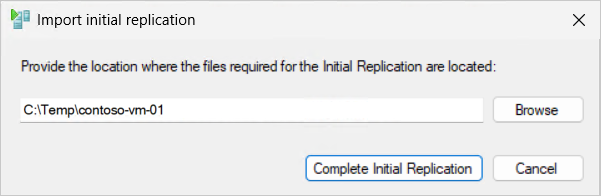
Der Prozess wendet den anfänglichen Prüfpunkt auf die Platzhalter-VM an und ändert den Replikationsstatus in "Normal". Die Replikation wird mit der angegebenen Häufigkeit fortgesetzt. Weitere Informationen finden Sie im Abschnitt " Überwachen des Replikationsfortschritts ", um den fortgesetzten Replikationsfortschritt zu überwachen.
So senden Sie die ursprüngliche Kopie mithilfe externer Medien, und importieren Sie sie mithilfe des Failovercluster-Managers:
Führen Sie die Schritte im Abschnitt Replizieren eines virtuellen Computers mithilfe des Failovercluster-Managers aus. Auf dem Replikationsstandort wird eine Platzhalter-VM erstellt, und der Replikationsstatus ist Warnung. Die Replikatinhalte für den virtuellen Computer werden auf Ihrem externen Medium in einem Unterordner für den virtuellen Computer gespeichert. Sobald der Export abgeschlossen ist, werden die externen Medien sicher ausgeworfen und an den Replikatserver übertragen.
Öffnen Sie den Failovercluster-Manager auf einem Gerät, das Sie zum Verwalten des Clusters mit der VM verwenden, oder eines der Hosts im Cluster, auf dem Windows Server mit Desktopdarstellung installiert ist.
Erweitern Sie im Ressourcenbereich den Namen des Clusters, in den Sie replizieren möchten, und wählen Sie dann "Rollen" aus.
Klicken Sie mit der rechten Maustaste auf die Platzhalter-VM, und wählen Sie dann Ursprüngliches Replikat importieren aus.
Geben Sie den Speicherort an, an dem die ursprüngliche Kopie gespeichert ist, und wählen Sie dann "Ursprüngliche Replikation abschließen" aus.
Der anfängliche Prüfpunkt wird auf die Platzhalter-VM angewendet, sodass die Replikatinhalte jetzt mit der primären VM synchronisiert werden, ab diesem Prüfpunkt wird der Replikationsstatus in "Normal" geändert. Die Replikation wird mit der angegebenen Häufigkeit fortgesetzt. Weitere Informationen finden Sie im Abschnitt " Überwachen des Replikationsfortschritts ", um den fortgesetzten Replikationsfortschritt zu überwachen.
So senden Sie die ursprüngliche Kopie mithilfe externer Medien, und importieren Sie sie mithilfe von PowerShell:
Führen Sie die Schritte im Abschnitt Replizieren eines virtuellen Computers mithilfe von PowerShell aus. Der Prozess erstellt eine Platzhalter-VM am Replikationsstandort, und der Replikationsstatus ist Warnung. Der Prozess speichert die Replikatinhalte für den virtuellen Computer auf Ihrem externen Medium in einem Unterordner für den virtuellen Computer. Wenn der Export abgeschlossen ist, werden die externen Medien sicher ausgeworfen und an den Replikatserver übertragen.
Öffnen Sie eine PowerShell-Sitzung als Administrator auf einem der Replikathosts, oder stellen Sie eine Remoteverbindung mithilfe des Cmdlets Enter-PSSession auf einem Gerät her, das Sie zum Verwalten des Clusters oder Hosts verwenden.
Importieren Sie das ursprüngliche Replikat, indem Sie den folgenden Befehl ausführen:
$parameters = @{
   VMName = '<VM name>'
   Path = '<Path to initial copy on external media>'
}

Import-VMInitialReplica @parameters
Die Zeit bis zum Abschluss ist abhängig von der Größe der VM und der Geschwindigkeit des externen Mediums. Nach Abschluss des Befehls wird der anfängliche Prüfpunkt auf die Platzhalter-VM angewendet und der Replikationsstatus in "Normal" geändert. Die Replikation wird mit der angegebenen Häufigkeit fortgesetzt. Sie können den Replikationsstatus überprüfen, indem Sie den folgenden Befehl vom primären oder Replikathost ausführen:
Get-VMReplication -VMName $parameters.VMName
Die State Eigenschaft zeigt den aktuellen Replikationsstatus an. Nach Abschluss der ersten Replikation lautet Replicatingder Zustand wie in der folgenden Beispielausgabe dargestellt:
VMName        State       Health Mode    FrequencySec PrimaryServer ReplicaServer ReplicaPort AuthType Relationship
------        -----       ------ ----    ------------ ------------- ------------- ----------- -------- ------------
contoso-vm-01 Replicating Normal Primary 300          hyperv01      cluster02rep  80          Kerberos Simple
Weitere Informationen finden Sie im Abschnitt " Überwachen des Replikationsfortschritts ", um den fortgesetzten Replikationsfortschritt zu überwachen.
Überwachung des Replikationsfortschritts
Sie können den Fortschritt der ersten Replikation und der laufenden Replikation überwachen, indem Sie Hyper-V Manager, Failovercluster-Manager, PowerShell oder Windows Admin Center – Virtualisierungsmodus verwenden. Der Replikations-Gesundheitszustand ist:
Normal: Replikationszyklen sind nach Zeitplan abgeschlossen (RPO erfüllt), der Backlog ist minimal, und es gibt keine letzten Replikationsfehler. Es ist keine Aktion erforderlich.
Warnung: Die Replikation funktioniert, hat jedoch Verzögerungen oder der Rückstau wächst (oftmals aufgrund vorübergehender Netzwerk- oder Speicherlast). Überwachen und untersuchen Sie, wenn es nicht schnell unklar wird.
Kritisch: Replikation stockt oder schlägt fehl. Das RPO ist gefährdet, da Änderungen nicht angewendet werden. Untersuchen Sie sofort, z. B. Konnektivität, Speicherkapazität und Leistung, Authentifizierung und Zertifikate sowie Ereignisprotokolle. Bei Bedarf fortsetzen oder erneut synchronisieren.
Wählen Sie die relevante Registerkarte für Anweisungen aus.
So überwachen Sie den Replikationsfortschritt mithilfe von Windows Admin Center – Virtualisierungsmodus:
Erweitern Sie in Windows Admin Center - Virtualisierungsmodus aus dem linken Bereich den Host, der den virtuellen Computer enthält, den Sie replizieren, und wählen Sie dann den virtuellen Computer aus, um seine Übersicht einzugeben.
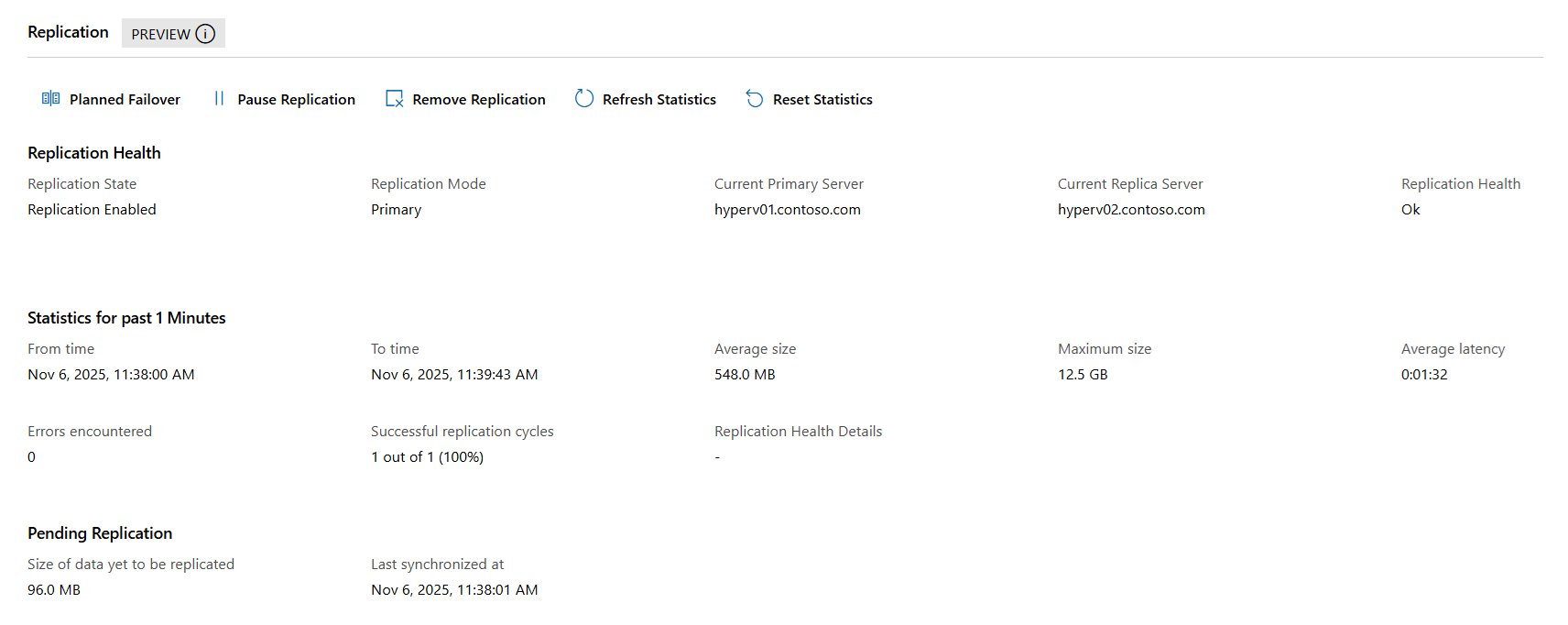
Zeigen Sie im Abschnitt "Replikation" Zusammenfassungsinformationen zur Replikation an, z. B. den Replikationsstatus, den Zeitpunkt der letzten Synchronisierung sowie die FQDNs des primären und des Replikathosts.
So überwachen Sie den Replikationsstatus mithilfe von Hyper-V Manager:
Wählen Sie zurück inHyper-V Manager einen Host aus.
Fügen Sie im zentralen Bereich eine Spalte für den Replikationsstatus hinzu, um den Allgemeinen Integritätsstatus der Replikation für jeden virtuellen Computer anzuzeigen. Klicken Sie mit der rechten Maustaste auf eine beliebige Spaltenüberschrift, und wählen Sie "Spalten hinzufügen/entfernen" aus. Wählen Sie in der Liste der verfügbaren Spalten den Replikationsstatus und dann "Hinzufügen" aus, um sie in "Angezeigte Spalten" zu verschieben. Wählen Sie OK aus.
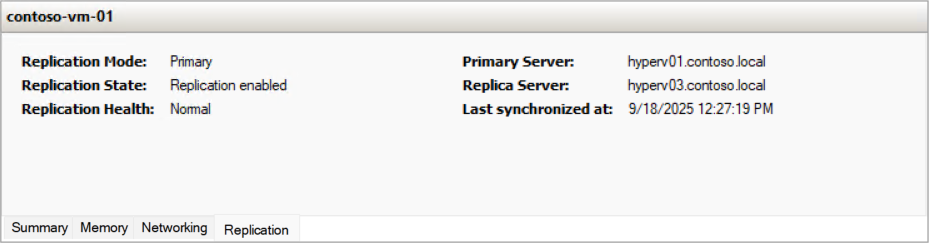
Zeigen Sie Zusammenfassungsinformationen zur Replikation an, wie etwa den letzten Synchronisierungszeitpunkt sowie die FQDNs der primären und Replikathosts. Wählen Sie den virtuellen Computer aus, und wählen Sie dann im unteren Bereich die Registerkarte "Replikation " aus.
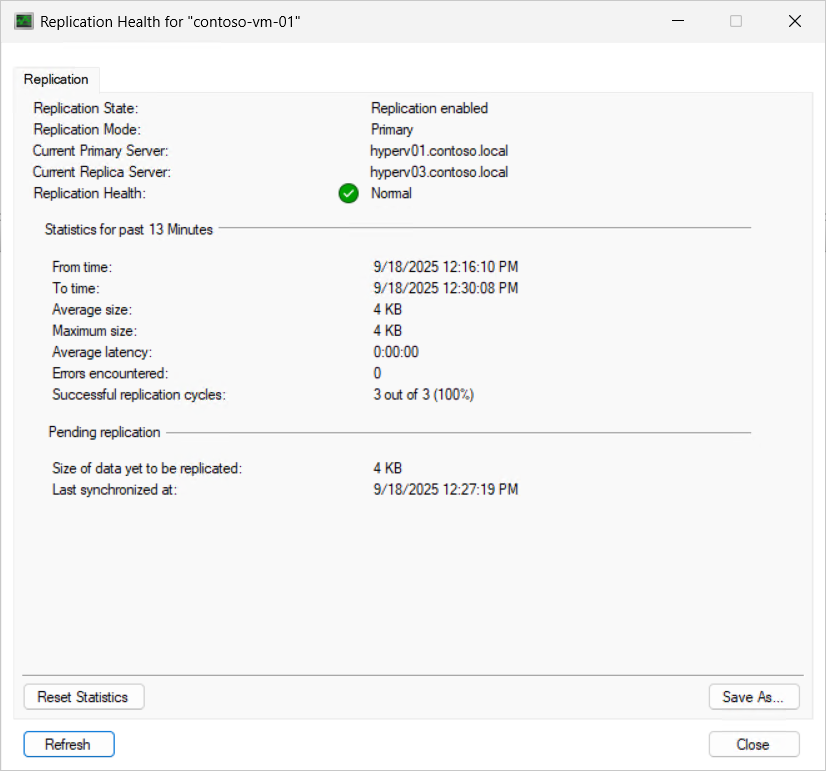
Wenn Sie detailliertere Replikationsinformationen anzeigen möchten, klicken Sie mit der rechten Maustaste auf den virtuellen Computer, und wählen Sie " Replikation" aus, und zeigen Sie dann den Replikationsstatus an. Sie können die Replikationsstatistiken bei Bedarf zurücksetzen, indem Sie "Statistik zurücksetzen" auswählen.
So überwachen Sie den Replikationsfortschritt mithilfe des Failovercluster-Managers:
Wählen Sie im Failovercluster-Manager den Namen Ihres Clusters und dann "Rollen" aus.
Zeigen Sie Zusammenfassungsinformationen zur Replikation an, wie etwa den letzten Synchronisierungszeitpunkt sowie die FQDNs der primären und Replikathosts. Wählen Sie den virtuellen Computer aus, und wählen Sie dann im unteren Bereich die Registerkarte "Replikation " aus.
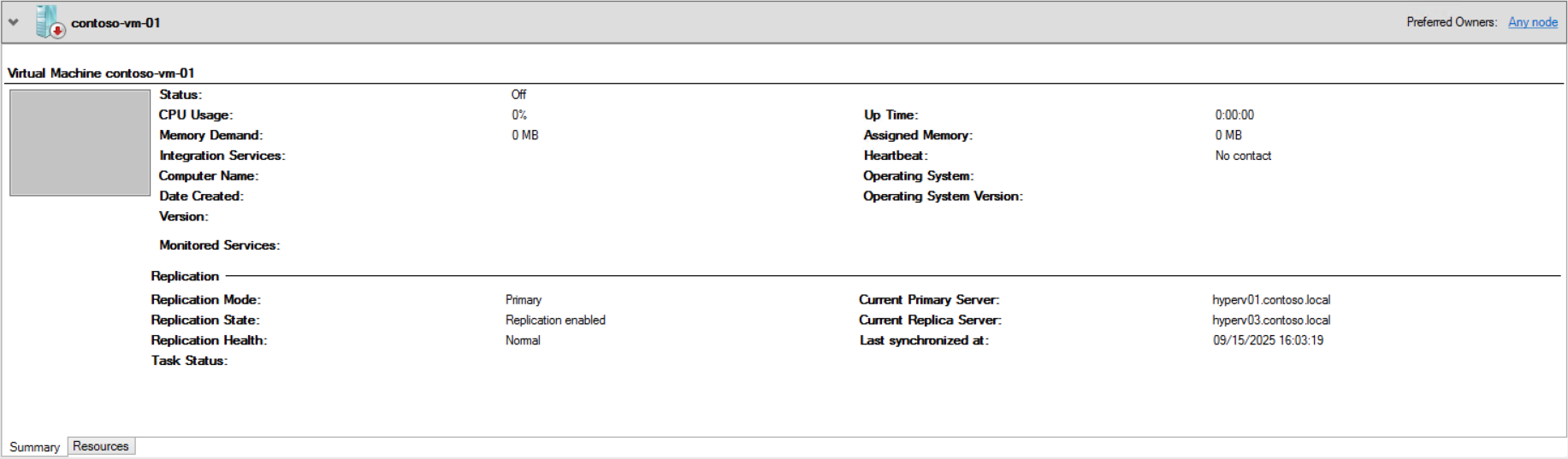
Wenn Sie detailliertere Replikationsinformationen anzeigen möchten, klicken Sie mit der rechten Maustaste auf den virtuellen Computer, und wählen Sie " Replikation" aus, und zeigen Sie dann den Replikationsstatus an. Sie können die Replikationsstatistiken bei Bedarf zurücksetzen, indem Sie "Statistik zurücksetzen" auswählen.
Um den Replikationsfortschritt mithilfe von PowerShell zu überwachen, verwenden Sie das Cmdlet "Get-VMReplication ", wie in den folgenden Beispielen gezeigt. Ersetzen Sie den Platzhalter <values> durch Ihre eigenen Werte.
Kehren Sie zur vorhandenen PowerShell-Sitzung zurück, in der Sie die Replikation aktiviert haben.
Führen Sie den folgenden Befehl aus, um Replikationskonfigurationsinformationen anzuzeigen, wie die Integrität und die primären und Replikathost-FQDNs.
Get-VMReplication -Name '<VM name>'
Hier ist ein Beispiel für das Ergebnis:
VMName        State       Health Mode    FrequencySec PrimaryServer ReplicaServer ReplicaPort AuthType Relationship
------        -----       ------ ----    ------------ ------------- ------------- ----------- -------- ------------
contoso-vm-01 Replicating Normal Replica 300          hyperv01      cluster02rep  80          Kerberos Simple
Führen Sie den folgenden Befehl aus, um Replikationsleistungsinformationen anzuzeigen, z. B. die letzte synchronisierte Zeit und die durchschnittliche Replikationsgröße:
Measure-VMReplication -VMName '<VM name>'
Hier ist ein Beispiel für das Ergebnis:
VMName        State       Health LReplTime             PReplSize(M) AvgLatency AvgReplSize(M) Relationship
------        -----       ------ ---------             ------------ ---------- -------------- ------------
contoso-vm-01 Replicating Normal 9/23/2025 10:22:30 AM 0.00         01:39:43   0.0039         Simple
Führen Sie den folgenden Befehl aus, um die Replikationsstatistiken zurückzusetzen:
Reset-VMReplicationStatistics -VMName '<VM name>'
Sie können die statische IP-Einfügung konfigurieren, um die IP-Adresse zu steuern, die ein virtueller Computer verwendet, wenn er nach einem Failover gestartet wird. Wenn der virtuelle Computer eine dynamisch zugewiesene IP-Adresse verwenden soll, müssen Sie diese Einstellungen nicht konfigurieren. Stellen Sie unabhängig vom Failovertyp sicher, dass Sie diese Werte sowohl auf dem primären Server als auch auf dem Replikatserver festlegen. Die betroffene VM und der Server, auf dem sie ausgeführt wird, müssen dieselbe Version von Integrationsdiensten verwenden.
Statische IP-Einfügung unterstützt sowohl IPv4- als auch IPv6-Adressen. Sie konfigurieren die statische IP-Einfügung auf der Replikat-VM , nachdem die Replikation aktiviert wurde. Die Einstellungen werden in der VM-Konfiguration gespeichert und während des Failovers durch die Key Value Pair (KVP) Exchange-Integrationskomponente angewendet, die im Gastsystem ausgeführt wird.
Note
Statische IP-Einfügung erfordert Folgendes:
- Die neueste Version von Integrationsdiensten, die auf der Gast-VM installiert ist.
- Synthetische Netzwerkadapter (keine älteren Netzwerkadapter).
- Ein unterstütztes Windows Gastbetriebssystem.
Wählen Sie die relevante Registerkarte für Anweisungen aus.
So konfigurieren Sie die statische IP-Einfügung mithilfe von Windows Admin Center – Virtualisierungsmodus:
Wechseln Sie zu Ihrer URL für Windows Admin Center – Virtualisierungsmodus , und melden Sie sich an.
Erweitern Sie im Ressourcenbereich den Host, der die Replikat-VM enthält, und wählen Sie dann den virtuellen Computer aus, um seine Übersicht einzugeben.
Wählen Sie in der Liste der Tools für den virtuellen Computer "Einstellungen" aus.
Wählen Sie im Bereich "Einstellungen" unter den VM-Einstellungen die Option "Replikation" aus.
Wählen Sie die Registerkarte Netzwerk aus.
So konfigurieren Sie IPv4-Einstellungen auf der Unterregisterkarte "IPv4 TCP/IP-Einstellungen":
Aktivieren Sie das Kontrollkästchen für das folgende IPv4-Adressschema für den virtuellen Computer verwenden.
Geben Sie die IPv4-Adresse, die Subnetzmaske, das Standardgateway, den bevorzugten DNS-Server und optional einen alternativen DNS-Server ein.
Um IPv6-Einstellungen zu konfigurieren, wählen Sie die Unterregisterkarte "IPv6 TCP/IP-Einstellungen " aus, und geben Sie die entsprechenden IPv6-Adressinformationen ein.
Wählen Sie "Replikationseinstellungen speichern" aus, um die Änderungen anzuwenden.
So konfigurieren Sie die statische IP-Einfügung mithilfe von Hyper-V-Manager:
Öffnen Sie Hyper-V Manager auf einem Gerät, mit dem Sie den Host mit der replica VM oder auf dem Host selbst verwalten, auf dem Windows Server mit Desktopdarstellung installiert ist.
Wählen Sie im Ressourcenbereich den Host aus, der die Replikat-VM enthält.
Klicken Sie mit der rechten Maustaste auf die Replikat-VM, und wählen Sie dann "Einstellungen" aus.
Wählen Sie im Dialogfeld "Einstellungen " die Option "Netzwerkadapter" und dann "Failover TCP/IP" aus.
So konfigurieren Sie IPv4-Einstellungen:
Wählen Sie die folgende IPv4-Adresse verwenden aus.
Geben Sie die IPv4-Adresse, subnetzmaske, das Standardgateway, den bevorzugten DNS-Server und optional einen alternativen DNS-Server ein.
Wählen Sie zum Konfigurieren von IPv6-Einstellungen die folgende IPv6-Adresse aus, und geben Sie die entsprechenden IPv6-Adressinformationen ein.
Wählen Sie OK aus, um die Einstellungen zu speichern.
So konfigurieren Sie die statische IP-Einfügung mithilfe des Failovercluster-Managers:
Öffnen Sie den Failovercluster-Manager auf einem Gerät, das Sie zum Verwalten des Clusters mit der Replikat-VM verwenden.
Erweitern Sie im Ressourcenbereich den Namen des Clusters, und wählen Sie dann "Rollen" aus.
Klicken Sie mit der rechten Maustaste auf die Replikat-VM, und wählen Sie dann "Einstellungen" aus.
Wählen Sie im Dialogfeld "Einstellungen " die Option "Netzwerkadapter" und dann "Failover TCP/IP" aus.
So konfigurieren Sie IPv4-Einstellungen:
Wählen Sie die folgende IPv4-Adresse verwenden aus.
Geben Sie die IPv4-Adresse, subnetzmaske, das Standardgateway, den bevorzugten DNS-Server und optional einen alternativen DNS-Server ein.
Wählen Sie zum Konfigurieren von IPv6-Einstellungen die folgende IPv6-Adresse aus, und geben Sie die entsprechenden IPv6-Adressinformationen ein.
Wählen Sie OK aus, um die Einstellungen zu speichern.
Verwenden Sie zum Konfigurieren der statischen IP-Zuweisung mithilfe von PowerShell das Cmdlet Set-VMNetworkAdapterFailoverConfiguration. Führen Sie die folgenden Befehle auf dem Host aus, der die Replikat-VM enthält. Ersetzen Sie den Platzhalter <values> durch Ihre eigenen Werte.
Führen Sie den folgenden Befehl aus, um eine IPv4-Failoveradresse festzulegen:
Set-VMNetworkAdapterFailoverConfiguration -VMName '<VM name>' -IPv4Address '<IPv4 address>' -IPv4SubnetMask '<Subnet mask>' -IPv4DefaultGateway '<Default gateway>' -IPv4PreferredDNSServer '<Preferred DNS>' -IPv4AlternateDNSServer '<Alternate DNS>'
Führen Sie den folgenden Befehl aus, um eine IPv6-Failoveradresse festzulegen:
Set-VMNetworkAdapterFailoverConfiguration -VMName '<VM name>' -IPv6Address '<IPv6 address>' -IPv6SubnetPrefixLength <Prefix length> -IPv6DefaultGateway '<Default gateway>' -IPv6PreferredDNSServer '<Preferred DNS>' -IPv6AlternateDNSServer '<Alternate DNS>'
Verwenden Sie das Cmdlet Set-VMNetworkAdapter , um einen bestimmten virtuellen Switch für den Testfailover zu konfigurieren:
Set-VMNetworkAdapter -VMName '<VM name>' -TestReplicaSwitchName '<Virtual switch name>'
Sie können die erweiterte Replikation konfigurieren, mit der Sie einen virtuellen Computer an einen dritten Speicherort replizieren können, von einem Replikatserver auf einen anderen Replikatserver. Dieser Ansatz kann Ihnen dabei helfen, Compliance-Anforderungen für Offsite-Sicherungen zu erfüllen oder eine zusätzliche Schutzebene für Ihre Workloads bereitzustellen.
Sie können die erweiterte Replikation mithilfe von Windows Admin Center – Virtualisierungsmodus, Hyper-V-Manager, Failovercluster-Manager oder PowerShell aktivieren.
Wählen Sie die relevante Registerkarte für Anweisungen aus.
So konfigurieren Sie die erweiterte Replikation mithilfe von Windows Admin Center – Virtualisierungsmodus:
Wechseln Sie zu Ihrer URL für Windows Admin Center – Virtualisierungsmodus , und melden Sie sich an.
Erweitern Sie im Ressourcenbereich den Host, der den virtuellen Computer enthält, für den Sie die erweiterte Replikation konfigurieren möchten, und wählen Sie dann den virtuellen Computer aus, um seine Übersicht einzugeben.
Scrollen Sie zum Abschnitt "Replikation ", und wählen Sie " Replikation erweitern " aus, um die Erweiterte Replikationskonfiguration zu öffnen.
Geben Sie auf der Registerkarte " Replikationsverbindung " die folgenden Informationen ein, und wählen Sie dann "Replikationskonfiguration " aus, um den Vorgang fortzusetzen:
Geben Sie für Replica-Server entweder den NetBIOS- oder FQDN des Hyper-V Hosts oder Clusters ein, auf den Sie die Replikation erweitern.
Geben Sie für Replica-Serverport die Portnummer ein, die Sie auf dem erweiterten Replikathost für Hyper-V Replikat konfiguriert haben.
Wählen Sie für den Authentifizierungstyp den richtigen Wert aus der Verwendung der Kerberos-Authentifizierung (HTTP) oder der zertifikatbasierten Authentifizierung (HTTPS) basierend auf der Authentifizierungsmethode aus, die Sie auf dem erweiterten Replikathost konfiguriert haben. Wenn Sie die zertifikatbasierte Authentifizierung verwenden, wählen Sie "Auswählen" aus, um das Zertifikat auszuwählen. Wenn Sie die über das Netzwerk übertragenen Daten komprimieren möchten, aktivieren Sie das Kontrollkästchen.
Führen Sie auf der Registerkarte " Replikationskonfiguration " die folgenden Informationen aus, und wählen Sie dann " Erste Replikation " aus, um den Vorgang fortzusetzen:
Wählen Sie zum Konfigurieren der Replikationshäufigkeit5 Minuten oder 15 Minuten aus. Die erweiterte Replikation unterstützt keine 30-Sekunden-Häufigkeit.
Wählen Sie zum Konfigurieren zusätzlicher Wiederherstellungspunktenur den neuesten Wiederherstellungspunkt oder zusätzliche Stündliche Wiederherstellungspunkte erstellen aus.
Wählen Sie auf der Registerkarte " Erste Replikation " die erste Replikationsmethode aus, und wählen Sie dann "Überprüfen" aus, um den Vorgang fortzusetzen.
Überprüfen Sie die Zusammenfassungsinformationen, und wählen Sie dann "Replikation aktivieren" aus.
So konfigurieren Sie die erweiterte Replikation mithilfe von Hyper-V Manager:
Öffnen Sie Hyper-V-Manager auf einem Gerät, das Sie zum Verwalten des Hosts mit der VM oder auf dem Host selbst verwenden, auf dem Windows Server mit Desktopdarstellung installiert ist.
Wählen Sie im Ressourcenbereich den Host aus, der den virtuellen Computer enthält, für den Sie die erweiterte Replikation konfigurieren möchten.
Klicken Sie mit der rechten Maustaste auf den virtuellen Computer, für den Sie die erweiterte Replikation konfigurieren möchten, und wählen Sie dann "Replikation>erweitern" aus.
Der Prozess zum Konfigurieren der erweiterten Replikation ähnelt dem Replizieren einer VM auf den ersten Replikatspeicherort. Folgen Sie dem Prozess im Abschnitt "Replizieren eines virtuellen Computers mit den folgenden Ausnahmen":
- Sie können nicht angeben, welche virtuellen Festplatten repliziert werden sollen. Die virtuellen Festplatten, die auf den ersten Replikatserver repliziert werden, werden für die erweiterte Replikation verwendet.
- Die Replikationshäufigkeit kann nur 5 Minuten oder 15 Minuten betragen.
- Sie können den Authentifizierungstyp nicht ändern.
So konfigurieren Sie die erweiterte Replikation mithilfe des Failovercluster-Managers:
Öffnen Sie den Failovercluster-Manager auf einem Gerät, das Sie zum Verwalten des Clusters mit der VM verwenden, oder eines der Hosts im Cluster, auf dem Windows Server mit Desktopdarstellung installiert ist.
Erweitern Sie im Ressourcenbereich den Namen des Clusters, in den Sie replizieren möchten, und wählen Sie dann "Rollen" aus.
Klicken Sie mit der rechten Maustaste auf den virtuellen Computer, den Sie replizieren möchten, und wählen Sie dann "Replikation>erweitern" aus.
Der Prozess zum Konfigurieren der erweiterten Replikation ähnelt dem Replizieren einer VM auf den ersten Replikatspeicherort. Folgen Sie dem Prozess im Abschnitt "Replizieren eines virtuellen Computers mit den folgenden Ausnahmen":
- Sie können nicht angeben, welche virtuellen Festplatten repliziert werden sollen. Die virtuellen Festplatten, die auf den ersten Replikatserver repliziert werden, werden für die erweiterte Replikation verwendet.
- Die Replikationshäufigkeit kann nur 5 Minuten oder 15 Minuten betragen.
Der Prozess zum Konfigurieren der erweiterten Replikation entspricht dem Replizieren einer VM auf den ersten Replikatspeicherort. Folgen Sie dem Prozess im Abschnitt "Replizieren eines virtuellen Computers mit den folgenden Ausnahmen":
- Sie können nicht angeben, welche virtuellen Festplatten repliziert werden sollen. Die virtuellen Festplatten, die auf den ersten Replikatserver repliziert werden, werden für die erweiterte Replikation verwendet.
- Die Replikationshäufigkeit kann nur 5 Minuten oder 15 Minuten betragen.
Nächster Schritt
Nachdem Sie die Replikation für einen virtuellen Computer aktiviert haben, können Sie ein Failover auf den Replikatserver testen, ohne dass sich dies auf die fortlaufende Replikation auswirkt. Weitere Informationen zum Ausführen eines Testfailovers und zum Failover bei einem Ausfall finden Sie unter Failover eines replizierten virtuellen Computers mit Hyper-V Replica.
