Hinweis
Für den Zugriff auf diese Seite ist eine Autorisierung erforderlich. Sie können versuchen, sich anzumelden oder das Verzeichnis zu wechseln.
Für den Zugriff auf diese Seite ist eine Autorisierung erforderlich. Sie können versuchen, das Verzeichnis zu wechseln.
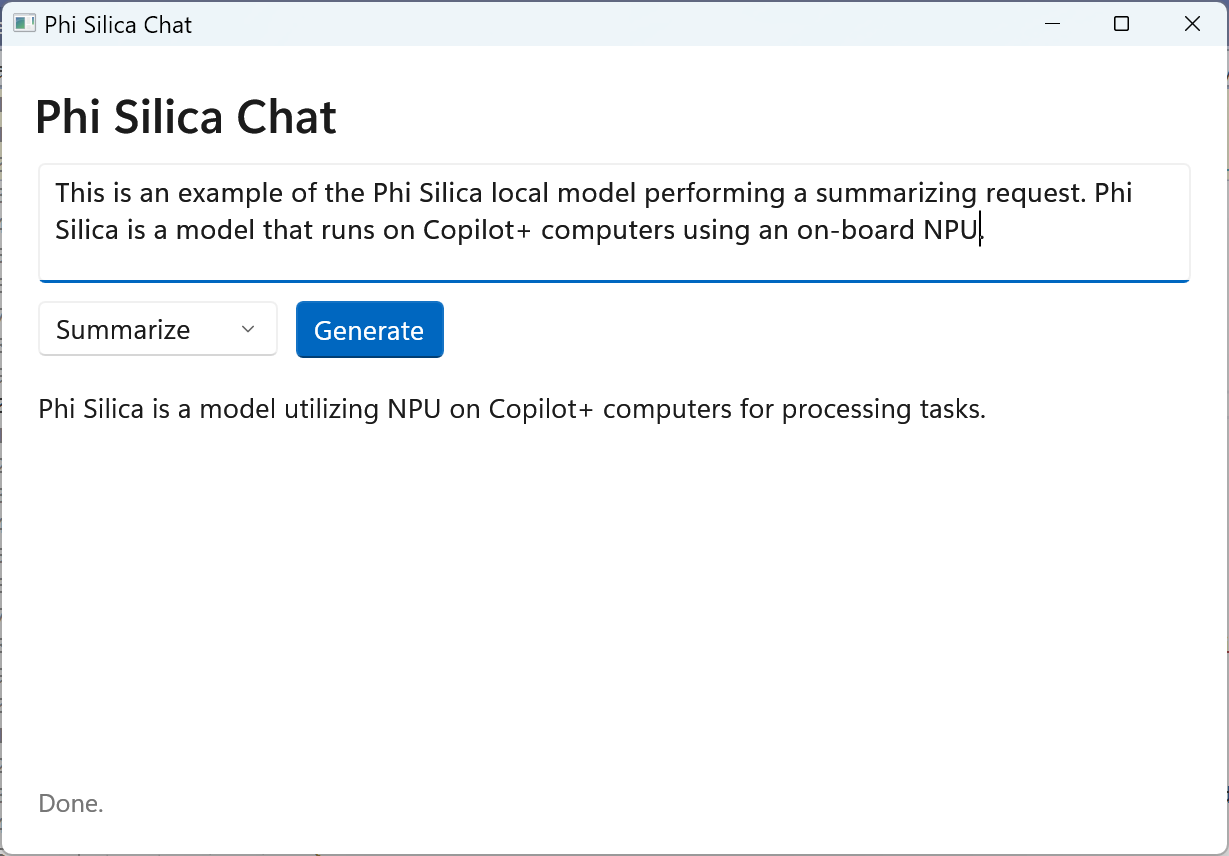
In diesem Tutorial wird eine einfache WinUI 3-Desktop-App erstellt, die das Phi Silica Sprachmodell verwendet. Mit der fertigen App können Sie eine Eingabeaufforderung eingeben, eine Fähigkeit auswählen (Chat, Zusammenfassung oder Neuschreibung) auswählen und die lokal auf Ihrem Gerät generierte Antwort anzeigen – kein Cloudaufruf, kein API-Schlüssel.
Von Bedeutung
Phi Silica läuft auf Copilot+-PCs (auf der NPU) und auf Windows 11-Geräten ohne Copilot+ mit einer unterstützten GPU. Die vollständige Liste finden Sie unter "Unterstützte Hardware ". Wenn Ihr Gerät keine der anforderungen erfüllt, ist Foundry Local eine Alternative, die auf jedem modernen Windows PC ausgeführt wird.
Von Bedeutung
In diesem Lernprogramm wird Windows App SDK 2.6.4 verwendet, für das kein LanguageModel-LAF-Token oder ein Entsperrungsaufruf erforderlich ist. Apps, die frühere SDK-Versionen verwenden, sollten ihren vorhandenen Legacy-Entsperrungsfluss beibehalten oder auf Windows App SDK 2.6.4 oder höher aktualisieren. Siehe Schritt 6 für das Legacy-Setup. Siehe LAF-Kompatibilität.
Hinweis
Phi-Silika-Features sind in China nicht verfügbar.
Was Sie erstellen werden
Eine WinUI 3-App mit:
- Ein Eingabefeld mit Eingabeaufforderung
- Eine Funktionsauswahl (Chat / Zusammenfassen / Umformulieren)
- Ein Antwortanzeigebereich
- Statusfeedback beim Laden des Modells
Voraussetzungen
Copilot+ PCoder ein Windows 11-Gerät ohne Copilot+ mit unterstützter GPU. Siehe Phi Silica unterstützte Hardware. Weitere Informationen zu Copilot+ PCs finden Sie im Entwicklerhandbuch Copilot+ PCs.
Windows 11 Build 26100 oder höher (24H2) – mit
winverin der Windows-Suche prüfen.Entwicklermodus aktiviert – Windows Einstellungen → System-→ Für Entwickler → Entwicklermodus.
Visual Studio 2022 mit installiertem Workload „Windows-Anwendungsentwicklung“. Siehe "Hier beginnen".
Windows App SDK 2.6.4 NuGet-Paket –
Microsoft.WindowsAppSDKVersion2.6.4. Sie installieren dies in den nachstehenden Schritten.Legacy-LAF-Setup, wenn Sie das Lernprogramm an ein früheres SDK anpassen. Behalten Sie ihren vorhandenen Legacy-Entsperrungsfluss bei, oder führen Sie ein Upgrade auf Windows App SDK 2.6.4 oder höher durch, was diese Einrichtung nicht erfordert. Siehe LAF-Kompatibilität.
Tipp: Führen Sie den automatisierten Setupbefehl in Windows-Terminal aus, um Visual Studio und Windows App SDK in einem Schritt zu installieren:
winget configure https://raw.githubusercontent.com/microsoft/winget-dsc/refs/heads/main/samples/Configuration%20files/Learn%20tutorials/Windows%20AI/learn_wcr.winget
Schritt 1: Erstellen des Projekts
Öffnen Sie Visual Studio.
Wählen Sie "Neues Projekt erstellen", suchen Sie nach WinUI, und wählen Sie "Leere App", "Verpackt" (WinUI 3 in Desktop) aus.
Benennen Sie das Projekt
PhiSilicaChat, wählen Sie einen Speicherort aus, und wählen Sie "Erstellen" aus.Klicken Sie im Projektmappen-Explorer mit der rechten Maustaste auf das Projekt, und wählen Sie NuGet-Pakete verwalten aus.
Suchen Sie nach
Microsoft.WindowsAppSDK, wählen Sie Version2.6.4aus, und klicken Sie auf Installieren.Legen Sie die Buildkonfiguration im Dropdownmenü der Symbolleiste auf ARM64 fest.
Wählen Sie im Dropdown-Menü "Startprofil" der Symbolleiste (neben der Schaltfläche "Ausführen") PhiSilicaChat (Paket) aus, nicht das entpackte Profil.
Von Bedeutung
Die
LanguageModelAPI funktioniert nur in einer verpackten MSIX-App. Wenn Sie versehentlich das entpackte Profil ausführen, zeigtGetReadyState()einen Fehler im Zusammenhang mit COM an. Verwenden Sie immer das MsixPackage-Startprofil .
Schritt 2: Konfigurieren des App-Manifests
Die App benötigt die systemAIModels Funktion und eine Mindestversion des Betriebssystems 10.0.26100.0 für den Zugriff auf Phi Silica.
Klicken Sie mit der rechten Maustaste auf im
Package.appxmanifestund wählen Sie Code anzeigen aus.Suchen Sie das öffnende
<Package-Tag, und ersetzen Sie das gesamte öffnende<Package ...>-Tag durch diese Version:<Package xmlns="http://schemas.microsoft.com/appx/manifest/foundation/windows10" xmlns:uap="http://schemas.microsoft.com/appx/manifest/uap/windows10" xmlns:rescap="http://schemas.microsoft.com/appx/manifest/foundation/windows10/restrictedcapabilities" xmlns:systemai="http://schemas.microsoft.com/appx/manifest/systemai/windows10" IgnorableNamespaces="uap rescap systemai">Von Bedeutung
Die
xmlns:systemai-Deklaration muss im öffnenden<Package>-Tag angezeigt werden. Das Hinzufügen<systemai:Capability>ohne die Namespacedeklaration führt hier zu einem Analysefehler "Nicht deklariertes Präfix".Suchen Sie das
<Dependencies>-Element und ersetzen Sie es vollständig — es ist erforderlich, aufMinVersionzu erhöhen. Wenn die Mindestversion niedriger ist, ignoriert Windows im Hintergrund dassystemai:CapabilityUndGetReadyState()löst "Nicht von der App deklariert" aus:<Dependencies> <TargetDeviceFamily Name="Windows.Universal" MinVersion="10.0.26100.0" MaxVersionTested="10.0.26300.0" /> <TargetDeviceFamily Name="Windows.Desktop" MinVersion="10.0.26100.0" MaxVersionTested="10.0.26300.0" /> </Dependencies>Suchen Sie das
<Capabilities>Element, und ersetzen Sie es vollständig durch:<Capabilities> <rescap:Capability Name="runFullTrust"/> <systemai:Capability Name="systemAIModels"/> </Capabilities>
Schritt 3: Konfigurieren der Projektdatei
Verhindern, dass Visual Studio die Manifestversionseinstellungen außer Kraft setzt.
Klicken Sie im Lösungs-Explorer mit der rechten Maustaste auf den Projektnamen (der Knoten der obersten Ebene mit dem C#-Symbol, direkt unterhalb der Lösung), und wählen Sie "Projektdatei bearbeiten" aus. Dadurch wird die
.csprojDatei direkt im Editor geöffnet– sie wird im Projektmappen-Explorer nicht als Datei angezeigt.<PropertyGroup>Fügen Sie im Element Folgendes hinzu:<AppxOSMinVersionReplaceManifestVersion>false</AppxOSMinVersionReplaceManifestVersion> <AppxOSMaxVersionTestedReplaceManifestVersion>false</AppxOSMaxVersionTestedReplaceManifestVersion>
Schritt 4: Erstellen der Benutzeroberfläche
Ersetzen Sie den Inhalt von MainWindow.xaml durch Folgendes:
<Window
    x:Class="PhiSilicaChat.MainWindow"
    xmlns="http://schemas.microsoft.com/winfx/2006/xaml/presentation"
    xmlns:x="http://schemas.microsoft.com/winfx/2006/xaml"
    Title="Phi Silica Chat">

    <Grid Margin="24" RowSpacing="12">
        <Grid.RowDefinitions>
            <RowDefinition Height="Auto"/>
            <RowDefinition Height="Auto"/>
            <RowDefinition Height="Auto"/>
            <RowDefinition Height="*"/>
            <RowDefinition Height="Auto"/>
        </Grid.RowDefinitions>

        <TextBlock Grid.Row="0" Text="Phi Silica Chat" Style="{StaticResource TitleTextBlockStyle}"/>

        <TextBox Grid.Row="1"
                 x:Name="PromptBox"
                 PlaceholderText="Enter your prompt here..."
                 AcceptsReturn="True"
                 MinHeight="80"
                 TextWrapping="Wrap"/>

        <StackPanel Grid.Row="2" Orientation="Horizontal" Spacing="12">
            <ComboBox x:Name="SkillSelector" SelectedIndex="0" MinWidth="160">
                <ComboBoxItem Content="Chat (no skill)"/>
                <ComboBoxItem Content="Summarize"/>
                <ComboBoxItem Content="Rewrite"/>
            </ComboBox>
            <Button x:Name="SendButton" Content="Generate" Click="OnSendClicked" Style="{StaticResource AccentButtonStyle}"/>
        </StackPanel>

        <ScrollViewer Grid.Row="3" VerticalScrollBarVisibility="Auto" Margin="0,8,0,0">
            <TextBlock x:Name="ResponseText"
                       TextWrapping="Wrap"
                       IsTextSelectionEnabled="True"
                       FontSize="14"/>
        </ScrollViewer>

        <TextBlock Grid.Row="4" x:Name="StatusText" Opacity="0.6" FontSize="12"/>
    </Grid>
</Window>
Schritt 5: Hinzufügen des CodeBehind
Hinweis
In diesem Lernprogramm wird das Prompt Engineering zur Zusammenfassung und Umschreibung verwendet: Dem Eingabeaufforderungstext wird eine Anweisung hinzugefügt. Informationen zu den dedizierten Texttransformations-APIs finden Sie unter Text Intelligence Skills.
Ersetzen Sie den Inhalt von MainWindow.xaml.cs durch Folgendes:
using Microsoft.UI.Xaml;
using Microsoft.UI.Xaml.Controls;
using Microsoft.Windows.AI;
using Microsoft.Windows.AI.Text;
using System;

namespace PhiSilicaChat;

public sealed partial class MainWindow : Window
{
    private LanguageModel? _languageModel;

    public MainWindow()
    {
        InitializeComponent();
        InitializeModelAsync();
    }

    private async void InitializeModelAsync()
    {
        SendButton.IsEnabled = false;
        StatusText.Text = "Checking model availability...";

        try
        {
            var readyState = LanguageModel.GetReadyState();

            if (readyState == AIFeatureReadyState.NotReady)
            {
                StatusText.Text = "Model not ready — installing. This may take a few minutes...";
                var ensureResult = await LanguageModel.EnsureReadyAsync();

                if (ensureResult.ExtendedError != null)
                {
                    StatusText.Text = $"Model installation failed: {ensureResult.ExtendedError.Message}";
                    return;
                }
            }
            else if (readyState == AIFeatureReadyState.NotSupportedOnCurrentSystem)
            {
                StatusText.Text = "Phi Silica is not supported on this device.";
                ResponseText.Text = "Phi Silica requires a Copilot+ PC (NPU) or a non-Copilot+ Windows 11 device with a supported GPU.\n\n" +
                                     "For on-device AI on any Windows PC, see Foundry Local:\n" +
                                     "https://learn.microsoft.com/windows/ai/foundry-local/get-started";
                return;
            }

            _languageModel = await LanguageModel.CreateAsync();
            StatusText.Text = "Model ready.";
            SendButton.IsEnabled = true;
        }
        catch (Exception ex)
        {
            StatusText.Text = $"Model init failed: {ex.Message}";
        }
    }

    private async void OnSendClicked(object sender, RoutedEventArgs e)
    {
        if (_languageModel is null) return;

        string prompt = PromptBox.Text.Trim();
        if (string.IsNullOrEmpty(prompt)) return;

        SendButton.IsEnabled = false;
        ResponseText.Text = string.Empty;
        StatusText.Text = "Generating response...";

        try
        {
            string fullPrompt;
            int skillIndex = SkillSelector.SelectedIndex;

            if (skillIndex == 1)
            {
                // Summarize: inject an instruction into the prompt
                fullPrompt = $"Summarize the following text concisely:\n\n{prompt}";
            }
            else if (skillIndex == 2)
            {
                // Rewrite: inject an instruction into the prompt
                fullPrompt = $"Rewrite the following text to be clearer and more professional:\n\n{prompt}";
            }
            else
            {
                // Plain chat
                fullPrompt = prompt;
            }

            var result = await _languageModel.GenerateResponseAsync(fullPrompt);
            ResponseText.Text = result.Text;
            StatusText.Text = "Done.";
        }
        catch (Exception ex)
        {
            ResponseText.Text = $"Error: {ex.Message}";
            StatusText.Text = "An error occurred.";
        }
        finally
        {
            SendButton.IsEnabled = true;
        }
    }
}
Schritt 6: Konfigurieren des älteren LAF-Zugriffs, falls erforderlich
Überspringen Sie diesen Schritt für Windows App SDK 2.6.4 oder höher, einschließlich des Pakets dieses Lernprogramms. Apps, die frühere SDK-Versionen verwenden, sollten ihren bestehenden Legacy-Entsperrablauf vor Modellaufrufen beibehalten oder auf Windows App SDK 2.6.4 oder höher aktualisieren. Die folgenden Anweisungen zeigen das Legacy-Setup.
Hinweis
Was ist ein LAF-Token? Ein Token für eingeschränkten Zugriff (Limited Access Feature, LAF) ist die Methode, mit der Microsoft den vorzeitigen oder kontrollierten Zugriff auf Windows-APIs steuert. Wenn Sie das Anforderungsformular übermitteln, sendet Microsoft Ihnen zwei Werte per E-Mail:
- Ein Token – eine kurze Base64-Zeichenfolge (z. B.
xK9mP2nQrL8vZw==) - Eine Bescheinigungszeichenfolge – eine Aussage in der Form
"<id> has registered their use of <feature> with Microsoft and agrees to the terms of use."
Beide Werte sind spezifisch für den Paketfamiliennamen Ihrer App – sie funktionieren nicht in einer anderen App. Fügen Sie sie genau wie erhalten in TryUnlockFeature() ein.
Rufen Sie für das ältere LAF-Setup Ihr Token und die Attestierungszeichenfolge ab, bevor Sie den Entsperrcode hinzufügen.
Senden Sie das ANFORDERUNGsformular für das LAF-Zugriffstoken.
Wenn Sie Ihre Token-E-Mail erhalten, suchen Sie ihren Paketfamiliennamen , indem Sie die App einmal bereitstellen (Build → Deploy Solution) und dann in PowerShell ausführen:
Get-AppxPackage | Where-Object {$_.Name -like "*PhiSilicaChat*"} | Select-Object PackageFamilyNameTipp
Wenn Ihr Projekt
Identity Nameeine GUID (standard für neue Projekte) ist, suchen Sie stattdessen nach diesem Wert:Get-AppxPackage | Where-Object {$_.Name -like "*YOUR-GUID*"}Antworten Sie auf die Token-E-Mail mit Ihrem Paketfamiliennamen. Microsoft sendet Ihnen einen Tokenwert und eine Bestätigungszeichenfolge.
Füge
using Windows.ApplicationModel;zuMainWindow.xaml.cshinzu. Fügen Sie den folgenden Code inInitializeModelAsync, vor den Bereitschaftsprüfungen, ein und ersetzen Sie die Platzhalterwerte:var access = LimitedAccessFeatures.TryUnlockFeature( "com.microsoft.windows.ai.languagemodel", "YOUR_TOKEN_HERE", // ← replace with token from email "YOUR_ATTESTATION_HERE"); // ← replace with full attestation string from email if (access.Status != LimitedAccessFeatureStatus.Available && access.Status != LimitedAccessFeatureStatus.AvailableWithoutToken) { StatusText.Text = $"Feature access denied (LAF status: {access.Status}). Check your token."; return; }Von Bedeutung
Das Token ist an den Paketfamiliennamen Ihrer App gebunden. Schieben Sie es nicht in ein öffentliches Repository.
Schritt 7: Erstellen und Ausführen
Vergewissern Sie sich, dass die Buildkonfiguration ARM64 ist.
Drücken Sie F5 , um zu erstellen und auszuführen.
Warten Sie, bis die Statusleiste "Modell bereit" anzeigt.
Geben Sie eine Eingabeaufforderung ein, wählen Sie eine Fähigkeit aus, und klicken Sie auf "Generieren".
Probieren Sie die folgenden Prompts aus, um die einzelnen Skills zu testen:
| Fertigkeit | Beispielaufforderung |
|---|---|
| Chat | What are the differences between WinUI 3 and WPF? |
| Zusammenfassen | Einfügen eines langen Artikels oder eines Dokumentationsabschnitts |
| Überschreiben | make this formal: hey can u help me fix this bug |
Problembehandlung
Der Status zeigt "auf diesem Gerät nicht unterstützt" an.
Ihr PC ist entweder kein Copilot+ PC oder erfüllt nicht die Mindestversion Windows (Build 26100+). Überprüfen Sie winver und bestätigen Sie, dass Ihr Gerät über eine NPU verfügt.
Buildfehler: Namespace nicht gefunden
Bestätigen Sie, dass Microsoft.WindowsAppSDK in Version 2.6.4 installiert ist und der Build auf ARM64 (nicht x64 oder AnyCPU) festgelegt ist.
API gibt „Zugriff verweigert“ / E_ACCESSDENIED zurück
Überprüfen Sie zuerst die Paketidentität und die systemAIModels Berechtigung. Windows App SDK 2.6.4 oder höher erfordert kein LanguageModel-Token; fügen Sie kein Token als Problemumgehung für eine fehlende Funktion hinzu. Apps, die frühere SDK-Versionen verwenden, sollten ihren vorhandenen Legacy-Entsperrungsfluss beibehalten oder auf Windows App SDK 2.6.4 oder höher aktualisieren. Siehe LAF-Kompatibilität und das optionale Setup in Schritt 6.
EnsureReadyAsync schlägt fehl oder hängt
Überprüfen Sie den Downloadstatus des AI-Modells unter "Einstellungen > für Windows Update ". Der Modelldownload erfordert eine Internetverbindung und kann mehrere Minuten dauern.