Hinweis
Für den Zugriff auf diese Seite ist eine Autorisierung erforderlich. Sie können versuchen, sich anzumelden oder das Verzeichnis zu wechseln.
Für den Zugriff auf diese Seite ist eine Autorisierung erforderlich. Sie können versuchen, das Verzeichnis zu wechseln.
In der vorherigen Phase dieses Lernprogramms haben wir die Grundlagen von PyTorch und die Voraussetzungen für die Verwendung zum Erstellen eines maschinellen Lernmodells erörtert. Hier installieren wir es auf Ihrem Computer.
Abrufen von PyTorch
In diesem Lernprogramm wird eine Anaconda-Umgebung auf 64-Bit-Windows verwendet, um Ihr Modell auf der CPU zu trainieren und auszuführen. Für die Windows ML-Anwendung weiter unten im Lernprogramm benötigen Sie Windows 10, Version 1809 (Build 17763) oder höher. Für diese Schritte benötigen Sie keine GPU oder CUDA.
Von Bedeutung
Dies ist ein veraltetes Tutorial. Die Schritte behalten Python 3.8 und die PyTorch 1.7.1-Paketversionen bei, die in den ursprünglichen Installationsbeispielen gezeigt werden, anstatt den nachgelagerten Schulungs- und ONNX-Exportcode zu aktualisieren. Python 3.8 wird nicht mehr unterstützt, und PyTorch hat die Veröffentlichung offizieller Conda-Pakete ab Version 2.6 beendet. Verwenden Sie einen separaten Testcomputer oder virtuellen Computer, um diese Umgebung und nicht eine Produktionsumgebung zu reproduzieren. Folgen Sie für neue Projekte den aktuellen PyTorch-Installationsleitfaden; Neuere Pakete werden mit diesem Lernprogramm nicht überprüft.
Laden Sie das 64-Bit-Windows Installer aus dem Anaconda-Installationsprogrammarchiv
Anaconda3-2020.11-Windows-x86_64.exeherunter, und installieren Sie es auf Ihrem Testcomputer. Anaconda 2020.11 enthält Python 3.8.5 und die später im Lernprogramm verwendeten Datenanalysepakete.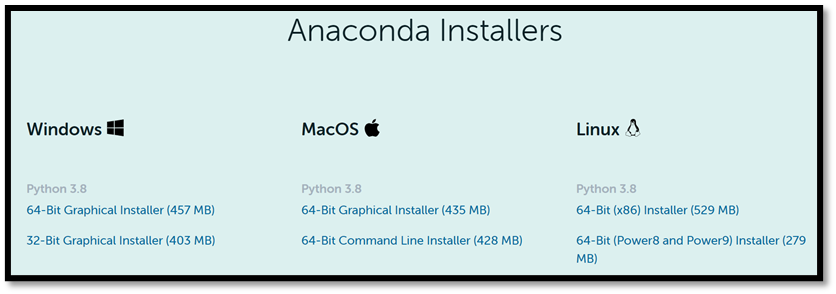
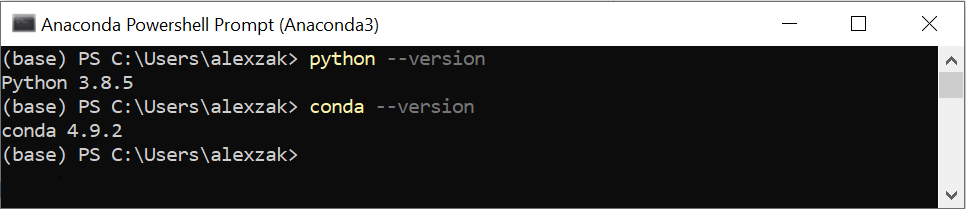
Öffnen Sie Start > Anaconda3 > Anaconda PowerShell Prompt. Überprüfen Sie Ihre Python- und Conda-Versionen:
python --version
conda --version
Stellen Sie sicher, dass Python Version 3.8 meldet, bevor Sie fortfahren.
Lesen Sie die v1.7.1 > Conda > Linux und Windows > CPU Only Anweisungen auf der Vorherigen PyTorch-Versionsseite. Dieses Tutorial verwendet die Optionen Windows, Conda, Python und CPU, nicht die Auswahl der aktuellen stabilen Version. CUDA-Builds sind für kompatible NVIDIA GPUs verfügbar, die GPU-Einrichtung ist jedoch nicht Teil dieses Verfahrens.
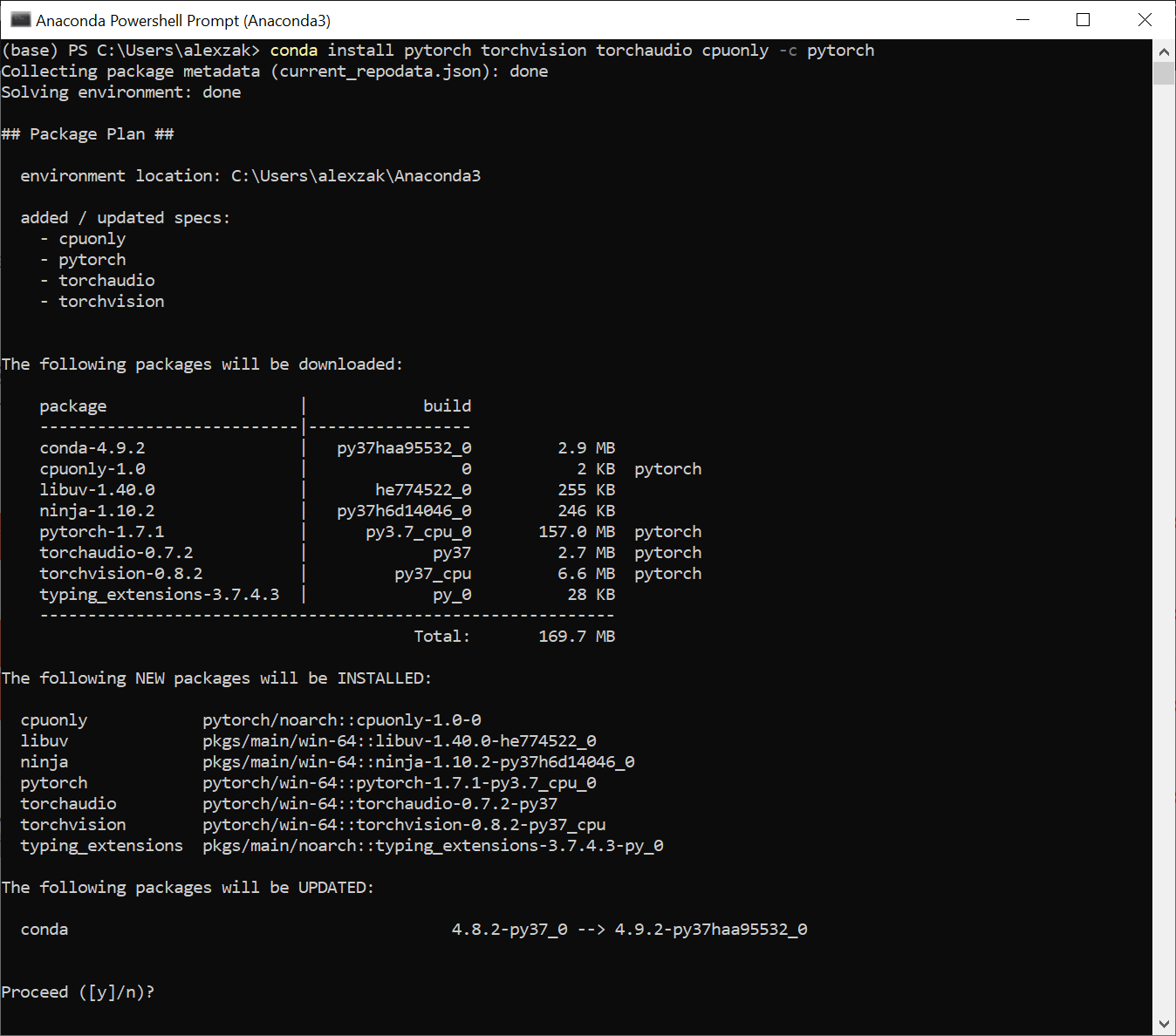
Installieren Sie in derselben Anaconda PowerShell-Eingabeaufforderung die CPU-Pakete. Die Versionen werden festgelegt, damit nicht eine neuere PyTorch-Version ausgewählt wird:
conda install pytorch==1.7.1 torchvision==0.8.2 torchaudio==0.7.2 cpuonly -c pytorch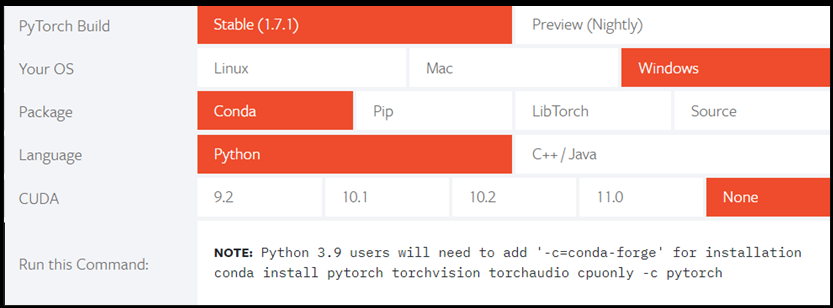
Die Screenshots sind historische Beispiele; ihre Python-Versionen und nicht festgelegten Befehle können unterschiedlich sein. Folgen Sie den Befehlen im Text.
Überprüfen Sie den Paketplan, geben Sie
yein, wenn Sie dazu aufgefordert werden, und warten Sie, bis die Installation abgeschlossen ist. Wenn Conda die Legacypakete nicht auflösen kann, ersetzen Sie nicht die neueste PyTorch-Version, und gehen Sie davon aus, dass die späteren Lernprogrammschritte kompatibel sind.Starten Sie Python in derselben Eingabeaufforderung:
pythonGeben Sie den folgenden Code ein, um einen zufällig initialisierten Tensor zu erstellen:
import torch

x = torch.rand(2, 3)

print(x)
Die Ausgabe sollte ein zufälliger 2x3-Tensor (zwei Zeilen und drei Spalten) sein. Ihre Zahlen unterscheiden sich, aber die Form sollte mit diesem Beispiel übereinstimmen:
tensor([[0.5343, 0.7362, 0.8390],
        [0.4758, 0.2399, 0.1936]])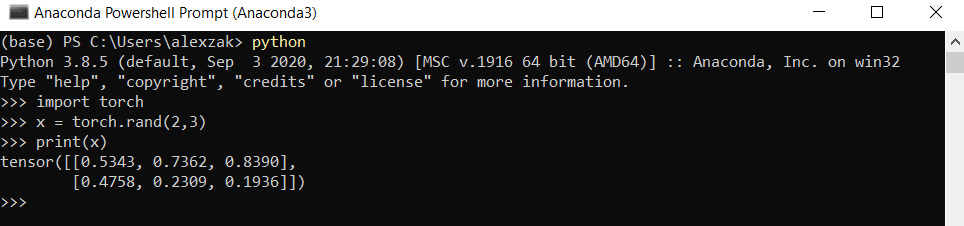
Drücken Sie die EINGABETASTE
exit(), um zur Anaconda PowerShell Prompt zurückzukehren. Verwenden Sie diese Anaconda-Umgebung, wenn Sie den Python Dolmetscher in der nächsten Phase des Lernprogramms auswählen.
Hinweis
Möchten Sie weitere Informationen erhalten? Besuchen Sie die offizielle Website von PyTorch.
Nächste Schritte
Nachdem wir PyTorch installiert haben, können wir die Daten für unser Modell einrichten.