Hinweis
Für den Zugriff auf diese Seite ist eine Autorisierung erforderlich. Sie können versuchen, sich anzumelden oder das Verzeichnis zu wechseln.
Für den Zugriff auf diese Seite ist eine Autorisierung erforderlich. Sie können versuchen, das Verzeichnis zu wechseln.
Visual Studio ist die empfohlene IDE zum Erstellen von Windows-Apps mit WinUI und dem Windows App SDK. Sie bietet eine umfassende Integration in die Windows-Plattform und Tools, die für die XAML-basierte App-Entwicklung entwickelt wurden.
Zu den wichtigsten Features für Windows App-Entwickler gehören:
- XAML-Hot Reload – XAML-Markup ändern, während die App ausgeführt wird, und änderungen sofort angewendet werden, ohne neu zu starten
- XAML Live Visual Tree – untersuchen Sie die visuelle Laufzeitstruktur Ihrer ausgeführten App, um Layoutprobleme zu debuggen und die Elementhierarchie zu verstehen
- IntelliSense für XAML und C#/C++ – Erhalten Sie Code-Vervollständigung, QuickInfos und Fehlermarkierung sowohl für Markup als auch für CodeBehind
- Integriertes Debuggen – Festlegen von Haltepunkten in XAML und Code, Überprüfen von Datenbindungen und Diagnostizieren von Problemen beim Rendern der Benutzeroberfläche
Informationen zu den ersten Schritten finden Sie unter Erstellen und Ausführen eines WinUI 3-Projekts.
WinUI-project-Vorlagen
Visual Studio enthält Projektvorlagen, mit denen Sie WinUI-Apps schnell erstellen können. Um sie zu finden, öffnen Sie Datei>Neu>Projekt, filtern Sie dann nach WinUI in der Dropdownliste für den Projekttyp oder suchen Sie nach WinUI.
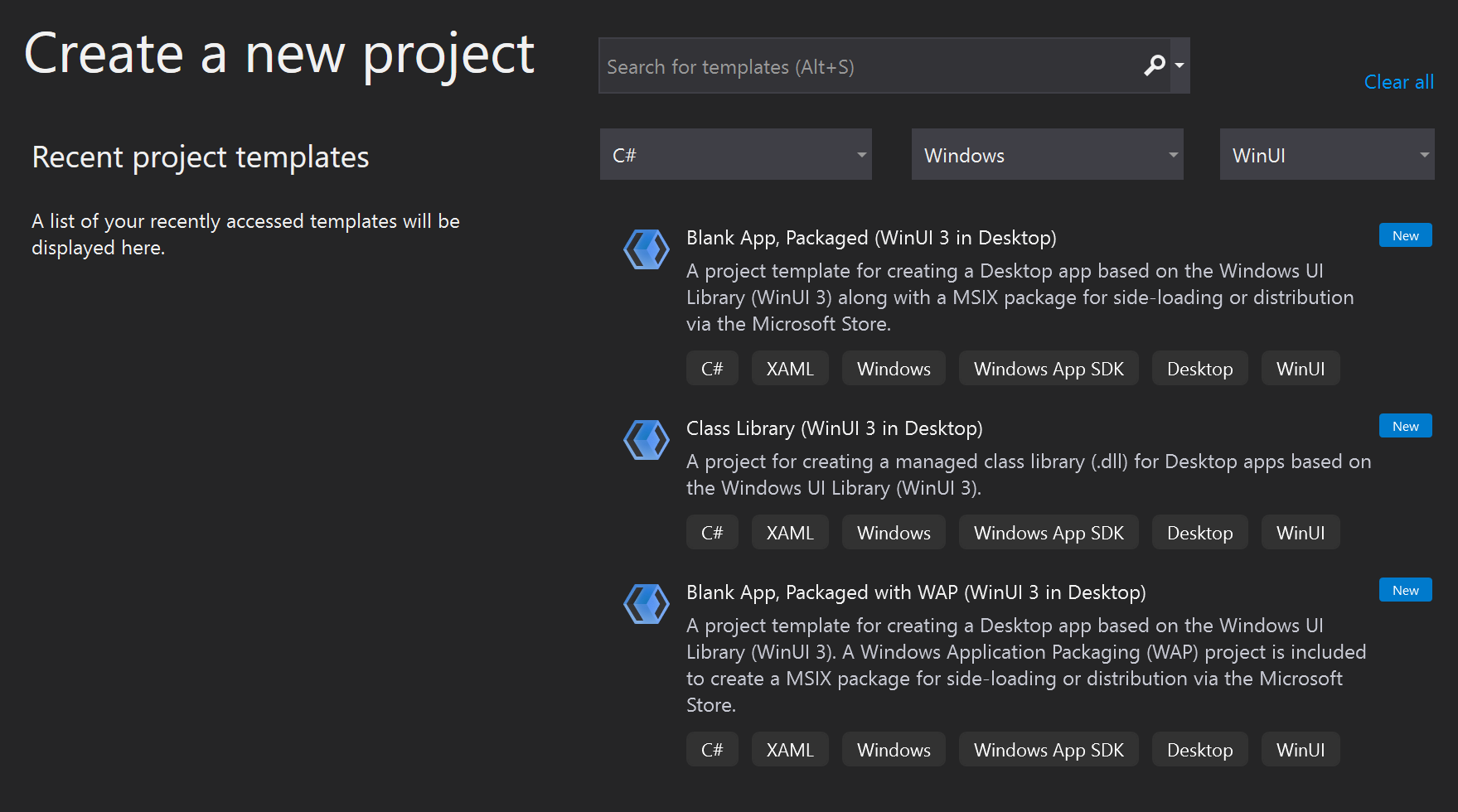
App-Vorlagen
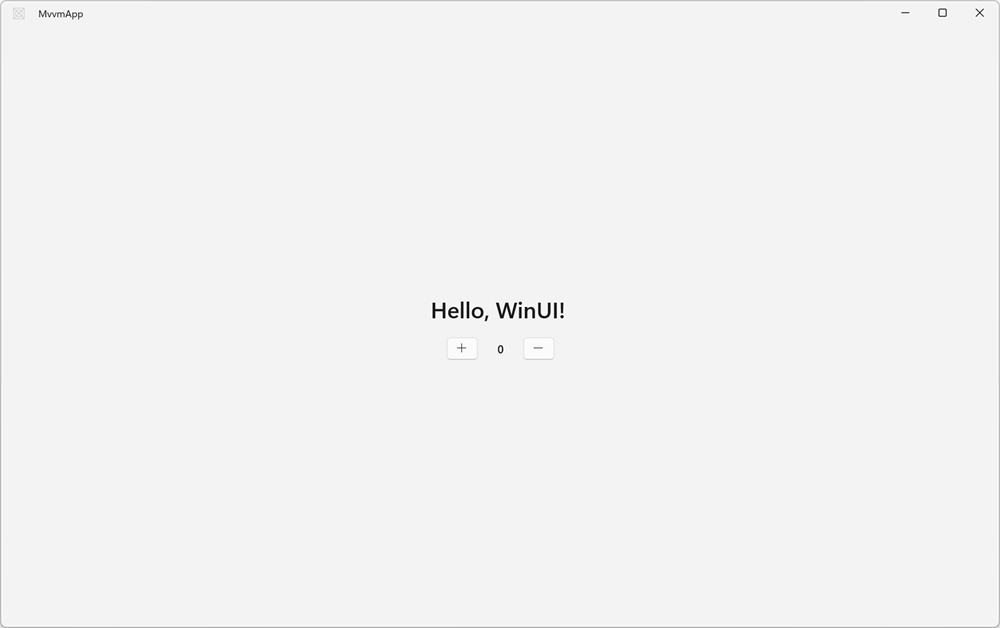
Wählen Sie eine Vorlage basierend auf der App-Shell aus, von der Sie beginnen möchten. Wählen Sie einen Vorlagennamen aus, um einen Screenshot der App anzuzeigen, die damit erstellt wird.
| Vorlage | Sprache | winapp CLI-Vorlage | Beschreibung |
|---|---|---|---|
| WinUI Blank App (Packaged) | C# und C++ |
winui (C#) |
Ein einzelnes Fenster ohne Inhalt. Dies ist der empfohlene Ausgangspunkt für die meisten neuen Apps. |
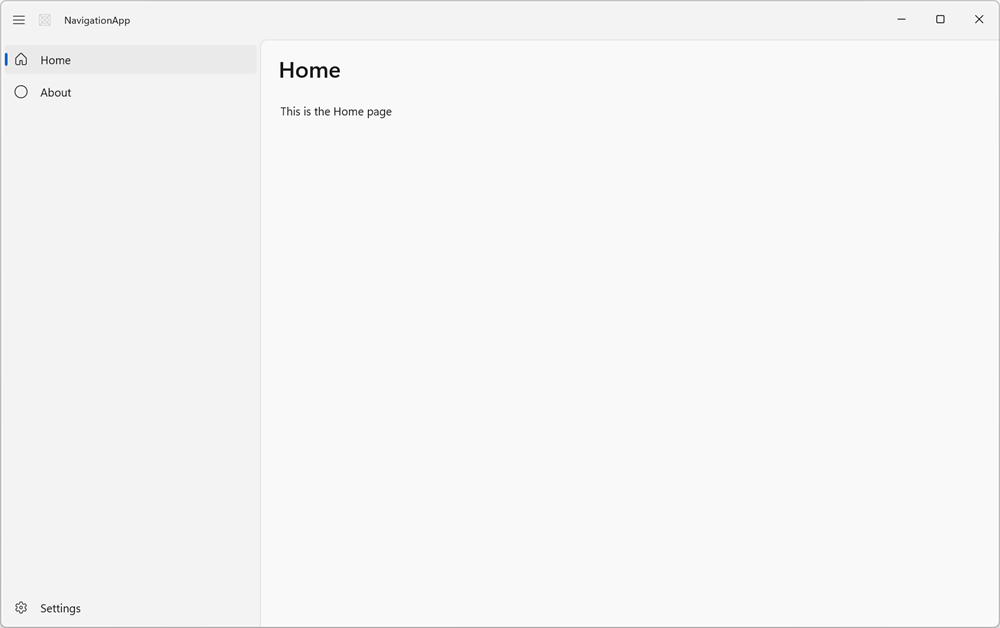
| WinUI-Navigations-App | C# | winui-navview |
Eine NavigationView-Shell mit Den Seiten "Start", "Info" und "Einstellungen". |
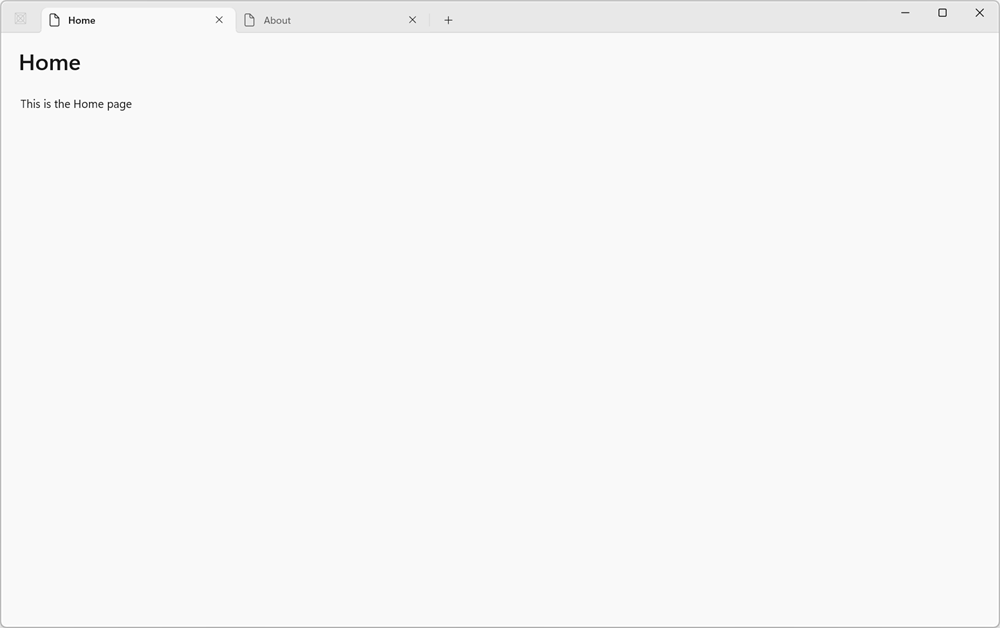
| WinUI TabView-App | C# | winui-tabview |
Eine TabView-Shell , deren Registerkarten sich in der Titelleiste befinden. |
| WinUI MVVM-App | C# | winui-mvvm |
Ein Seiten- und Ansichtsmodell, das das Model-View-ViewModel (MVVM)-Muster mit CommunityToolkit.Mvvm verwendet. |
| Leere App (mit WAP-Projekt verpackt) | C# und C++ | Nicht verfügbar | Eine leere App sowie ein separates Windows Application Packaging-Projekt. |
Erstellen eines Projekts über die Befehlszeile
Die C#-App-Vorlagen sind auch über das Terminal über die Windows-App Development CLI (winapp CLI) verfügbar. Übergeben Sie den Vorlagennamen aus der Tabelle an winapp new, und erstellen Und starten Sie die App mit winapp run:
winapp new --name MyApp --template winui-navview --use-defaults
cd MyApp
winapp run
Führen Sie winapp new --list aus, um jede installierte Vorlage anzuzeigen. Das generierte Projekt ist ein Standard-CSPROJ, sodass Sie es jederzeit in Visual Studio öffnen können. Weitere Informationen finden Sie unter Verwenden der winapp CLI mit WinUI.
WinUI Blank App (verpackt)
Erstellt eine Desktop-App in C# (.NET) oder C++ (Win32) mit einer WinUI-basierten Benutzeroberfläche. Das Projekt beginnt mit einem einzelnen Fenster, das von Microsoft.UI.Xaml.Window abgeleitet ist, sodass Sie eigene Steuerelemente und Seiten hinzufügen können. Dies ist der empfohlene Ausgangspunkt für die meisten neuen Apps. Eine exemplarische Vorgehensweise finden Sie unter Erstellen und Ausführen eines WinUI 3-Projekts.
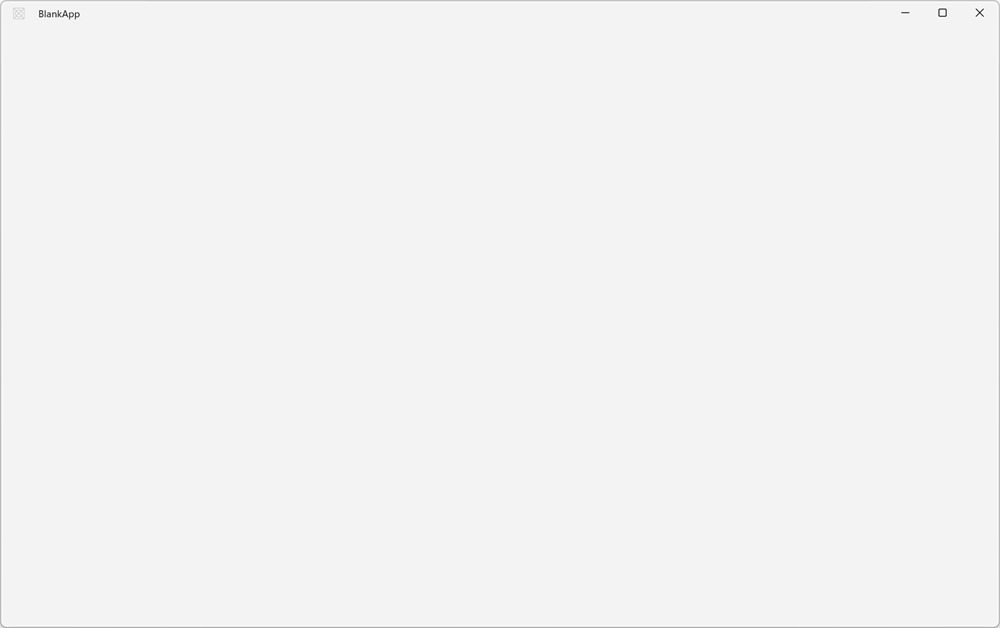
WinUI-Navigationsanwendung
Erstellt eine C#-App mit einer NavigationView im linken Bereich. Die Vorlage enthält eine Startseite und eine Info-Seite, ein Einstellungselement und den Navigationscode, der zwischen ihnen wechselt.
WinUI TabView-App
Erstellt eine C#-App mit einer TabView , die sich in die Titelleiste erstreckt. Die Vorlage enthält Registerkarten "Start" und "Info" und eine Schaltfläche zum Hinzufügen neuer Registerkarten.
WinUI MVVM-App
Erstellt eine C#-App, die die Benutzeroberfläche von der Logik mit dem MVVM-Muster trennt. Die Vorlage verwendet CommunityToolkit.Mvvm für beobachtbare Eigenschaften und Befehle und zeigt einen Zähler an, der an ein ViewModel gebunden ist.
Leere App (verpackt mit WAP-Project)
Identisch mit der obigen Vorlage "WinUI Blank App (Verpackt)", fügt der Lösung jedoch ein separates Windows Application Packaging-Projekt hinzu. Dieses Projekt kümmert sich darum, Ihre App als ein MSIX-Paket zur Distribution bereitzustellen. Wenn Sie eine einfachere Einrichtung bevorzugen, können Sie stattdessen single-project MSIX verwenden, um die Pflege eines separaten Verpackungsprojekts zu vermeiden.
Komponenten- und Testvorlagen
Diese Vorlagen erstellen Bibliotheken und Testprojekte, die zusammen mit einer WinUI-App funktionieren.
| Vorlage | Sprache | winapp CLI-Vorlage | Beschreibung |
|---|---|---|---|
| WinUI-Klassenbibliothek | C# | winui-lib |
Eine .NET-Klassenbibliothek (DLL) zum Freigeben von Code und UI-Komponenten über WinUI-Apps hinweg. |
| Komponente für Windows-Runtime | C++ | Nicht verfügbar | Eine Windows-Runtime-Komponente in C++/WinRT geschrieben, die von jeder App mit einer WinUI-basierten Benutzeroberfläche verwendet werden kann, unabhängig von der Programmiersprache. |
| WinUI-Unit-Test-App | C# und C++ |
winui-unittest (C#) |
Ein MSTest-project zum Schreiben und Ausführen automatisierter Tests für Ihre App. |
WinUI-Elementvorlagen
Mithilfe von Elementvorlagen können Sie einer vorhandenen WinUI-project neue Dateien hinzufügen. Klicken Sie mit der rechten Maustaste auf Ihr Projekt im Projektmappen-Explorer, wählen Sie Hinzufügen>Neues Element, und wählen Sie dann die Registerkarte WinUI.
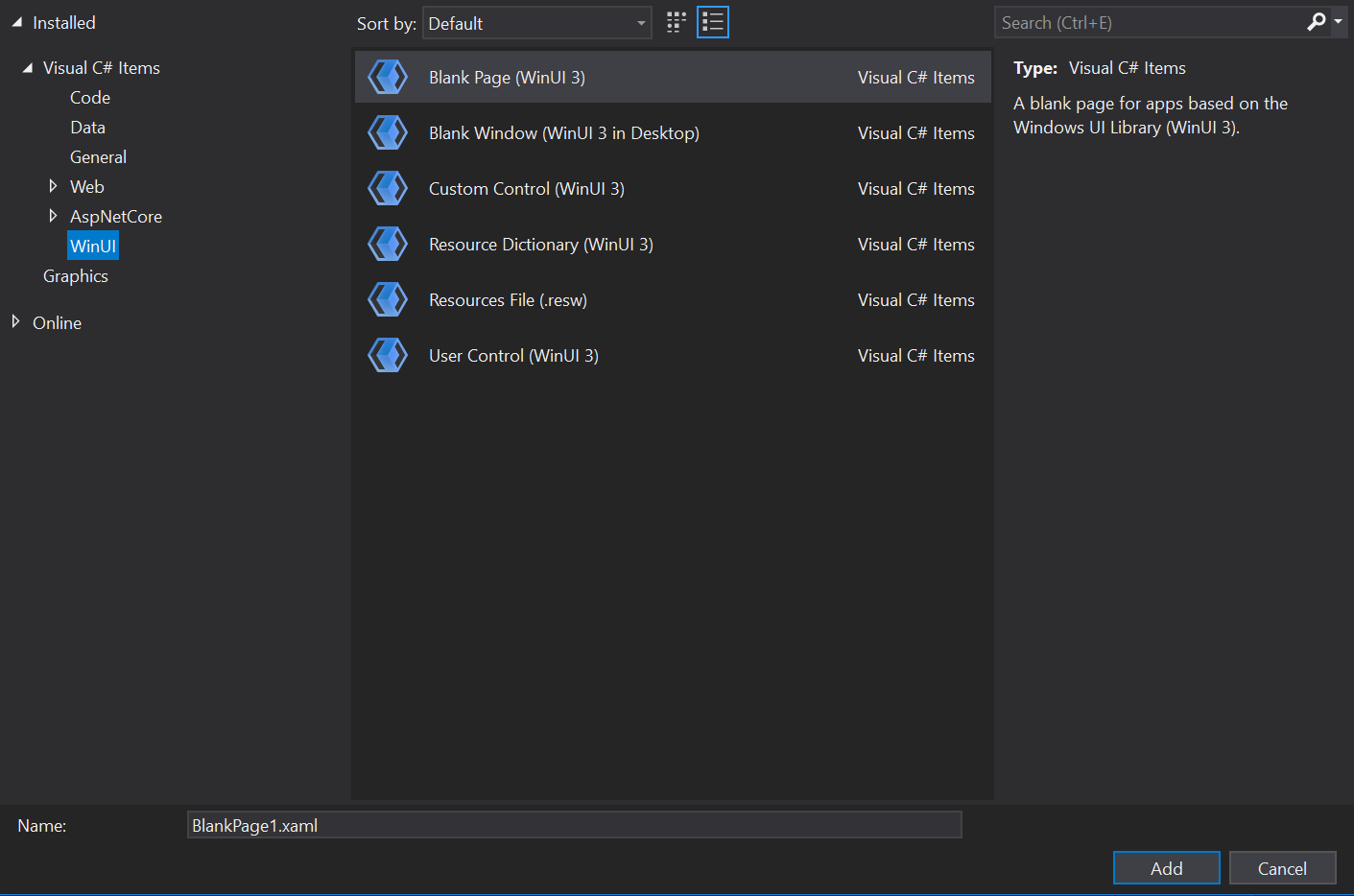
| Vorlage | Sprache | Beschreibung |
|---|---|---|
| Leere Seite | C# und C++ | Fügt eine XAML-Datei und Codedatei hinzu, die eine neue Seite definiert, die von der Microsoft.UI.Xaml.Controls.Page Klasse abgeleitet wird. |
| Leeres Fenster | C# und C++ | Fügt eine XAML-Datei und Codedatei hinzu, die ein neues Fenster definiert, das von der Microsoft.UI.Xaml.Window-Klasse abgeleitet ist. |
| Inhaltsdialogfeld | C# | Fügt eine XAML-Datei und Codedatei hinzu, die ein neues Dialogfeld definiert, das von der Microsoft.UI.Xaml.Controls.ContentDialog-Klasse abgeleitet ist. Weitere Informationen finden Sie unter Dialogsteuerelemente. |
| Ressourcenwörterbuch | C# und C++ | Fügt eine leere, schlüsselierte Sammlung von XAML-Ressourcen hinzu. Weitere Informationen finden Sie unter ResourceDictionary- und XAML-Ressourcenverweise. |
| Ressourcendatei (.resw) | C# und C++ | Fügt eine Datei zum Speichern von Zeichenfolgen und bedingten Ressourcen für Ihre App hinzu. Sie können dieses Element verwenden, um ihre App zu lokalisieren. Weitere Informationen finden Sie unter Lokalisieren von Zeichenfolgen in Der Benutzeroberfläche und im App-Paketmanifest. |
| Steuerelement mit Vorlagen | C# und C++ | Fügt eine Codedatei zum Erstellen eines vorlagenbasierten Steuerelements mit einem Standardstil hinzu. Das vorlagenbasierte Steuerelement wird von der Microsoft.UI.Xaml.Controls.Control-Klasse abgeleitet.Eine exemplarische Vorgehensweise, die die Verwendung dieser Elementvorlage veranschaulicht, finden Sie unter Erstellen von XAML-Vorlagensteuerelementen. Weitere Informationen zu vorlagenbasierten Steuerelementen finden Sie unter Benutzerdefinierte XAML-Steuerelemente. |
| Benutzerkontrolle | C# und C++ | Fügt eine XAML-Datei und Codedatei zum Erstellen eines Benutzersteuerelements hinzu, das von der Microsoft.UI.Xaml.Controls.UserControl-Klasse abgeleitet ist. In der Regel kapselt ein Benutzersteuerelement verwandte vorhandene Steuerelemente und stellt eine eigene Logik bereit.Weitere Informationen zu Benutzersteuerelementen finden Sie unter Benutzerdefinierte XAML-Steuerelemente. |
Um diese Elemente aus der Befehlszeile in einem C#-Projekt hinzuzufügen, verwenden Sie die entsprechende dotnet new Elementvorlage, z. B. dotnet new winui-page -n SettingsPage. Führen Sie dotnet new list winui aus, um alle Elementvorlagen anzuzeigen.
Siehe auch
Zusammenarbeit auf GitHub
Die Quelle für diesen Inhalt finden Sie auf GitHub, wo Sie auch Issues und Pull Requests erstellen und überprüfen können. Weitere Informationen finden Sie in unserem Leitfaden für Mitwirkende.

Windows developer