Hinweis
Für den Zugriff auf diese Seite ist eine Autorisierung erforderlich. Sie können versuchen, sich anzumelden oder das Verzeichnis zu wechseln.
Für den Zugriff auf diese Seite ist eine Autorisierung erforderlich. Sie können versuchen, das Verzeichnis zu wechseln.
Entwerfen Sie Ihre App so, dass Benutzer über ein Touchpad mit ihr interagieren können. Ein Touchpad kombiniert beide indirekte Multitoucheingaben mit der Präzisionseingabe eines Zeigegeräts, z. B. einer Maus. Diese Kombination macht das Touchpad sowohl für eine touchoptimierte Benutzeroberfläche als auch für die kleineren Ziele von Produktivitäts-Apps geeignet.
Touchpadinteraktionen erfordern drei Dinge:
Ein standardmäßiges Touchpad oder ein Windows Precision Touchpad.
Präzisionstouchpads sind für Windows app Geräte optimiert. Sie ermöglichen es dem System, bestimmte Aspekte der Touchpad-Erfahrung nativ zu behandeln, z. B. Fingerverfolgung und Handflächenerkennung, um eine konsistentere Erfahrung auf allen Geräten zu erzielen.
Der direkte Kontakt eines oder mehrerer Finger auf dem Touchpad.
Bewegung der Toucheingabe (oder dessen Fehlen, basierend auf einem Zeit-Schwellenwert).
Die vom Touchpadsensor bereitgestellten Eingabedaten können wie folgt sein:
- Interpretiert als physische Geste zur direkten Manipulation eines oder mehrerer UI-Elemente (z. B. Verschieben, Drehen, Ändern der Größe oder Bewegen). Im Gegensatz dazu gilt die Interaktion mit einem Element über die properties window oder ein anderes Dialogfeld als indirekte Manipulation.
- Als alternative Eingabemethode erkannt, z.B. Maus oder Stift.
- Wird verwendet, um Aspekte anderer Eingabemethoden zu ergänzen oder zu verändern, z.B. um einen mit einem Stift gezeichneten Tintenstrich zu verwischen.
Ein Touchpad kombiniert indirekte Multitoucheingaben mit der Präzisionseingabe eines Zeigegeräts, z. B. einer Maus. Diese Kombination macht das Touchpad sowohl für die touchoptimierte Benutzeroberfläche als auch für die in der Regel kleineren Ziele von Produktivitäts-Apps und der Desktopumgebung geeignet. Optimieren Sie Ihr Windows app Design für die Toucheingabe, und erhalten Sie standardmäßig Unterstützung für Touchpads.
Aufgrund der Konvergenz der Interaktionserfahrungen, die von Touchpads unterstützt werden, empfehlen wir die Verwendung des PointerEntered-Ereignisses , um zusätzlich zur integrierten Unterstützung der Toucheingabe auch Benutzeroberflächenbefehle im Mausstil bereitzustellen. Verwenden Sie z. B. die Schaltflächen "Vorherige" und "Weiter", um Benutzern das Kippen von Inhaltsseiten sowie das Schwenken durch den Inhalt zu ermöglichen.
Die in diesem Thema erläuterten Gesten und Richtlinien können dabei helfen, sicherzustellen, dass Ihre App die Touchpadeingabe nahtlos und mit minimalem Code unterstützt.
Die Sprache des Touchpads
Ein präziser Satz von Touchpadinteraktionen wird im gesamten System einheitlich verwendet. Optimieren Sie Ihre App für die Touch- und Mauseingabe, und diese Sprache macht Ihre App für Ihre Benutzer sofort vertraut, erhöht ihr Vertrauen und erleichtert die Verwendung Ihrer App.
Benutzer können viel mehr Präzisionstouchpadgesten und Interaktionsverhalten festlegen, als sie für ein standardmäßiges Touchpad verwenden können. Diese beiden Bilder zeigen die verschiedenen Touchpad-Einstellungs-Seiten von Einstellungen > Geräte > Maus & Touchpad für ein standardmäßiges Touchpad und für ein Präzisionstouchpad.
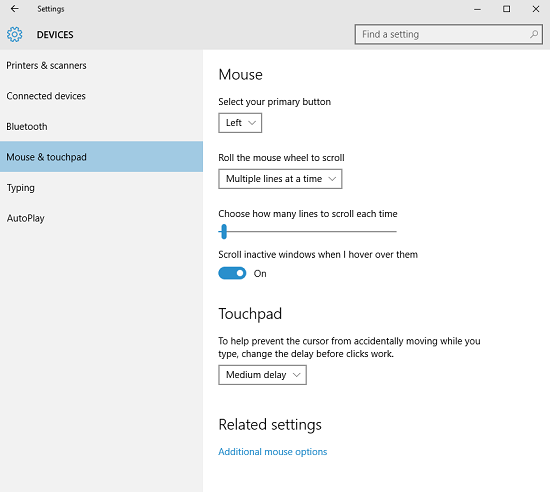
Standard\Touchpad\-Einstellungen
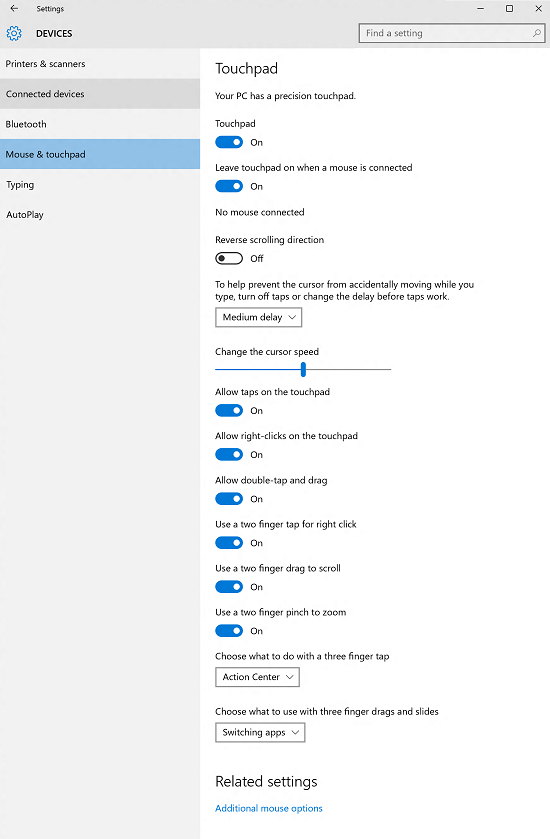
Windows\ Precision\ Touchpad\-Einstellungen
Hier sind einige Beispiele für touchpadoptimierte Gesten zum Ausführen allgemeiner Aufgaben.
| Begriff | Description |
|---|---|
| Tippen mit drei Fingern | Benutzereinstellung für die Suche mit Cortana oder Anzeigen des Info-Centers. |
| Mit drei Fingern ziehen | Benutzereinstellung zum Öffnen der Taskansicht des virtuellen Desktops, zum Anzeigen des Desktops oder zum Wechseln zwischen geöffneten Apps. |
| Tippen mit einem Finger für primäre Aktion | Verwenden Sie einen Finger, um auf ein Element zu tippen und dessen primäre Aktion aufzurufen (z. B. starten einer App oder Ausführen eines Befehls). |
| Rechtsklick durch Zwei-Finger-Tipp | Tippen Sie mit zwei Fingern gleichzeitig auf ein Element, um es auszuwählen und Kontextbefehle anzuzeigen. |
| Mit zwei Fingern ziehen zum Schwenken | Die Slide-Funktion wird hauptsächlich für Verschiebe-Interaktionen genutzt, kann aber auch zum Bewegen, Zeichnen oder Schreiben eingesetzt werden. |
| Zusammendrücken und Aufziehen zum Zoomen | Die Zusammendrück- und Streckgesten werden häufig zur Größenänderung und zum semantischen Zoom verwendet. |
| Zum Neuanordnen mit einem Finger tippen und ziehen. | Ziehen Sie ein Element. |
| Drücken und Ziehen mit einem Finger zum Markieren von Text | Drücken Sie auf auswählbaren Text und ziehen Sie, um ihn auszuwählen. Doppeltippen Sie, um ein Wort auszuwählen. |
| Linksklick- und Rechtsklickzone | Emulieren Sie die Funktionen der linken und rechten Schaltfläche eines Mausgeräts. |
Gerätetechnik
Fragen Sie die Fähigkeiten der Mausgeräte (MouseCapabilities) ab, um zu ermitteln, auf welche Aspekte der Benutzeroberfläche Ihrer App die Touchpadhardware direkt zugreifen kann. Es wird empfohlen, sowohl die Benutzeroberfläche für die Toucheingabe als auch für die Mauseingabe bereitzustellen.
Weitere Informationen zum Abfragen von Gerätefunktionen finden Sie unter Identifizieren von Eingabegeräten.
Visuelles Feedback
- Wenn ein Touchpadcursor erkannt wird (durch Bewegungs- oder Hoverereignisse), zeigen Sie eine mausbezogene Benutzeroberfläche an, um die Funktionalität des Elements anzuzeigen. Wenn sich der Touchpadcursor nicht für eine bestimmte Zeit bewegt oder der Benutzer eine Touchinteraktion initiiert, blenden Sie die Touchpad-BEnutzeroberfläche schrittweise aus. Dadurch bleibt die Benutzeroberfläche sauber und aufgeräumt.
- Verwenden Sie den Cursor nicht für das Hover-Feedback. Das Feedback, das vom Element geliefert wird, ist ausreichend (siehe den Abschnitt Cursor weiter unten).
- Zeigen Sie kein visuelles Feedback an, wenn ein Element keine Interaktion unterstützt (z. B. statischer Text).
- Verwenden Sie keine Fokusrechtecke bei Touchpad-Interaktionen. Reservieren Sie diese für Tastaturinteraktionen.
- Gleichzeitiges visuelles Feedback für alle Elemente anzeigen, die dasselbe Eingabeziel darstellen.
Allgemeine Anleitungen zu visuellem Feedback finden Sie in den Richtlinien für visuelles Feedback.
Cursor
Ein Satz von Standardcursorn ist für einen Touchpadzeiger verfügbar. Diese werden verwendet, um die primäre Aktion eines Elements anzugeben.
Jedem Standardcursor ist ein entsprechendes Standardbild zugeordnet. Der Benutzer oder eine App kann das Standardbild, das jedem Standardcursor zugeordnet ist, jederzeit ersetzen. WinUI-Apps geben ein Cursorbild über die PointerCursor-Funktion an.
Wenn Sie den Mauszeiger anpassen müssen:
- Verwenden Sie immer den Pfeilcursor (
 ) für klickbare Elemente. Verwenden Sie den Zeigercursor (
 ) nicht für Verknüpfungen oder andere interaktive Elemente. Verwenden Sie stattdessen Hovereffekte (weiter oben beschrieben).
 - Verwenden Sie den Textcursor (
 ) für auswählbaren Text.
 - Verwenden Sie den Bewegungscursor (
 ), wenn Verschieben die primäre Aktion ist (z. B. Ziehen oder Zuschneiden). Verwenden Sie nicht den Verschiebecursor für Elemente, bei denen die primäre Aktion die Navigation ist (z. B. Startkacheln).
 - Verwenden Sie die horizontalen, vertikalen und diagonalen Größenänderungscursor (
 ,
,  ,
,  ,
,  ), wenn die Größe eines Objekts geändert werden kann.
 - Verwenden Sie beim Verschieben von Inhalten innerhalb eines festen Zeichenbereichs (z. B. einer Karte) die Greifhand-Cursor (
 und
und  ).
).
Verwandte Artikel
Beispiele
- Grundlegendes Eingabebeispiel
- Beispiel für niedriglatenz-Eingabebeispiel
- Benutzerinteraktionsmodusbeispiel
- Beispiel für visuelle Fokusdarstellungen
- Beispiel für WinUI Gallery ScrollViewer
- Beispiel für winUI Gallery ScrollView
Archivbeispiele
Zusammenarbeit auf GitHub
Die Quelle für diesen Inhalt finden Sie auf GitHub, wo Sie auch Issues und Pull Requests erstellen und überprüfen können. Weitere Informationen finden Sie in unserem Leitfaden für Mitwirkende.

Windows developer