Hinweis
Für den Zugriff auf diese Seite ist eine Autorisierung erforderlich. Sie können versuchen, sich anzumelden oder das Verzeichnis zu wechseln.
Für den Zugriff auf diese Seite ist eine Autorisierung erforderlich. Sie können versuchen, das Verzeichnis zu wechseln.
Timing, Easing, Direktionalität und Schwerkraft bilden zusammen die Grundlage für Fluent-Bewegungen. Jede muss im Kontext der anderen berücksichtigt und entsprechend im Kontext Ihrer App angewendet werden.
Hier sind drei Methoden zum Anwenden von Fluent-Bewegungsgrundlagen in Ihrer App.
-
Implizite Animation
Automatisches Tweening und Timing zwischen Werten bei einer Parameteränderung, um mithilfe der standardisierten Werte sehr einfache Fluent-Bewegungen zu erzielen. -
Integrierte Animation
Systemkomponenten wie allgemeine Steuerelemente und freigegebene Bewegungen sind standardmäßig „Fluent“. Grundlagen wurden in Übereinstimmung mit ihrer impliziten Nutzung angewendet. -
Angepasste Animation entsprechend der Leitfadenempfehlungen
Es kann vorkommen, dass das System noch keine genaue Bewegungslösung für Ihr Szenario bereitstellt. Verwenden Sie in diesen Fällen die grundlegenden Empfehlungen als Ausgangspunkt für Ihre Erfahrungen.
Beispiel für einen Übergang

Richtung vorwärts nach außen:
Ausblenden: 150 m; Beschleunigung: Standardbeschleunigen Richtung vorwärts nach innen:
Verschiebung um 150px nach oben: 300ms; Easing: Standard-Verzögerung
Richtung rückwärts nach außen:
Nach unten streichen 150 px: 150 ms; Beschleunigung: Standardbeschleunigen Richtung rückwärts nach innen:
Einblenden: 300 ms; Easing: Standardmäßige Verzögerung
Objektbeispiel
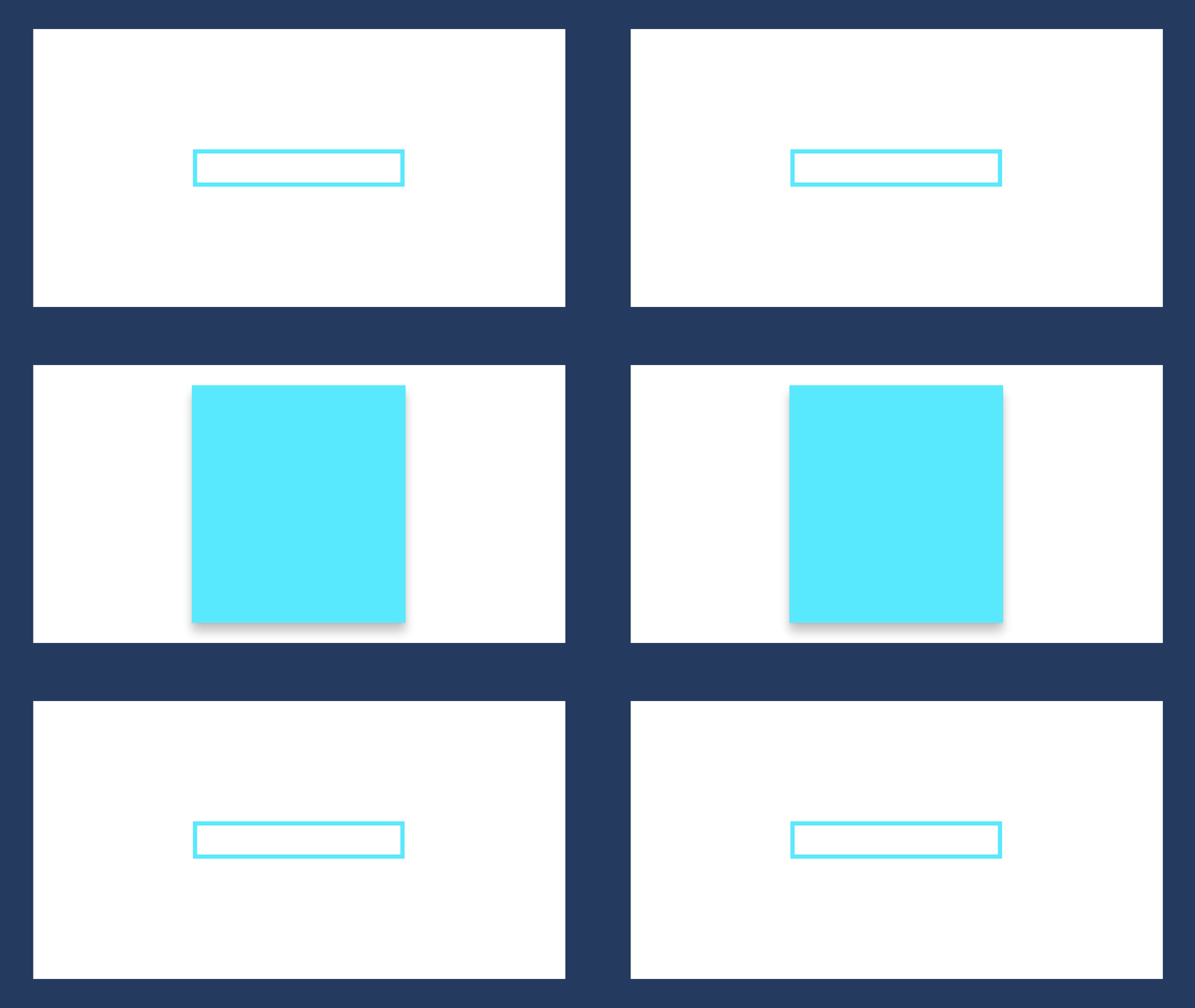
Richtung erweitern:
Vergrößern: 300 ms; Easing: Standard
Richtungsvertrag:
Vergrößern: 150 ms; Easing: Standardmäßige Beschleunigung
Implizite Animationen
Implizite Animationen sind eine einfache Möglichkeit, eine Flüssige Bewegung zu erzielen, indem sie während einer Parameteränderung automatisch zwischen den alten und neuen Werten interpolieren.

Die WinUI 3 Gallery-App enthält interaktive Beispiele für WinUI-Steuerelemente und -Features. Rufen Sie die App aus dem Microsoft Store ab, oder durchsuchen Sie den Quellcode auf GitHub.
Sie können implizit Änderungen an den folgenden Eigenschaften animieren:
-
- Undurchsichtigkeit
- Drehung
- Scale
- Übersetzung
Rahmen, ContentPresenter oder Panel
- Hintergrund
Jede Eigenschaft, die implizit animiert werden kann, verfügt über eine entsprechende Übergangseigenschaft . Um die Eigenschaft zu animieren, weisen Sie der entsprechenden Übergangseigenschaft einen Übergangstyp zu. Diese Tabelle zeigt die transition-Eigenschaften und den Übergangstyp, der für jede Eigenschaft verwendet werden soll.
In diesem Beispiel wird gezeigt, wie Sie die Opacity-Eigenschaft und den Übergang verwenden, um eine Schaltfläche einblenden zu lassen, wenn das Steuerelement aktiviert und ausgeblendet wird, wenn es deaktiviert ist.
<Button x:Name="SubmitButton"
        Content="Submit"
        Opacity="{x:Bind OpaqueIfEnabled(SubmitButton.IsEnabled), Mode=OneWay}">
    <Button.OpacityTransition>
        <ScalarTransition />
    </Button.OpacityTransition>
</Button>
public double OpaqueIfEnabled(bool IsEnabled)
{
    return IsEnabled ? 1.0 : 0.2;
}
Verwandte Artikel
Zusammenarbeit auf GitHub
Die Quelle für diesen Inhalt finden Sie auf GitHub, wo Sie auch Issues und Pull Requests erstellen und überprüfen können. Weitere Informationen finden Sie in unserem Leitfaden für Mitwirkende.

Windows developer