Hinweis
Für den Zugriff auf diese Seite ist eine Autorisierung erforderlich. Sie können versuchen, sich anzumelden oder das Verzeichnis zu wechseln.
Für den Zugriff auf diese Seite ist eine Autorisierung erforderlich. Sie können versuchen, das Verzeichnis zu wechseln.
Badges stellen eine unaufdringliche und intuitive Möglichkeit dar, Benachrichtigungen anzuzeigen oder den Fokus auf einen Bereich in einer App zu richten, um z. B. auf Benachrichtigungen, neue Inhalte oder Warnungen hinzuweisen. Ein info badge ist ein kleines Benutzeroberflächenelement, das einer App hinzugefügt und angepasst werden kann, um eine Zahl, ein Symbol oder einen einfachen Punkt anzuzeigen.
info badge ist in XAML navigation view integriert, kann aber auch als eigenständiges Element in der XAML-Struktur platziert werden. Dadurch können Sie info badge in einem beliebigen Steuerelement oder einer Benutzeroberfläche Ihrer Wahl platzieren. Wenn Sie ein info badge an einer anderen Stelle als navigation view verwenden, sind Sie dafür verantwortlich programmgesteuert festzulegen, wann das info badge angezeigt oder ausgeblendet und wo das info badge platziert werden soll.
Ist dies das richtige Steuerelement?
Ein info badge sollten Sie verwenden, wenn Sie den Fokus der Benutzenden auf unauffällige Weise auf einen bestimmten Bereich Ihrer App lenken möchten. Wenn ein info badge angezeigt wird, soll der Fokus auf einen Bereich gelenkt werden, aber den Benutzenden danach die Möglichkeit gegeben werden, entweder zu ihrer Arbeit zurückzukehren oder sich Details dazu anzusehen, warum das info badge angezeigt wurde. InfoBadges sollten nur für Nachrichten angezeigt werden, die verworfen werden können und nicht dauerhaft sind. Für ein info badge sollten bestimmte Regeln gelten, wann es angezeigt, ausgeblendet und geändert werden kann.
Beispiele für die geeignete Verwendung von info badge:
- Um anzugeben, dass neue Nachrichten eingetroffen sind
- Um anzugeben, dass neue Artikel gelesen werden können
- Um anzugeben, dass auf einer Seite neue Optionen verfügbar sind
- Um anzugeben, dass möglicherweise ein Problem mit einem Element auf einer bestimmten Seite aufgetreten ist, das die Funktion der App nicht blockiert
Wann sollte ein anderes Steuerelement verwendet werden?
Ein info badge sollte nicht dazu verwendet werden, kritische Fehler anzuzeigen oder auf sehr wichtige Nachrichten hinzuweisen, die sofortige Maßnahmen erfordern. InfoBadges sollten nicht verwendet werden, wenn eine sofortige Interaktion mit der App erforderlich ist.
Beispiele für eine unangemessene Verwendung von info badge:
- Um eine dringende Angelegenheit auf einer Seite innerhalb der App anzugeben, die sofort behandelt werden muss, bevor Sie die App weiter verwendet werden kann Verwenden Sie in diesem Szenario ein content dialog.
- Bei der Anzeige in einer App, wenn es keine Möglichkeit für die Benutzenden gibt, das info badge zu schließen. Verwenden Sie für eine solche dauerhafte Warnung ein info bar.
- Verwenden von info badge als dauerhaften Möglichkeit, den Fokus der Benutzenden auf einen Bereich zu lenken, ohne dass der Benutzer das info badge schließen können
- Verwenden von info badge als reguläres Symbol oder Bilds in Ihrer App Verwenden Sie stattdessen ein entsprechendes Bild oder Symbol (siehe IconElement und IconSource).
info badge-Typen
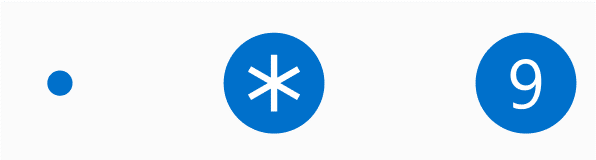
Es gibt drei Formatvorlagen für info badge, aus denen Sie auswählen können: Punkt, Symbol und Numerisch, die im Folgenden in dieser Reihenfolge dargestellt sind.
Punkt-info badge
Ein Punkt-info badge ist eine einfache Ellipse mit einem Durchmesser von 4 Pixeln. Es hat keinen Rahmen und ist nicht dazu gedacht, Text oder etwas anderes zu enthalten.
Sie sollten ein Punkt-info badge für allgemeine Szenarien verwenden, in denen Sie den Fokus der Benutzenden auf das info badge lenken möchten – z. B. um auf neue Inhalte oder Updates hinzuweisen.
Symbol-info badge
Ein Symbol-info badge ist eine Ellipse mit einem Durchmesser von 16 Pixeln, die ein Symbol enthält. Das info badge hat eine IconSource-Eigenschaft mit der Möglichkeit verschiedene Typen unterstützter Symbole einzufügen.
Sie sollten ein Symbol-info badge verwenden, um die Aufmerksamkeit der Benutzenden auf eine Kurznachricht zu lenken – z. B. um die Benutzenden darüber zu informieren, dass etwas nicht funktioniert, ohne die Funktionsweise zu beeinträchtigen, dass ein zusätzliches wichtiges Update verfügbar ist oder dass etwas Spezifisches in der App zurzeit aktiviert ist (z. B. dass ein Countdown läuft).
Wenn Sie eine BitmapIconSource für das IconSource Ihnes info badge verwenden möchten, sind Sie dafür verantwortlich sicherzustellen, dass die Bitmap in das info badge passt (entweder durch Ändern der Größe des Symbols oder der Größe des info badge).
Numerisches info badge
Ein numerisches info badge hat die gleiche Form und Größe wie ein Symbol-info badge, enthält jedoch eine Zahl, die über die Value-Eigenschaft festgelegt wird. Die numerischen Werte müssen ganze Zahlen und größer oder gleich null sein. Die Breite des info badge wird automatisch mit einer Animation erweitert, wenn die angezeigte Zahl auf mehrere Stellen anwächst.
Sie sollten ein numerisches info badge verwenden, um anzuzeigen, dass es eine bestimmte Anzahl von Elementen gibt, die die Aufmerksamkeit erfordern, z. B. neue E-Mails oder Nachrichten.
Vordefinierte info badge-Formatvorlagen
Um die am häufigsten verwendeten Szenarien für die Verwendung eines info badge zu unterstützen, enthält das Steuerelement integrierte vordefinierte info badge-Formatvorlagen. Sie können Ihr info badge zwar mit einer beliebigen Kombination aus Farbe, Symbol und Zahl anpassen, diese integrierten Voreinstellungen bieten jedoch eine schnelle Möglichkeit sicherzustellen, dass Ihr info badge den Richtlinien für die Barrierefreiheit entsprechen und in Bezug auf Symbol- und Zahlengröße proportional sind.
Die folgenden vordefinierten Formatvorlagen sind für ein info badge verfügbar:
Achtung
AttentionDotInfoBadgeStyleAttentionIconInfoBadgeStyleAttentionValueInfoBadgeStyle

Information
InformationalDotInfoBadgeStyleInformationalIconInfoBadgeStyleInformationalValueInfoBadgeStyle

Success
SuccessDotInfoBadgeStyleSuccessIconInfoBadgeStyleSuccessValueInfoBadgeStyle

Vorsicht
CautionDotInfoBadgeStyleCautionIconInfoBadgeStyleCautionValueInfoBadgeStyle

Kritisch
CriticalDotInfoBadgeStyleCriticalIconInfoBadgeStyleCriticalValueInfoBadgeStyle

Wenn eine Formatvorlage für ein info badge zusammen mit einer widersprüchliche Eigenschaft festgelegt wird, hat die Eigenschaft eine höhere Priorität als der widersprüchliche Teil der Formatvorlage, die nicht in Konflikt stehenden Formatvorlagenelemente werden aber weiterhin angewendet.
Wenn Sie z. B. CriticalIconInfoBadgeStyle auf ein info badge anwenden, aber auch InfoBadge.Value = "1" anwenden, erhalten Sie ein info badge mit der Hintergrundfarbe für „Kritisch“, das aber die Zahl 1 anstelle des vordefinierten Symbols enthält.
In diesem Beispiel wird ein info badge erstellt, das die Farbe und das Symbol der vordefinierten Formatvorlage Achtung verwendet.
<InfoBadge Style="{ThemeResource AttentionIconInfoBadgeStyle}"/>

Accessibility
Das info badge-Steuerelement verfügt über keine vordefinierten Funktionen für die Sprachausgabe oder die Benutzeroberflächenautomatisierung (User Interface Automation, UIA), da das Steuerelement nicht den Fokus erhalten und damit nicht interagiert werden kann.
Wenn Sie ein info badge in einem navigation view verwenden, bietet das navigation view integrierte Unterstützung für Sprachausgabe und Hilfstechnologien. Wenn Sie ein navigation view mit der TAB-Taste durchlaufen und zu einem navigation view-Element mit einem info badge gelangen, liest die Sprachausgabe vor, dass auf diesem Element ein info badge ist. Wenn das betreffende info badge numerisch ist, liest die Sprachausgabe auch den Wert des info badge vor.
Wenn Sie ein info badge außerhalb eines navigation view verwenden, wird Folgendes empfohlen, um sicherzustellen, dass Ihre App vollständig zugänglich bleibt:
- Das übergeordnete Element des info badge sollte den Fokus erhalten können und über die TAB-Taste zugänglich sein.
- Das übergeordnete Element gibt das info badge an die Sprachausgabe weiter.
- Die App sendet eine UIA-Benachrichtigung, wenn das info badge zum ersten Mal angezeigt wird.
- Die App sendet eine UIA-Benachrichtigung, wenn ein info badge von der Benutzeroberfläche entfernt wird.
- Die App sendet eine UIA-Benachrichtigung, wenn eine signifikante Änderung an einem vorhandenen info badge auftritt.
- Die Definition für eine „signifikante Änderung“ liegt bei der Fachkraft in der Entwicklung. Beispiele sind: ein Wechsel des info badge zwischen verschiedenen Typen, eine Farbänderung des info badge, um seinen Status darzustellen, oder das Überschreiten eines bestimmten Werts des info badge.
Um zu steuern, was das übergeordnete Element an die Sprachausgabe weitergibt, können Sie angefügte Eigenschaften der AutomationProperties-Klasse verwenden. Für ein info badge wird empfohlen, die angefügten Eigenschaften AutomationProperties.FullDescription oder AutomationProperties.ItemStatus des übergeordneten Elements festzulegen.
Wenn Sie UIA-Benachrichtigungen beim Ein- oder Ausblenden eines info badge senden möchten, können Sie die AutomationPeer.RaiseAutomationEvent-Methode verwenden.
Die Standardgröße des info badge entspricht den Anforderungen an die Barrierefreiheit. Sie können viele Aspekte des info badge anpassen, einschließlich seiner Höhe, Breite, Farbe usw. Es ist aber wichtig, dass das Standard-info badge die Richtlinien für Barrierefreiheit hinsichtlich Größe und Farbe erfüllt.
Erstellen eines InfoBadge
Von Bedeutung
Einige Informationen beziehen sich auf Vorabversionen, die vor dem Release ggf. grundlegend überarbeitet werden. Microsoft gibt keine Garantie, weder ausdrücklich noch impliziert, hinsichtlich der hier bereitgestellten Informationen.
- Wichtige APIs:InfoBadge-Klasse, IconSource-Eigenschaft, Value-Eigenschaft

Die WinUI 3 Gallery-App enthält interaktive Beispiele für WinUI-Steuerelemente und -Features. Rufen Sie die App aus dem Microsoft Store ab, oder durchsuchen Sie den Quellcode auf GitHub.
Sie können ein InfoBadge in XAML oder im Code erstellen. Der InfoBadge-Typ, den Sie erstellen, wird durch die von Ihnen festgelegten Eigenschaften bestimmt.
Punkt
Verwenden Sie zum Erstellen eines Punkt-InfoBadge ein InfoBadge-Standardsteuerelement ohne festgelegte Eigenschaften.
<InfoBadge />

Ikone
Um ein Symbol-InfoBadge zu erstellen, legen Sie die IconSource-Eigenschaft fest.
<InfoBadge x:Name="SyncStatusInfoBadge">
    <InfoBadge.IconSource>
        <SymbolIconSource Symbol="Sync"/>
    </InfoBadge.IconSource>
</InfoBadge>

Numerisch
Um ein numerisches InfoBadge zu erstellen, legen Sie die Value-Eigenschaft fest.
<InfoBadge x:Name="EmailInfoBadge" Value="{x:Bind numUnreadMail}"/>

In den meisten Szenarien binden Sie die Value-Eigenschaft des InfoBadge an einen sich ändernden ganzzahligen Wert im Back-End Ihrer App, sodass Sie das InfoBadge basierend auf diesem bestimmten Wert ganz einfach erhöhen/verringern und ein- oder ausblenden können.
Hinweis
Wenn die Eigenschaften Icon und Value festgelegt wurden, hat die Value-Eigenschaft Vorrang, und das InfoBadge wird als numerisches InfoBadge angezeigt.
Verwenden eines InfoBadge in NavigationView
Wenn Sie in Ihrer App eine NavigationView verwenden, empfiehlt es sich, ein InfoBadge in der NavigationView zu verwenden, um Benachrichtigungen und Warnungen App-weit anzuzeigen. Um das InfoBadge in einem NavigationViewItem zu platzieren, weisen Sie der NavigationViewItem.InfoBadge-Eigenschaft das InfoBadge-Objekt zu.
Im Modus „Links erweitert“ wird das InfoBadge rechtsbündig am Rand des NavigationViewItem angezeigt.
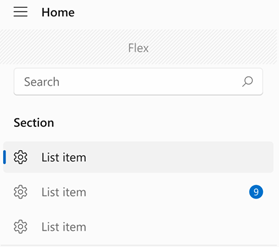
Im Modus „Link kompakt“ wird das InfoBadge als Overlay in der rechten oberen Ecke des Symbols angezeigt.

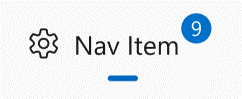
Im Modus „Oben“ wird das InfoBadge an der rechten oberen Ecke des Gesamtelements ausgerichtet.
Es wird empfohlen, in einer NavigationView nicht verschiedene InfoBadge-Typen zu verwenden, indem Sie z. B. ein numerisches InfoBadge an ein NavigationViewItem und ein Punkt-InfoBadge an ein anderes NavigationViewItem in derselben NavigationView anfügen.
Beispiel: Erhöhen eines numerischen InfoBadge in einer NavigationView
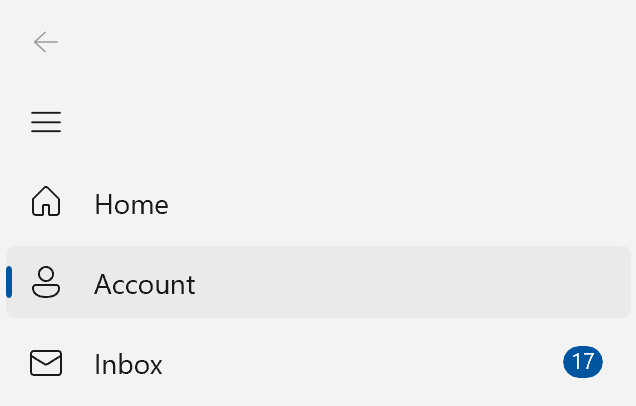
In diesem Beispiel wird simuliert, wie eine E-Mail-App ein InfoBadge in einer NavigationView verwendet, um die Anzahl neuer E-Mails im Posteingang anzuzeigen und die im InfoBadge angezeigte Zahl zu erhöhe, wenn neue Nachrichten empfangen werden.
<NavigationView SelectionChanged="NavigationView_SelectionChanged">
    <NavigationView.MenuItems>
        <NavigationViewItem Content="Home" Icon="Home"/>
        <NavigationViewItem Content="Account" Icon="Contact"/>
        <NavigationViewItem x:Name="InboxPage" Content="Inbox" Icon="Mail">
            <NavigationViewItem.InfoBadge>
                <InfoBadge x:Name="bg1"
                                Value="{x:Bind mailBox.NewMailCount, Mode=OneWay}"
                                Visibility="{x:Bind mailBox.HasNewMail, Mode=OneWay}"/>
            </NavigationViewItem.InfoBadge>
        </NavigationViewItem>
    </NavigationView.MenuItems>
    <Frame x:Name="contentFrame" />
</NavigationView>
public sealed partial class MainWindow : Window
{
    MailBox mailBox = new MailBox();

    public MainWindow()
    {
        this.InitializeComponent();

    }

    private void NavigationView_SelectionChanged(NavigationView sender,
                               NavigationViewSelectionChangedEventArgs args)
    {
        if (args.SelectedItem == InboxPage)
        {
            mailBox.ResetNewMailCount();
        }
        else
        {
            mailBox.CheckMail();
        }
    }
}

public class MailBox : DependencyObject
{
    DispatcherQueueTimer timer;

    // Dependency Properties for binding.
    public int NewMailCount
    {
        get { return (int)GetValue(NewMailCountProperty); }
        set { SetValue(NewMailCountProperty, value); }
    }
    public static readonly DependencyProperty NewMailCountProperty =
        DependencyProperty.Register("NewMailCount", typeof(int), typeof(MailBox), new PropertyMetadata(0));

    public bool HasNewMail
    {
        get { return (bool)GetValue(HasNewMailProperty); }
        set { SetValue(HasNewMailProperty, value); }
    }
    public static readonly DependencyProperty HasNewMailProperty =
        DependencyProperty.Register("HasNewMail", typeof(bool), typeof(MailBox), new PropertyMetadata(false));

    public MailBox()
    {
        timer = this.DispatcherQueue.CreateTimer();
        timer.Interval = new TimeSpan(15000000);
        timer.Tick += (s, e) =>
        {
            NewMailCount++;
            if (HasNewMail == false) { HasNewMail = true; }
        };
        timer.Start();
    }

    public void ResetNewMailCount()
    {
        NewMailCount = 0;
        HasNewMail = false;
        timer.Stop();
    }

    public void CheckMail()
    {
        timer.Start();
    }
}
Hierarchie in der NavigationView
Wenn Sie über eine hierarchische NavigationView verfügen und NavigationViewItems in anderen NavigationViewItems geschachtelt sind, gelten für die übergeordneten Elemente die gleichen Design- und Platzierungsmuster, die oben beschrieben wurden.
Das übergeordnete NavigationViewItem und die untergeordneten NavigationViewItems verfügen jeweils über eine eigene InfoBadge-Eigenschaft. Sie können den Wert des InfoBadge des übergeordneten Elements an Faktoren binden, die die InfoBadge-Werte der untergeordneten Elemente bestimmen, z. B. die Summe der untergeordneten numerischen InfoBadges im übergeordneten InfoBadge.
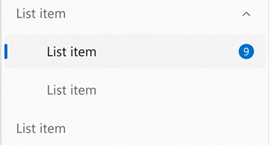
Diese Abbildung zeigt eine hierarchische NavigationView mit einem auf „Top“ festgelegten PaneDisplayMode, wobei das Element der obersten Ebene (übergeordnetes Element) ein numerisches InfoBadge anzeigt. Die App hat das InfoBadge des übergeordneten Elements so festgelegt, dass es die Inhalte der InfoBadges der untergeordneten Elemente angezeigt, da diese untergeordneten Elemente derzeit nicht erweitert (und daher nicht sichtbar) sind.

Verwenden eines InfoBadge in einem anderen Steuerelement
Möglicherweise möchten Sie Warnungen oder Benachrichtigungen auf anderen Elementen in Ihrer App als NavigationView-Elementen anzeigen. Eventuell verfügen Sie über ein ListViewItem, das besondere Aufmerksamkeit erfordert, oder ein Menüelement, das eine Benachrichtigung anzeigt. In diesen Fällen können Sie ein InfoBadge direkt und zusammen mit anderen Steuerelementen in Ihre Benutzeroberfläche integrieren.
Ein InfoBadge ist ein UIElement und kann daher nicht als freigegebene Ressource verwendet werden.
Verwenden Sie InfoBadge wie jedes andere Steuerelement – fügen Sie es einfach dort hinzu, wo das InfoBadge-Markup angezeigt werden soll. Da ein InfoBadge von Control erbt, verfügt es über alle integrierten Positionierungseigenschaften wie Rand, Ausrichtung, Abstand usw., mit denen Sie Ihr InfoBadge genau an der gewünschten Stelle positionieren können.
Wenn Sie ein InfoBadge innerhalb eines anderen Steuerelements platzieren (z. B. in einem Button-Steuerelement oder einem ListViewItem), wird es wahrscheinlich zugeschnitten, wenn Sie es so positionieren, dass es über den Begrenzungsrahmen des übergeordneten Steuerelements hinausgeht. Wenn sich Ihr InfoBadge innerhalb eines anderen Steuerelements befindet, sollte es nicht über den Begrenzungsrahmen des Steuerelements hinaus positioniert werden.
Beispiel: Platzieren eines InfoBadge in einem anderen Steuerelement
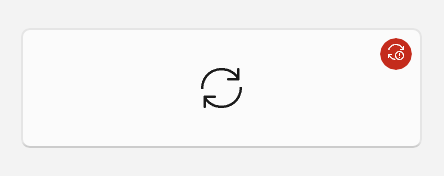
Die folgende Schaltfläche enthält ein InfoBadge in der rechten oberen Ecke, das über dem Inhalt angeordnet ist. Dieses Beispiel kann auch auf viele andere Steuerelemente als Schaltfläche angewendet werden – es zeigt einfach, wie Sie ein InfoBadge innerhalb eines anderen WinUI 3-Steuerelements platzieren, positionieren und anzeigen.
<Button Width="200" Height="60" Padding="4"
HorizontalContentAlignment="Stretch" VerticalContentAlignment="Stretch">
<Grid>
<SymbolIcon Symbol="Sync"/>
<InfoBadge x:Name="buttonInfoBadge"
Background="#C42B1C"
HorizontalAlignment="Right"
VerticalAlignment="Top"
Width="16" Height="16">
<InfoBadge.IconSource>
<FontIconSource Glyph=""/>
</InfoBadge.IconSource>
</InfoBadge>
</Grid>
</Button>
Verwalten von InfoBadges
Ein InfoBadge zeigt in der Regel eine vorübergehende Warnung an, sodass es üblich ist, es ein- oder auszublenden und die Formatvorlage in regelmäßigen Abständen zu ändern, während die App ausgeführt wird.
Ein- und Ausblenden von InfoBadges
Sie können entweder die Visibility-Eigenschaft oder die Opacity-Eigenschaft verwenden, um ein InfoBadge basierend auf Benutzeraktionen, Programmlogik, Leistungsindikatoren usw. ein- und auszublenden.
Wie bei anderen UIElements sorgt die Einstellung Visibility.Collapsed dafür, dass das InfoBadge keinen Platz in Ihrem Layout einnimmt, sodass andere Elemente möglicherweise verschoben werden, wenn es ein- und ausgeblendet wird.
Wenn Elemente neu positioniert werden sollen, können Sie die Opacity-Eigenschaft verwenden, um das InfoBadge ein- und auszublenden.
Opacity ist standardmäßig auf 1.0 festgelegt. Sie können es auf 0 festlegen, um das InfoBadge auszublenden. Wenn Sie die Opacity-Eigenschaft verwenden, nimmt das InfoBadge weiterhin Platz im Layout ein, auch wenn es derzeit ausgeblendet ist.
Ändern der InfoBadge-Formatvorlage
Sie können das Symbol oder die Zahl ändern, das bzw. die auf einem InfoBadge angezeigt wird, während es eingeblendet ist. Ein Erhöhen oder Verringern von numerischen InfoBadges können Sie durch Ändern des Werts von InfoBadge.Value erreichen. Das Symbol eines InfoBadge können Sie durch Festlegen von InfoBadge.IconSource auf ein neues IconSource-Objekt ändern. Stellen Sie beim Ändern von Symbolen sicher, dass das neue Symbol die gleiche Größe wie das alte Symbol hat, um störende visuelle Effekte zu vermeiden.
Standardverhalten
Wenn weder InfoBadge.Value noch InfoBadge.IconSource festgelegt werden, zeigt das InfoBadge standardmäßig einen Punkt an (insbesondere, wenn Value auf -1 und IconSource auf null festgelegt ist – die Standardwerte). Wenn sowohl die Value-Eigenschaft als auch die IconSource-Eigenschaft festgelegt werden, berücksichtigt das InfoBadge die Value-Eigenschaft und zeigt einen Zahlenwert an.
Sie können auch den InfoBadge-Typ ändern, während es angezeigt wird. Um den InfoBadge-Typ zu ändern, stellen Sie sicher, dass die entsprechende Eigenschaft des aktuellen Typs (Value oder IconSource) auf den Standardwert (-1 oder null) festgelegt ist, und legen Sie die Eigenschaft des neuen Typs auf einen geeigneten Wert fest. Um das InfoBadge von einem numerischen oder Symboltyp in Punkt-InfoBadge zu ändern, stellen Sie sicher, dass InfoBadge.Value auf -1 und InfoBadge.IconSource auf null festgelegt ist.
Je nachdem, wie Sie Ihr InfoBadge positioniert haben, müssen Sie beachten, dass dies dazu führen kann, dass Elemente verschoben werden können, wenn sich Größe und Form des InfoBadge ändern.
Verwandte Artikel
Zusammenarbeit auf GitHub
Die Quelle für diesen Inhalt finden Sie auf GitHub, wo Sie auch Issues und Pull Requests erstellen und überprüfen können. Weitere Informationen finden Sie in unserem Leitfaden für Mitwirkende.

Windows developer