Hinweis
Für den Zugriff auf diese Seite ist eine Autorisierung erforderlich. Sie können versuchen, sich anzumelden oder das Verzeichnis zu wechseln.
Für den Zugriff auf diese Seite ist eine Autorisierung erforderlich. Sie können versuchen, das Verzeichnis zu wechseln.
Sie können In-App-Acryl für die Oberflächen Ihrer App mit einem XAML-AcrylicBrush oder vordefinierten AcrylicBrush-Themenressourcen anwenden.
Hinweis
In WinUI 3 AcrylicBrush stellt Acrylic nur innerhalb der App bereit – es wendet auf XAML-Inhalte innerhalb des App-Fensters eine Unschärfe und Tönung an, nicht auf den Desktop oder auf Inhalte hinter dem Fenster. Die UWP-Eigenschaft BackgroundSource (die einen HostBackdrop Modus für Acryl auf Fensterebene aktiviert hat) ist in WinUI 3 nicht verfügbar. Für Acrylic auf Fensterebene, bei dem der Desktop durch das Fenster Ihrer App sichtbar ist, setzen Sie Window.SystemBackdrop auf DesktopAcrylicBackdrop. Verwenden Sie SystemBackdropElement, um ein Systemkulissematerial (Mica oder Acryl vom Betriebssystemkompositor) auf ein bestimmtes UI-Element anstelle eines ganzen Fensters anzuwenden.
WinUI enthält eine Sammlung von Pinseldesignressourcen, die das Design der App respektieren und bei Bedarf auf Volltonfarben zurückgreifen. Um eine spezifische Oberfläche zu streichen, wenden Sie eine der Themenressourcen auf Elementhintergründe an, genauso wie Sie es mit jeder anderen Pinselresource tun würden.
<Grid Background="{ThemeResource AcrylicInAppFillColorDefaultBrush}">
Hinweis
Sie können diese Ressourcen in der AcrylicBrush-Designressourcendatei in der Microsoft-ui-xaml-GitHub-Repository anzeigen.
Benutzerdefinierter Acrylpinsel
Sie können dem Acryl Ihrer App einen Farbton hinzufügen, um Branding anzuzeigen oder ein visuelles Gleichgewicht mit anderen Elementen auf der Seite zu erzielen. Um Farbe anstelle von Graustufen anzuzeigen, müssen Sie ihre eigenen Acrylpinsel mithilfe der folgenden Eigenschaften definieren.
- TintColor: die Überlagerungsschicht der Farbe/des Farbtons.
- TintOpacity: die Deckkraft der Farbtonschicht.
- TintLuminosityOpacity: steuert die Höhe der Sättigung, die zulässig ist, durch die Acryloberfläche des Hintergrunds.
- FallbackColor: Die Volltonfarbe, die Acryl ersetzt, wenn der Effekt nicht gerendert werden kann , z. B. im Stromsparmodus, wenn der Benutzer Transparenzeffekte in den Einstellungen > Personalisierungsfarben > oder auf Low-End-Hardware deaktiviert.
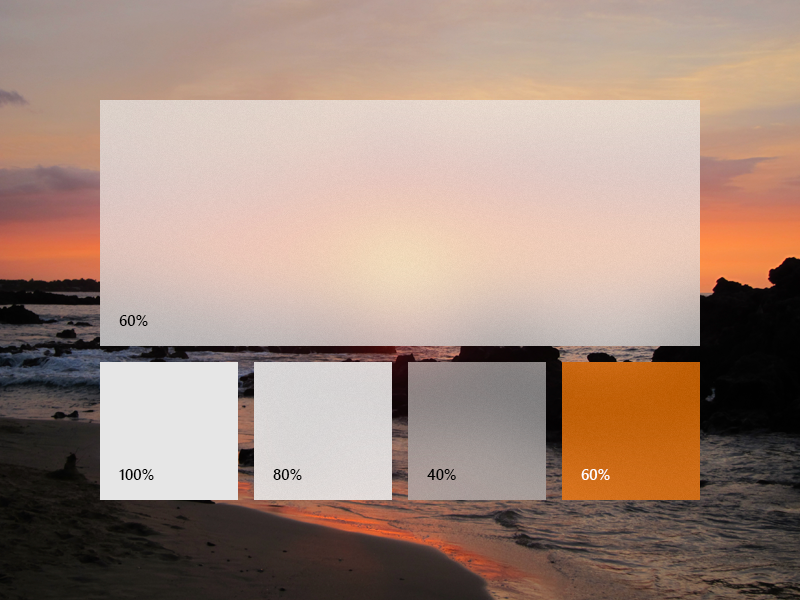
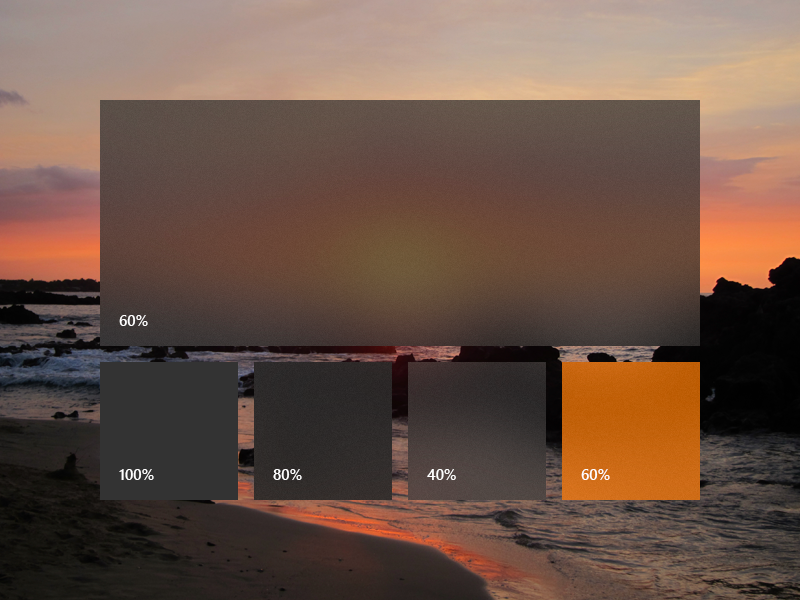
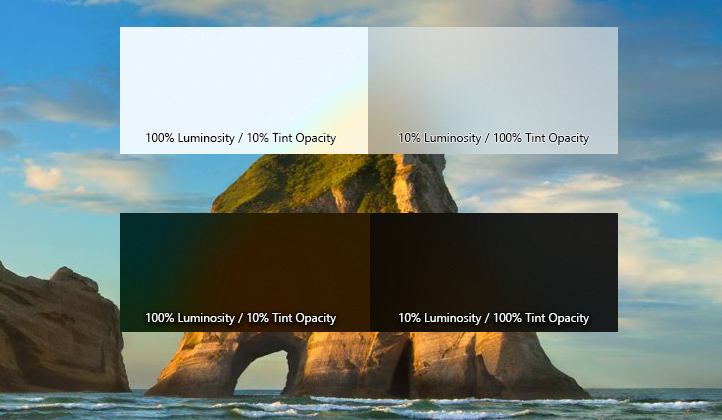
Um einen Acrylpinsel hinzuzufügen, definieren Sie die drei Ressourcen für dunkle, helle und kontrastreiche Themen. Bei hohem Kontrast wird die Verwendung eines SolidColorBrush mit demselben x:Key wie für den dunklen/hellen AcrylicBrush empfohlen.
Hinweis
Wenn Sie keinen TintLuminosityOpacity Wert angeben, passt das System seinen Wert automatisch basierend auf Ihrer TintColor und TintOpacity an.
<ResourceDictionary.ThemeDictionaries>
    <ResourceDictionary x:Key="Default">
        <AcrylicBrush x:Key="MyAcrylicBrush"
            TintColor="#FFFF0000"
            TintOpacity="0.8"
            TintLuminosityOpacity="0.5"
            FallbackColor="#FF7F0000"/>
    </ResourceDictionary>

    <ResourceDictionary x:Key="HighContrast">
        <SolidColorBrush x:Key="MyAcrylicBrush"
            Color="{ThemeResource SystemColorWindowColor}"/>
    </ResourceDictionary>

    <ResourceDictionary x:Key="Light">
        <AcrylicBrush x:Key="MyAcrylicBrush"
            TintColor="#FFFF0000"
            TintOpacity="0.8"
            TintLuminosityOpacity="0.5"
            FallbackColor="#FFFF7F7F"/>
    </ResourceDictionary>
</ResourceDictionary.ThemeDictionaries>
Im folgenden Beispiel wird gezeigt, wie ein AcrylBrush im Code deklariert wird.
AcrylicBrush myBrush = new AcrylicBrush();
myBrush.TintColor = Color.FromArgb(255, 202, 24, 37);
myBrush.FallbackColor = Color.FromArgb(255, 202, 24, 37);
myBrush.TintOpacity = 0.6;

grid.Background = myBrush;
Verwandte Artikel
Zusammenarbeit auf GitHub
Die Quelle für diesen Inhalt finden Sie auf GitHub, wo Sie auch Issues und Pull Requests erstellen und überprüfen können. Weitere Informationen finden Sie in unserem Leitfaden für Mitwirkende.

Windows developer