Hinweis
Für den Zugriff auf diese Seite ist eine Autorisierung erforderlich. Sie können versuchen, sich anzumelden oder das Verzeichnis zu wechseln.
Für den Zugriff auf diese Seite ist eine Autorisierung erforderlich. Sie können versuchen, das Verzeichnis zu wechseln.
Die Seite System > Advanced enthält in Windows Einstellungen den Entwicklermodus und zusätzliche Features, die Sie verwenden können, wenn der Entwicklermodus aktiviert ist. Der Entwicklermodus entsperrt Tools, Einstellungen und Features zum Erstellen, Bereitstellen und Testen von Apps auf Windows.
Ein Screenshot der erweiterten Entwicklereinstellungen von Windows, mit dem Entwicklermodus, dem Geräteportal und der Geräteerkennung.
Hinweis
Vor Windows 11 25H2 werden diese Einstellungen auf der Seite For developers in Windows Einstellungen angezeigt. In Windows 11 25H2 und höher werden sie im Abschnitt For developers section of the Advanced settings page angezeigt.
Aktivieren des Entwicklermodus
Wenn Sie Software mit Visual Studio schreiben, müssen Sie will den Entwicklermodus sowohl auf dem Entwicklungs-PC als auch auf allen Geräten aktivieren, die Sie zum Testen des Codes verwenden.
Von Bedeutung
Wenn Sie Ihren Computer für normale tägliche Aktivitäten verwenden (z. B. Spiele, Webbrowsen, E-Mails oder Office-Apps), müssen Sie den Entwicklermodus nicht aktivieren. Wenn Sie versuchen, ein Problem mit Ihrem Computer zu beheben, schauen Sie sich Windows Hilfe an.
So aktivieren Sie den Entwicklermodus, oder greifen Sie auf andere Einstellungen zu:
Öffnen Sie Windows Einstellungen.
Suchen Sie nach "Erweitert" , oder wechseln Sie zu "System > Advanced", und scrollen Sie dann zum Abschnitt "Für Entwickler ".
Schalten Sie die Einstellung für den Entwicklermodus oben im Abschnitt "Entwickler" um.
Lesen Sie den Haftungsausschluss. Klicken Sie auf "Ja ", um die Änderung anzunehmen.
Dialog

Hinweis
Für das Aktivieren des Entwicklermodus ist Administratorzugriff erforderlich. Wenn Ihr Gerät im Besitz einer Organisation ist, ist diese Option möglicherweise deaktiviert.
Wenn Sie versuchen, ein Windows Projekt in Visual Studio zu erstellen, wenn der Entwicklermodus nicht aktiviert ist wird das folgende Dialogfeld in Visual Studio angezeigt:
Dialogfeld für den Entwicklermodus in Visual Studio, das besagt, dass der Entwicklermodus aktiviert werden muss, mit einem Link zu den Einstellungen für Entwickler.
Wenn dieses Dialogfeld angezeigt wird, wählen Sie Die Einstellungen für Entwickler aus, um die Seite "Erweiterte Systemeinstellungen>" zu öffnen.
Hinweis
Sie können jederzeit zur Seite "Erweiterte Einstellungen" wechseln, um den Entwicklermodus zu aktivieren oder zu deaktivieren .
Features für den Entwicklermodus
Der Entwicklermodus ersetzt die Anforderungen für eine Entwicklerlizenz. Neben dem Querladen bietet der Entwicklermodus Debug- und zusätzliche Bereitstellungsoptionen. Dies schließt das Starten eines SSH-Diensts ein, um die Bereitstellung auf diesem Gerät zuzulassen. Um diesen Dienst zu beenden, müssen Sie den Entwicklermodus deaktivieren.
Wenn Sie den Entwicklermodus auf dem Desktop aktivieren, wird ein Paket von Features installiert, einschließlich:
- Windows Device Portal: Das Geräteportal ist nur aktiviert (und Firewallregeln sind nur dafür konfiguriert), wenn die Option Enable Device Portal aktiviert ist.
- Installiert und konfiguriert Firewallregeln für SSH-Dienste, die die Remoteinstallation von Apps ermöglichen. Durch Aktivieren der Geräteermittlung wird der SSH-Server aktiviert.
Hinweis
Geräteportal und Geräteermittlung sind nützlich, wenn Sie auf einem Computer entwickeln müssen, ihre App jedoch zum Testen auf einem anderen Computer bereitstellen. Beispiel: Wenn Sie Ihre App auf einem Tablet bereitstellen müssen, um eine touchoptimierte Tablet-Benutzeroberfläche zu testen.
Geräteportal
Weitere Informationen zum Device Portal finden Sie unter Windows Device Portal overview.
Spezifische Einrichtungsanweisungen finden Sie unter Device Portal für Desktop.
Geräteerkennung
Wenn Sie device Discovery aktivieren, können Sie ihr Gerät über mDNS für andere Geräte im Netzwerk sichtbar machen. Dieses Feature ermöglicht auch das Abrufen der SSH-PIN zur Kopplung mit dem Gerät durch Auswählen der Schaltfläche Koppeln, die nach Aktivierung der Gerätesuche verfügbar gemacht wird. Diese PIN-Eingabeaufforderung muss auf dem Bildschirm angezeigt werden, um Ihre erste Visual Studio Bereitstellung für das Gerät abzuschließen.
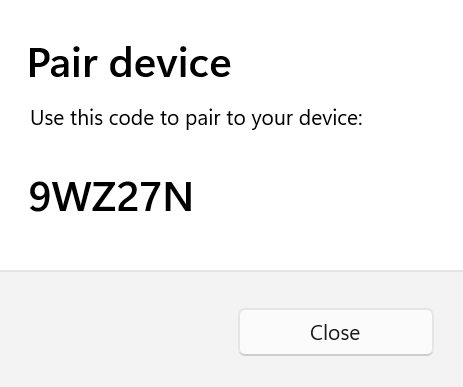
Sie sollten Device Discovery nur aktivieren, wenn Sie das Gerät als Bereitstellungsziel festlegen möchten. Wenn Sie z. B. das Geräteportal verwenden, um eine App zu Testzwecken auf einem Tablet bereitzustellen, müssen Sie device Discovery auf dem Tablet, aber nicht auf Ihrem Entwicklungs-PC aktivieren.
SSH
SSH-Dienste sind aktiviert, wenn Sie Device Discovery auf Ihrem Gerät aktivieren. Dieses Feature wird verwendet, wenn es sich bei dem Gerät um ein Remotebereitstellungsziel für gepackte MSIX-Anwendungen handelt. Die Namen der Dienste sind SSH-Serverbroker und SSH-Serverproxy.
Hinweis
Dies ist nicht die OpenSSH-Implementierung von Microsoft, die Sie auf GitHub finden können.
Um die SSH-Dienste nutzen zu können, können Sie Device Discovery aktivieren, um die PIN-Kopplung zu ermöglichen. Wenn Sie einen anderen SSH-Dienst ausführen möchten, können Sie diesen für einen anderen Port einrichten oder die SSH-Dienste für den Entwicklermodus deaktivieren. Um die SSH-Dienste zu deaktivieren, deaktivieren Sie device Discovery.
Die SSH-Anmeldung erfolgt über das DevToolsUser-Konto , das ein Kennwort für die Authentifizierung akzeptiert. Das Kennwort ist die PIN, die auf dem Gerät nach Auswählen der Schaltfläche Koppeln für die Gerätesuche angezeigt wird. Es ist nur gültig, solange die PIN angezeigt wird. Ein SFTP-Subsystem ist auch für die manuelle Verwaltung des ordners DevelopmentFiles aktiviert, in dem lose Dateibereitstellungen aus Visual Studio installiert werden.
Vorbehalte für die SSH-Verwendung
Der in Windows verwendete vorhandene SSH-Server ist noch nicht protokollkonform. Die Verwendung eines SFTP- oder SSH-Clients erfordert möglicherweise eine spezielle Konfiguration. Insbesondere wird das SFTP-Subsystem mit Version 3 oder weniger ausgeführt, sodass jeder Verbindungsclient so konfiguriert werden sollte, dass er einen alten Server erwartet. Der SSH-Server auf älteren Geräten verwendet ssh-dss für die Authentifizierung öffentlicher Schlüssel (eine Funktion, die in OpenSSH als veraltet markiert wurde). Um eine Verbindung mit solchen Geräten herzustellen, muss der SSH-Client manuell für die Annahme ssh-dsskonfiguriert werden.
Fehler beim Installieren des Entwicklermoduspakets
Manchmal wird der Entwicklermodus aufgrund von Netzwerk- oder Verwaltungsproblemen nicht ordnungsgemäß installiert. Das Entwicklermoduspaket ist für die Remotebereitstellung auf diesem PC erforderlich (mithilfe des Geräteportals in einem Browser oder durch Device Discovery zur Aktivierung von SSH), aber nicht für die lokale Entwicklung. Auch wenn diese Probleme auftreten, können Sie Ihre App weiterhin lokal mithilfe von Visual Studio (oder von diesem Gerät auf einem anderen Gerät) bereitstellen.
Wenn der Entwicklermodus nicht ordnungsgemäß installiert wird, empfehlen wir Ihnen, eine Feedbackanfrage mithilfe der Feedback-Hub-App zu übermitteln.
Hinweis
- Installieren Sie die Feedback-Hub-App (sofern sie noch nicht vorhanden ist), und öffnen Sie sie.
- Wählen Sie Neues Feedback hinzufügen aus.
- Wählen Sie die Kategorie "Entwicklerplattform " und die Unterkategorie "Entwicklermodus " aus.
- Füllen Sie die Felder aus (Sie können optional einen Screenshot anfügen), und klicken Sie auf "Absenden".
Das Senden von Feedback hilft Microsoft, das aufgetretene Problem zu beheben.
Fehler beim Auffinden des Pakets.
Das Entwicklermoduspaket konnte sich nicht in Windows Update befinden. Fehlercode-0x80004005. Erfahren Sie mehr.
Dieser Fehler kann aufgrund eines Netzwerkverbindungsproblems oder aufgrund von Unternehmenseinstellungen auftreten, oder weil das Paket nicht vorhanden ist.
So beheben Sie dieses Problem:
Stellen Sie sicher, dass Ihr Computer mit dem Internet verbunden ist.
Wenn Sie sich auf einem Computer befinden, der einer Domäne beigetreten ist, wenden Sie sich an Ihren Netzwerkadministrator. Das Developer Mode-Paket (wie alle Features on Demand) ist in WSUS 2.1 standardmäßig blockiert. Um die Blockierung des Entwicklermoduspakets in den aktuellen und vorherigen Versionen aufzuheben, sollten die folgenden KBs in WSUS zulässig sein:
- 4016509
- 3180030
- 3197985
Suchen Sie nach Windows-Updates in Einstellungen → Updates und Sicherheit → Windows-Updates.
Vergewissern Sie sich, dass das Windows-Entwicklermoduspaket in
Einstellungen → System → Optionale Features → Feature hinzufügen vorhanden ist (in Versionen, die älter als Windows 10 22H2 sind, suchen Sie unterEinstellungen → Apps → Apps & Features → Optionale Features → Feature hinzufügen ). Wenn es fehlt, kann Windows das richtige Paket für Ihren Computer nicht finden.Nachdem Sie die oben genannten Schritte durchgeführt haben, deaktivieren Sie den Entwicklermodus und aktivieren ihn dann erneut, um die Korrektur zu überprüfen.
Fehler beim Installieren des Pakets
Fehler beim Installieren des Entwicklermoduspakets. Fehlercode 0x80004005. Erfahren Sie mehr.
Dieser Fehler kann aufgrund von Inkompatibilitäten zwischen Ihrem Build von Windows und dem Entwicklermoduspaket auftreten.
So beheben Sie dieses Problem:
- Suchen Sie nach Windows Updates im Settings → Updates and Security → Windows Updates.
- Starten Sie Den Computer neu, um sicherzustellen, dass alle Updates angewendet werden.
Verwenden von Gruppenrichtlinien oder Registrierungsschlüsseln zum Aktivieren eines Geräts
Für die meisten Entwickler sollten Sie Windows Einstellungen verwenden, um Ihr Gerät für das Debuggen zu aktivieren. In bestimmten Szenarien (z. B. automatisierte Tests) können Sie andere Möglichkeiten verwenden, um Ihr Windows Desktopgerät für die Entwicklung zu aktivieren.
Hinweis
Beachten Sie, dass diese Schritte nicht dazu führen, dass der SSH-Server aktiviert wird oder das Gerät als Remotebereitstellungs- und Debuggingziel verwendet werden kann.
Sie können gpedit.msc verwenden, um die Gruppenrichtlinien festzulegen, um Ihr Gerät zu aktivieren, es sei denn, Sie haben Windows 10 Home oder Windows 11 Home. Wenn Sie dies tun, müssen Sie regedit- oder PowerShell-Befehle verwenden, um die Registrierungsschlüssel direkt festzulegen, um Ihr Gerät zu aktivieren.
Verwenden Sie gpedit, um Ihr Gerät zu aktivieren.
Führen Sie
gpedit.mscaus.Wechseln Sie zu Lokale Computerrichtlinie → Computerkonfiguration → Administrative Vorlagen → Windows Komponenten → App-Paketbereitstellung.
Bearbeiten Sie die folgenden Richtlinien, um das Querladen zu aktivieren:
- Zulassen, dass alle vertrauenswürdigen Apps installiert werden.
ODER
Bearbeiten Sie die folgenden Richtlinien, um das Querladen und den Entwicklermodus zu aktivieren:
- Zulassen, dass alle vertrauenswürdigen Apps installiert werden.
- Entwicklung von UWP-Apps sowie die Installation aus einer integrierten Entwicklungsumgebung (IDE) zulassen
- Starten Sie Ihren Computer neu.
Verwenden von "regedit" zum Aktivieren Ihres Geräts
Führen Sie
regeditaus.Legen Sie diesen
DWORD-Wert auf1fest, um das Querladen zu aktivieren:HKLM\SOFTWARE\Microsoft\Windows\CurrentVersion\AppModelUnlock\AllowAllTrustedAppsODER
Um den Entwicklermodus zu aktivieren, legen Sie die Werte für folgendes
DWORDfest:1HKLM\SOFTWARE\Microsoft\Windows\CurrentVersion\AppModelUnlock\AllowDevelopmentWithoutDevLicense
Verwenden von PowerShell zum Aktivieren Ihres Geräts
Führen Sie PowerShell mit Administratorrechten aus.
Führen Sie zum Aktivieren des Querladens den folgenden Befehl aus:
PS C:\WINDOWS\system32> reg add "HKEY_LOCAL_MACHINE\SOFTWARE\Microsoft\Windows\CurrentVersion\AppModelUnlock" /t REG_DWORD /f /v "AllowAllTrustedApps" /d "1"ODER
Führen Sie den folgenden Befehl aus, um den Entwicklermodus zu aktivieren:
PS C:\WINDOWS\system32> reg add "HKEY_LOCAL_MACHINE\SOFTWARE\Microsoft\Windows\CurrentVersion\AppModelUnlock" /t REG_DWORD /f /v "AllowDevelopmentWithoutDevLicense" /d "1"
Zusammenarbeit auf GitHub
Die Quelle für diesen Inhalt finden Sie auf GitHub, wo Sie auch Issues und Pull Requests erstellen und überprüfen können. Weitere Informationen finden Sie in unserem Leitfaden für Mitwirkende.

Windows developer