Erste Schritte mit dem Messtool — MRTK3
Das Messtool ist ein Tool, um die lokalen Größen von Objekten auf Grafiktools anzuzeigen.
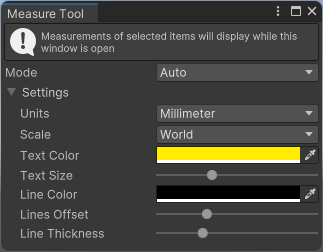
Derzeit werden vier Betriebsarten unterstützt: RectTransforms, 3d Colliders, Mesh Renderers und Abstand zwischen Objekten.
Hinweis
Um mit dem Messtool zu arbeiten, müssen Sie den Einrichtungsprozess für Grafiktools durchlaufen haben.
Navigieren Sie zu Fenster/Grafiktools und das Messtool sollte verfügbar sein, wenn die Grafiktools richtig eingerichtet sind.
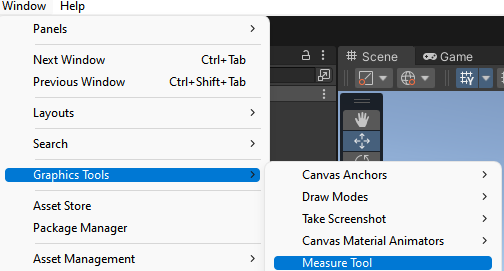
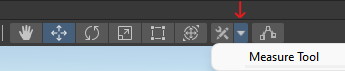
Wählen Sie ein GameObject in der Hierarchie aus und öffnen Sie das Messtool aus dem Menü Grafiktools oder wählen Sie Messtool in der Editor-Symbolleiste
Wenn das Tool geöffnet/ausgewählt ist, werden die Maße des/der ausgewählten Objekts/Objekte um sie herum gezeichnet. Die Messung kann in den Einstellungen des Tools angepasst werden.
Verknüpfungen
- Umschalttool (M)
- Umschalttoolfenster (Shift+M)
Modi
Das Tool verfügt über mehrere Modi, die Sie über ein Dropdown-Menü in den Einstellungen auswählen können.
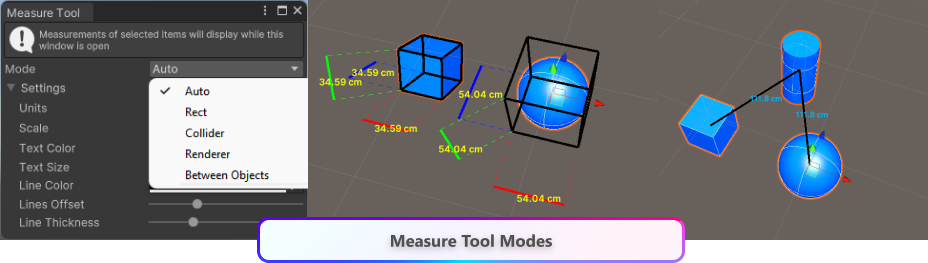
| Mode | BESCHREIBUNG |
|---|---|
| Automatisch | Im Standardmodus erkennt das Tool die Komponenten und zeichnet die entsprechende Messung. Priorisieren von Rects über Renderer über Colliders |
| Rect | Zeichnet ein Rechteck und Messungen um jedes ausgewählte GameObject mit einer angehängten RectTransform-Komponente |
| Renderer | Zeichnet ein Feld und Messungen um jedes ausgewählte GameObject mit einer angehängten MeshRenderer-Komponente. |
| Collider | Zeichnet ein Feld und Messungen um jedes ausgewählte GameObject, dem eine 3D Collider-Komponente zugeordnet ist. |
| Zwischen Objekten | Zeichnet eine Linie und eine Messung zwischen GameObjects in der ausgewählten Reihenfolge |
Hinweis
Ein MeshFilter ist auch für Renderermessungen in Unity 2020 und älter erforderlich
Einstellungen
| Einheiten | BESCHREIBUNG |
|---|---|
| Millimeter | Zeigt die Messung in Millimetern an |
| Zentimeter | Zeigt die Messung in Zentimetern an |
| Zähler | Zeigt die Messung in Metern an |
| Skalieren | BESCHREIBUNG |
|---|---|
| Lokal | Zeigt die Messung in der lokalen Skalierung mit der Ausrichtung des ausgewählten Objekts an, das für die Rechnung verwendet wird |
| World | Zeigt die Messung im Weltmaßstab unter Verwendung eines achsenausgerichteten Begrenzungsrahmens (AABB) an |
| Anpassungsoptionen | BESCHREIBUNG |
|---|---|
| Textfarbe | Festlegen der Farbe des Textes |
| Textgröße | Festlegen der Größe des angezeigten Texts mithilfe eines Schiebereglers |
| Linienfarbe | Festlegen der Farbe des Begrenzungsfelds/Rechtecks |
| Linienversatz | Versetzt die Messungen von dem/den ausgewählten Objekt(en) |
| Liniendicke | Legt die Stärke der Linien fest |