Σημείωμα
Η πρόσβαση σε αυτήν τη σελίδα απαιτεί εξουσιοδότηση. Μπορείτε να δοκιμάσετε να εισέλθετε ή να αλλάξετε καταλόγους.
Η πρόσβαση σε αυτήν τη σελίδα απαιτεί εξουσιοδότηση. Μπορείτε να δοκιμάσετε να αλλάξετε καταλόγους.
Όταν ένα μήνυμα ηλεκτρονικού ταχυδρομείου αποστέλλεται σε πολλά γραμματοκιβώτια (Προς, Cc ή Bcc) που έχουν ενεργοποιημένο την ουρά στο Customer Service, το μήνυμα ηλεκτρονικού ταχυδρομείου μετατρέπεται σε μία μόνο υπόθεση με χρήση των κανόνων αυτόματης δημιουργίας καρτελών. Ορισμένες φορές, δημιουργούνται πολλαπλές υποθέσεις για ένα μήνυμα ηλεκτρονικού ταχυδρομείου που αποστέλλεται σε πολλά γραμματοκιβώτια, αλλά το μήνυμα ηλεκτρονικού ταχυδρομείου συσχετίζεται μόνο με μία υπόθεση και εμφανίζεται μόνο σε ένα από τα χρονοδιαγράμματα της υπόθεσης.
Ως διαχειριστής, μπορείτε να ενεργοποιήσετε αυτή τη δυνατότητα για να διασφαλίσετε ότι δημιουργούνται πολλαπλές υποθέσεις (μία για κάθε γραμματοκιβώτιο με ενεργοποιημένη ουρά) όταν προστίθενται πολλά γραμματοκιβώτια ως παραλήπτες στο μήνυμα ηλεκτρονικού ταχυδρομείου. Με τη δυνατότητα δημιουργίας πολλαπλών υποθέσεων από ένα μήνυμα ηλεκτρονικού ταχυδρομείου, οι εκπρόσωποι εξυπηρέτησης πελατών (εκπρόσωποι εξυπηρέτησης ή εκπρόσωποι) μπορούν να κάνουν τα εξής:
Με τη δημιουργία πολλαπλών υποθέσεων, το μήνυμα ηλεκτρονικού ταχυδρομείου εμφανίζεται στο χρονοδιάγραμμα για όλες τις υποθέσεις. Έτσι, οι αντιπρόσωποι εξυπηρέτησης μπορούν να ανταποκριθούν στα ζητήματα των πελατών χρησιμοποιώντας οποιοδήποτε χρονοδιάγραμμα υπόθεσης.
Οι απαντήσεις στο αρχικό μήνυμα ηλεκτρονικού ταχυδρομείου συνδέονται με τις κατάλληλες υποθέσεις.
Οι αντιπρόσωποι εξυπηρέτησης μπορούν να δουν τις απαντήσεις του πελάτη σε εξερχόμενα μηνύματα ηλεκτρονικού ταχυδρομείου στο χρονοδιάγραμμα της υπόθεσης.
Όταν ένας πελάτης απαντά στο αρχικό μήνυμα ηλεκτρονικού ταχυδρομείου προσθέτοντας ένα νέο γραμματοκιβώτιο με δυνατότητα ουράς ή προωθεί το αρχικό μήνυμα ηλεκτρονικού ταχυδρομείου σε ένα νέο γραμματοκιβώτιο με δυνατότητα ουράς, δημιουργείται μια νέα υπόθεση για τη συγκεκριμένη ουρά.
Δυνατότητα δημιουργίας πολλαπλών υποθέσεων από ένα μήνυμα ηλεκτρονικού ταχυδρομείου που έχει αποσταλεί σε πολλά γραμματοκιβώτια
- Συνδεθείτε στο powerapps.com και στη συνέχεια, επιλέξτε το περιβάλλον που περιέχει τη λύση σας.
- Από την επιλογή Αντικείμενα, επιλέξτε Ρυθμίσεις>Ορισμός ρυθμίσεων.
- Επιλέξτε τον ορισμό ρύθμισης Πολλά σχετικά μηνύματα ηλεκτρονικού ταχυδρομείου για το ARC.
- Στο παράθυρο διαλόγου Επεξεργασία ρυθμίσεων για Πολλά σχετικά μηνύματα ηλεκτρονικού ταχυδρομείου για το ARC, στην ενότητα Ρύθμιση τιμής περιβάλλοντος, επιλέξτε Νέα τιμή περιβάλλοντος.
- Στην αναπτυσσόμενη λίστα, επιλέξτε Ναι. Η προεπιλεγμένη τιμή είναι Όχι.
- Επιλέξτε Αποθήκευση.
- Πηγαίνετε πίσω στις Λύσεις και επιλέξτε Δημοσίευση όλων των προσαρμογών.
Πώς λειτουργούν οι κανόνες αυτόματης δημιουργίας καρτελών για τη δημιουργία πολλαπλών υποθέσεων από ένα μήνυμα ηλεκτρονικού ταχυδρομείου που αποστέλλεται σε πολλαπλά γραμματοκιβώτια
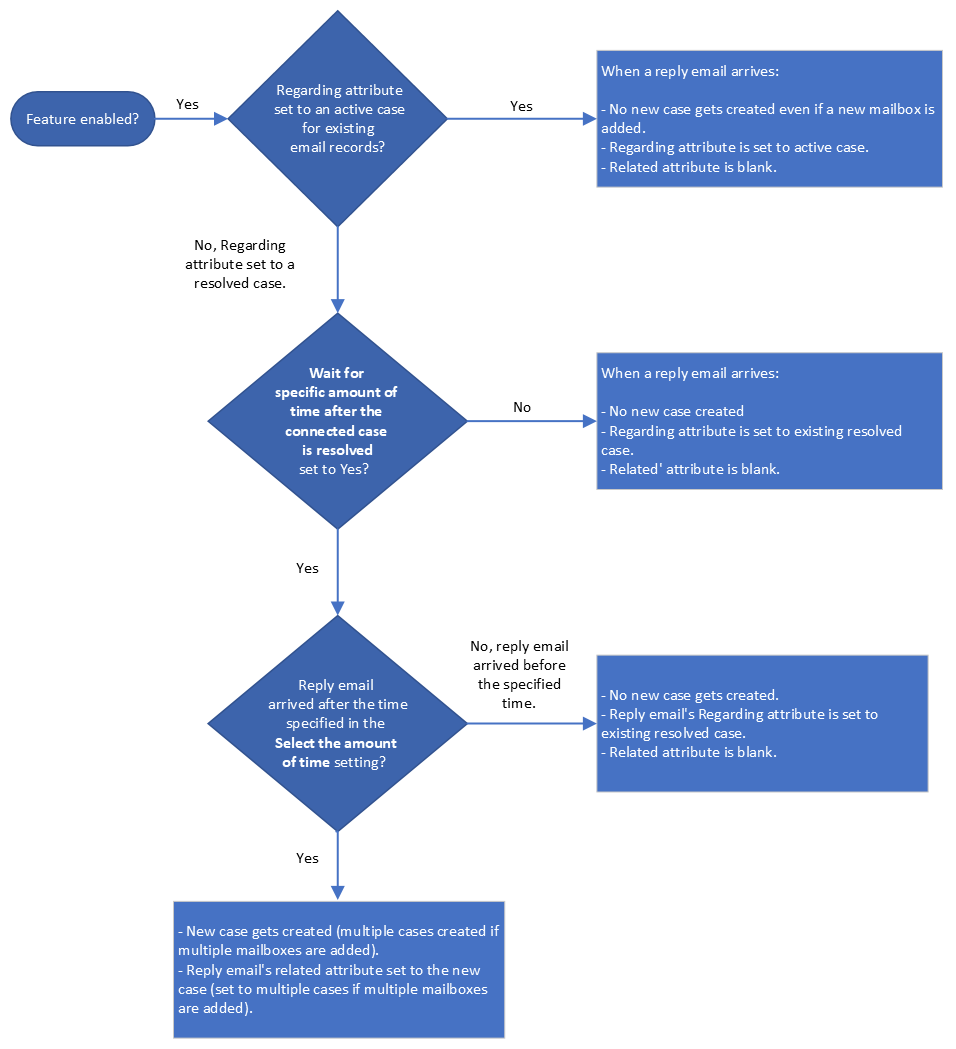
Μετά την ενεργοποίηση της δυνατότητας, τυχόν νέα μηνύματα ηλεκτρονικού ταχυδρομείου που αποστέλλονται σε πολλά γραμματοκιβώτια μετατρέπονται σε πολλαπλές υποθέσεις και ένα χαρακτηριστικό Σχετικά (νέο χαρακτηριστικό που εισάγεται στη δραστηριότητα ηλεκτρονικού ταχυδρομείου για την αποτύπωση πολλαπλών καρτελών με τις οποίες μπορεί να συσχετιστεί ένα μήνυμα ηλεκτρονικού ταχυδρομείου) ορίζεται για αυτές τις υποθέσεις. Για περισσότερες πληροφορίες σχετικά με τα σχετικά χαρακτηριστικά, ανατρέξτε στο θέμα Επιτρέψτε στους χρήστες να συσχετίσετε δραστηριότητες με πολλές καρτέλες (έκδοση προεπισκόπησης). Το υπάρχον χαρακτηριστικό Σχετικά για τέτοια μηνύματα ηλεκτρονικού ταχυδρομείου είναι κενό. Ωστόσο, αφού ενεργοποιηθεί η δυνατότητα, για οποιεσδήποτε υπάρχουσες καρτέλες ηλεκτρονικού ταχυδρομείου, βλέπετε τις εξής ενέργειες:
Εάν οι παλαιότερες καρτέλες ηλεκτρονικού ταχυδρομείου έχουν ορίσει μια υπάρχουσα ενεργή υπόθεση ως Σχετικά, δεν δημιουργείται νέα υπόθεση κατά την άφιξη ενός μηνύματος ηλεκτρονικού ταχυδρομείου απάντησης, ακόμα και αν προστεθεί νέο γραμματοκιβώτιο. Το μήνυμα ηλεκτρονικού ταχυδρομείου που έχει απαντηθεί συσχετίζεται με μια υπάρχουσα υπόθεση και η ρύθμιση Σχετικά ορίζεται στην υπάρχουσα ενεργή υπόθεση. Το πεδίο Σχετικά παραμένει κενό, καθώς δεν δημιουργήθηκε καμία υπόθεση.
Εάν οι παλαιότερες καρτέλες ηλεκτρονικού ταχυδρομείου έχουν μια υπάρχουσα επιλυθείσα υπόθεση που έχει οριστεί ως Σχετική και η επιλογή Αναμονή για συγκεκριμένο χρονικό διάστημα μετά την επίλυση της συνδεδεμένης υπόθεσης έχει οριστεί σε ΝΑΙ και ένα απαντητικό μήνυμα ηλεκτρονικού ταχυδρομείου φτάσει μετά το χρονικό διάστημα που αναφέρεται στη ρύθμιση Επιλογή του χρονικού διαστήματος, δημιουργείται μια νέα υπόθεση. Το σχετικό χαρακτηριστικό του μηνύματος ηλεκτρονικού ταχυδρομείου απάντησης συμπληρώνεται με την υπόθεση που μόλις δημιουργήθηκε. Εάν το μήνυμα ηλεκτρονικού ταχυδρομείου απάντησης αποστέλλεται σε πολλά γραμματοκιβώτια, δημιουργούνται πολλαπλές υποθέσεις και το σχετικό πεδίο συμπληρώνεται με πολλές υποθέσεις. Το πεδίο Σχετικά για το μήνυμα ηλεκτρονικού ταχυδρομείου απάντησης δεν έχει οριστεί. Ωστόσο, το πεδίο Σχετικά για το προηγούμενο συσχετιζόμενο μήνυμα ηλεκτρονικού ταχυδρομείου δεν επηρεάζεται.
Το παρακάτω διάγραμμα ροής εξηγεί πώς λειτουργούν οι κανόνες αυτόματης δημιουργίας καρτελών για τη δημιουργία πολλαπλών υποθέσεων από ένα μήνυμα ηλεκτρονικού ταχυδρομείου που αποστέλλεται σε πολλαπλά γραμματοκιβώτια.
Προτάσεις
Συνιστούμε να προσθέσετε ένα σχετικό χαρακτηριστικό στη φόρμα ηλεκτρονικού ταχυδρομείου σας από το Power Apps Maker Portal, ώστε να μπορείτε να ελέγξετε τις υποθέσεις με τις οποίες σχετίζεται ένα μήνυμα ηλεκτρονικού ταχυδρομείου αφού μετατραπεί σε πολλαπλές υποθέσεις. Η σχετική στήλη δεν προστίθεται σε φόρμα μηνύματος ηλεκτρονικού ταχυδρομείου από προεπιλογή. Για να μπορούν οι χρήστες να χρησιμοποιούν αυτήν τη νέα στήλη, προσθέστε τη σχετική στήλη στη φόρμα ηλεκτρονικού ταχυδρομείου. Για πληροφορίες σχετικά με τον τρόπο προσθήκης μιας στήλης σε μια φόρμα, μεταβείτε στην επιλογή προσθήκη στηλών σε φόρμα.
Όταν το μήνυμα ηλεκτρονικού ταχυδρομείου μετατρέπεται σε πολλαπλές υποθέσεις, κάθε υπόθεση έχει τον ίδιο τίτλο υπόθεσης από προεπιλογή, καθώς το θέμα του μηνύματος ηλεκτρονικού ταχυδρομείου αντιγράφεται στον τίτλο της υπόθεσης. Εάν θέλετε να δείτε ποια υπόθεση δημιουργήθηκε στο γραμματοκιβώτιο, είναι δυνατή η προσθήκη των καταχωρήσεων της αρχικής ουράς στη φόρμα υπόθεσης, η οποία σας βοηθά να εντοπίσετε την υπόθεση στην οποία δημιουργήθηκε η ουρά.
Για να επιτύχετε αυτόν τον σκοπό, μπορείτε να προσθέσετε ένα υποπλέγμα για την καταχώρηση των καταχωρήσεων της αρχικής ουράς στην οντότητα υπόθεσης από το Power Apps Maker Portal προσαρμόζοντας τη φόρμα υπόθεσης.
Κάντε τα εξής βήματα:
Δημιουργήστε μια νέα προβολή στον msdyn_originatingqueue σας. Συνιστάται η εμφάνιση των πεδίων msdyn_queueid και msdyn_emailid στην προβολή.
Συνδεθείτε στο powerapps.com και επιλέξτε το περιβάλλον σας.
Μεταβείτε στους πίνακες>Αντιστοίχιση ουράς προέλευσης.
Επιλέξτε Προβολές από την καρτέλα Εμπειρίες δεδομένων.
Επιλέξτε Νέα προβολή.
Στο πλαίσιο διαλόγου Νέα προβολή παρέχετε Όνομα και Περιγραφή, και μετά επιλέξτε Δημιουργία.
Συνιστάται η εμφάνιση των πεδίων Ουρά και Email στην προβολή.
Προσθέστε ένα νέο στοιχείο υποπλέγματος στη φόρμα περίπτωσης για την οντότητα ουράς προέλευσης.
Μεταβείτε σε Πίνακες>Υπόθεση.
Επιλέξτε Φόρμες από την καρτέλα Εμπειρίες δεδομένων.
Επιλέξτε τη φόρμα υπόθεσης που είναι διαθέσιμη στο περιβάλλον σας.
Στη φόρμα Υπόθεση μεταβείτε στο Στοιχείο>Πλέγμα>Υποπλέγμα.
Στη Φόρμα νέας υπόθεσης, Ιδιότητες>Επιλογές εμφάνισης, συμπληρώστε τις παρακάτω πληροφορίες:
Ετικέτα: Δώστε μια ετικέτα με νόημα.
Όνομα: Καταχωρήστε ένα όνομα.
Επιλέξτε το πλαίσιο ελέγχου Εμφάνιση σχετικών καρτελών.
Επιλέξτε originatingqueue (Υπόθεση) από την αναπτυσσόμενη λίστα Πίνακας.
Επιλέξτε την προβολή που δημιουργήσατε στο βήμα 1.
Επιλέξτε Αποθήκευση και δημοσίευση.
Σχετικές πληροφορίες
Πώς λειτουργεί ο κανόνας αυτόματης δημιουργίας καρτέλας σε ένα σενάριο πελάτη
Πώς λειτουργεί ο κανόνας αυτόματης δημιουργίας καρτέλας σε ένα σενάριο αντιπροσώπου υπηρεσίας
Δείγμα - Πολλαπλό σχετιζόμενο ARC - Κατάργηση ουράς χωρίς αναφορά