Σημείωμα
Η πρόσβαση σε αυτήν τη σελίδα απαιτεί εξουσιοδότηση. Μπορείτε να δοκιμάσετε να εισέλθετε ή να αλλάξετε καταλόγους.
Η πρόσβαση σε αυτήν τη σελίδα απαιτεί εξουσιοδότηση. Μπορείτε να δοκιμάσετε να αλλάξετε καταλόγους.
Από προεπιλογή, ο παράγοντας χρησιμοποιεί δημόσιες προελεύσεις δεδομένων web για την έρευνα εγγραφών και των εταιρειών τους. Ωστόσο, μπορείτε να ενισχύσετε τη συνάφεια των πληροφοριών έρευνας και του περιεχομένου ηλεκτρονικού ταχυδρομείου, προσθέτοντας προσαρμοσμένες προελεύσεις γνώσεων που αφορούν ειδικά τον οργανισμό και τον κλάδο σας. Για παράδειγμα, στον Εκπρόσωπο Πιστοποίησης Πωλήσεων, μπορείτε να προσθέσετε μαρτυρίες πελατών και περιπτωσιολογικές μελέτες ως πηγές γνώσεων για τα email προσέγγισης, ώστε να αλληλεπιδράσετε αποτελεσματικά με τις εγγραφές.
Σημείωση
Αυτό το άρθρο ισχύει τόσο για τον παράγοντα έγκρισης πωλήσεων όσο και για τον παράγοντα ευκαιριών πωλήσεων.
Παράγοντες που πρέπει να ληφθούν υπόψη
Προτού ρυθμίσετε τις παραμέτρους των προελεύσεων γνώσεων για τους παράγοντες, λάβετε υπόψη τους ακόλουθους παράγοντες:
Όταν προσθέτετε μια προέλευση γνώσεων στον παράγοντα, ανακατευθύνεστε στο Microsoft Copilot Studio. Επομένως, βεβαιωθείτε ότι έχετε τα απαραίτητα δικαιώματα για να αποκτήσετε πρόσβαση και να τροποποιήσετε τις προελεύσεις γνώσεων σε Copilot Studio. Οι πράκτορες χρησιμοποιούν εξειδικευμένους μικρο-πράκτορες στο Copilot Studio για μηνύματα ηλεκτρονικού ταχυδρομείου προσέγγισης, μηνύματα ηλεκτρονικού ταχυδρομείου παρακολούθησης και ερευνητικές πληροφορίες. Οι πηγές γνώσης που προσθέτετε σε αυτούς τους μικροπράκτορες χρησιμοποιούνται μόνο για τον συγκεκριμένο σκοπό για τον οποίο έχουν ρυθμιστεί. Για παράδειγμα, οι προελεύσεις γνώσεων που προσθέτετε στον μικρο-παράγοντα Έρευνα χρησιμοποιούνται μόνο για ερευνητικές πληροφορίες και όχι για μηνύματα ηλεκτρονικού ταχυδρομείου προσέγγισης ή μηνύματα ηλεκτρονικού ταχυδρομείου παρακολούθησης.
Εάν ο παράγοντας έγκρισης πωλήσεων και ο παράγοντας ευκαιριών πωλήσεων βρίσκονται στο ίδιο περιβάλλον, μοιράζονται τις ίδιες προελεύσεις γνώσεων για πληροφορίες έρευνας λογαριασμού. Οι προελεύσεις γνώσης που προσθέτετε ή καταργείτε από έναν από τους παράγοντες επηρεάζουν επίσης τον άλλο παράγοντα. Εάν βλέπετε προελεύσεις γνώσεων που δεν προσθέσατε, είναι πιθανό αυτές οι προελεύσεις να έχουν ρυθμιστεί για τον Παράγοντα ευκαιριών πωλήσεων. Μην τις καταργήσετε, εκτός εάν θέλετε να τις καταργήσετε και από τους δύο παράγοντες.
Βεβαιωθείτε ότι τοποθετείτε οποιαδήποτε αρχεία ή έγγραφα θέλετε να χρησιμοποιήσει ο παράγοντας σε έναν φάκελο SharePoint. Το πρόγραμμα δεν υποστηρίζει άλλες πηγές αρχείων, όπως το OneDrive.
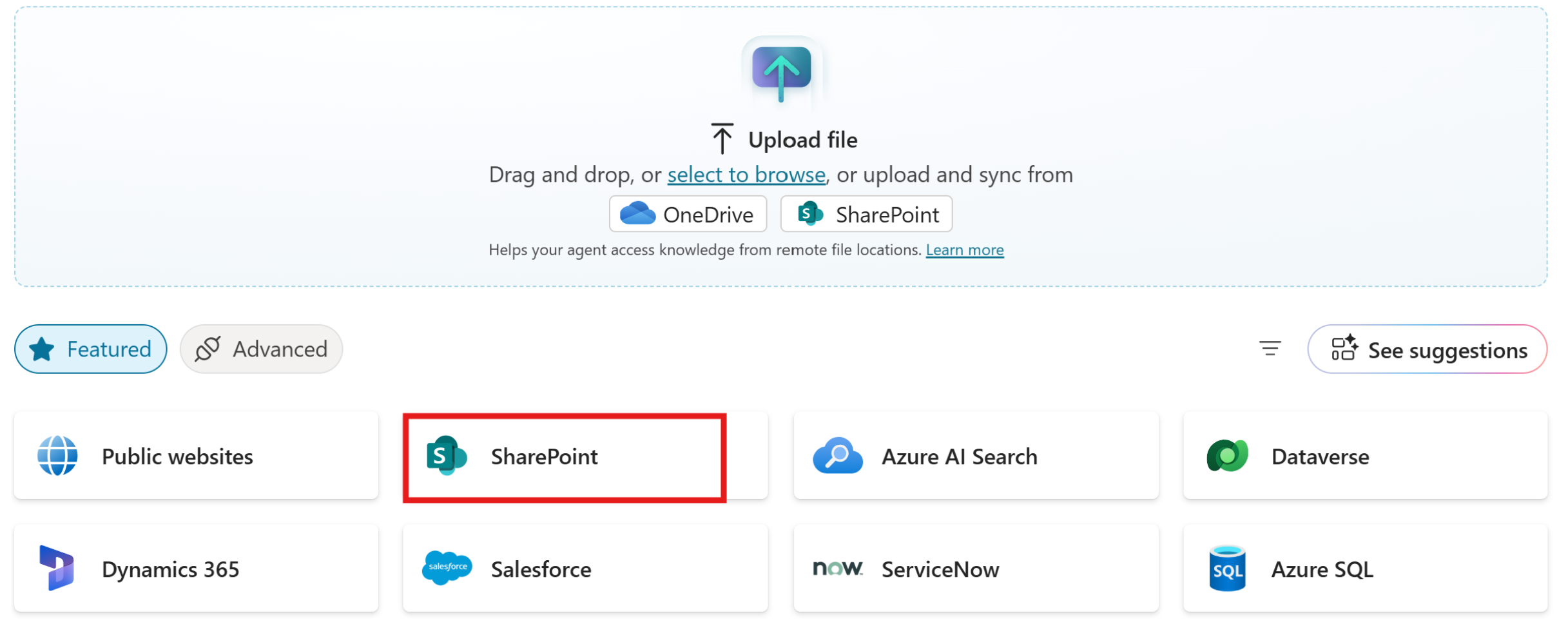
Σε Copilot Studio, κατά την αποστολή αρχείων από το SharePoint, επιλέξτε την επιλογή SharePoint στην ενότητα Δυνατοποιημένα. Η επιλογή SharePoint στην ενότητα Upload ενότητα δεν υποστηρίζεται. Αυτή η επιλογή αποκλείει τον παράγοντα από την επεξεργασία των εγγραφών. Το παρακάτω στιγμιότυπο οθόνης εμφανίζει τη σωστή επιλογή σε Copilot Studio:
Προσθήκη προελεύσεων γνώσεων για εταιρική έρευνα
Από προεπιλογή, ο παράγοντας χρησιμοποιεί δημόσιες προελεύσεις δεδομένων web για την έρευνα εγγραφών και των εταιρειών τους. Ωστόσο, μπορείτε να προσθέσετε προσαρμοσμένες προελεύσεις γνώσεων που θέλετε να χρησιμοποιήσει ο παράγοντας για να λάβετε πιο σχετικές και συγκεκριμένες πληροφορίες σχετικά με την εγγραφή και την εταιρεία τους.
Ανάλογα με τον παράγοντα που ρυθμίζετε, μεταβείτε στη σελίδα ρυθμίσεων Παράγοντας έγκρισης πωλήσεων ή στη σελίδα ρυθμίσεων Παράγοντας ευκαιριών πωλήσεων.
Επιλέξτε Έρευνα.
Στην περιοχή Εμπλουτίστε την έρευνα με προελεύσεις γνώσης, επιλέξτε Εταιρική έρευνα. Οι εταιρικές πληροφορίες περιλαμβάνουν τύπο κλάδου, μέγεθος εταιρείας, οικονομικά, προτεραιότητες και ειδήσεις. Τα παρακάτω παραδείγματα είναι οι καλύτερες πηγές για να προστεθούν ως πηγές γνώσης για την έρευνα της εταιρείας.
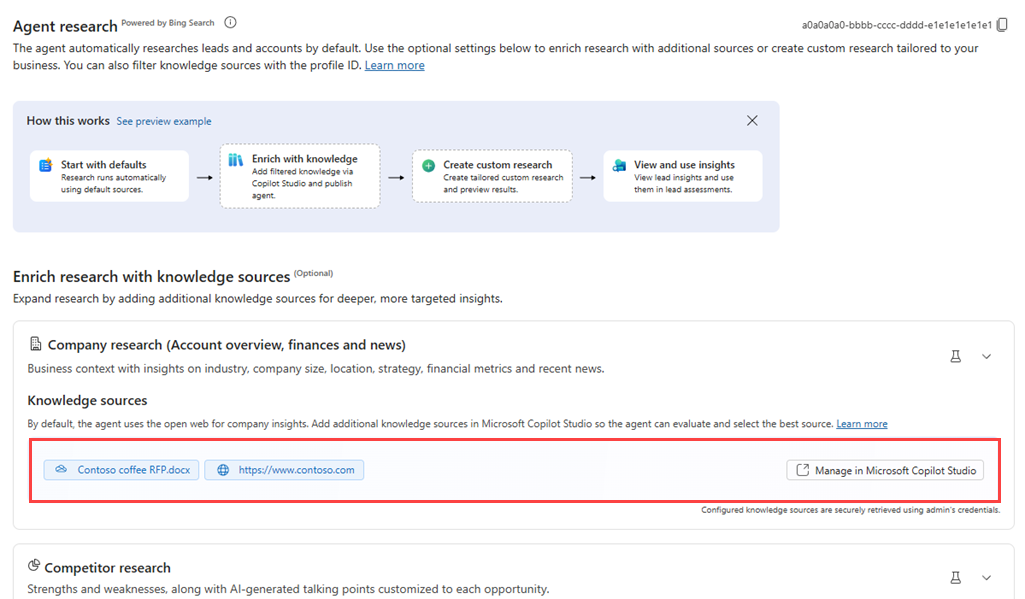
Δεδομενικές πληροφορίες Συνήθεις ερωτήσεις που απαντήθηκαν Παραδείγματα έτοιμων προελεύσεων δεδομένων Ιστορικό εταιρείας Τι κάνει η εταιρεία; Ποιο είναι το μέγεθος και ο κλάδος της; Εταιρική τοποθεσία web, σελίδες wikipedia, προφίλ Crunchbase Στρατηγικές προτεραιότητες Σε τι εστιάζει η εταιρεία; Ταιριάζει η προτεραιότητά τους με αυτό που πουλάμε; Ετήσιες αναφορές, μεταγραφές κλήσεων κερδών Financials Πόσο υγιής είναι η επιχείρηση; Θα έχουν προϋπολογισμό για να αγοράσουν αυτά που πουλάμε; SEC filings, Bloomberg, οικονομικοί πίνακες Dataverse Πρόσφατες ειδήσεις Τι ακριβώς συνέβη και έχει σημασία για εμάς και δείχνει την ανάγκη ή την πρόθεση για τις λύσεις μας; Αναζήτηση ειδήσεων Bing Επιλέξτε Προσθήκη σε Microsoft Copilot Studio ή Διαχείριση σε Microsoft Copilot Studio για να προσθέσετε ή να καταργήσετε προελεύσεις γνώσεων. Ανακατευθύνεστε στη σελίδα Γνώσεων του Ερευνητικού παράγοντα του Παράγοντα Πωλήσεων D365 στο Copilot Studio.
Σημείωση
Κατά την προσθήκη πολλών παρουσιών για τον Παράγοντα ευκαιριών πωλήσεων, ανατρέξτε στην ενότητα Φιλτράρισμα προελεύσεων γνώσεων κατά παρουσία παράγοντα για πληροφορίες σχετικά με τον τρόπο προσθήκης προελεύσεων γνώσεων για συγκεκριμένες παρουσίες.
Προσθέστε σχετικές πηγές γνώσεων και επιστρέψτε στη σελίδα ρυθμίσεων πράκτορα. Οι προελεύσεις γνώσεων που προσθέσατε στο Copilot Studio παρατίθενται στην ενότητα Εταιρική έρευνα. Τώρα, μπορείτε να δοκιμάσετε την προέλευση γνώσεων.
Επιλέξτε το εικονίδιο Δοκιμή (
 ) στην ενότητα Εταιρική έρευνα . Ακολουθήστε τις οδηγίες στο παράθυρο "Δοκιμή πληροφοριών " και επαληθεύστε εάν ο παράγοντας δημιουργεί σχετικές ερευνητικές πληροφορίες χρησιμοποιώντας τις προελεύσεις γνώσεων που προσθέσατε.
Φιλτράρισμα προελεύσεων γνώσης κατά παρουσία παράγοντα
Αυτή η ενότητα ισχύει μόνο για τον Παράγοντα ευκαιριών πωλήσεων.
Όταν έχετε πολλές παρουσίες παράγοντα, μπορείτε να ρυθμίσετε τις παραμέτρους των προελεύσεων γνώσεων για συγκεκριμένες παρουσίες εφαρμόζοντας φίλτρα που χρησιμοποιούν το αναγνωριστικό προφίλ παράγοντα (GUID) σε Copilot Studio. Για να προσθέσετε φίλτρα για συγκεκριμένες παρουσίες παράγοντα, ακολουθήστε τα εξής βήματα:
- Στην εφαρμογή Διανομέας πωλήσεων, μεταβείτε στην Γνωσιακή>έρευνα και αντιγράψτε το GUID έρευνας παράγοντα που εμφανίζεται αφού αποθηκεύσετε το προφίλ παράγοντα.
- Ανοίξτε το Copilot Studio από τη σελίδα ρύθμισης παραμέτρων του παράγοντα και προσθέστε μια προέλευση γνώσεων ως συνήθως.
- Ανοίξτε τον Παράγοντα ευκαιριών πωλήσεων και μεταβείτε στην καρτέλα Γνωσιακή βάση .
Εμφανίζεται μια λίστα προελεύσεων γνώσεων. Η στήλη Χρήση εμφανίζει την ένδειξη Υπό όρους για μια προέλευση γνώσεων όταν την χρησιμοποιούν συγκεκριμένες παρουσίες παράγοντα. Γενικά καθορίζει ότι η προέλευση γνώσεων είναι διαθέσιμη σε όλες τις παρουσίες. - Ανοίξτε την προέλευση γνώσεων ή προσθέστε μια νέα που θέλετε να φιλτράρετε.
- Στην ενότητα Επιλογές συμπερίληψης/εξαίρεσης, από την αναπτυσσόμενη λίστα Οι πράκτορες μπορούν να χρησιμοποιήσουν αυτή την πηγή γνώσεων, επιλέξτε Builder. Το πλαίσιο κειμένου Επιλογή μεταβλητής προστίθεται στη φόρμα.
- Επιλέξτε το πλαίσιο κειμένου και επιλέξτε τη
agentProfileIdμεταβλητή. Εμφανίζονται οι επιλογές συνθηκών. - Επιλέξτε τη συνθήκη ισούται με και επικολλήστε το GUID που αντιγράψατε στο πεδίο τιμής.
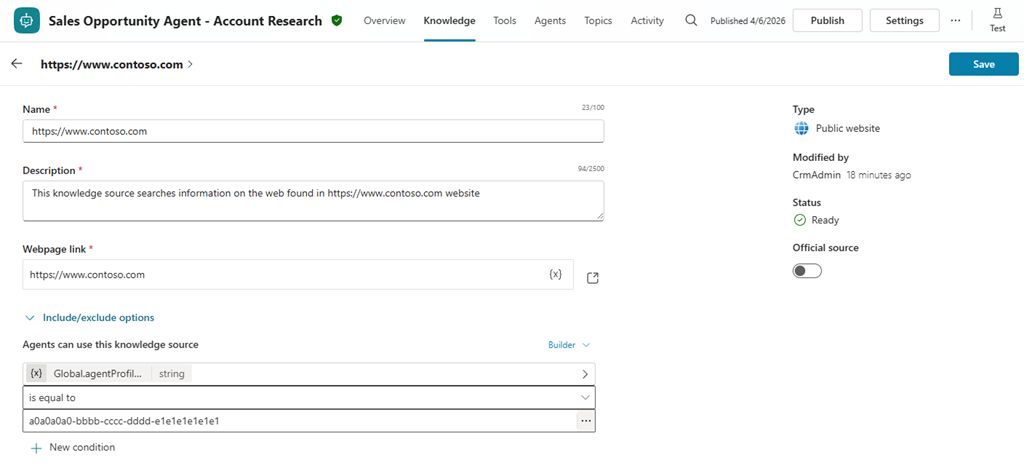
- Αποθηκεύστε και δημοσιεύστε την προέλευση γνώσεων.
Η προέλευση γνώσεων προστίθεται στην παρουσία και ο παράγοντας τη χρησιμοποιεί για τη δημιουργία πληροφοριών μόνο για αυτήν την παρουσία.
Διαμόρφωση του αντιπροσώπου για τη δημιουργία πληροφοριών για τον ανταγωνιστή
Ο παράγοντας μπορεί να παρέχει πληροφορίες σχετικά με τους ανταγωνιστές για μια εγγραφή. Αυτές οι πληροφορίες περιλαμβάνουν πληροφορίες σχετικά με τους ανταγωνιστές σας, τα δυνατά σημεία και τις αδυναμίες τους, καθώς και σημεία συζήτησης για να βοηθήσετε τους πωλητές να τοποθετήσουν τα προϊόντα ή τις υπηρεσίες σας αποτελεσματικά σε σχέση με τον ανταγωνισμό. Ως διαχειριστής, μπορείτε να ρυθμίσετε τις παραμέτρους του παράγοντα για τη δημιουργία πληροφοριών ανταγωνιστών, καθορίζοντας βασικούς ανταγωνιστές και αποστέλλοντας σχετικές προελεύσεις γνώσεων.
Πώς ο παράγοντας προσδιορίζει τους ανταγωνιστές στην έρευνα
Ο αντιπρόσωπος προσδιορίζει τους ανταγωνιστές για μια εγγραφή από τις ακόλουθες πηγές:
Ανταγωνιστές που προσθέτετε στην εγγραφή. Ο παράγοντας δίνει στους ανταγωνιστές αυτούς την υψηλότερη προτεραιότητα. Εάν καθορίσετε έναν ανταγωνιστή στην εγγραφή, ο παράγοντας ερευνά μόνο αυτόν τον ανταγωνιστή.
Δεν καθορίζονται ανταγωνιστές στην εγγραφή ευκαιρίας. Ο πράκτορας προσδιορίζει τους ανταγωνιστές χρησιμοποιώντας τις ακόλουθες πηγές, κατά την εξής σειρά:
Κλειστές ευκαιρίες με πληροφορίες ανταγωνιστή. Όταν ο παράγοντας αναγνωρίζει πολλούς ανταγωνιστές, τους κατατάσσει και επιλέγει τους τρεις πρώτους για έρευνα, χρησιμοποιώντας τους ακόλουθους παράγοντες, με σειρά σπουδαιότητας:
Παραγγελία Παράγοντας Περιγραφή 1 Αντιστοιχία ρύθμισης παραμέτρων διαχειριστή Ο παράγοντας επιλέγει πρώτα τους ανταγωνιστές που ταιριάζουν με τη λίστα ανταγωνιστών που έχει ρυθμιστεί από τον διαχειριστή. 2 Συχνότητα στις κλειστές ευκαιρίες Ο παράγοντας κατατάσσει υψηλότερους ανταγωνιστές που εμφανίζονται στις πιο κλειστές ευκαιρίες. 3 Έσοδα που έχουν αναφερθεί Ο παράγοντας ταξινομεί τους ανταγωνιστές σύμφωνα με τα αναφερόμενα έσοδά τους, τα υψηλότερα πρώτα. 4 Αλφαβητική σειρά Εάν όλοι οι άλλοι παράγοντες είναι ίσοι, ο παράγοντας ταξινομεί τους ανταγωνιστές αλφαβητικά ως tiebreaker. Κλειστές ευκαιρίες χωρίς πληροφορίες ανταγωνιστή. Ο παράγοντας προσδιορίζει τους ανταγωνιστές που χρησιμοποιούν αποτελέσματα αναζήτησης στο web με βάση την έρευνα λογαριασμού και την πρόταση αξίας της ευκαιρίας. Στη συνέχεια, αντιστοιχίζει αυτούς τους ανταγωνιστές με τη λίστα ανταγωνιστών που έχει ρυθμιστεί στις ρυθμίσεις του παράγοντα.
Ο παράγοντας χρησιμοποιεί μόνο ανταγωνιστές που εμφανίζονται και οι δύο στα αποτελέσματα αναζήτησης web και περιλαμβάνονται στη λίστα ανταγωνιστών που έχετε ρυθμίσει.- Εάν κανένας ανταγωνιστής που έχει αναγνωριστεί στο Web δεν συμφωνεί με τη λίστα που έχει ρυθμιστεί, ο παράγοντας χρησιμοποιεί όλους τους ανταγωνιστές από τη λίστα που έχει ρυθμιστεί.
- Εάν δεν έχουν ρυθμιστεί ανταγωνιστές, ο παράγοντας χρησιμοποιεί ανταγωνιστές που προσδιορίζονται μόνο μέσω έρευνας web.
Συγκεκριμένα για τον παράγοντα ευκαιριών πωλήσεων
Εκτός από τις παραπάνω προελεύσεις, ο Παράγοντας ευκαιριών πωλήσεων αναλύει τις ιστορικές τάσεις δείχνουν τα ποσοστά επιτυχιών και απωλειών από προηγούμενες ευκαιρίες και δημιουργεί πληροφορίες.
Ποσοστό επιτυχίας ή απώλειας: Το ποσοστό επιτυχίας ή απώλειας δείχνει πόσο συχνά ο οργανισμός σας κέρδισε συμφωνίες έναντι ενός ανταγωνιστή. Υπολογίζεται χρησιμοποιώντας τις κλειστές ευκαιρίες που αναλύονται (έως 10) και αντιπροσωπεύει την αναλογία των νικών σε σύγκριση με τον συνολικό αριθμό των ευκαιριών που λαμβάνονται υπόψη.
Δημιουργία πληροφοριών: Για την παροχή πρόσθετου περιβάλλοντος, ο παράγοντας δημιουργεί πληροφορίες αναλύοντας το πεδίο Περιγραφή στις εγγραφές κλεισίματος ευκαιριών. Αυτές οι πληροφορίες επισημαίνουν μοτίβα, αποτελέσματα και ανταγωνιστικά σήματα από προηγούμενες συμφωνίες.
Προσθήκη ανταγωνιστών και προελεύσεων γνώσεων για πληροφορίες ανταγωνιστών
Όταν ο παράγοντας δεν βρίσκει πληροφορίες ανταγωνιστή στην εγγραφή ή δεν εντοπίζει επικαλυπτόμενες αναφορές ανταγωνιστών σε διαφορετικές προελεύσεις, χρησιμοποιεί τη λίστα ανταγωνιστών που προσθέτετε στις ρυθμίσεις του παράγοντα, όπως εξηγείται σε αυτήν την ενότητα.
Μπορείτε επίσης να αποστείλετε σχετικά έγγραφα, όπως κάρτες μάχης, σλιπ και αναφορές ανάλυσης αγοράς, για να βοηθήσετε τον πράκτορα να δημιουργήσει πιο ακριβείς και σχετικές πληροφορίες. Για να μάθετε περισσότερα, ανατρέξτε στο θέμα Ζητήματα για προελεύσεις γνώσης.
Ανάλογα με τον παράγοντα που ρυθμίζετε, μεταβείτε στη σελίδα ρυθμίσεων Παράγοντας έγκρισης πωλήσεων ή στη σελίδα ρυθμίσεων Παράγοντας ευκαιριών πωλήσεων.
Στην περιοχή Γνωσιακή γνώση, επιλέξτε Έρευνα και, στη συνέχεια, μετακινηθείτε προς τα κάτω στην ενότητα Έρευνα ανταγωνιστών .
Στην περιοχή Βασικοί ανταγωνιστές, επιλέξτε + Ανταγωνιστής για να προσθέσετε έως τρεις ανταγωνιστές για τη γραμμή προϊόντος στην οποία εργάζεται ο αντιπρόσωπος.
Επιλέξτε Upload στο Microsoft Copilot Studio για να αποστείλετε ή να καταργήσετε προελεύσεις γνώσεων για πληροφορίες ανταγωνιστών.
Η σελίδα D365 Sales Agent - Ανταγωνιστές του πράκτορα Knowledge ανοίγει στο Copilot Studio.Επιλέξτε Προσθήκη γνώσης και, στη συνέχεια, επιλέξτε Αποστολή αρχείου.
Σημείωση
Μπορείτε να αποστείλετε μόνο διαφάνειες ή έγγραφα ως προελεύσεις γνώσεων για πληροφορίες ανταγωνιστών.
Επιλέξτε τα έγγραφα. Μπορείτε να ομαδοποιήσετε παρόμοια έγγραφα σε μια ομάδα για να βοηθήσετε τον παράγοντα να κατανοήσει καλύτερα το περιβάλλον. Για παράδειγμα, μπορείτε να ομαδοποιήσετε όλα τα έγγραφα που σχετίζονται με έναν συγκεκριμένο ανταγωνιστή. Επιλέξτε Αποστολή>Αποστολή ως ομάδας για να αποστείλετε τα έγγραφα ως ομάδα.
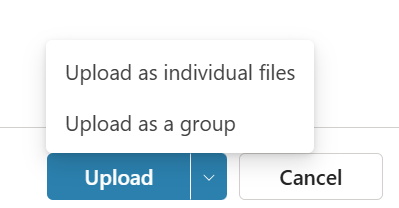
Μπορείτε επίσης να ομαδοποιήσετε μεμονωμένα έγγραφα σε μια ομάδα μετά την αποστολή τους. Επιλέξτε ένα έγγραφο στη σελίδα "Γνωσιακή βάση " και επιλέξτε Δημιουργία ομάδας αρχείων για να δημιουργήσετε μια ομάδα και να προσθέσετε το έγγραφο σε αυτή.
Επιστρέψτε στη σελίδα ρυθμίσεων παράγοντα και επιλέξτε το εικονίδιο Δοκιμή (
) στην ενότητα έρευνας Ανταγωνιστής . Ακολουθήστε τις οδηγίες στο παράθυρο "Δοκιμή πληροφοριών " και επαληθεύστε εάν ο παράγοντας δημιουργεί σχετικές ερευνητικές πληροφορίες χρησιμοποιώντας τις προελεύσεις γνώσεων που προσθέσατε.
Προσθήκη προσαρμοσμένων πεδίων για έρευνα
Σημείωση
Αυτή η ενότητα ισχύει μόνο για τον Παράγοντα ευκαιριών πωλήσεων. Ο Παράγοντας ευκαιριών πωλήσεων δεν υποστηρίζει προσαρμοσμένα πεδία.
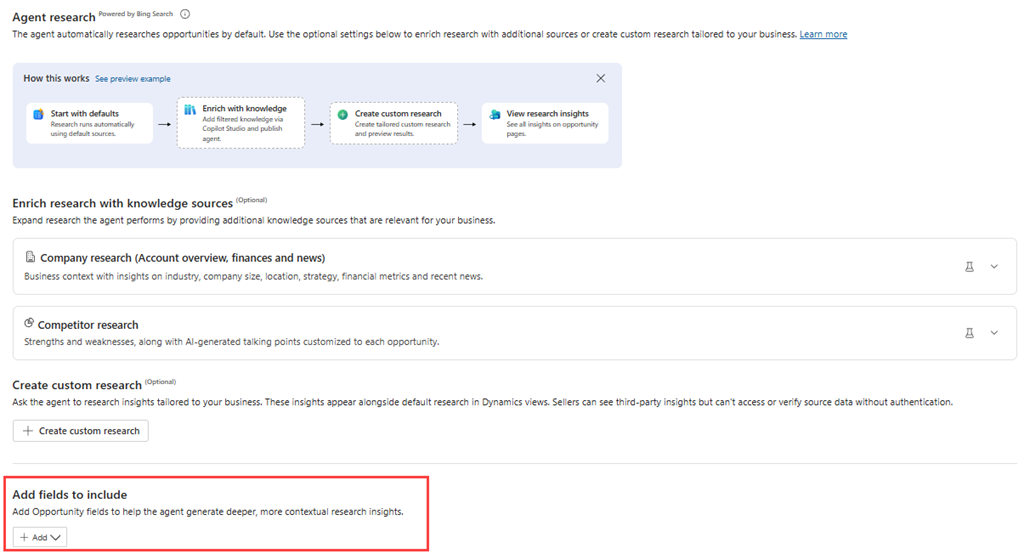
Προσθέστε προσαρμοσμένα πεδία στον παράγοντα για να βελτιώσετε το περιβάλλον για τη δημιουργία πληροφοριών έρευνας. Για παράδειγμα, εάν έχετε ένα προσαρμοσμένο πεδίο που υποδεικνύει εάν μια εγγραφή είναι λογαριασμός υψηλής προτεραιότητας, προσθέστε αυτό το πεδίο στον παράγοντα για να τον βοηθήσετε να δώσει προτεραιότητα στις πληροφορίες για αυτούς τους λογαριασμούς. Προσθέστε τα προσαρμοσμένα πεδία της Ευκαιρίας και των σχετικών οντοτήτων της στον Παράγοντα Ευκαιριών Πωλήσεων.
Στη σελίδα Ρυθμίσεις έρευνας παράγοντα , μεταβείτε στην ενότητα Προσθήκη πεδίων για συμπερίληψη .
Επιλέξτε + Προσθήκη και επιλέξτε προσαρμοσμένα πεδία που θέλετε να συμπεριλάβει ο παράγοντας στο περιβάλλον έρευνας.
Προσθήκη προελεύσεων γνώσεων για την προσέγγιση και παρακολούθηση μηνυμάτων ηλεκτρονικού ταχυδρομείου
Σημείωση
Αυτή η ενότητα ισχύει μόνο για τον Παράγοντα έγκρισης πωλήσεων. Ο Παράγοντας ευκαιριών πωλήσεων δεν διαθέτει δυνατότητες προβολής ή παρακολούθησης ηλεκτρονικού ταχυδρομείου.
Προσθέστε πηγές γνώσης που χρησιμοποιεί ο πράκτορας για τη σύνταξη μηνυμάτων ηλεκτρονικού ταχυδρομείου προσέγγισης και παρακολούθησης προς εγγραφές. Για παράδειγμα, προσθέστε μαρτυρίες πελατών και περιπτωσιολογικές μελέτες ως πηγές πληροφόρησης για την αποτελεσματική επικοινωνία των emails με τις εγγραφές.
- Μεταβείτε στη σελίδα ρυθμίσεων παράγοντα.
- Στην ενότητα γνωσιακής βάσης , επιλέξτε Αντιπρόσωπος μηνυμάτων ηλεκτρονικού ταχυδρομείου. Προσθέστε προελεύσεις γνώσεων για τους ακόλουθους τύπους ηλεκτρονικού ταχυδρομείου: - Προελεύσεις γνώσεων για την εξατομίκευση ηλεκτρονικού ταχυδρομείου: Ο παράγοντας χρησιμοποιεί αυτές τις προελεύσεις γνώσεων για τη σύνταξη εξατομικευμένων μηνυμάτων ηλεκτρονικού ταχυδρομείου προσέγγισης. Προσθέστε σχετικές μαρτυρίες πελατών, περιπτωσιολογικές μελέτες και άλλες πληροφορίες για να αλληλεπιδράτε αποτελεσματικά με την εγγραφή.
- Προελεύσεις γνώσεων για απαντήσεις ηλεκτρονικού ταχυδρομείου: Αυτή η ρύθμιση ισχύει μόνο για τη λειτουργία Έρευνα και ενεργοποίηση. Ο παράγοντας χρησιμοποιεί αυτές τις προελεύσεις γνώσεων για τη σύνταξη μηνυμάτων ηλεκτρονικού ταχυδρομείου παρακολούθησης, ώστε να απαντά με ακρίβεια και να κάνει διορατικά ερωτήσεις. Για μια αποτελεσματική παρακολούθηση, προσθέστε προελεύσεις γνώσεων που περιλαμβάνουν προελεύσεις τιμών, προδιαγραφές προϊόντων, εγχειρίδια τακτικής και στρατηγικής πωλήσεων, SKU και άλλα. - Επιλέξτε Διαχείριση για να προσθέσετε ή να καταργήσετε προελεύσεις γνώσεων στο Microsoft Copilot Studio. Για την εξατομίκευση ηλεκτρονικού ταχυδρομείου, η σελίδα γνωσιακής βάσης του παράγοντα πωλήσεων D365 - Προσέγγιση μηνυμάτων ηλεκτρονικού ταχυδρομείου ανοίγει στο Copilot Studio. Για τις απαντήσεις μέσω email, η σελίδα Γνώσης του παράγοντα D365 Sales Agent - Engage Autonomous ανοίγει στο Copilot Studio.
- Προσθέστε τις σχετικές πηγές γνώσης και επιστρέψτε στη σελίδα ρυθμίσεων πράκτορα. Οι προελεύσεις γνώσεων που προσθέσατε στο Copilot Studio παρατίθενται με τον αντίστοιχο τύπο ηλεκτρονικού ταχυδρομείου.
Παράδειγμα σεναρίου: Η Τράπεζα Επενδύσεων Contoso στοχεύει εγγραφές υψηλής καθαρής αξίας (HNW)
Στόχος: Η ομάδα λειτουργιών πωλήσεων της Contoso θέλει ο αντιπρόσωπος να αποφασίσει εάν η προσωπική καθαρή αξία μιας εγγραφής υπερβαίνει τα 5 εκατομμύρια δολάρια ΗΠΑ. Εάν ναι, θέλει να συμπεριλάβει προσαρμοσμένα σημεία συζήτησης στο μήνυμα ηλεκτρονικού ταχυδρομείου προσέγγισης.
| Περιοχή πληροφοριών | Προέλευση δεδομένων Contoso | Πώς μπορείτε να προσθέσετε |
|---|---|---|
| Financials | Λίστα του SharePoint "Οικονομικά προφίλ πελάτη" (NetWorth, AUM, RiskTolerance) |
Προσθήκη ως προέλευση γνώσεων, περιγραφή στηλών, προσθήκη ετικέτας με οικονομικά |
| Ιστορικό εταιρείας | Σελίδες προφίλ δημόσιας τοποθεσίας hoovers.com Αριθμός Dunn & Bradstreet (D&B) από Account.DUNSNumber |
Προσθήκη https://www.hoovers.com/ ως δημόσιας τοποθεσίας web Το D-U-N-S της D&B συγχρονίζεται με τον πίνακα λογαριασμού Dataverse και προστίθεται στο Copilot Studio. |
| Πρόσφατες ειδήσεις | Τροφοδοσία RSS του Bloomberg για την εταιρεία υποψήφιου | Αποστολή του αρχείου XML RSS ή σύνδεση μέσω ενός API ειδήσεων |
| Στρατηγικές προτεραιότητες | Αναφορές αναλυτών Contoso αποθηκευμένες σε SharePoint library | Προσθήκη διεύθυνσης URL SharePoint |
Μετά τη δημοσίευση των προελεύσεων γνώσεων, ο παράγοντας:
- Ανακτά το NetWorth από τη λίστα SharePoint για να καθορίσει αν η εγγραφή πληροί το όριο καθαρής αξίας υψηλού επιπέδου.
- Χρησιμοποιεί τα υψηλής ποιότητας δεδομένα της Dunn & Bradstreet για την ενίσχυση των δημόσιων προελεύσεων.
- Παρουσιάζει τις εταιρικές προτεραιότητες από τις αναφορές αναλυτών που προτείνουν σχετικά επενδυτικά προϊόντα.
- Αναφέρει τον τελευταίο τίτλο του Bloomberg στην τελευταία κάρτα ειδήσεων.
- Δημιουργεί ένα μήνυμα ηλεκτρονικού ταχυδρομείου που αναφέρει το εύρος καθαρής αξίας της εγγραφής και μια πρόσφατη στρατηγική κίνηση.
Βέλτιστες πρακτικές
Εξετάστε τις ακόλουθες βέλτιστες πρακτικές κατά την προσθήκη προελεύσεων γνώσεων:
- Διατηρήστε συγκεκριμένες τις περιγραφές. Η προσθήκη περιγραφών όπως "Πίνακας dataverse με στοιχεία υπό διαχείριση από το πρόγραμμα-πελάτη" είναι πιο χρήσιμη από απλώς "Πίνακας οικονομικών".
- Περιορισμός δημόσιων τοποθεσιών. Πάρα πολλοί ευρείς τομείς μειώνουν τη συνάφεια, προσθέστε τους λίγους που ταιριάζουν καλύτερα με τον κλάδο σας.
- Επανεξέταση ασφάλειας. Ο αντιπρόσωπος εμφανίζει μόνο τα δεδομένα στα οποία επιτρέπεται να έχει πρόσβαση ο συνδεδεμένος πωλητής.
- Παρακολούθηση χωρητικότητας. Τα μεγάλα αρχεία και οι συχνές ανανεώσεις καταναλώνουν πιστώσεις AI. Παρακολουθήστε τη χρήση στο κέντρο διαχείρισης του Power Platform.
Χρησιμοποιώντας επιμελημένες προελεύσεις γνώσεων, ο παράγοντας γίνεται κορυφαίος ερευνητής που κατανοεί τον οργανισμό σας και εμφανίζει τις πληροφορίες που εκτιμούν περισσότερο οι πωλητές σας.
Επόμενα βήματα
Για τον παράγοντα έγκρισης πωλήσεων:
Για τον παράγοντα ευκαιριών πωλήσεων:
Σχετικές πληροφορίες
Προσθήκη γνώσης σε έναν παράγοντα
Ρυθμίστε τον παράγοντα έγκρισης πωλήσεωνκαι ρυθμίστε τις παραμέτρους του Παράγοντα ευκαιριών πωλήσεων