Σημείωμα
Η πρόσβαση σε αυτήν τη σελίδα απαιτεί εξουσιοδότηση. Μπορείτε να δοκιμάσετε να εισέλθετε ή να αλλάξετε καταλόγους.
Η πρόσβαση σε αυτήν τη σελίδα απαιτεί εξουσιοδότηση. Μπορείτε να δοκιμάσετε να αλλάξετε καταλόγους.
Όταν αλλάξετε τη διαδικασία μιας ενεργής ακολουθίας, μπορείτε να δημιουργήσετε μια νέα έκδοση της ακολουθίας χωρίς να την απενεργοποιήσετε. Μπορείτε να ενημερώσετε μια ακολουθία πολλές φορές και όταν συνδέσετε μια εγγραφή στην ακολουθία, η εγγραφή θα συνδεθεί στην πιο πρόσφατη έκδοση.
Σημαντικό
Οι εγγραφές που ήταν συνδεδεμένες σε μια προηγούμενη έκδοση της ακολουθίας παραμένουν συνδεδεμένες με την προηγούμενη έκδοση.
Επεξεργασία ενεργής ακολουθίας
Συνδεθείτε στην εφαρμογή του κέντρου πωλήσεων του Dynamics 365.
Μεταβείτε στην περιοχή Αλλαγή περιοχής στην κάτω αριστερή γωνία της σελίδας και επιλέξτε Ρυθμίσεις Sales Insights.
Στην περιοχή Επιτάχυνση πωλήσεων, επιλέξτε Ακολουθίες.
Στη σελίδα Ακολουθίες , ανοίξτε την ακολουθία που είναι σε ενεργή κατάσταση.
Στη σελίδα προβολής ακολουθίας, επιλέξτε Ακολουθία επεξεργασίας.
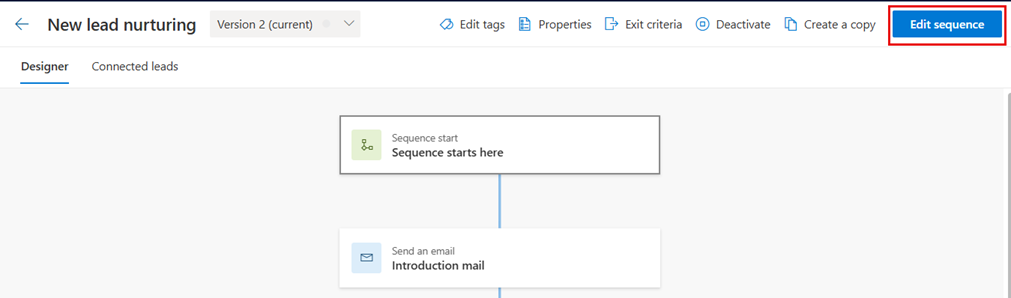
Στο μήνυμα επιβεβαίωσης, επιλέξτε OK.
Δημιουργείται μια έκδοση για τη σειρά.
Επεξεργαστείτε την ακολουθία όπως απαιτείται και, στη συνέχεια, επιλέξτε Ενεργοποίηση.

Στο μήνυμα επιβεβαίωσης, δώστε μια περιγραφή της αλλαγής και, στη συνέχεια, επιλέξτε Αποθήκευση.
Δημιουργείται και αποθηκεύεται μια νέα έκδοση της υπάρχουσας ακολουθίας.
Προβολή ιστορικού εκδόσεων και συσχετισμένων εγγραφών
Η προβολή του ιστορικού εκδόσεων σάς βοηθά να κατανοήσετε τον αριθμό των εκδόσεων που έχουν δημιουργηθεί για μια ακολουθία και να προβάλετε τις εγγραφές που είναι συνδεδεμένες σε κάθε έκδοση.
Ανοίξτε την ακολουθία.
Για να προβάλετε το ιστορικό εκδόσεων, επιλέξτε Εμφάνιση πλήρους ιστορικού εκδόσεων από την αναπτυσσόμενη λίστα δίπλα στο όνομα ακολουθίας.
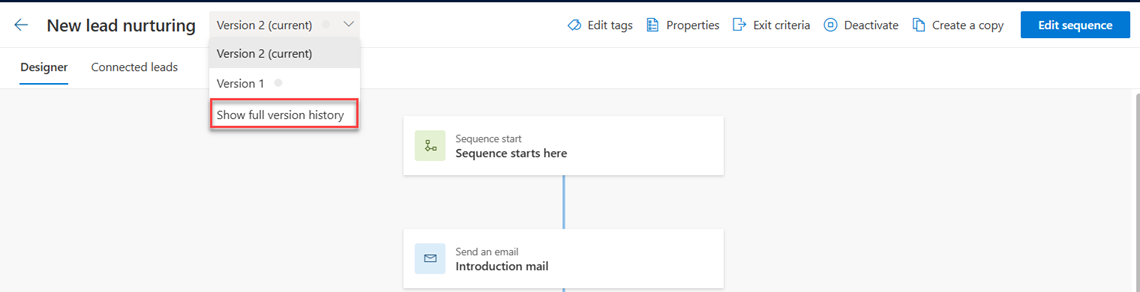
Στο δεξιό τμήμα παραθύρου εμφανίζεται μια λίστα με τις εκδόσεις που υπάρχουν για τη σειρά.
Η τρέχουσα επιλεγμένη έκδοση επισημαίνεται με μια μπλε γραμμή που αντιστοιχεί στο όνομα έκδοσης.
Σημείωμα
Εάν δεν υπάρχουν υποψήφιοι πελάτες που συνδέονται στην ακολουθία και δημιουργήσατε μια νέα έκδοση, μόνο η πιο πρόσφατη έκδοση εμφανίζεται στη λίστα.
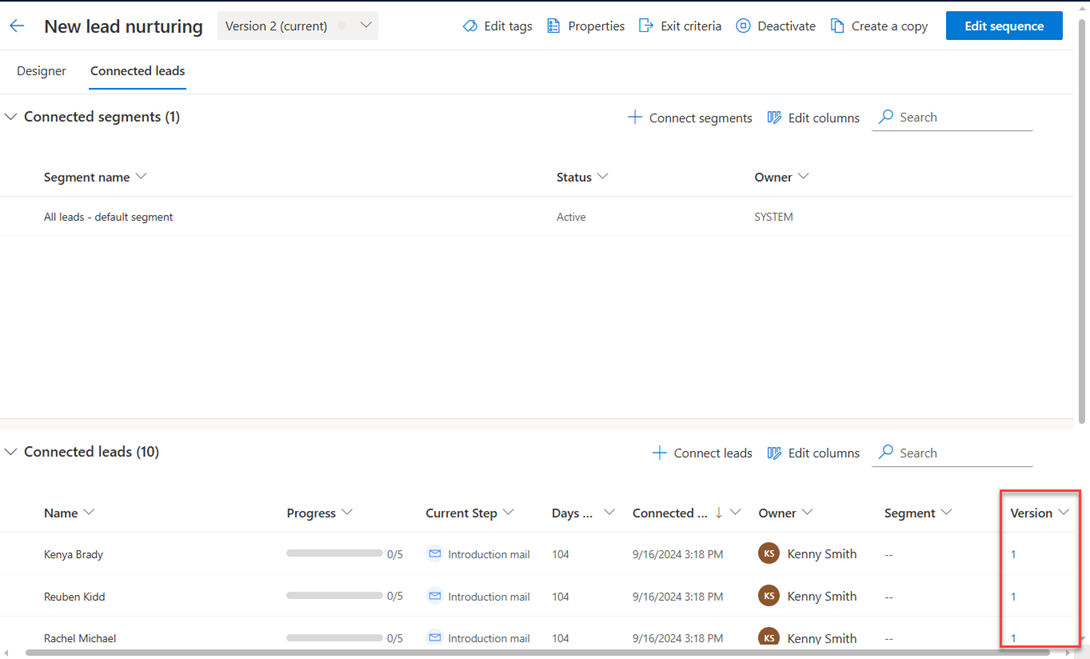
Για να προβάλετε την έκδοση της ακολουθίας στην οποία είναι συνδεδεμένη μια εγγραφή, μεταβείτε στην καρτέλα Συνδεδεμένες εγγραφές. Σε αυτό το παράδειγμα, επιλέξαμε την καρτέλα Συνδεδεμένοι υποψήφιοι πελάτες.
Εμφανίζεται μια λίστα υποψήφιων πελατών που συνδέονται στην ακολουθία, μαζί με την έκδοση στην οποία συνδέονται.
Δεν μπορείτε να βρείτε το χαρακτηριστικό στην εφαρμογή σας;
Υπάρχουν μερικές πιθανότητες:
- Δεν έχετε την απαραίτητη άδεια χρήσης για να χρησιμοποιήσετε αυτήν τη δυνατότητα. Ανατρέξτε στον πίνακα σύγκρισης και στον οδηγό αδειών χρήσης για να δείτε ποιες δυνατότητες είναι διαθέσιμες με την άδεια χρήσης σας.
- Δεν έχετε τον απαραίτητο ρόλο ασφαλείας για να χρησιμοποιήσετε αυτήν τη δυνατότητα.
- Για να ρυθμίσετε τις παραμέτρους ή να ρυθμίσετε μια δυνατότητα, πρέπει να έχετε ρόλους διαχείρισης και προσαρμογής
- Για να χρησιμοποιήσετε δυνατότητες που σχετίζονται με τις πωλήσεις, πρέπει να έχετε τους κύριους ρόλους πωλήσεων
- Ορισμένες εργασίες απαιτούν συγκεκριμένους λειτουργικούς ρόλους.
- Ο διαχειριστής σας δεν έχει ενεργοποιήσει τη δυνατότητα.
- Ο οργανισμός σας χρησιμοποιεί μια προσαρμοσμένη εφαρμογή. Επικοινωνήστε με τον διαχειριστή σας για τα ακριβή βήματα. Τα βήματα που περιγράφονται σε αυτό το άρθρο αφορούν ειδικά τις έτοιμες εφαρμογές Κέντρο πωλήσεων και Sales Professional.
Σχετικές πληροφορίες
Επεξεργασία ακολουθίας
Δημιουργήστε και ενεργοποιήστε μια ακολουθία