Σημείωμα
Η πρόσβαση σε αυτήν τη σελίδα απαιτεί εξουσιοδότηση. Μπορείτε να δοκιμάσετε να εισέλθετε ή να αλλάξετε καταλόγους.
Η πρόσβαση σε αυτήν τη σελίδα απαιτεί εξουσιοδότηση. Μπορείτε να δοκιμάσετε να αλλάξετε καταλόγους.
Όταν εισάγετε δεδομένα στο Microsoft Dynamics 365 Sustainability, έχετε υπόψη μερικά πράγματα για να εξασφαλίσετε μια επιτυχημένη εισαγωγή. Σε αυτό το άρθρο προστίθεται και μια λίστα με τις συνήθεις ερωτήσεις.
Για μια πλήρη λίστα σφαλμάτων, αιτιών και λύσεων, ανατρέξτε στο θέμα Επίλυση μηνυμάτων σφάλματος εισαγωγής δεδομένων.
Σημαντικά ζητήματα για εισαγωγή δεδομένων
Εάν ενημερώσετε τον τύπο εισαγωγής ή το αρχείο προέλευσης κατά την επεξεργασία της σύνδεσης, μπορείτε να καταργήσετε δεδομένα που έχουν εισαχθεί προηγουμένως, ενεργοποιώντας την επιλογή Αντικατάσταση δεδομένων που έχουν εισαχθεί προηγουμένως στη σελίδα "Προγραμματισμός εισαγωγής δεδομένων ". Ωστόσο, εάν η εισαγωγή δεδομένων περιλαμβάνει δεδομένα αναφοράς, η ενεργοποίηση αυτής της επιλογής καταργεί επίσης τα δεδομένα αναφοράς που μπορεί να χρησιμοποιηθούν για άλλες εισαγωγές δεδομένων και έχει ως αποτέλεσμα την αποτυχία αυτών των εισαγωγών.
Χρειάζεστε την απαιτούμενη πρόσβαση εντός του tenant σας για να ξεκινήσετε την εισαγωγή δεδομένων στο Dynamics 365 Sustainability. Για περισσότερες πληροφορίες σχετικά με τους ρόλους χρηστών στο Dynamics 365 Sustainability, δείτε το θέμα Ρύθμιση ρόλων χρηστών και διαχείριση πρόσβασης.
Για την εισαγωγή δεδομένων σε ολόκληρο τον οργανισμό, χρειάζεστε τον πλήρη ρόλο πρόσβασης για εισαγωγή που εκχωρεί πλήρη πρόσβαση σε όλο τον οργανισμό σε οντότητες που σχετίζονται με την εισαγωγή.
Για την εισαγωγή δεδομένων σε επίπεδο επιχειρηματικής μονάδας, χρειάζεστε τον ρόλο πρόσβασης σε επίπεδο επιχειρηματικής μονάδας για την εισαγωγή που εκχωρεί την πλήρη πρόσβαση σε επίπεδο επιχειρηματικής μονάδας για την εισαγωγή σχετικών οντοτήτων.
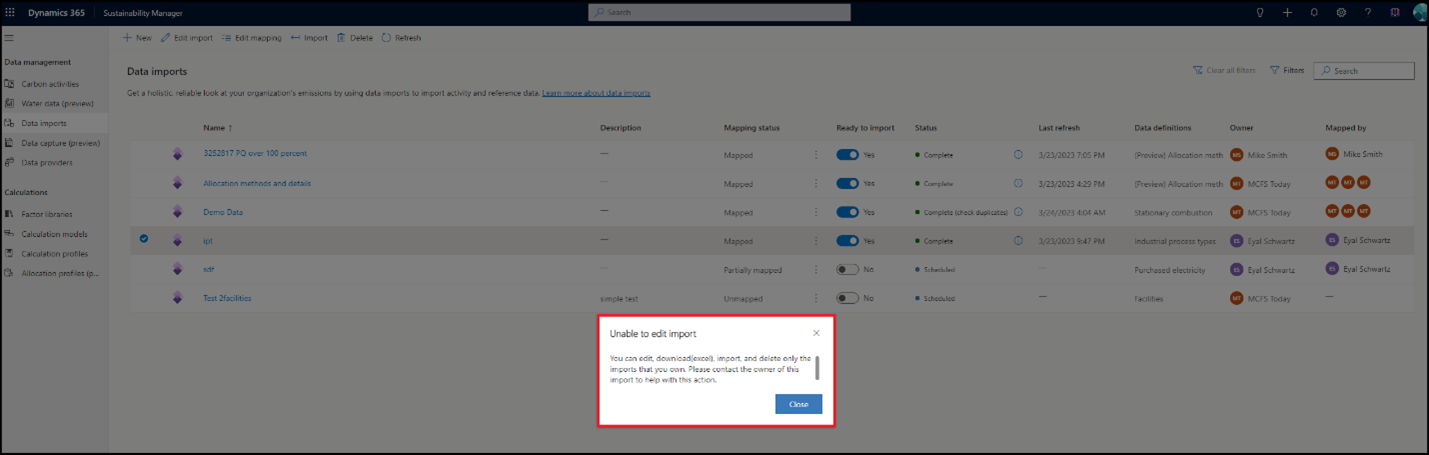
Οι χρήστες με λογαριασμούς επισκεπτών δεν μπορούν να εισάγουν δεδομένα και μπορούν μόνο να προβάλλουν τα δεδομένα εντός του ενοικιαστή τους. Το παρακάτω στιγμιότυπο οθόνης εμφανίζει ένα δείγμα μηνύματος που θα λάβετε εάν δεν έχετε το κατάλληλο σύνολο δικαιωμάτων.
Οι προσαρμοσμένοι παράγοντες και οι προσαρμοσμένες αντιστοιχίσεις συντελεστών πρέπει να υπάρχουν στο σύστημα πριν από την εισαγωγή νέων δεδομένων δραστηριότητας, εάν οι υπολογισμοί έχουν οριστεί σε "εκτέλεση σε νέα δεδομένα". Ας υποθέσουμε ότι εισάγετε δεδομένα δραστηριότητας μαζί με συντελεστές εκπομπών και έχετε ρυθμίσει προφίλ υπολογισμού ώστε να εκτελούνται αυτόματα μετά την πρόσληψη δεδομένων. Όταν εκτελείται η εργασία εισαγωγής, οι υπολογισμοί ενεργοποιούνται με την ολοκλήρωση κάθε ανανέωσης σύνδεσης. Εάν οι αντιστοιχίσεις προσαρμοσμένων παραγόντων εισαχθούν αργότερα και δεν είναι διαθέσιμες κατά τη διάρκεια των υπολογισμών, παρουσιάζεται σφάλμα. Επομένως, θα πρέπει να εφαρμόσετε μια στρατηγική για την εισαγωγή δεδομένων χρησιμοποιώντας ξεχωριστές συνδέσεις με την ακόλουθη σειρά:
- Όλα τα δεδομένα αναφοράς που δεν είναι παράγοντας/αντιστοίχιση συντελεστών
- Προσαρμοσμένοι παράγοντες
- Προσαρμοσμένες αντιστοιχίσεις συντελεστών
- Όλα τα δεδομένα δραστηριότητας
Αυτή η προσέγγιση διασφαλίζει ότι η πρόσληψη δεδομένων δραστηριότητας ενεργοποιεί ένα εργασία υπολογισμού με όλα τα δεδομένα προσαρμοσμένων παραγόντων στο σύστημα, μειώνοντας τον κίνδυνο αποτυχιών.
Διαγραφή δεδομένων από καρτέλες που έχουν αποφορτωθεί με μη αυτόματο τρόπο
Ακολουθήστε αυτά τα βήματα για να ενημερώσετε τις εγγραφές δεδομένων δραστηριότητας χρησιμοποιώντας μια νέα ή υπάρχουσα εισαγωγή δεδομένων.
Επιλέξτε Δεδομένα και μετά επιλέξτε Δραστηριότητες άνθρακα ή Δεδομένα νερού. Επιλέξτε τον τύπο δεδομένων και μετά επιλέξτε Προβολή. Εμφανίζονται όλες οι καρτέλες δεδομένων δραστηριοτήτων για την επιλεγμένη οντότητα.
Διαγράψτε τα δεδομένα χρησιμοποιώντας μία από αυτές τις μεθόδους:
Διαγραφή 50 ή άλλου αριθμού εγγραφών κάθε φορά: Επιλέξτε επάνω αριστερά για να διαγράψετε 50 εγγραφές τη φορά. Μπορείτε να ορίσετε αυτόν τον αριθμό έως και 250 ενημερώνοντας τις ρυθμίσεις εξατομίκευσης στην καρτέλα Ρυθμίσεις στην επάνω δεξιά γωνία.
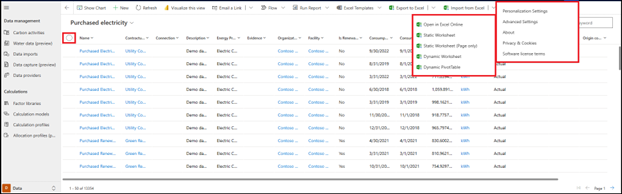
Δυναμική κατάργηση οποιουδήποτε αριθμού εγγραφών: Επιλέξτε Εξαγωγή στο Excel από το επάνω μενού.
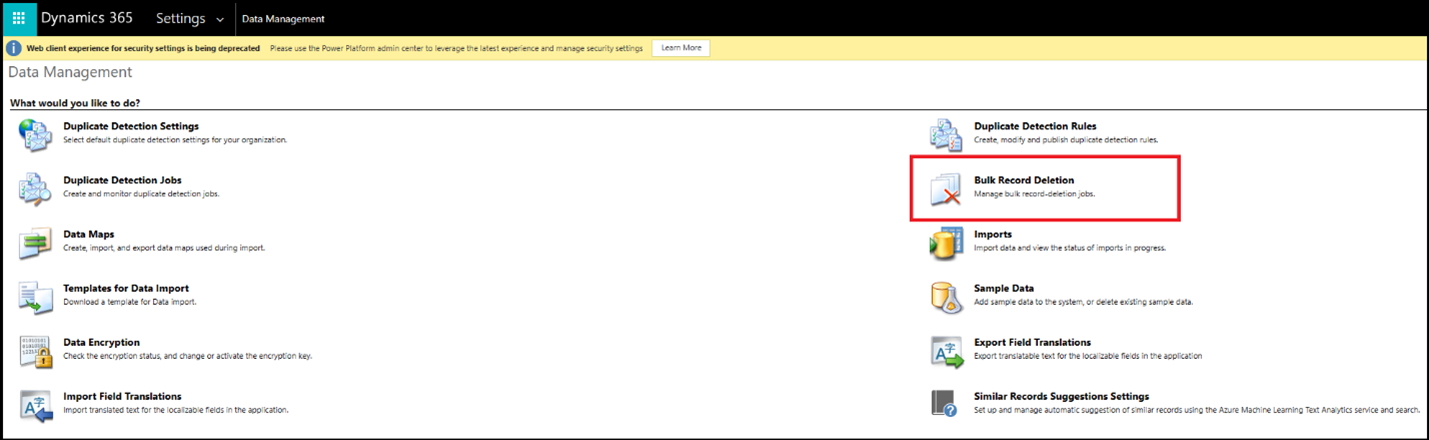
Μαζική διαγραφή: Επιλέξτε την καρτέλα Ρυθμίσεις στην επάνω δεξιά γωνία και, στη συνέχεια, επιλέξτε Ρυθμίσεις για προχωρημένους. Θα ανοίξει μια νέα σελίδα. Στην αναπτυσσόμενη λίστα Ρυθμίσεις επάνω αριστερά, επιλέξτε Διαχείριση δεδομένων. Επιλέξτε Μαζική Διαγραφή Αρχείων.
Μαζική διαγραφή με χρήση άλλων εργαλείων: Χρησιμοποιήστε εργαλεία ανοιχτού κώδικα που δεν ανήκουν στη Microsoft, όπως μαζική ενημέρωση δεδομένων ή SQL 4 CDS.
Σημείωμα
Η Προβολή δεδομένων παρέχει εγγραφές δεδομένων δραστηριότητας που έχουν εισαχθεί από όλους τους τύπους μεθόδων εισαγωγής στο Dynamics 365 Sustainability, συμπεριλαμβανομένων των εισαγωγών δεδομένων. Στις ακόλουθες ενότητες περιγράφεται ο τρόπος διαγραφής καρτελών που έχουν εισαχθεί.
Διαγραφή δεδομένων που έχουν εισαχθεί από μια νέα εισαγωγή
Για να διαγράψετε υπάρχοντα δεδομένα κατά τη δημιουργία μιας νέας σύνδεσης δεδομένων δραστηριότητας:
Ακολουθήστε τα προηγούμενα βήματα για να δημιουργήσετε μια νέα εισαγωγή δεδομένων.
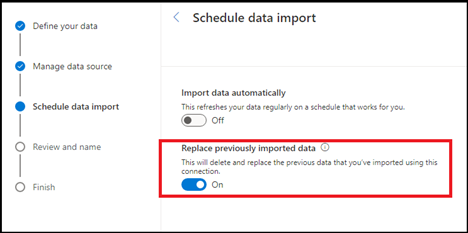
Στην οθόνη εισαγωγής δεδομένων χρονοδιαγράμματος, κάντε εναλλαγή της επιλογής Αντικατάσταση δεδομένων που είχαν εισαχθεί προηγουμένως σε Ενεργοποίηση.
Επιλέξτε Επόμενο για να ολοκληρώσετε τα υπόλοιπα βήματα δημιουργίας της εισαγωγής.
Στην επόμενη ανανέωση εισαγωγής, η διαδικασία διαγράφει όλα τα δεδομένα που έχουν εισαχθεί προηγουμένως και εισάγει ξανά όλα τα διαθέσιμα δεδομένα από την προέλευση σύνδεσης.
Σημείωμα
Η νέα εισαγωγή που δημιουργήσατε δεν διαγράφει δεδομένα που υπάρχουν και έχουν εισαχθεί από άλλες συνδέσεις δεδομένων. Διαγράφει μόνο τα δεδομένα που εισήγαγε προηγουμένως η διαδικασία εισαγωγής από αυτήν τη σύνδεση.
Διαγραφή δεδομένων που έχουν εισαχθεί από μια υπάρχουσα εισαγωγή
Για να διαγράψετε δεδομένα από μια υπάρχουσα εισαγωγή δεδομένων δραστηριότητας:
Ακολουθήστε τα βήματα για την επεξεργασία μιας εισαγωγής δεδομένων.
Στην οθόνη εισαγωγής δεδομένων χρονοδιαγράμματος, κάντε εναλλαγή της επιλογής Αντικατάσταση δεδομένων που είχαν εισαχθεί προηγουμένως σε Ενεργοποίηση.
Επιλέξτε Επόμενο για να ολοκληρώσετε τα υπόλοιπα βήματα επεξεργασίας της εισαγωγής.
Στην επόμενη ανανέωση εισαγωγής, η διαδικασία διαγράφει όλα τα δεδομένα που έχουν εισαχθεί προηγουμένως και εισάγει ξανά όλα τα διαθέσιμα δεδομένα από την προέλευση σύνδεσης.
Σημαντικό
Αφού η διαδικασία διαγράψει όλα τα υπάρχοντα δεδομένα και εισαγάγει νέα δεδομένα, πρέπει να εκτελέσετε ξανά υπολογισμούς για να διασφαλίσετε ότι οι εκπομπές μπορούν να υπολογιστούν εκ νέου για τα νέα δεδομένα δραστηριότητας άνθρακα.
Συμπεριφορά πρόσληψης λογαριασμού και επαφής
Για την πρόσληψη λογαριασμών, συμπεριλάβετε τα ακόλουθα χαρακτηριστικά ή στήλες.
| Χαρακτηριστικό ή στήλη | Λογικό όνομα | Περιγραφή |
|---|---|---|
| Όνομα λογαριασμού | msdyn_sustainabilityaccountname | Υποχρεωτικό |
| Κύρια επαφή | Αναγνωριστικό_ΚύριουΕπικοινωνίας (PrimaryContactId) | Απαιτείται, αναφέρεται στο όνομα επαφής βιωσιμότητας στον Λογαριασμό |
Το κύριο όνομα (όνομα) συμπληρώνετε αυτόματα με βάση το Όνομα λογαριασμού (msdyn_sustainabilityaccountname).
Για την πρόσληψη επαφών, συμπεριλάβετε τα ακόλουθα χαρακτηριστικά ή στήλες.
| Χαρακτηριστικό ή στήλη | Λογικό όνομα | Περιγραφή |
|---|---|---|
| Επώνυμο | επώνυμο | Υποχρεωτικό |
| Διεύθυνση ηλεκτρονικού ταχυδρομείου | EMailAddress1 | Υποχρεωτικό |
Το όνομα επαφής για τη βιωσιμότητα (msdyn_sustainabilitycontactname) συμπληρώνεται αυτόματα με βάση το ηλεκτρονικό ταχυδρομείο (EMailAddress1).
Λάβετε υπόψη σας αυτές τις σημαντικές εκτιμήσεις:
Όταν συνδέετε μια επαφή με έναν λογαριασμό κατά τη διαδικασία εισαγωγής, συμπληρώστε το όνομα υπεύθυνου βιωσιμότητας για την επαφή. Το πεδίο Επαφή συμπληρώνεται αυτόματα με ηλεκτρονικό ταχυδρομείο.
Η εισαγωγή λογαριασμών, οι φόρμες και οι προβολές χρησιμοποιούν κυρίως το Όνομα λογαριασμού (msdyn_sustainabilityaccountname), το οποίο χρησιμοποιείται μόνο στο Dynamics 365 Sustainability.
Μπορείτε επίσης να εισάγετε τις επαφές και τους λογαριασμούς σας μέσω της εμπειρίας Power Query. Εάν αποφασίσετε να τα εισάγετε, πρέπει να το κάνετε ταυτόχρονα, ώστε η επαφή και ο λογαριασμός να συνδέονται σωστά.
Ποια είναι η συνιστώμενη προσέγγιση για την εισαγωγή δεδομένων;
Η προτεινόμενη προσέγγιση εξαρτάται από πολλούς παράγοντες, συμπεριλαμβανομένου του τύπου δεδομένων, της προέλευσης δεδομένων και της γνώσης και εμπειρογνωμοσύνης των χρηστών. Επομένως, η Dynamics 365 Βιωσιμότητα παρέχει διαφορετικές προσεγγίσεις για την εισαγωγή δεδομένων. Εκτός από τις μη αυτόματες επιλογές εισαγωγής, ο απλούστερος τρόπος για την εισαγωγή δεδομένων είναι χρησιμοποιώντας την εμπειρία Πρότυπα, η οποία είναι μια βασική αποστολή αρχείου και περιλαμβάνει ένα αποκλειστικό πρότυπο Excel για κάθε κατηγορία δεδομένων. Εάν θέλετε την μεγαλύτερη ευελιξία και έλεγχο στους μετασχηματισμούς δεδομένων, καθώς και τη δυνατότητα εισαγωγής ενός ευρέος φάσματος δεδομένων με τη ρύθμιση μόνο μίας εισαγωγής, χρησιμοποιήστε την καθοδηγούμενη εμπειρία Power Query. Εάν θέλετε να φέρετε δεδομένα απευθείας από εξωτερικές λύσεις, χρησιμοποιήστε την εμπειρία συνεργάτη.
Σημείωμα
Η εισαγωγή του Excel δεν υποστηρίζει την εισαγωγή πολυμορφικών αναζητήσεων (για παράδειγμα, την αναζήτηση ενός προϊόντος ή στοιχείου σε πίνακες δραστηριότητας). Για να εισαγάγετε αυτά τα δεδομένα, χρησιμοποιήστε μια εισαγωγή Power Query.
Ποιες συνδέσεις είναι διαθέσιμες για εισαγωγές λύσεων Power Query και συνεργατών;
Το Dynamics 365 Sustainability περιλαμβάνει περισσότερες από 40 Power Query συνδέσεις που μπορείτε να χρησιμοποιήσετε για την εισαγωγή δεδομένων δραστηριοτήτων, δεδομένων αναφοράς και προ-υπολογισμένων εκπομπών. Αυτές οι συνδέσεις περιλαμβάνουν συνδέσεις για διαφορετικούς τύπους αρχείων, βάσεις δεδομένων, Microsoft Power Platform, Azure, ηλεκτρονικές υπηρεσίες και άλλες κατηγορίες. Επιπλέον, το Dynamics 365 Sustainability περιλαμβάνει τον σύνδεσμο του Πίνακα εργαλείων επιπτώσεων εκπομπών για το Azure και μερικούς συνδέσμους παρόχου δεδομένων σε προεπισκόπηση.
Ποιες άλλες μεθόδους μπορώ να χρησιμοποιήσω για την εισαγωγή δεδομένων;
Μπορείτε να εισαγάγετε δεδομένα στο Dynamics 365 Βιωσιμότητα με πολλούς τρόπους. Η μέθοδος που χρησιμοποιείτε εξαρτάται από τη συγκεκριμένη υπόθεση χρήσης. Για αναλυτικές πληροφορίες σχετικά με τον τρόπο εισαγωγής μεμονωμένων καρτελών με χρήση προεπιλεγμένων φορμών και μαζικής αποστολής, ανατρέξτε στις προηγούμενες ενότητες αυτού του άρθρου.
Μπορώ να διαχωρίσω την εισαγωγή δεδομένων και την αντιστοίχιση για μια εισαγωγή;
Ναι, μπορείτε να διαχωρίσετε την εισαγωγή και αντιστοίχιση δεδομένων για μια εισαγωγή εντός της νέας εμπειρίας εισαγωγής. Μπορείτε να ολοκληρώσετε την αντιστοίχιση αμέσως μετά την εισαγωγή δεδομένων ή να επιλέξετε να την κάνετε αργότερα. Ωστόσο, η εισαγωγή δεδομένων δεν ξεκινάει μέχρι να ολοκληρωθεί η αντιστοίχιση για όλες τις οντότητες στη δεδομένη εισαγωγή.
Τι είδους πρόσβαση χρήστη χρειάζομαι για την εισαγωγή δεδομένων;
Χρειάζεστε τον πλήρη ρόλο πρόσβασης για την εισαγωγή που εκχωρεί πλήρη πρόσβαση για την εισαγωγή σχετικών οντοτήτων στην καθορισμένη ιεραρχία σε μια επιχειρηματική μονάδα ή μονάδα οργανισμού. Οι χρήστες που δεν έχουν πρόσβαση εισαγωγής μπορούν μόνο να προβάλουν τα δεδομένα και δεν μπορούν να εισάγουν ή επεξεργαστούν δεδομένα ή εισαγωγές δεδομένων εντός του Dynamics 365 Sustainability.
Υπάρχουν περιορισμοί σχετικά με τον όγκο των δεδομένων που μπορώ να εισαγάγω;
Δεν υπάρχουν περιορισμοί σχετικά με τον όγκο ή τον αριθμό εγγραφών που μπορείτε να εισαγάγετε μέσω μιας μοναδικής δραστηριότητας εισαγωγής.
Πρέπει να επεξεργαστώ τα δεδομένα μου πριν τα εισαγάγω;
Όλα τα δεδομένα που εισάγετε στο Dynamics 365 Sustainability πρέπει να ευθυγραμμίζονται με το μοντέλο δεδομένων Microsoft για τη βιωσιμότητα. Τα δεδομένα πρέπει να περιλαμβάνουν όλες τις οντότητες και τα χαρακτηριστικά που απαιτούνται για τη συγκεκριμένη προέλευση εκπομπών. Χρησιμοποιώντας την καθοδηγούμενη εμπειρία του Power Query μέσα στη νέα ροή εισαγωγής, μπορείτε να χειριστείτε μετασχηματισμούς δεδομένων ως μέρος της διαδικασίας εισαγωγής, μειώνοντας την ανάγκη προεπεξεργασίας των δεδομένων πριν να μπορούν να χρησιμοποιηθούν στην Dynamics 365 Sustainability. Εάν τα δεδομένα είναι διαθέσιμα σε μια προέλευση, μπορείτε να χρησιμοποιήσετε Power Query για να συνδεθείτε, να μετασχηματίζετε και να εισαγάγετε τα δεδομένα στο Dynamics 365 Sustainability.
Μπορώ να εισαγάγω δεδομένα για πολλές οντότητες με μία μόνο εισαγωγή;
Ναι. Το Dynamics 365 Sustainability περιλαμβάνει τη δυνατότητα εισαγωγής δεδομένων για πολλές οντότητες μέσω μίας μόνο εισαγωγής. Μπορείτε να εισαγάγετε πολλές προελεύσεις εκπομπών σε πολλές κατηγορίες δεδομένων, όλες μέσα στην ίδια εισαγωγή, χρησιμοποιώντας πρότυπα του Excel ή εισαγωγή Power Query. Για παράδειγμα, μπορείτε να εισαγάγετε οντότητες μέσα σε δραστηριότητες παρακολούθησης, σε δεδομένα νερού και σε δεδομένα αναφοράς στην ίδια εισαγωγή.
Υπάρχουν περιορισμοί σχετικά με τον αριθμό των εισαγωγών δεδομένων που μπορώ να εισαγάγω ταυτόχρονα;
Δεν υπάρχουν περιορισμοί στον αριθμό των εισαγωγών δεδομένων που μπορείτε να δημιουργήσετε ταυτόχρονα για την εισαγωγή δεδομένων. Ωστόσο, η νέα εμπειρία εισαγωγής που φέρνει δεδομένα για πολλές οντότητες μέσω μιας μοναδικής εισαγωγής μειώνει σημαντικά τον αριθμό των εισαγωγών δεδομένων.
Υπάρχουν πρότυπα αναφοράς που μπορώ να χρησιμοποιήσω για να επεξεργαστούμε τα δεδομένα πριν από την εισαγωγή τους;
Ναι. Το Dynamics 365 Sustainability παρέχει πλέον πολλούς τρόπους για να έχουν πρόσβαση οι χρήστες σε πρότυπα δεδομένων για εισαγωγή. Μπορείτε να κάνετε λήψη και χρήση καθενός από αυτά τα πρότυπα, όπως απαιτείται.
Η εμπειρία προτύπων στις Εισαγωγές δεδομένων διαθέτει ένα αποκλειστικό πρότυπο για κάθε κατηγορία δεδομένων. Κάθε υπολογιστικό φύλλο συγκεκριμένης κατηγορίας δεδομένων (άνθρακας, νερό, δεδομένα αναφοράς και εκπομπές) περιλαμβάνει μια ξεχωριστή καρτέλα για κάθε οντότητα. Καθένα περιλαμβάνει λεπτομερή καθοδήγηση και παραδείγματα για κάθε χαρακτηριστικό δεδομένων.
Τα απλοποιημένα πρότυπα είναι διαθέσιμα μέσα στην εμπειρία Power Query στην καρτέλα Πρότυπα και συμβουλές στα εργαλεία μετασχηματισμού δεδομένων. Περιλαμβάνουν υπολογιστικά φύλλα συγκεκριμένης κατηγορίας δεδομένων (άνθρακα, νερού, δεδομένα αναφοράς και εκπομπές). Αυτά τα υπολογιστικά φύλλα έχουν μια ξεχωριστή καρτέλα για κάθε οντότητα χωρίς την καθοδήγηση και τα παραδείγματα που είναι διαθέσιμα στην εμπειρία προτύπων Excel.
το Dynamics 365 Sustainability παρέχει επίσης πρότυπα Excel για κάθε κατηγορία εκπομπών. Μπορείτε να κάνετε λήψη αυτών των προτύπων και να τα χρησιμοποιήσετε για να συσκευάζετε τα δεδομένα σας. Ακολουθήστε αυτά τα βήματα για να τα προσπελάσετε για διαφορετικούς τύπους δεδομένων.
Δεδομένα δραστηριότητας: Στην αριστερή περιήγηση, επιλέξτε Δεδομένα και μετά επιλέξτε Δεδομένα δραστηριότητας. Βρείτε την προέλευση και επιλέξτε Προβολή. Επιλέξτε Πρότυπα Excel στην επάνω περιήγηση και, στη συνέχεια, αποστείλετε ή κάντε λήψη ενός προτύπου.
Δεδομένα αναφοράς Στο αριστερό τμήμα παραθύρου περιήγησης, επιλέξτε Δεδομένα και μετά επιλέξτε Δεδομένα αναφοράς. Βρείτε την προέλευση και επιλέξτε Προβολή. Επιλέξτε Πρότυπα Excel στην επάνω περιήγηση και, στη συνέχεια, αποστείλετε ή κάντε λήψη ενός προτύπου.
Εκπομπές: Επιλέξτε Ανάλυση και μετά Όλα τα δεδομένα εκπομπών. Επιλέξτε Πρότυπα Excel στο επάνω μενού και, στη συνέχεια, αποστείλετε ή κάντε λήψη ενός προτύπου.