Σημείωμα
Η πρόσβαση σε αυτήν τη σελίδα απαιτεί εξουσιοδότηση. Μπορείτε να δοκιμάσετε να εισέλθετε ή να αλλάξετε καταλόγους.
Η πρόσβαση σε αυτήν τη σελίδα απαιτεί εξουσιοδότηση. Μπορείτε να δοκιμάσετε να αλλάξετε καταλόγους.
Η επέκταση Fabric Data Engineering VS Code υποστηρίζει πλήρως τις λειτουργίες σημειωματάριου δημιουργίας, ανάγνωσης, ενημέρωσης και διαγραφής (CRUD) στο Fabric. Η επέκταση υποστηρίζει επίσης τον συγχρονισμό μεταξύ τοπικών και απομακρυσμένων χώρων εργασίας. Όταν συγχρονίζετε αλλαγές, μπορείτε να αντιμετωπίσετε τυχόν διενέξεις ή διαφορές μεταξύ του τοπικού και του απομακρυσμένου χώρου εργασίας σας.
Με αυτήν την επέκταση, μπορείτε επίσης να εκτελέσετε σημειωματάρια στον απομακρυσμένο υπολογιστή Apache Spark για Fabric.
Άνοιγμα σημειωματάριου με την επέκταση Data Engineering
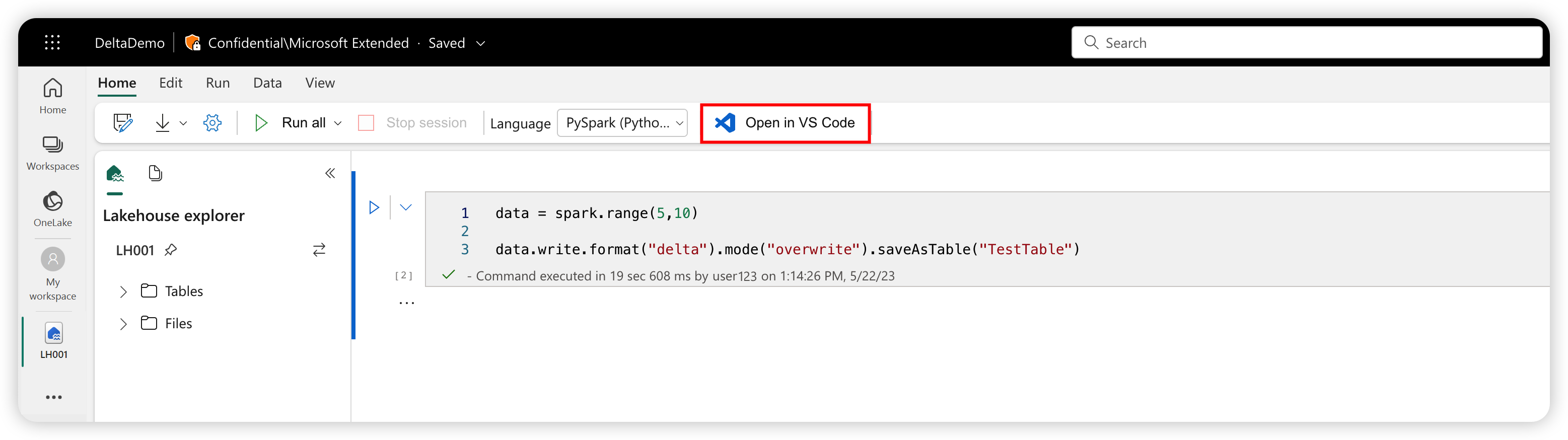
Επιλέξτε το κουμπί Άνοιγμα σε κώδικα VS στη σελίδα σύνταξης σημειωματαρίου στην πύλη Fabric για να ανοίξετε το σημειωματάριο με την επέκταση Fabric Data Engineering VS Code. Αφού ενεργοποιήσετε την επέκταση και ανοίξετε το σημειωματάριο, ο χώρος εργασίας σας συνδέεται αυτόματα.
Φιλοδώρημα
Βεβαιωθείτε ότι έχετε εγκαταστήσει πρώτα την επέκταση Fabric Data Engineering VS Code. Για περισσότερες πληροφορίες, ανατρέξτε στο θέμα Εγκατάσταση της επέκτασης VS Code Μηχανικής δεδομένων Fabric. Μετά τη δημόσια κυκλοφορία της επέκτασης, η εγκατάσταση αυτοματοποιείται.
Προβολή της λίστας σημειωματάριων
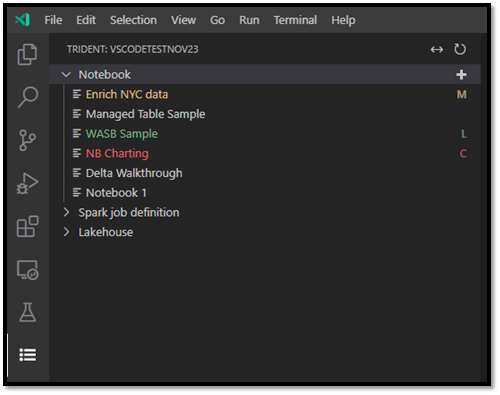
Ο κόμβος δέντρου σημειωματάριου παραθέτει όλα τα στοιχεία σημειωματάριου στον τρέχοντα χώρο εργασίας. Με βάση τις αλλαγές που κάνετε στον κώδικα VS, η λίστα εμφανίζει διαφορετικά χρώματα και χαρακτήρες για να υποδείξει την πιο πρόσφατη κατάσταση, όπως φαίνεται στην παρακάτω εικόνα.
- Προεπιλογή: Το λευκό κείμενο και κανένας χαρακτήρας στα δεξιά του ονόματος σημειωματάριου υποδεικνύουν την προεπιλεγμένη ή αρχικοποιημένη κατάσταση. Το σημειωματάριο υπάρχει στον απομακρυσμένο χώρο εργασίας και δεν έχει ληφθεί στον τοπικό σας κώδικα VS.
- Τροποποιήθηκε: Ο χαρακτήρας M στα δεξιά του ονόματος και του κίτρινου κειμένου υποδεικνύει ότι κάνατε λήψη και επεξεργασία του σημειωματαρίου τοπικά στο VS Code και δεν δημοσιεύσατε ακόμα αυτές τις εκκρεμείς αλλαγές στον απομακρυσμένο χώρο εργασίας.
- Τοπικά: Ο χαρακτήρας L και το πράσινο κείμενο υποδεικνύουν ότι λαμβάνεται το σημειωματάριο και το περιεχόμενο είναι το ίδιο με τον απομακρυσμένο χώρο εργασίας.
- Διένεξη: Ο χαρακτήρας C και το κόκκινο κείμενο υποδεικνύουν ότι υπάρχουν διενέξεις μεταξύ της τοπικής έκδοσης και της έκδοσης απομακρυσμένου χώρου εργασίας.
Δημιουργία σημειωματάριου
Στην Εξερεύνηση κώδικα VS, τοποθετήστε τον δείκτη του ποντικιού πάνω στη γραμμή εργαλείων σημειωματάριου. Εμφανίζεται η επιλογή Δημιουργία σημειωματάριου .
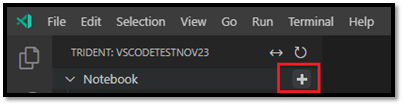
Επιλέξτε Δημιουργία σημειωματάριου και εισαγάγετε ένα όνομα και μια περιγραφή. Δημιουργείται ένα νέο σημειωματάριο στον απομακρυσμένο χώρο εργασίας και εμφανίζεται στη λίστα σημειωματάριού σας στην προεπιλεγμένη κατάσταση.
Λήψη σημειωματάριου
Για να επεξεργαστείτε το περιεχόμενο ενός σημειωματάριου, πρέπει να κάνετε λήψη του σημειωματάριου στο VS Code.
Στη λίστα σημειωματάριων στο VS Code, τοποθετήστε τον δείκτη επάνω στο όνομα του σημειωματάριου. Η επιλογή Λήψη εμφανίζεται δίπλα στο όνομα του σημειωματάριου.
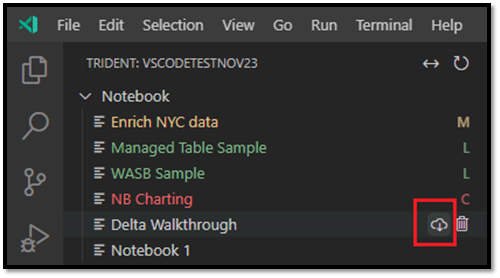
Επιλέξτε Λήψη και αποθηκεύστε το σημειωματάριο στον τοπικό κατάλογο εργασίας σας.
Άνοιγμα σημειωματάριου
Στην Εξερεύνηση κώδικα VS, τοποθετήστε τον δείκτη του ποντικιού επάνω στο όνομα ενός σημειωματάριου που κατεβάσατε. Πολλές επιλογές εμφανίζονται δίπλα στο σημειωματάριο, συμπεριλαμβανομένης της επιλογής Άνοιγμα φακέλου σημειωματάριου.
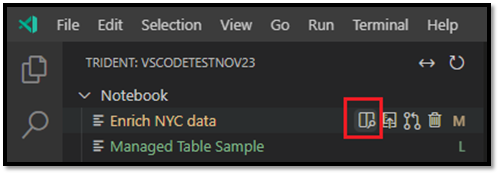
Επιλέξτε Άνοιγμα φακέλου σημειωματάριου και το σημειωματάριο θα ανοίξει στην οθόνη του προγράμματος επεξεργασίας κώδικα VS.
Διαγραφή σημειωματάριου
Φιλοδώρημα
Για να αποφύγετε την αποτυχία, κλείστε τον φάκελο σημειωματάριου στην προβολή Εξερεύνηση και κλείστε το σημειωματάριο στην προβολή προγράμματος επεξεργασίας πριν διαγράψετε το σημειωματάριο.
Για να διαγράψετε ένα σημειωματάριο:
Στην Εξερεύνηση κώδικα VS, τοποθετήστε τον δείκτη επάνω στο όνομα του σημειωματάριου που θέλετε να διαγράψετε. Οι επιλογές εμφανίζονται στα δεξιά του ονόματος, συμπεριλαμβανομένης της επιλογής "Διαγραφή σημειωματάριου ".
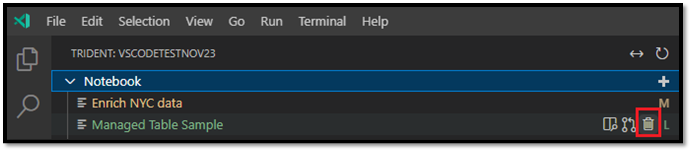
Επιλέξτε Διαγραφή σημειωματάριου. Όταν σας ζητηθεί, επιλέξτε να διαγράψετε μόνο το τοπικό αντίγραφο ή τα αντίγραφα του τοπικού και του απομακρυσμένου χώρου εργασίας.
Δημοσίευση τοπικών αλλαγών στον απομακρυσμένο χώρο εργασίας
Για να προωθήσετε τις τοπικές αλλαγές σας στον απομακρυσμένο χώρο εργασίας:
Στην Εξερεύνηση κώδικα VS, τοποθετήστε τον δείκτη επάνω στο όνομα του σημειωματάριου που θέλετε να δημοσιεύσετε στον απομακρυσμένο χώρο εργασίας. Οι επιλογές εμφανίζονται στα δεξιά του ονόματος, συμπεριλαμβανομένης της επιλογής Δημοσίευση .
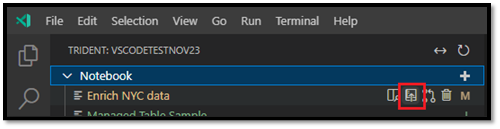
Επιλέξτε το στοιχείο Εκδότες. Η έκδοση του απομακρυσμένου χώρου εργασίας ενημερώνεται με τις τοπικές αλλαγές του κώδικα VS.
- Εάν η τοπική ενημέρωση δημιουργήσει διενέξεις συγχώνευσης, θα σας ζητηθεί να τις επιλύσετε πριν από την εκτέλεση της συγχώνευσης.
Εάν κάποιος άλλος χρήστης έχει το ίδιο σημειωματάριο ανοιχτό στην πύλη Fabric, ειδοποιείται ότι αποδέχεται ή απορρίπτει τις τοπικές αλλαγές vs code, όπως φαίνεται στην παρακάτω εικόνα.
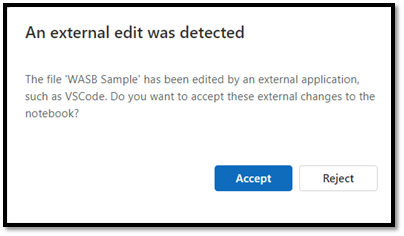
- Αποδοχή: Η αλλαγή σας από κώδικα VS αποθηκεύεται με επιτυχία στον χώρο εργασίας.
- Απόρριψη: η αλλαγή σας από κώδικα VS παραβλέπεται.
Λήψη αλλαγών από τον απομακρυσμένο χώρο εργασίας
Για να ενημερώσετε την τοπική έκδοση με την πιο πρόσφατη έκδοση του χώρου εργασίας, μεταφέρετε την απομακρυσμένη έκδοση:
Στην Εξερεύνηση κώδικα VS, τοποθετήστε τον δείκτη επάνω στο όνομα του σημειωματάριου που θέλετε να ενημερώσετε. Οι επιλογές εμφανίζονται στα δεξιά του ονόματος, συμπεριλαμβανομένης της επιλογής Ενημέρωση σημειωματάριου .
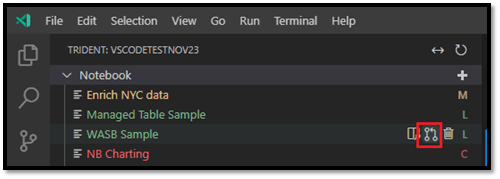
Επιλέξτε Ενημέρωση σημειωματάριου. Ο κώδικας VS αντλεί την πιο πρόσφατη έκδοση από τον απομακρυσμένο χώρο εργασίας και ανοίγει το πρόγραμμα επεξεργασίας διαφοράς κώδικα VS, ώστε να μπορείτε να συγκρίνετε τα δύο αρχεία σημειωματάριου. Η οθόνη αριστερής πλευράς προέρχεται από τον χώρο εργασίας και η οθόνη δεξιάς πλευράς προέρχεται από την τοπική έκδοση:
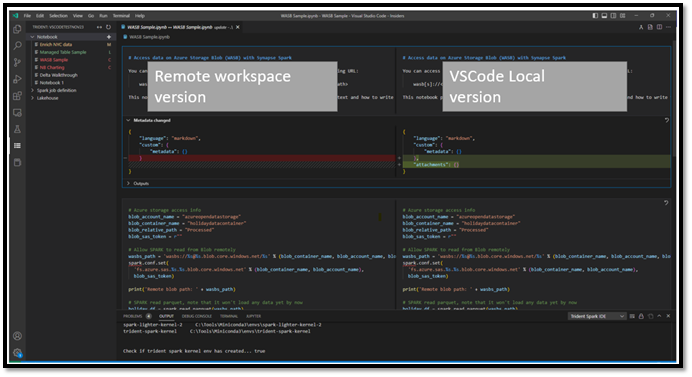
Ενημερώστε το κελί κώδικα/markdown στην αριστερή πλευρά για να αντιμετωπίσετε το πρόβλημα.
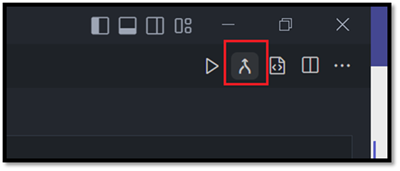
Αφού αντιμετωπίσετε όλες τις διενέξεις, επιλέξτε Συγχώνευση στην επάνω δεξιά γωνία του προγράμματος επεξεργασίας διαφορών για να επιβεβαιώσετε ότι η συγχώνευση έχει ολοκληρωθεί. (Μέχρι να επιλέξετε Συγχώνευση, το σημειωματάριο παραμένει σε λειτουργία διένεξης .)
Εκτέλεση ή εντοπισμός σφαλμάτων σε ένα σημειωματάριο σε απομακρυσμένο υπολογιστικό Spark
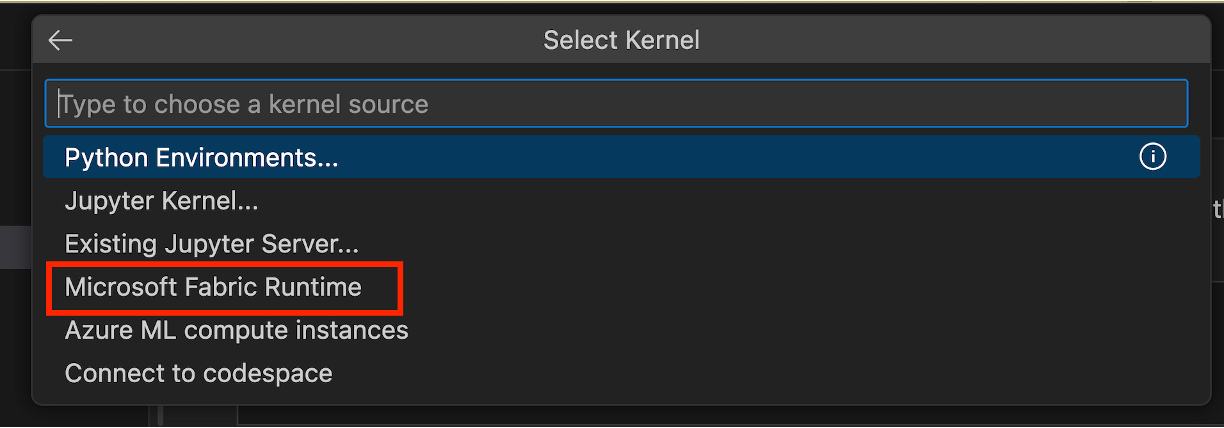
Επιλέξτε τον πυρήνα Microsoft Fabric Runtime για να εκτελέσετε κελιά κώδικα στον απομακρυσμένο υπολογισμό Spark.
Ακολουθούν οι γλώσσες που υποστηρίζονται:
- PySpark
- Σπινθήρας SQL
- Κλίμακα
- Πύθωνας