Σημείωμα
Η πρόσβαση σε αυτήν τη σελίδα απαιτεί εξουσιοδότηση. Μπορείτε να δοκιμάσετε να εισέλθετε ή να αλλάξετε καταλόγους.
Η πρόσβαση σε αυτήν τη σελίδα απαιτεί εξουσιοδότηση. Μπορείτε να δοκιμάσετε να αλλάξετε καταλόγους.
Η επέκταση Fabric Data Engineering VS Code φέρνει την ανάπτυξη του Microsoft Fabric στον κώδικα του Visual Studio. Με την επέκταση μπορείτε να συντάξετε και να εκτελέσετε σημειωματάρια Fabric, να δημιουργήσετε ορισμούς εργασιών Spark, να εξερευνήσετε lakehouses και να διαχειριστείτε περιβάλλοντα Spark, όλα από το περιβάλλον VS Code.
Αυτό το άρθρο σάς καθοδηγεί στην εγκατάσταση της επέκτασης, την είσοδο και την επιλογή ενός χώρου εργασίας, ώστε να είστε έτοιμοι να ξεκινήσετε την ανάπτυξη.
Τι μπορείτε να κάνετε με την επέκταση
Η επέκταση υποστηρίζει τα ακόλουθα στοιχεία και εργασίες Fabric:
- Χώροι εργασίας – Διαχειριστείτε έναν ή περισσότερους χώρους εργασίας Fabric απευθείας στο VS Code. Για περισσότερες πληροφορίες, ανατρέξτε στο θέμα Διαχείριση χώρου εργασίας Fabric με κώδικα VS στη λειτουργία VFS.
- Σημειωματάρια – Δημιουργήστε, επεξεργαστείτε και εκτελέστε σημειωματάρια Fabric τοπικά και εκτελέστε τα σε απομακρυσμένο υπολογισμό Spark. Για περισσότερες πληροφορίες, ανατρέξτε στα θέματα Δημιουργία και διαχείριση σημειωματαρίων Fabric σε VS Code και Ανάπτυξη σημειωματαρίων Fabric σε VS Code με λειτουργία VFS.
- Ορισμοί εργασιών Spark – Δημιουργήστε και διαχειριστείτε ορισμούς εργασιών Spark με πλήρη υποστήριξη CRUD. Για περισσότερες πληροφορίες, ανατρέξτε στο θέμα Δημιουργία και διαχείριση ορισμών εργασιών Spark στο VS Code.
- Περιβάλλοντα – Εξερευνήστε και επιθεωρήστε περιβάλλοντα Spark, συμπεριλαμβανομένων των προφίλ υλικού, των βιβλιοθηκών και της ρύθμισης παραμέτρων Spark. Για περισσότερες πληροφορίες, ανατρέξτε στο θέμα Εξερεύνηση και επιθεώρηση περιβαλλόντων Spark με VS Code και Διαχείριση περιβαλλόντων Spark σε VS Code σε λειτουργία VFS.
- Lakehouses – Περιηγηθείτε σε πίνακες και αρχεία lakehouse, κάντε προεπισκόπηση δεδομένων και αντιγράψτε διαδρομές για χρήση στον κώδικά σας. Για περισσότερες πληροφορίες, ανατρέξτε στο θέμα Εξερεύνηση υφασμάτινων λιμνών στο VS Code.
Προϋποθέσεις
- Εγκαταστήστε το Visual Studio Code.
- Εγκαταστήστε την επέκταση Jupyter για VS Code από το Visual Studio Code Marketplace.
- Έχετε έναν χώρο εργασίας Fabric. Εάν δεν έχετε, ανατρέξτε στο θέμα Δημιουργία χώρου εργασίας.
Εγκαταστήστε την επέκταση
Για να εγκαταστήσετε την επέκταση Fabric Data Engineering VS Code:
Ανοίξτε την προβολή Επεκτάσεις στο VS Code (Ctrl+Shift+X σε Windows/Linux, Cmd+Shift+X σε macOS), αναζητήστε το Fabric Data Engineering VS Code και επιλέξτε Εγκατάσταση. Μπορείτε επίσης να εγκαταστήσετε την επέκταση από το Visual Studio Code Marketplace.
Μετά την ολοκλήρωση της εγκατάστασης, ίσως χρειαστεί να επανεκκινήσετε το VS Code. Το εικονίδιο επέκτασης εμφανίζεται στη γραμμή δραστηριοτήτων.
Πρόσβαση στην παλέτα εντολών
Μπορείτε να αποκτήσετε πρόσβαση σε πολλές από τις δυνατότητες της επέκτασης μέσω της παλέτας εντολών VS Code. Για να ανοίξετε την παλέτα εντολών:
- Σε Windows/Linux: Πατήστε Ctrl+Shift+P
- Σε macOS: Πατήστε Cmd+Shift+P
Μόλις ανοίξει η παλέτα εντολών, πληκτρολογήστε "Fabric Data Engineering" (πλήρως ή εν μέρει) για να φιλτράρετε τις διαθέσιμες εντολές.
Συνδεθείτε στον λογαριασμό σας
Από την παλέτα εντολών VS Code, εισαγάγετε την
Fabric Data Engineering: Sign Inεντολή.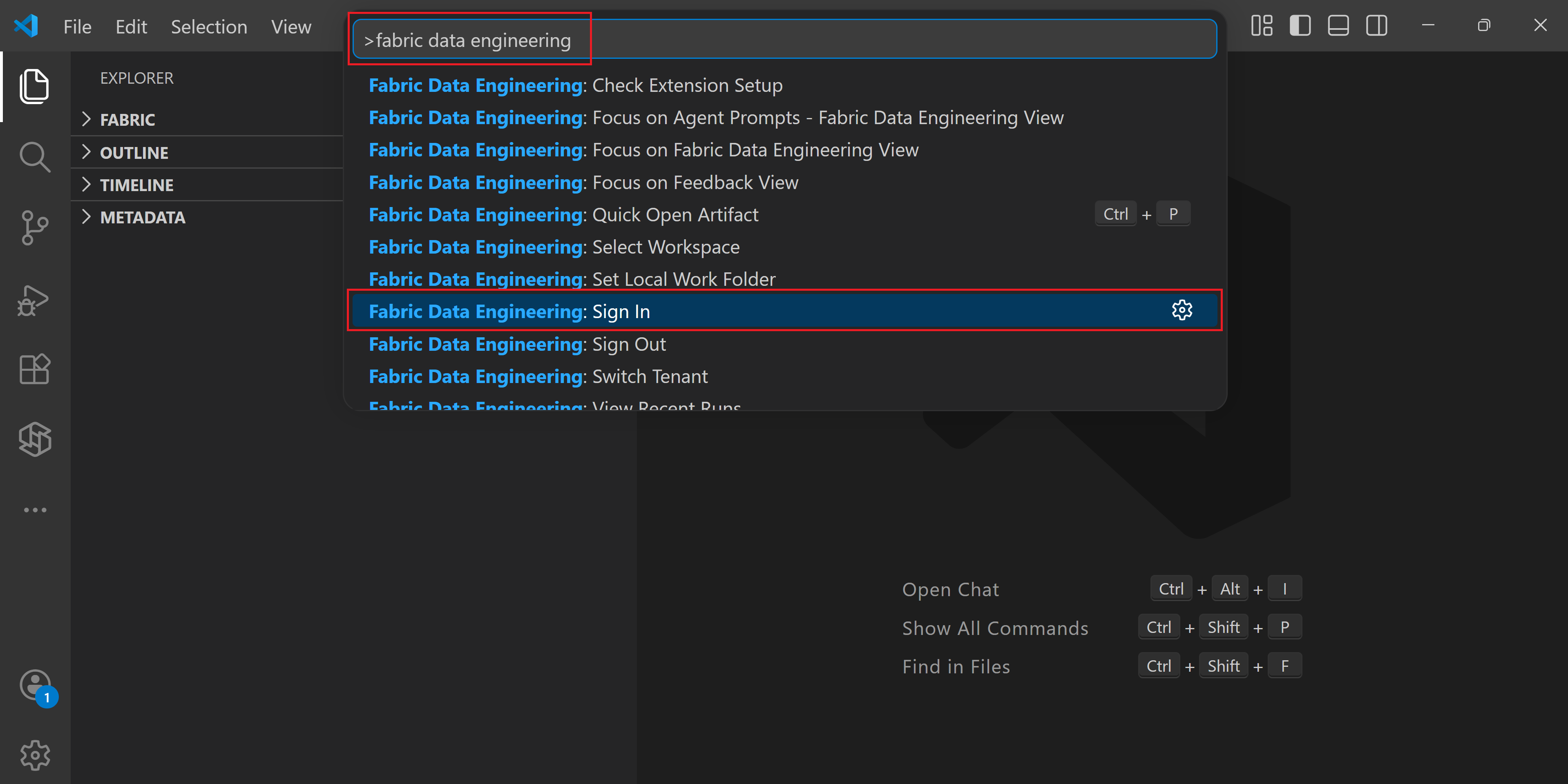
Ανοίγει ένα παράθυρο του προγράμματος περιήγησης. Επιλέξτε τον λογαριασμό που θέλετε να χρησιμοποιήσετε για τους χώρους εργασίας σας Fabric και ολοκληρώστε τον έλεγχο ταυτότητας.
Μετά τον έλεγχο ταυτότητας, η γραμμή κατάστασης VS Code στο κάτω μέρος εμφανίζει το όνομα του λογαριασμού σας.
Σημείωμα
Εάν ο λογαριασμός σας έχει πρόσβαση σε πολλούς μισθωτές, ένας επιλέγεται αυτόματα. Μπορείτε να δείτε σε ποιον μισθωτή έχετε εισέλθει και να αλλάξετε μισθωτή επιλέγοντας το όνομα λογαριασμού στη γραμμή κατάστασης.
Για να αποσυνδεθείτε αργότερα, εισάγετε την εντολή Fabric Data Engineering: Sign Out από την παλέτα εντολών.
Επιλέξτε έναν χώρο εργασίας
Αφού εισέλθετε, συνδεθείτε σε έναν χώρο εργασίας Fabric, ώστε να μπορείτε να αρχίσετε να εργάζεστε με τα στοιχεία του. Η επέκταση υποστηρίζει δύο λειτουργίες σύνταξης και η καθεμία έχει διαφορετικό τρόπο σύνδεσης σε έναν χώρο εργασίας.
Τοπική λειτουργία
Στην τοπική λειτουργία, κάνετε λήψη σημειωματαρίων και άλλων στοιχείων σε έναν τοπικό κατάλογο εργασίας, τα επεξεργάζεστε τοπικά και συγχρονίζετε τις αλλαγές στον χώρο εργασίας σας Fabric.
Επιλέξτε το εικονίδιο Fabric Data Engineering στη γραμμή δραστηριότητας για να ανοίξετε την πλαϊνή γραμμή της επέκτασης.
Επιλέξτε Επιλογή χώρου εργασίας ή επιλέξτε το εικονίδιο Εναλλαγή χώρου εργασίας (το εικονίδιο με τα βέλη). Εμφανίζεται μια λίστα με όλους τους χώρους εργασίας στους οποίους έχετε πρόσβαση. Επιλέξτε αυτό που θέλετε.
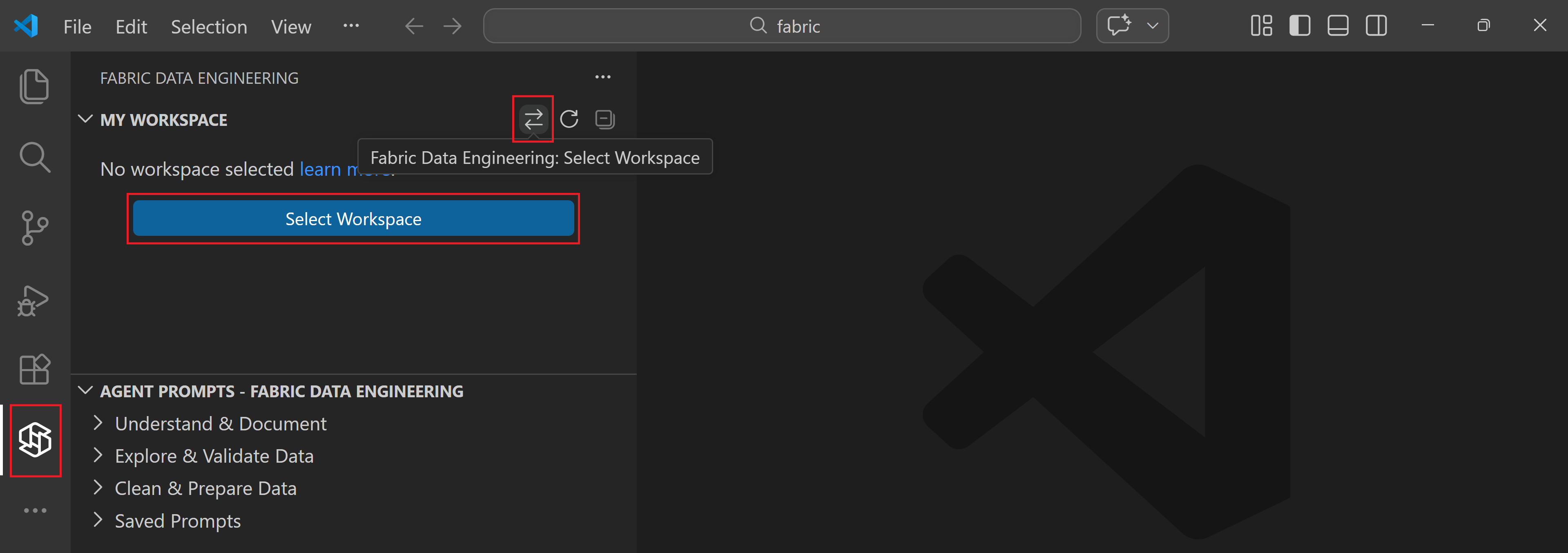
Για να μεταβείτε σε διαφορετικό χώρο εργασίας αργότερα, επιλέξτε το εικονίδιο Αλλαγή χώρου εργασίας ανά πάσα στιγμή.
Αφού επιλέξετε έναν χώρο εργασίας, μπορείτε να περιηγηθείτε στα στοιχεία του στην πλαϊνή στήλη. Όταν θέλετε να επεξεργαστείτε ένα στοιχείο, όπως ένα σημειωματάριο, το κατεβάζετε σε έναν τοπικό φάκελο στον υπολογιστή σας. Για να επιλέξετε πού αποθηκεύονται τα ληφθέντα στοιχεία, εκτελέστε Fabric Data Engineering: Set Local Work Folder από την παλέτα εντολών.
Λειτουργία VFS
Στη λειτουργία VFS (Virtual File System), ανοίγετε και επεξεργάζεστε στοιχεία χώρου εργασίας απευθείας ως απομακρυσμένα αρχεία, χωρίς να τα κατεβάσετε. Η λειτουργία VFS σάς επιτρέπει επίσης να προσθέσετε πολλούς χώρους εργασίας Fabric σε ένα μόνο παράθυρο VS Code και να εργαστείτε σε αυτούς δίπλα-δίπλα.
Για να εισέλθετε στη λειτουργία VFS, επιλέξτε το κουμπί Άνοιγμα απομακρυσμένου παραθύρου στο VS Code και, στη συνέχεια, επιλέξτε Open Fabric Data Engineering Workspaces. Για τα πλήρη βήματα ρύθμισης, ανατρέξτε στο θέμα Διαχείριση χώρου εργασίας Fabric με VS Code σε λειτουργία VFS.
Σχετικό περιεχόμενο
- Δημιουργία και διαχείριση σημειωματαρίων Fabric στο VS Code
- Ανάπτυξη σημειωματαρίων Fabric σε VS Code με λειτουργία VFS
- Εξερευνήστε και επιθεωρήστε περιβάλλοντα Spark με το VS Code
- Διαχείριση περιβαλλόντων Spark σε VS Code σε λειτουργία VFS
- Δημιουργία και διαχείριση ορισμών εργασιών Spark στο VS Code
- Εξερευνήστε τα Fabric lakehouses στο VS Code
- Πρόσβαση και διαχείριση πόρων σημειωματαρίου στο VS Code
- Ανάπτυξη σημειωματαρίων Fabric με το GitHub Copilot σε VS Code
- Χρησιμοποιήστε κοντέινερ Docker με την επέκταση VS Code