Σημείωμα
Η πρόσβαση σε αυτήν τη σελίδα απαιτεί εξουσιοδότηση. Μπορείτε να δοκιμάσετε να εισέλθετε ή να αλλάξετε καταλόγους.
Η πρόσβαση σε αυτήν τη σελίδα απαιτεί εξουσιοδότηση. Μπορείτε να δοκιμάσετε να αλλάξετε καταλόγους.
Το Visual Studio (VS) Code για τον Ιστό προσφέρει μια δωρεάν εμπειρία που βασίζεται σε πρόγραμμα περιήγησης χωρίς να απαιτείται εγκατάσταση. Επιτρέπει τη γρήγορη και ασφαλή περιήγηση σε αποθετήρια κώδικα και ελαφρές αλλαγές. Για να ξεκινήσετε, επισκεφθείτε την τοποθεσία ανάπτυξης του VS Code.
Η επέκταση VS Code της μηχανικής δεδομένων Fabric μπορεί επίσης να χρησιμοποιηθεί στον κώδικα VS για την εμπειρία Web. Η επέκταση υποστηρίζει την εμπειρία σημειωματάριου δημιουργίας, ανάγνωσης, ενημέρωσης και διαγραφής (CRUD) στο Fabric. Οι αλλαγές από τον κώδικα VS για την εμπειρία Web εφαρμόζονται αμέσως στον χώρο εργασίας. Η επέκταση υποστηρίζει επίσης την εκτέλεση σημειωματάριων στον κώδικα VS για την εμπειρία web.
Εγκατάσταση της επέκτασης VS Code μηχανικής δεδομένων Fabric για το Web
Μεταβείτε από το https://insider.vscode.dev πρόγραμμα περιήγησής σας.
Επιλέξτε το εικονίδιο Επεκτάσεις στην αριστερή γραμμή περιήγησης.
Αναζητήστε το Fabric Data Engineering και επιλέξτε την επέκταση Fabric Data Engineering VS Code .
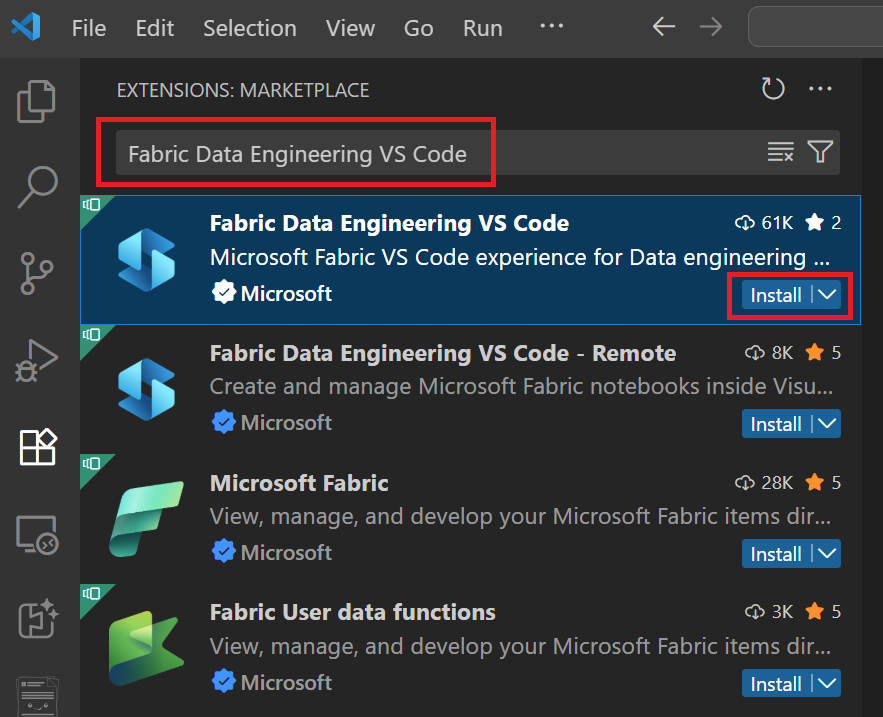
Επιλέξτε Εγκατάσταση.
Ανοίξτε ένα σημειωματάριο με την επέκταση VS Code Μηχανικής δεδομένων Fabric για το Web
Για να ανοίξετε ένα σημειωματάριο στην εμπειρία VS Code for the Web:
Επιλέξτε το κουμπί Άνοιγμα σε κώδικα VS (Web) στη σελίδα σύνταξης σημειωματαρίου στην πύλη Fabric.
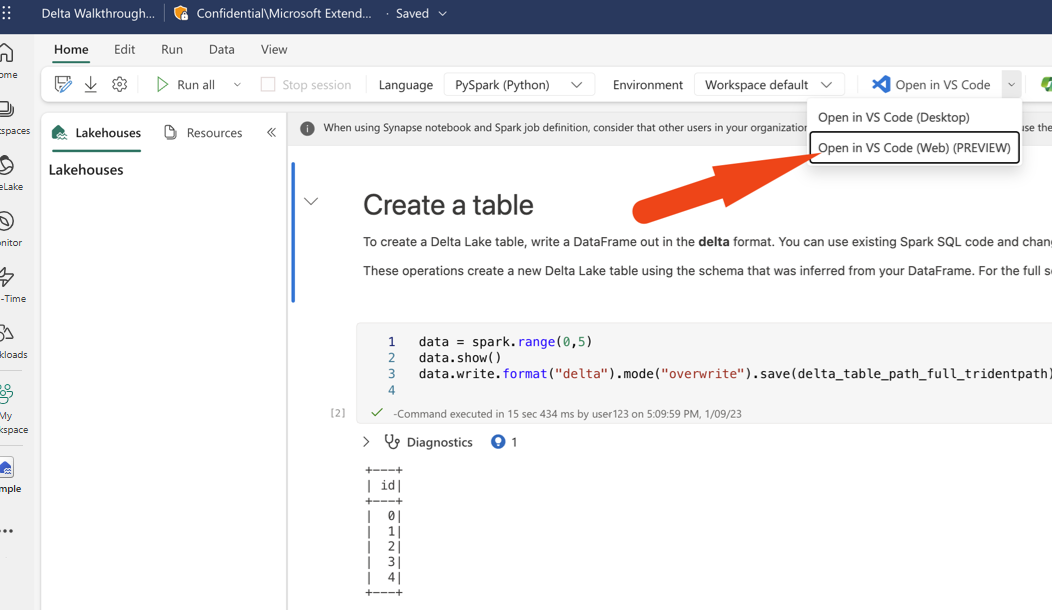
Αφού επιλέξετε το κουμπί, ανοίγει μια ξεχωριστή καρτέλα του προγράμματος περιήγησης με τον κώδικα VS για την εμπειρία web. Η επέκταση εγκαθίσταται και ενεργοποιείται αυτόματα και ο φορητός υπολογιστής ανοίγει.
Διαχείριση σημειωματάριων και συστήματος αρχείων σημειωματάριου
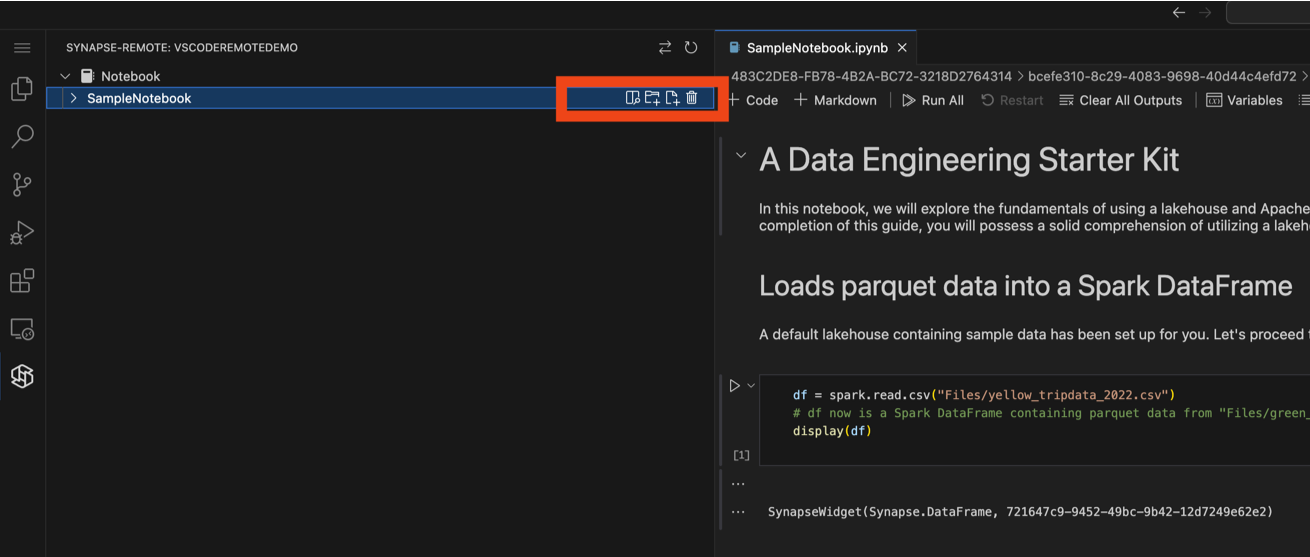
Ο κόμβος δέντρου σημειωματάριου παραθέτει όλα τα στοιχεία σημειωματάριου στον τρέχοντα χώρο εργασίας. Για κάθε στοιχείο σημειωματάριου, μπορείτε να εκτελέσετε τις ακόλουθες ενέργειες:
- Άνοιγμα σημειωματάριου
- Διαγραφή σημειωματάριου
- Προσθήκη νέου αρχείου πόρων
- Προσθήκη νέου φακέλου πόρων
Μπορείτε επίσης να διαγράψετε οποιοδήποτε υπάρχον αρχείο/φάκελο στο σύστημα αρχείων σημειωματάριου.
Εκτέλεση και εντοπισμός σφαλμάτων σημειωματάριων στην εμπειρία Web του VS Code
Μπορείτε να εκτελέσετε ένα σημειωματάριο στο VS Code για την εμπειρία web, επιλέγοντας το κουμπί Εκτέλεση στο πρόγραμμα επεξεργασίας σημειωματάριου.
Πριν εκτελέσετε το σημειωματάριο, βεβαιωθείτε ότι έχετε επιλέξει το σωστό περιβάλλον πυρήνα και γλώσσας για το σημειωματάριο.
Επιλέξτε τον πυρήνα: Στη διεπαφή του σημειωματάριου, επιλέξτε την επιλογή πυρήνα. Επιλέξτε Microsoft Fabric Runtime ως πυρήνα για να ενεργοποιήσετε τις δυνατότητες που αφορούν το Fabric.

Επιλέξτε το γλωσσικό σας περιβάλλον: Στη συνέχεια, επιλέξτε είτε Spark / Python 3 είτε Python ως περιβάλλον γλώσσας, ανάλογα με τις απαιτήσεις σας και τον υπολογισμό που χρησιμοποιείτε.

Εκτός από την εκτέλεση του σημειωματάριου, μπορείτε επίσης να εντοπίσετε σφάλματα στο σημειωματάριο στην εμπειρία web του VS Code. Προτού ξεκινήσετε την περίοδο λειτουργίας εντοπισμού σφαλμάτων, εκτελέστε τον ακόλουθο κώδικα στο σημειωματάριο για να ενεργοποιήσετε αυτήν τη δυνατότητα.
%%configure -f
{
    "conf": {
        "livy.rsc.repl.session.debug-notebook.enabled": "true"
    }
}
Σημείωση
Μπορεί να χρειαστούν 2-5 λεπτά για να ολοκληρωθεί η ρύθμιση παραμέτρων. Για κάθε ζωντανή περίοδο λειτουργίας, χρειάζεται να εκτελέσετε αυτήν τη ρύθμιση μόνο μία φορά. Αυτή η δυνατότητα είναι διαθέσιμη μόνο για σημειωματάρια Spark.
Μετά την εκτέλεση αυτής της ρύθμισης παραμέτρων, μπορείτε να ορίσετε σημεία διακοπής στο πρόγραμμα επεξεργασίας σημειωματάριου και να εκτελέσετε το σημειωματάριο σε λειτουργία εντοπισμού σφαλμάτων. Όταν ξεκινά η περίοδος λειτουργίας εντοπισμού σφαλμάτων, εμφανίζεται μια ειδοποίηση στην κάτω δεξιά γωνία του προγράμματος επεξεργασίας για να υποδείξει ότι ξεκινά η περίοδος λειτουργίας εντοπισμού σφαλμάτων.
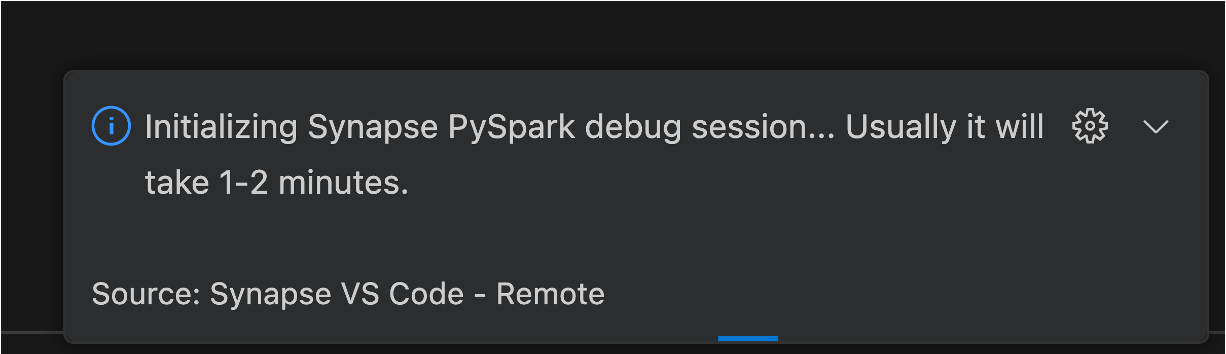
Αυτή η περίοδος λειτουργίας εντοπισμού σφαλμάτων εκτελείται στον απομακρυσμένο υπολογισμό, απαιτώντας από την κυκλοφορία δικτύου να συγχρονίζει πληροφορίες εντοπισμού σφαλμάτων, όπως την κατάσταση σημείου διακοπής. Κατά τη διαδικασία συγχρονισμού, μπορείτε να παρακολουθήσετε την πρόοδο συγχρονισμού στη γραμμή κατάστασης του προγράμματος επεξεργασίας σημειωματάριου.

Σημαντικό
Περιμένετε μέχρι να ολοκληρωθεί ο συγχρονισμός προτού συνεχίσετε τη λειτουργία εντοπισμού σφαλμάτων.
Ενημέρωση έκδοσης Python από την πλευρά του VS Code
Για το σημειωματάριο Python, μπορείτε να ελέγξετε και να ενημερώσετε την έκδοση Python από την πλευρά του VS Code.
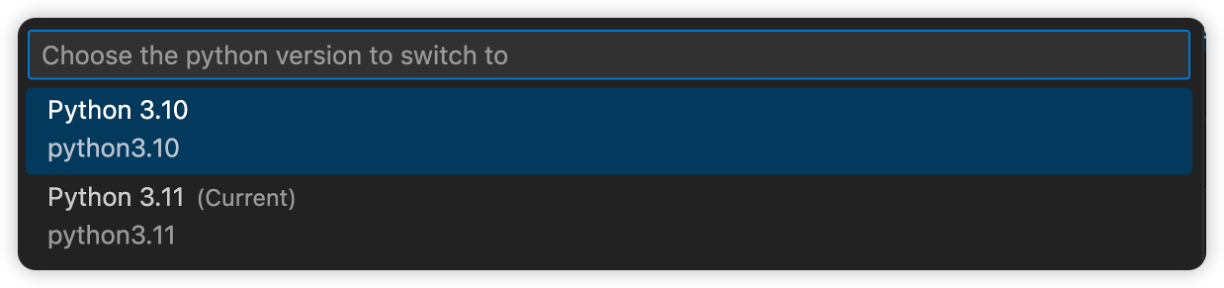
Μπορείτε να βρείτε την έκδοση python στην κάτω δεξιά γωνία της γραμμής κατάστασης. Εάν θέλετε να ενημερώσετε την έκδοση Python, μπορείτε να επιλέξετε τον αριθμό έκδοσης στη γραμμή κατάστασης. Μπορείτε να επιλέξετε την έκδοση Python από τη λίστα των διαθέσιμων εκδόσεων Python. Η επιλεγμένη έκδοση Python χρησιμοποιείται όταν εκτελείτε το σημειωματάριο σε VS Code.

Σημαντικό
Για να βεβαιωθείτε ότι η έκδοση που επιλέξατε αποθηκεύεται στον απομακρυσμένο χώρο εργασίας, αποθηκεύστε το σημειωματάριο αφού επιλέξετε την έκδοση Python.