Σημείωμα
Η πρόσβαση σε αυτήν τη σελίδα απαιτεί εξουσιοδότηση. Μπορείτε να δοκιμάσετε να εισέλθετε ή να αλλάξετε καταλόγους.
Η πρόσβαση σε αυτήν τη σελίδα απαιτεί εξουσιοδότηση. Μπορείτε να δοκιμάσετε να αλλάξετε καταλόγους.
Ένα lakehouse στο Microsoft Fabric επιτρέπει στους μηχανικούς δεδομένων να μετασχηματίζουν δεδομένα χρησιμοποιώντας σημειωματάρια Spark και στους αναλυτές δεδομένων να υποβάλλουν ερωτήματα χρησιμοποιώντας T-SQL—όλα στον ίδιο χώρο αποθήκευσης Delta Lake. Όταν δημιουργείτε ένα lakehouse, το Fabric δημιουργεί επίσης ένα τελικό σημείο ανάλυσης SQL για ερωτήματα T-SQL.
Σε αυτό το άρθρο, θα μάθετε πώς μπορείτε να δημιουργήσετε και να διαγράψετε ένα lakehouse.
Προϋποθέσεις
Ένας χώρος εργασίας Fabric που υποστηρίζεται από δοκιμαστικούς ή επί πληρωμή εκχωρημένους πόρους, με δικαιώματα συμβαλλόντων ή υψηλότερα δικαιώματα χώρου εργασίας. Εάν δεν βλέπετε την επιλογή δημιουργίας lakehouse, ζητήστε από τον διαχειριστή Fabric να εκχωρήσει εκχωρημένους πόρους στον χώρο εργασίας.
Δημιουργία lakehouse
Για να δημιουργήσετε ένα lakehouse:
Ανοίξτε τον χώρο εργασίας Fabric.
Επιλέξτε + Νέο στοιχείο.
Αναζητήστε ή επιλέξτε Lakehouse.
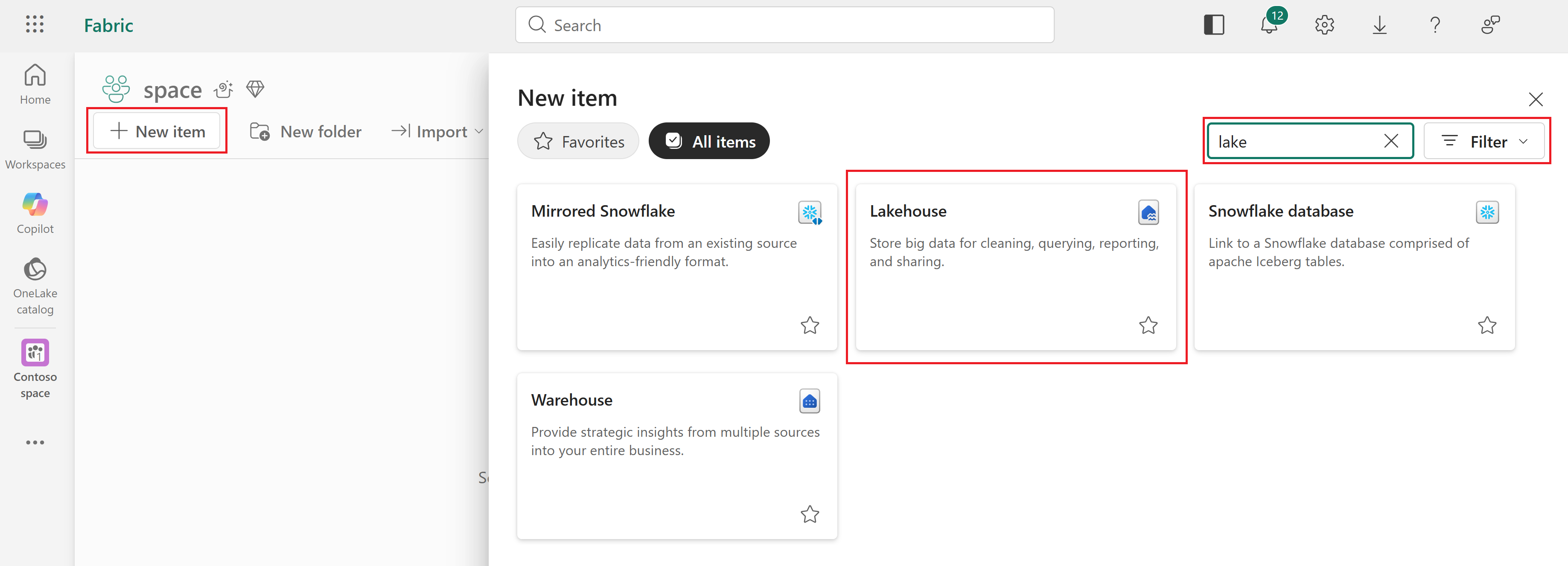
Εισαγάγετε ένα όνομα για το lakehouse και επιλέξτε τον χώρο εργασίας στον οποίο θέλετε να το δημιουργήσετε.
Σημείωμα
Το όνομα Lakehouse πρέπει να ξεκινά με ένα γράμμα (A-Z ή a-z) και μπορεί να περιέχει μόνο αλφαριθμητικούς χαρακτήρες και χαρακτήρες υπογράμμισης στη συνέχεια. Δεν επιτρέπονται ειδικοί χαρακτήρες, κενά και σύμβολα. Το συνολικό μήκος του ονόματος δεν πρέπει να υπερβαίνει τους 123 χαρακτήρες.
Το πλαίσιο ελέγχου Σχήματα Lakehouse είναι επιλεγμένο από προεπιλογή. Τα σχήματα σάς επιτρέπουν να οργανώνετε πίνακες σε λογικές ομάδες (για παράδειγμα,
sales.ordersκαιmarketing.campaigns) αντί να τοποθετείτε όλους τους πίνακες σε μια ενιαία επίπεδη λίστα. Καταργήστε την επιλογή του πλαισίου ελέγχου εάν δεν χρειάζεστε οργάνωση βάσει σχήματος. Για περισσότερες πληροφορίες, ανατρέξτε στο θέμα Τι είναι τα σχήματα lakehouse;.Επιλέξτε Δημιουργία.
Σημείωμα
Εάν ο διαχειριστής μισθωτή σας έχει ρυθμίσει τις παραμέτρους των πολιτικών ετικετών ευαισθησίας στο Microsoft Purview, βλέπετε επίσης μια επιλογή Ετικέτα ευαισθησίας στο παράθυρο διαλόγου. Χρησιμοποιήστε το για να ταξινομήσετε το lakehouse σύμφωνα με τις απαιτήσεις προστασίας δεδομένων του οργανισμού σας.
Το lakehouse ανοίγει στο τμήμα παραθύρου Εξερεύνηση lakehouse, όπου μπορείτε να ξεκινήσετε τη φόρτωση δεδομένων.
Για πληροφορίες σχετικά με τον τρόπο δημιουργίας ενός lakehouse με το REST API, ανατρέξτε στο θέμα Δημιουργία Lakehouse - REST API
Διαγραφή λίμνης
Η διαγραφή ενός lakehouse καταργεί το στοιχείο lakehouse, όλα τα δεδομένα του, το συσχετισμένο τελικό σημείο ανάλυσης SQL και το μοντέλο σημασιολογίας. Για να διαγράψετε ένα lakehouse:
- Ανοίξτε τον χώρο εργασίας που περιέχει το lakehouse.
- Βρείτε το lakehouse στη λίστα στοιχείων.
- Επιλέξτε τα αποσιωπητικά ... δίπλα στο όνομα του lakehouse για περισσότερες επιλογές.
- Επιλέξτε Διαγραφή.
Προσοχή
Η διαγραφή ενός lakehouse είναι μόνιμη και δεν μπορεί να αναιρεθεί. Το lakehouse, τα δεδομένα του, το τελικό σημείο ανάλυσης SQL και το σημασιολογικό μοντέλο του καταργούνται.
Δεν μπορείτε να διαγράψετε μια λίμνη που αναφέρεται από άλλα στοιχεία—για παράδειγμα, εάν χρησιμοποιείται ως προέλευση σε μια διοχέτευση ή από μια ροή εργασίαςReal-Time Intelligence. Καταργήστε αυτές τις αναφορές πριν διαγράψετε το lakehouse.
Συμβουλή
Εάν διαγράψετε κατά λάθος ένα αρχείο μέσα σε μια λίμνη (όχι την ίδια τη λίμνη), ίσως μπορέσετε να το ανακτήσετε εντός επτά ημερών χρησιμοποιώντας την προσωρινή διαγραφή OneLake.