Σημείωμα
Η πρόσβαση σε αυτήν τη σελίδα απαιτεί εξουσιοδότηση. Μπορείτε να δοκιμάσετε να εισέλθετε ή να αλλάξετε καταλόγους.
Η πρόσβαση σε αυτήν τη σελίδα απαιτεί εξουσιοδότηση. Μπορείτε να δοκιμάσετε να αλλάξετε καταλόγους.
Το σημειωματάριο Microsoft Fabric είναι ένα κύριο στοιχείο κώδικα για την ανάπτυξη εργασιών Apache Spark και πειραμάτων εκμάθησης μηχανής. Είναι μια διαδραστική surface που βασίζεται στον ιστό που χρησιμοποιείται από επιστήμονες δεδομένων και μηχανικούς δεδομένων για τη σύνταξη κώδικα που επωφελείται από πλούσιες απεικονίσεις και κείμενο Markdown. Οι μηχανικοί δεδομένων συντάσσουν κώδικα για την πρόσληψη δεδομένων, την προετοιμασία δεδομένων και τον μετασχηματισμό δεδομένων. Οι επιστήμονες δεδομένων χρησιμοποιούν επίσης σημειωματάρια για να δημιουργήσουν λύσεις machine learning, συμπεριλαμβανομένης της δημιουργίας πειραμάτων και μοντέλων, της παρακολούθησης μοντέλων και της ανάπτυξης.
Με ένα σημειωματάριο Fabric, μπορείτε:
- Get started με μηδενική προσπάθεια ρύθμισης.
- Εξερευνήστε και επεξεργαστείτε εύκολα δεδομένα με διαισθητική εμπειρία με λίγο κώδικα.
- Διατηρήστε τα δεδομένα ασφαλή με ενσωματωμένες δυνατότητες ασφάλειας για επιχειρήσεις.
- Αναλύστε δεδομένα σε ανεπεξέργαστες μορφές (CSV, txt, JSON κ.λπ.), επεξεργασμένες μορφές αρχείων (parquet, Delta Lake κ.λπ.), χρησιμοποιώντας ισχυρές δυνατότητες Spark.
- Να είστε παραγωγικοί με βελτιωμένες δυνατότητες σύνταξης και ενσωματωμένη απεικόνιση δεδομένων.
- Αξιοποιήστε το Copilot για δημιουργία, ανακατασκευή και επικύρωση κώδικα με επίγνωση του περιβάλλοντος σε όλο το σημειωματάριό σας.
- Γρήγορη διάγνωση και επιδιόρθωση αποτυχημένων κελιών ή εργασιών Spark με το Fix with Copilot, συμπεριλαμβανομένων αλλαγών κώδικα βάσει έγκρισης.
Αυτό το άρθρο περιγράφει τον τρόπο χρήσης σημειωματάριων στην επιστήμη δεδομένων και εμπειρίες μηχανικής δεδομένων.
Περιβάλλον ασφαλείας εκτέλεσης σημειωματάριου
Η εκτέλεση σημειωματάριου μπορεί να ενεργοποιηθεί με τρεις τρόπους, ο καθένας με διαφορετικό περιβάλλον ασφαλείας:
- Αλληλεπιδραστική εκτέλεση: Ενεργοποιείτε χειροκίνητα την εκτέλεση μέσω του περιβάλλοντος εργασίας χρήστη ή του REST API. Το σημειωματάριο εκτελείται κάτω από το περιβάλλον ασφαλείας σας (τον τρέχοντα χρήστη).
- Εκτέλεση ως δραστηριότητα διοχέτευσης: Η εκτέλεση ενεργοποιείται από μια διοχέτευση Fabric Data Factory. Ανατρέξτε στο θέμα Δραστηριότητα σημειωματαρίου για λεπτομέρειες. Το σημειωματάριο εκτελείται με την ταυτότητα του τελευταίου τροποποιημένου χρήστη της διοχέτευσης—όχι του κατόχου της διοχέτευσης ή του κατόχου του σημειωματαρίου. Αυτό σημαίνει ότι όποιος επεξεργάστηκε τελευταία τη διοχέτευση καθορίζει το περιβάλλον ασφαλείας για την access δεδομένων, τις κλήσεις API και τα δικαιώματα.
- Χρονοδιάγραμμα: Η εκτέλεση ενεργοποιείται από μια προγραμματισμένη εκτέλεση. Το σημειωματάριο εκτελείται με την ταυτότητα του χρήστη που δημιούργησε ή ενημέρωσε τελευταία φορά το χρονοδιάγραμμα.
Αυτοματοποιήστε την εκτέλεση μέσω API
Μπορείτε επίσης να εκτελέσετε σημειωματάρια κατ' απαίτηση μέσω του Job Scheduler API. Οι εκτελέσεις που ενεργοποιούνται από API υποστηρίζουν παραμετροποιημένη εκτέλεση, ρύθμιση παραμέτρων περιόδου λειτουργίας (όπως υπολογιστικές ρυθμίσεις vCore και Spark), επιλογή περιβάλλοντος και χρόνου εκτέλεσης και επιλογή του Fabric Lakehouse προορισμού. Μπορείτε να παρακολουθείτε την κατάσταση εκτέλεσης και να ακυρώνετε παρουσίες εργασιών μέσω του ίδιου API. Οι εκτελέσεις επιστρέφουν μια τιμή εξόδου που μπορούν να διαβάσουν οι εξωτερικοί προγραμματιστές και οι διοχετεύσεις Fabric για να ενεργοποιήσουν την ενορχήστρωση υπό όρους και τη σηματοδότηση κατάντη.
Το Items REST API και το Job Scheduler API υποστηρίζουν και τα δύο έλεγχο ταυτότητας κύριας υπηρεσίας για ασφαλή αυτοματισμό χωρίς επίβλεψη και CI/CD. Σημειώστε ότι ορισμένες μεταγενέστερες υπηρεσίες (όπως τα τελικά σημεία T-SQL) δεν υποστηρίζουν κύριες υπηρεσίες και απαιτούν κύριο χρήστη.
Αυτές οι επιλογές εκτέλεσης παρέχουν ευελιξία για διαφορετικά σενάρια, αλλά πρέπει να κατανοήσετε ποια ταυτότητα εκτελεί το σημειωματάριό σας. Το περιβάλλον ασφαλείας επηρεάζει τα δικαιώματα access δεδομένων, την εξουσιοδότηση κλήσεων API και τη διαθεσιμότητα πόρων.
Την πρώτη φορά που δημιουργείται ένα σημειωματάριο, εμφανίζεται ένα προειδοποιητικό μήνυμα για να σας υπενθυμίσει τον κίνδυνο να εκτελέσετε τον κώδικα χωρίς να τον εξετάσετε.
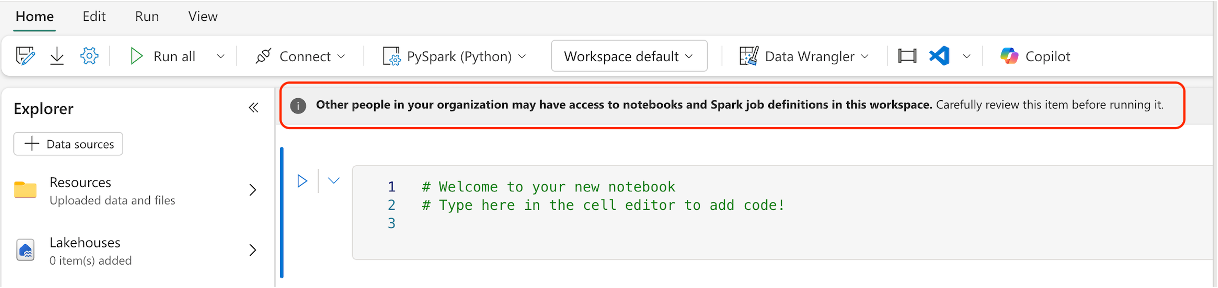
Ακολουθήστε αυτές τις βέλτιστες πρακτικές για να αποφύγετε ζητήματα ασφαλείας:
- Πριν από τη μη αυτόματη εκτέλεση ενός σημειωματαρίου: Ελέγξτε ποιος τροποποίησε τελευταία φορά το σημειωματάριο και χρησιμοποιήστε τον πίνακα ιστορικού εκδόσεων για να ελέγξετε τις πραγματικές αλλαγές περιεχομένου πριν εκτελέσετε κώδικα που δεν έχετε συντάξει εσείς.
- Πριν από την προσθήκη ενός σημειωματαρίου σε μια διοχέτευση: Επαληθεύστε ποιος τροποποίησε τελευταία τη διοχέτευση, επειδή το σημειωματάριο εκτελείται με την ταυτότητα αυτού του χρήστη. Ανοίξτε το σημειωματάριο από τη διοχέτευση για να ελέγξετε το πιο πρόσφατο περιεχόμενό του. Εάν η ταυτότητα δεν έχει τα απαιτούμενα δικαιώματα (ή εάν χρειάζεστε μια κύρια υπηρεσία αντί για μια κύρια υπηρεσία για ορισμένα API), ζητήστε από τον κατάλληλο χρήστη να επεξεργαστεί τη διοχέτευση για να ενημερώσει την τελευταία τροποποιημένη ταυτότητα.
- Πριν από τη δημιουργία ή την ενημέρωση ενός χρονοδιαγράμματος: Το σημειωματάριο εκτελείται με την ταυτότητα του ατόμου που δημιουργεί ή ενημερώνει το χρονοδιάγραμμα. Βεβαιωθείτε ότι ο χρήστης έχει τα απαραίτητα δικαιώματα για όλες τις λειτουργίες στο σημειωματάριο.
- Χρήση σταδίων χώρου εργασίας: Διαχωρίστε τους χώρους εργασίας σε στάδια ανάπτυξης, δοκιμής και προώθησης. Περιορίστε την access σε χώρους εργασίας παραγωγής μόνο σε αξιόπιστους χρήστες.
Δημιουργία σημειωματάριων
Μπορείτε να δημιουργήσετε ένα νέο σημειωματάριο ή να εισαγάγετε ένα υπάρχον σημειωματάριο.
Δημιουργία νέου σημειωματάριου
Όπως και άλλες τυπικές διαδικασίες δημιουργίας στοιχείων Fabric, μπορείτε εύκολα να δημιουργήσετε ένα νέο σημειωματάριο από την αρχική σελίδα Fabric Data Engineering, την επιλογή χώρου εργασίας New ή την επιλογή Create Hub.
Για οδηγίες βήμα προς βήμα για τη δημιουργία σημειωματαρίου σε συγκεκριμένες ροές εργασίας, ανατρέξτε στο θέμα:
- Εξερευνήστε τα δεδομένα στο lakehouse σας με ένα σημειωματάριο για τη δημιουργία ενός σημειωματαρίου από ένα περιβάλλον lakehouse στην πύλη Fabric.
- Σημειωματάρια Author σε Microsoft Fabric με Visual Studio Code για τη δημιουργία σημειωματάριων από το VS Code.
- Δημόσια API για σημειωματάρια για τη δημιουργία και τη διαχείριση σημειωματάριων μέσω του Items REST API (λειτουργίες CRUD).
- Εκτελέστε σημειωματάρια μέσω του Job Scheduler API για εκτέλεση σημειωματαρίου κατ' απαίτηση με παραμετροποίηση, ρύθμιση παραμέτρων περιόδου λειτουργίας, επιλογή περιβάλλοντος και Lakehouse, παρακολούθηση εκτέλεσης και ακύρωση.
Εισαγωγή υπαρχόντων σημειωματάριων
Μπορείτε να εισαγάγετε ένα ή περισσότερα υπάρχοντα σημειωματάρια από τον τοπικό υπολογιστή σας, χρησιμοποιώντας την καταχώρηση στη γραμμή εργαλείων του χώρου εργασίας. Fabric σημειωματάρια αναγνωρίζουν τα τυπικά αρχεία Jupyter Notebook .ipynb και τα αρχεία προέλευσης όπως .py, .scala και .sql και δημιουργούν νέα στοιχεία σημειωματαρίου ανάλογα.

Εξαγωγή σημειωματάριου
Μπορείτε να εξαγάγετε το σημειωματάριό σας σε άλλες τυπικές μορφές. Το σημειωματάριο Fabric μπορεί να εξαχθεί σε:

Αποθήκευση σημειωματάριου
Στο Fabric, ένα σημειωματάριο θα αποθηκευτεί αυτόματα από προεπιλογή αφού το ανοίξετε και το επεξεργαστείτε. Δεν χρειάζεται να ανησυχείτε μήπως χάσετε τις αλλαγές κώδικα. Μπορείτε επίσης να χρησιμοποιήσετε την Αποθήκευση αντιγράφου για να κλωνοποιήσετε ένα άλλο αντίγραφο στον τρέχοντα χώρο εργασίας ή σε έναν άλλο χώρο εργασίας.
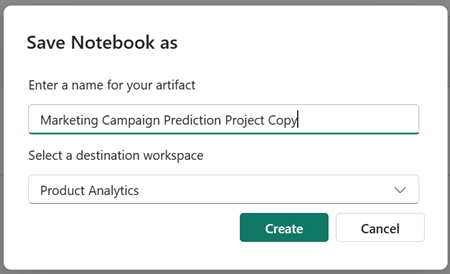
Εάν προτιμάτε να αποθηκεύσετε ένα σημειωματάριο με μη αυτόματο τρόπο, μπορείτε να μεταβείτε στην επιλογή Μη αυτόματη αποθήκευση για να έχετε έναν τοπικό κλάδο του στοιχείου σημειωματάριού σας και, στη συνέχεια, να χρησιμοποιήσετε την επιλογή Αποθήκευση ή CTRL+s για να αποθηκεύσετε τις αλλαγές σας.
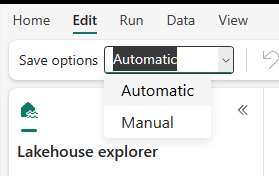
Μπορείτε επίσης να μεταβείτε σε λειτουργία μη αυτόματης αποθήκευσης, επιλέγοντας Επεξεργασία ->Αποθήκευση επιλογών ->Μη αυτόματη. Για να ενεργοποιήσετε έναν τοπικό κλάδο του σημειωματάριού σας και, στη συνέχεια, να τον αποθηκεύσετε με μη αυτόματο τρόπο, επιλέξτε Αποθήκευση ή χρησιμοποιήστε τη συντόμευση πληκτρολογίου Ctrl+s .
Σύνδεση λιμνοθάδων και σημειωματάριων
Τα σημειωματάρια Fabric υποστηρίζουν πλέον στενές αλληλεπιδράσεις με lakehouses. Μπορείτε εύκολα να προσθέσετε ένα νέο ή υπάρχον lakehouse από τον εξερευνητή Lakehouse.
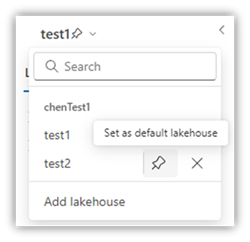
Μπορείτε να μεταβείτε σε διαφορετικές λίμνες στην εξερεύνηση lakehouse και να ορίσετε ένα lakehouse ως προεπιλογή με το καρφίτσωμα του. Η προεπιλογή σας στη συνέχεια τοποθετείται στον κατάλογο εργασίας χρόνου εκτέλεσης και μπορείτε να διαβάσετε ή γράψετε στην προεπιλεγμένη λίμνη χρησιμοποιώντας μια τοπική διαδρομή.
Σημείωμα
Πρέπει να επανεκκινήσετε την περίοδο λειτουργίας μετά το καρφίτσωμα μιας νέας λίμνης ή τη μετονομασία της προεπιλεγμένης λίμνης.
Προσθήκη ή κατάργηση μιας λίμνης
Η επιλογή του εικονιδίου X δίπλα από ένα όνομα lakehouse το καταργεί από την καρτέλα σημειωματάριου, αλλά το στοιχείο lakehouse εξακολουθεί να υπάρχει στον χώρο εργασίας.
Επιλέξτε Προσθήκη lakehouse για να προσθέσετε περισσότερες λιμνοθάσπιτες στο σημειωματάριο, είτε προσθέτοντας ένα υπάρχον είτε δημιουργώντας ένα νέο lakehouse.
Εξερεύνηση αρχείου lakehouse
Ο υποφάκελος και τα αρχεία στην ενότητα Πίνακες και Αρχεία της προβολής Λίμνη εμφανίζονται σε μια περιοχή περιεχομένου μεταξύ της λίστας lakehouse και του περιεχομένου σημειωματάριου. Επιλέξτε διαφορετικούς φακέλους στην ενότητα Πίνακες και αρχεία για να ανανεώσετε την περιοχή περιεχομένου.
Λειτουργίες φακέλων και αρχείων
Εάν επιλέξετε ένα αρχείο (.csv,.parquet,.txt,.jpg,.pngκ.λπ.) με δεξί κλικ του ποντικιού, μπορείτε να χρησιμοποιήσετε το API Spark ή Pandas για να φορτώσετε τα δεδομένα. Δημιουργείται ένα νέο κελί κώδικα και εισάγεται κάτω από το κελί εστίασης.
Μπορείτε εύκολα να αντιγράψετε μια διαδρομή με διαφορετική μορφή από το αρχείο ή τον φάκελο επιλογής και να χρησιμοποιήσετε την αντίστοιχη διαδρομή στον κώδικά σας.

Πόροι σημειωματάριου
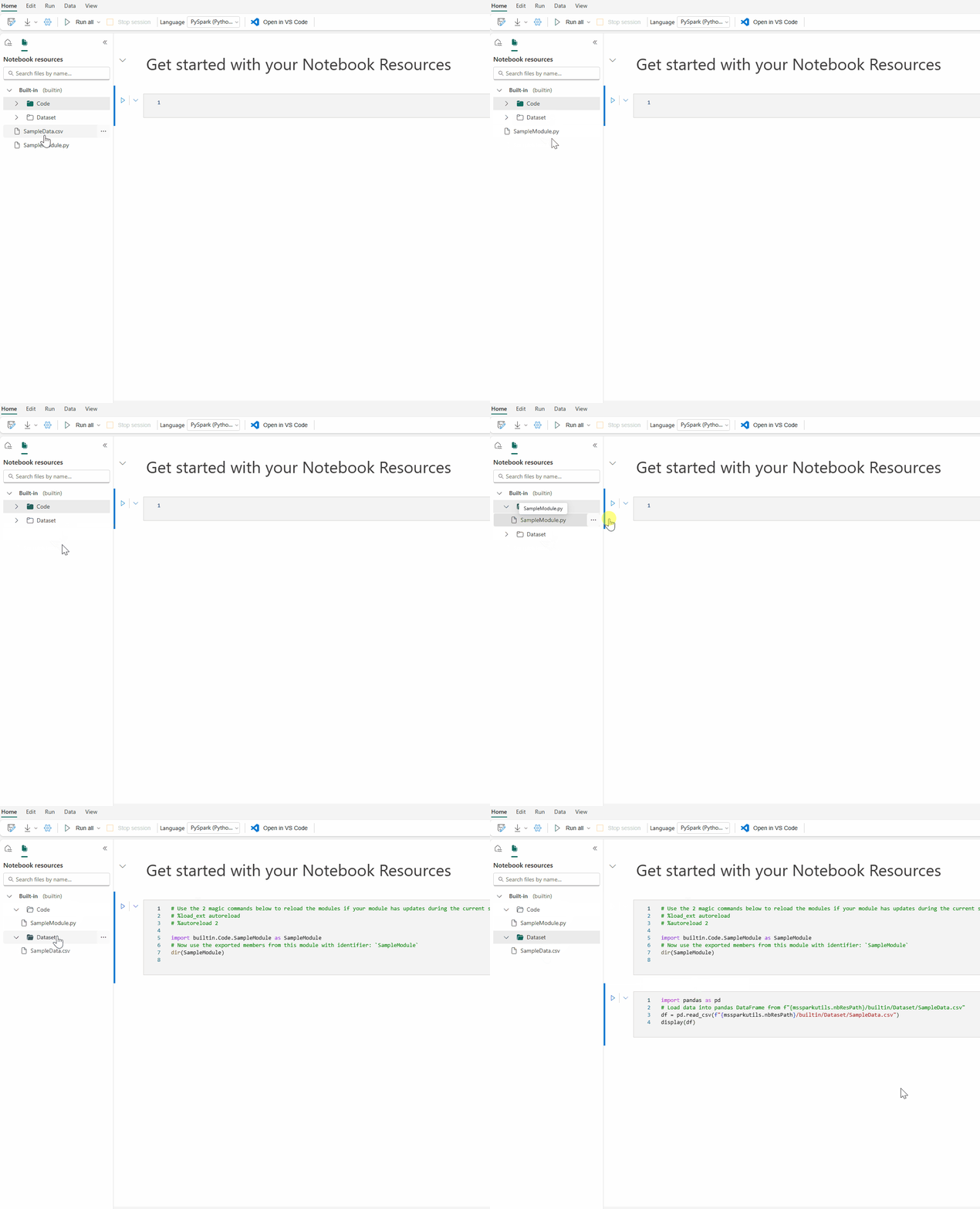
Η εξερεύνηση πόρων σημειωματάριου παρέχει ένα σύστημα αρχείων τύπου Unix για να σας βοηθήσει να διαχειρίζεστε τους φακέλους και τα αρχεία σας. Προσφέρει έναν χώρο συστήματος αρχείων με δυνατότητα εγγραφής, όπου μπορείτε να αποθηκεύσετε αρχεία μικρού μεγέθους, όπως λειτουργικές μονάδες κώδικα, σημασιολογικά μοντέλα και εικόνες. Μπορείτε εύκολα να τα access με κώδικα στο σημειωματάριο σαν να εργάζεστε με το τοπικό σας σύστημα αρχείων.
Σημείωμα
- Ο μέγιστος χώρος αποθήκευσης πόρων για τον ενσωματωμένο φάκελο και τον φάκελο περιβάλλοντος είναι 500 MB, με ένα μόνο μέγεθος αρχείου έως 100 MB. Και οι δύο επιτρέπουν έως και 100 παρουσίες αρχείων/φακέλων συνολικά.
- Όταν χρησιμοποιείτε
notebookutils.notebook.run(), χρησιμοποιήστε την εντολήnotebookutils.nbResPathγια να access τον πόρο σημειωματαρίου προορισμού. Η σχετική διαδρομή που δημιουργείται/ θα παραπέμπει πάντα στον ενσωματωμένο φάκελο του ριζικού σημειωματάριου.
Σημείωμα
Τα αρχεία στο φάκελο "Πόροι" (τόσο ο ενσωματωμένος όσο και το περιβάλλον) και οι βιβλιοθήκες που εγκαθίστανται μέσω ενσωματωμένων εντολών (όπως %pip install ή install.packages()) στοχεύουν στην τρέχουσα περίοδο λειτουργίας του σημειωματαρίου. Δεν επηρεάζονται από τη δημοσίευση περιβάλλοντος σε Γρήγορη ή Πλήρη λειτουργία.
Ενσωματωμένος φάκελος πόρων
Ο ενσωματωμένος φάκελος πόρων είναι ένας φάκελος που ορίζεται από το σύστημα, μοναδικός σε κάθε σημειωματάριο. Συνιστάται η χρήση του ενσωματωμένου φακέλου πόρων για την storage των δεδομένων που χρησιμοποιούνται στο τρέχον σημειωματάριο. Ακολουθούν οι βασικές δυνατότητες για τους πόρους σημειωματάριου.
- Μπορείτε να χρησιμοποιήσετε συνήθεις λειτουργίες όπως δημιουργία/διαγραφή, αποστολή/λήψη, μεταφορά/απόθεση, μετονομασία, αναπαραγωγή και αναζήτηση στο περιβάλλον εργασίας χρήστη.
- Μπορείτε να χρησιμοποιήσετε σχετικές διαδρομές όπως
builtin/YourData.txtγια γρήγορη εξερεύνηση. Ηnotebookutils.nbResPathμέθοδος σάς βοηθά να συντάξετε την πλήρη διαδρομή. - Μπορείτε εύκολα να μετακινήσετε τα επικυρωμένα δεδομένα σας σε ένα lakehouse μέσω της επιλογής Εγγραφή σε lakehouse . Το Fabric ενσωματώνει τμήματα εμπλουτισμένου κώδικα για κοινούς τύπους αρχείων για να σας βοηθήσει να ξεκινήσετε γρήγορα.
- Αυτοί οι πόροι είναι επίσης διαθέσιμοι για χρήση στην υπόθεση εκτέλεσης σημειωματάριου αναφοράς μέσω
notebookutils.notebook.run()του .
Φάκελος πόρων περιβάλλοντος
Ο φάκελος πόρων περιβάλλοντος είναι ένα κοινόχρηστο αποθετήριο δεδομένων που έχει σχεδιαστεί για τη βελτίωση της συνεργασίας σε πολλά σημειωματάρια.
Μπορείτε να βρείτε την καρτέλα Πόροι μέσα στο περιβάλλον και να έχετε τις πλήρεις λειτουργίες για να διαχειριστείτε τα αρχεία πόρων εδώ. Αυτά τα αρχεία μπορούν να κοινοποιηθούν σε πολλά σημειωματάρια όταν το σημειωματάριο επισυναφθεί στο τρέχον περιβάλλον.
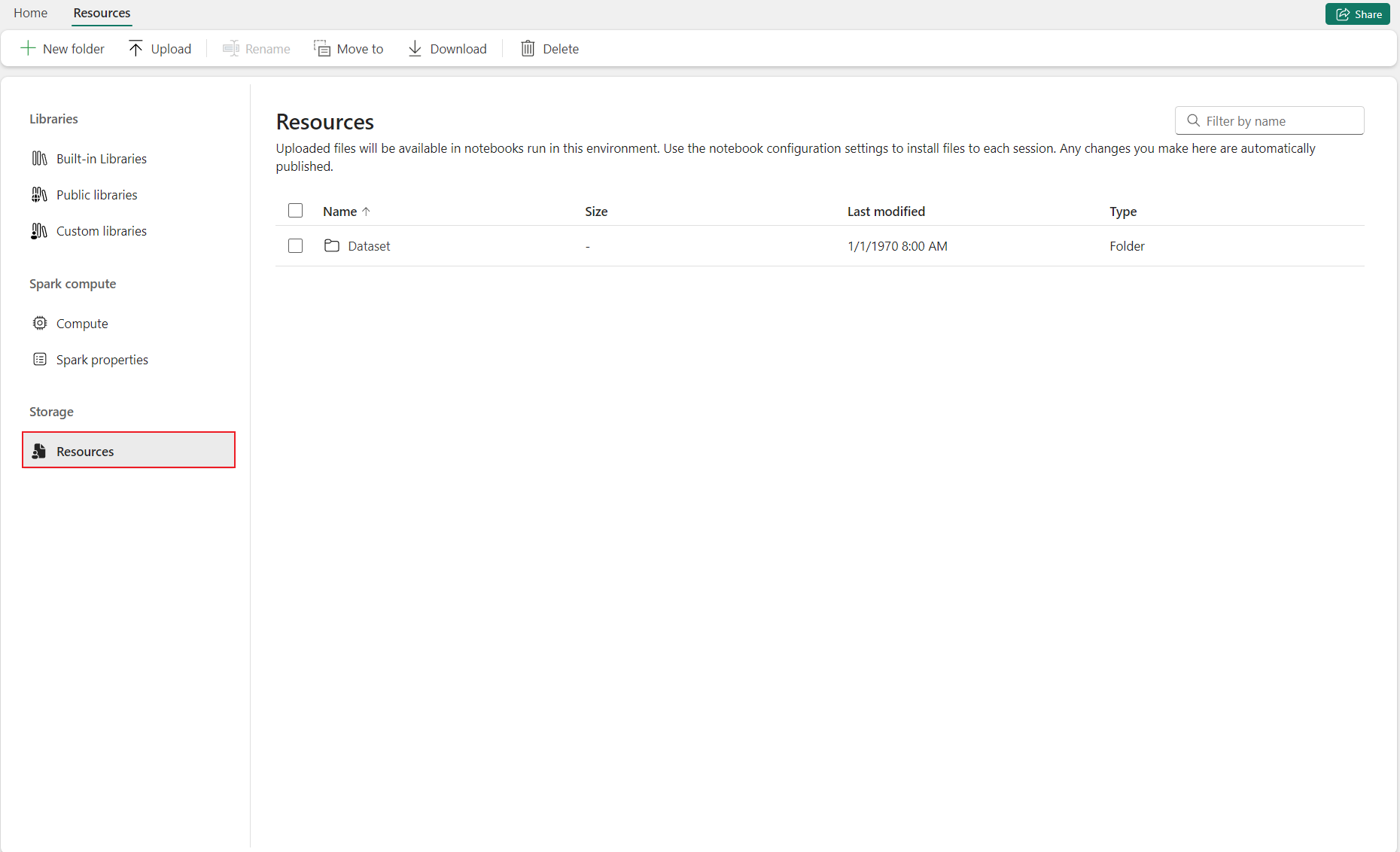
Στη σελίδα Σημειωματάριο, μπορείτε να βρείτε εύκολα έναν δεύτερο ριζικό φάκελο στην περιοχή Πόροι που μεταβιβάζονται από το συνημμένο περιβάλλον.
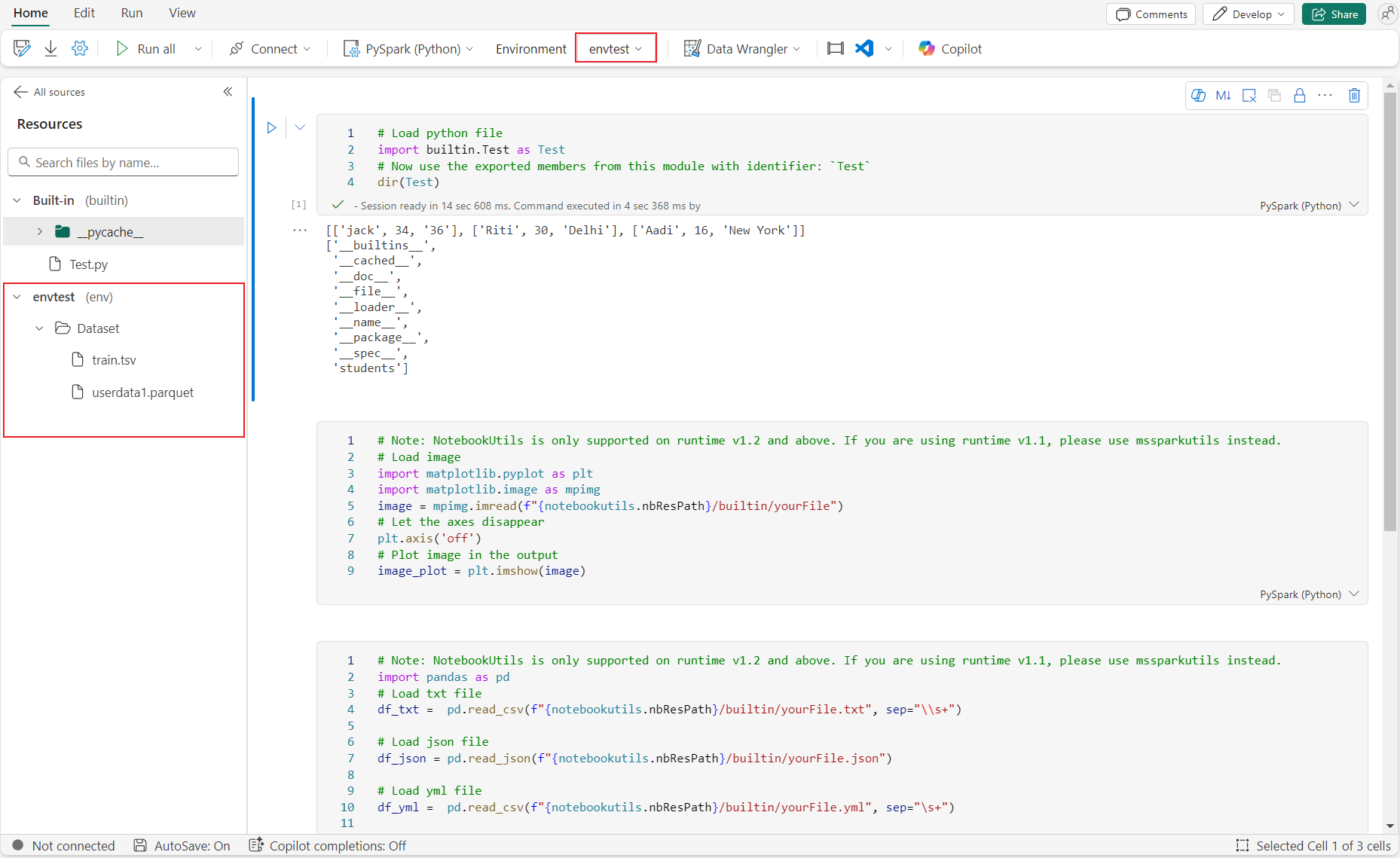
Μπορείτε επίσης να εργαστείτε στα αρχεία/φακέλους όμοια με τον φάκελο Ενσωματωμένοι πόροι.
Η διαδρομή πόρου περιβάλλοντος μοντάρεται αυτόματα στο σύμπλεγμα σημειωματάριων. Μπορείτε να χρησιμοποιήσετε τη σχετική διαδρομή /env για να access τους πόρους περιβάλλοντος.
Τα περιβάλλοντα Fabric υποστηρίζουν δύο λειτουργίες δημοσίευσης βιβλιοθήκης που επηρεάζουν τον τρόπο με τον οποίο παραδίδονται οι βιβλιοθήκες στις περιόδους λειτουργίας σημειωματαρίου σας:
- Η γρήγορη λειτουργία δημοσιεύεται σε περίπου 5 δευτερόλεπτα και εγκαθιστά βιβλιοθήκες κατά την έναρξη της περιόδου λειτουργίας του σημειωματαρίου σας. Η γρήγορη κατάσταση λειτουργίας μπορεί να παρακάμψει τις εκδόσεις βιβλιοθήκης που δημοσιεύονται μέσω της πλήρους λειτουργίας, αλλά μόνο για την τρέχουσα περίοδο λειτουργίας.
- Η πλήρης λειτουργία δημιουργεί ένα σταθερό, αναπαραγώγιμο στιγμιότυπο βιβλιοθήκης. Η δημοσίευση διαρκεί συνήθως 3 έως 6 λεπτά και η εκκίνηση της περιόδου λειτουργίας προσθέτει 1 έως 3 λεπτά για την ανάπτυξη εξαρτήσεων. Η χρήση της πλήρους λειτουργίας με μια προσαρμοσμένη ζωντανή πισίνα μπορεί να επαναφέρει τους χρόνους έναρξης της συνεδρίας σε περίπου 5 δευτερόλεπτα, διατηρώντας παράλληλα το σταθερό στιγμιότυπο.
Για λεπτομέρειες σχετικά με κάθε λειτουργία, ανατρέξτε στο θέμα Διαχείριση βιβλιοθηκών σε περιβάλλοντα Fabric.
Χρήση βιβλιοθηκών περιβάλλοντος σε σημειωματάρια
Επιλέξτε μια λειτουργία δημοσίευσης βιβλιοθήκης με βάση τη ροή εργασίας σας:
- Γρήγορη λειτουργία για επαναληπτική ανάπτυξη: Χρησιμοποιήστε τη Γρήγορη λειτουργία όταν πειραματίζεστε ενεργά σε σημειωματάρια και χρειάζεστε γρήγορη επανάληψη βιβλιοθήκης. Οι βιβλιοθήκες εγκαθίστανται κατά την έναρξη της περιόδου λειτουργίας με ελάχιστο χρόνο δημοσίευσης.
- Πλήρης λειτουργία για αναπαραγωγιμότητα: Χρησιμοποιήστε την πλήρη λειτουργία όταν χρειάζεστε συνεπείς εκδόσεις βιβλιοθήκης σε συνεργάτες, προγραμματισμένες εκτελέσεις ή εργασίες διοχέτευσης. Το στιγμιότυπο διασφαλίζει ότι κάθε συνεδρία ξεκινά με τις ίδιες εξαρτήσεις.
- Πλήρης λειτουργία με προσαρμοσμένο χώρο ζωντανής συγκέντρωσης για γρήγορες και σταθερές περιόδους λειτουργίας: Όταν τόσο η γρήγορη εκκίνηση όσο και η αναπαραγωγιμότητα των περιόδων λειτουργίας έχουν σημασία, διαμορφώστε την πλήρη λειτουργία με έναν προσαρμοσμένο χώρο ζωντανής συγκέντρωσης. Αυτός ο συνδυασμός επιτυγχάνει εκκινήσεις συνεδρίας περίπου 5 δευτερολέπτων, διατηρώντας παράλληλα το σταθερό στιγμιότυπο της βιβλιοθήκης.
Σημείωμα
Η ανάγνωση/εγγραφή με σχετική διαδρομή δεν λειτουργεί σε μια περίοδο λειτουργίας υψηλής ταυτόχρονης εκτέλεσης.
Πρόγραμμα επεξεργασίας αρχείων
Το πρόγραμμα επεξεργασίας αρχείων σάς επιτρέπει να προβάλετε και να επεξεργάζεστε αρχεία απευθείας μέσα στον φάκελο πόρων και τον φάκελο πόρων περιβάλλοντος του σημειωματάριου στο σημειωματάριο. Οι υποστηριζόμενοι τύποι αρχείων περιλαμβάνουν CSV, TXT, HTML, YML, PY, SQL και πολλά άλλα. Με το πρόγραμμα επεξεργασίας αρχείων, μπορείτε εύκολα να access και να τροποποιήσετε αρχεία μέσα στο σημειωματάριο, υποστηρίζει την επισήμανση λέξεων-κλειδιών και παρέχει την απαραίτητη γλωσσική υπηρεσία κατά το άνοιγμα και την επεξεργασία αρχείων κώδικα όπως .py και .sql.
Μπορείτε να access αυτήν τη δυνατότητα μέσω του 'Προβολή και επεξεργασία' στο μενού αρχείου. Το διπλό κλικ στο αρχείο είναι ταχύτερος.
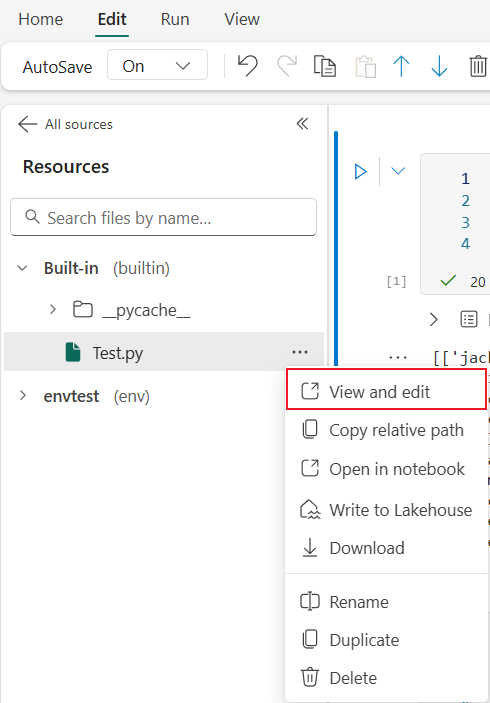
Η αλλαγή περιεχομένου στο πρόγραμμα επεξεργασίας αρχείων πρέπει να αποθηκευτεί με μη αυτόματο τρόπο, κάνοντας κλικ στο κουμπί Αποθήκευση ή συντόμευση πληκτρολογίου: Ctrl+S , το πρόγραμμα επεξεργασίας αρχείων δεν υποστηρίζει την αυτόματη αποθήκευση.
Η λειτουργία σημειωματάριου επηρεάζει επίσης το πρόγραμμα επεξεργασίας αρχείων. Μπορείτε μόνο να προβάλετε αρχεία, αλλά δεν μπορείτε να τα επεξεργαστείτε εάν βρίσκεστε σε λειτουργία σημειωματάριου χωρίς δικαιώματα επεξεργασίας.
Σημείωμα
Ακολουθούν ορισμένοι περιορισμοί για το πρόγραμμα επεξεργασίας αρχείων.
- Το όριο μεγέθους αρχείων είναι 1 MB.
- Αυτοί οι τύποι αρχείων δεν υποστηρίζονται για προβολή και επεξεργασία: .xlsx και .parquet.
Συνεργασία σε ένα σημειωματάριο
Το σημειωματάριο Fabric είναι ένα στοιχείο συνεργασίας που υποστηρίζει πολλούς χρήστες που επεξεργάζονται το ίδιο σημειωματάριο.
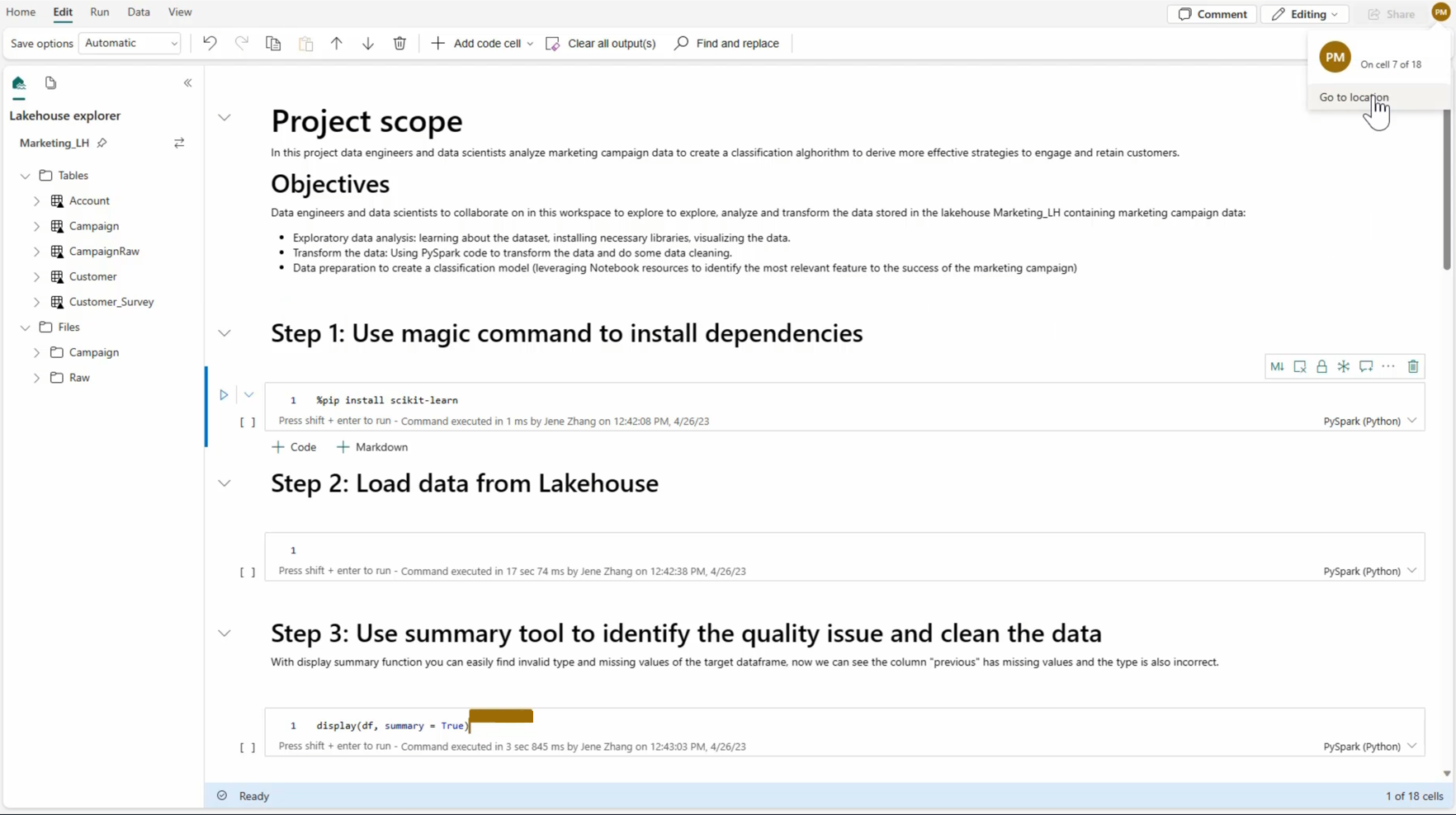
Όταν ανοίγετε ένα σημειωματάριο, πληκτρολογείτε τη λειτουργία σύνταξης από προεπιλογή και κάθε σημειωματάριο που επεξεργάζεστε αποθηκεύεται αυτόματα. Εάν οι συνάδελφοί σας ανοίξουν το ίδιο σημειωματάριο ταυτόχρονα, βλέπετε το προφίλ τους, την έξοδο εκτέλεσης, τον δείκτη του δρομέα, την ένδειξη επιλογής και την ανίχνευση επεξεργασίας. Χρησιμοποιώντας τις δυνατότητες συνεργασίας, μπορείτε εύκολα να ολοκληρώσετε προγραμματισμό σε ζεύγη, απομακρυσμένο εντοπισμό σφαλμάτων και σενάρια διδασκαλίας.
Χρήση του Copilot σε σημειωματάρια
Το Copilot έχει άμεση επίγνωση του χώρου εργασίας, των συνημμένων σχημάτων, πινάκων και αρχείων Lakehouse, της δομής του σημειωματάριου και της τρέχουσας κατάστασης χρόνου εκτέλεσης. Δεν χρειάζεται να ξεκινήσετε μια συνεδρία για να αρχίσει να σας βοηθά το Copilot. Το Copilot υποστηρίζει τη δημιουργία κώδικα πολλαπλών βημάτων, σε όλο το σημειωματάριο, την ανακατασκευή, τη σύνοψη και την επικύρωση σε ολόκληρες ροές εργασίας, ώστε να μπορείτε να εργάζεστε σε όλα τα κελιά χωρίς να χάνετε το περιβάλλον.
Πληροφορίες απόδοσης από το Copilot
Το Copilot εμφανίζει οδηγίες απόδοσης με βάση το μέγεθος δεδομένων, τα μοτίβα σύνδεσης και τη συμπεριφορά χρόνου εκτέλεσης. Για παράδειγμα, μπορεί να προτείνει αποτελεσματικές στρατηγικές σύνδεσης, να σας βοηθήσει να αποφύγετε δαπανηρές ανακατατάξεις, να προτείνει ανακατασκευή σε επαναχρησιμοποιήσιμες συναρτήσεις και να επισημάνει πιθανά προβλήματα ποιότητας δεδομένων που παρατηρούνται κατά την εκτέλεση. Αυτές οι πληροφορίες εμφανίζονται ως μέρος των συνομιλιών Copilot σας και ευθυγραμμίζονται με την εντολή /optimize.
Αντιμετώπιση προβλημάτων με το Copilot
Όταν ένα κελί ή μια εργασία Spark αποτυγχάνει, εμφανίζεται μια επιλογή Fix with Copilot κάτω από το κελί που απέτυχε. Παρέχει μια σύνοψη σφαλμάτων, ανάλυση της βασικής αιτίας και προτεινόμενες διορθώσεις. Το Copilot μπορεί να εφαρμόσει αυτόματα αλλαγές κώδικα με μια διαφορά έγκρισης, ώστε να μπορείτε να ελέγξετε πριν δεσμευτείτε. Μπορείτε επίσης να χρησιμοποιήσετε την εντολή /fix στη συνομιλία Copilot για να εκτελέσετε στοχευμένους διαγνωστικούς ελέγχους για ένα συγκεκριμένο κελί ή ολόκληρο το σημειωματάριο. Για περισσότερες πληροφορίες, ανατρέξτε στο θέμα Διάγνωση βλαβών φορητού υπολογιστή με Copilot.
Κοινή χρήση σημειωματάριου
Η κοινή χρήση σημειωματάριου είναι ένας εύχρηστος τρόπος συνεργασίας με τα μέλη της ομάδας. Οι εξουσιοδοτημένοι ρόλοι χώρου εργασίας μπορούν να προβάλλουν ή να επεξεργάζονται/εκτελούν σημειωματάρια από προεπιλογή. Μπορείτε να κάνετε κοινή χρήση ενός σημειωματάριου με καθορισμένα δικαιώματα που εκχωρούνται.
Επιλέξτε Κοινή χρήση στη γραμμή εργαλείων σημειωματάριου.

Επιλέξτε την αντίστοιχη κατηγορία ατόμων που μπορούν να προβάλουν αυτό το σημειωματάριο. Μπορείτε να επιλέξετε δικαιώματα Κοινής χρήσης, Επεξεργασίας ή Εκτέλεσης για τους παραλήπτες.
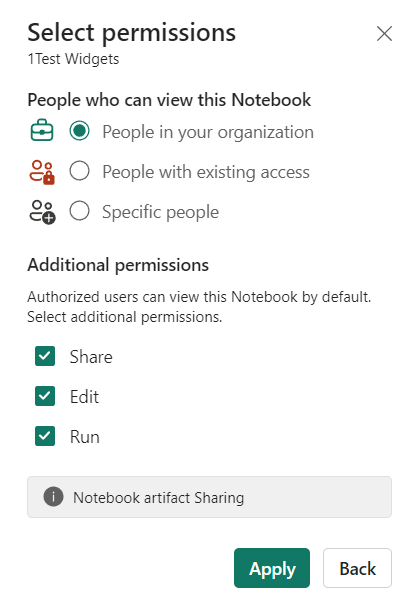
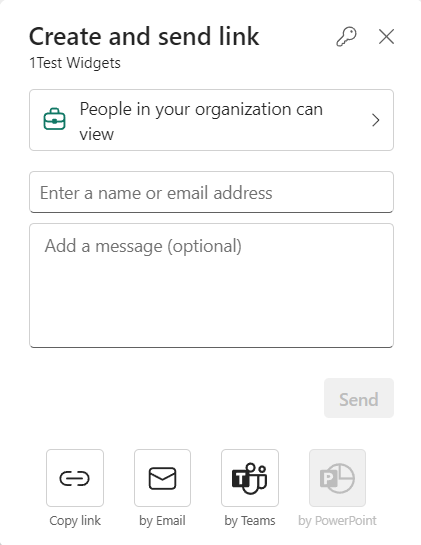
Αφού επιλέξετε Εφαρμογή, μπορείτε είτε να στείλετε το σημειωματάριο απευθείας είτε να αντιγράψετε τη σύνδεση σε άλλους. Οι παραλήπτες μπορούν, στη συνέχεια, να ανοίξουν το σημειωματάριο με την αντίστοιχη προβολή που εκχωρείται από το επίπεδο δικαιωμάτων τους.
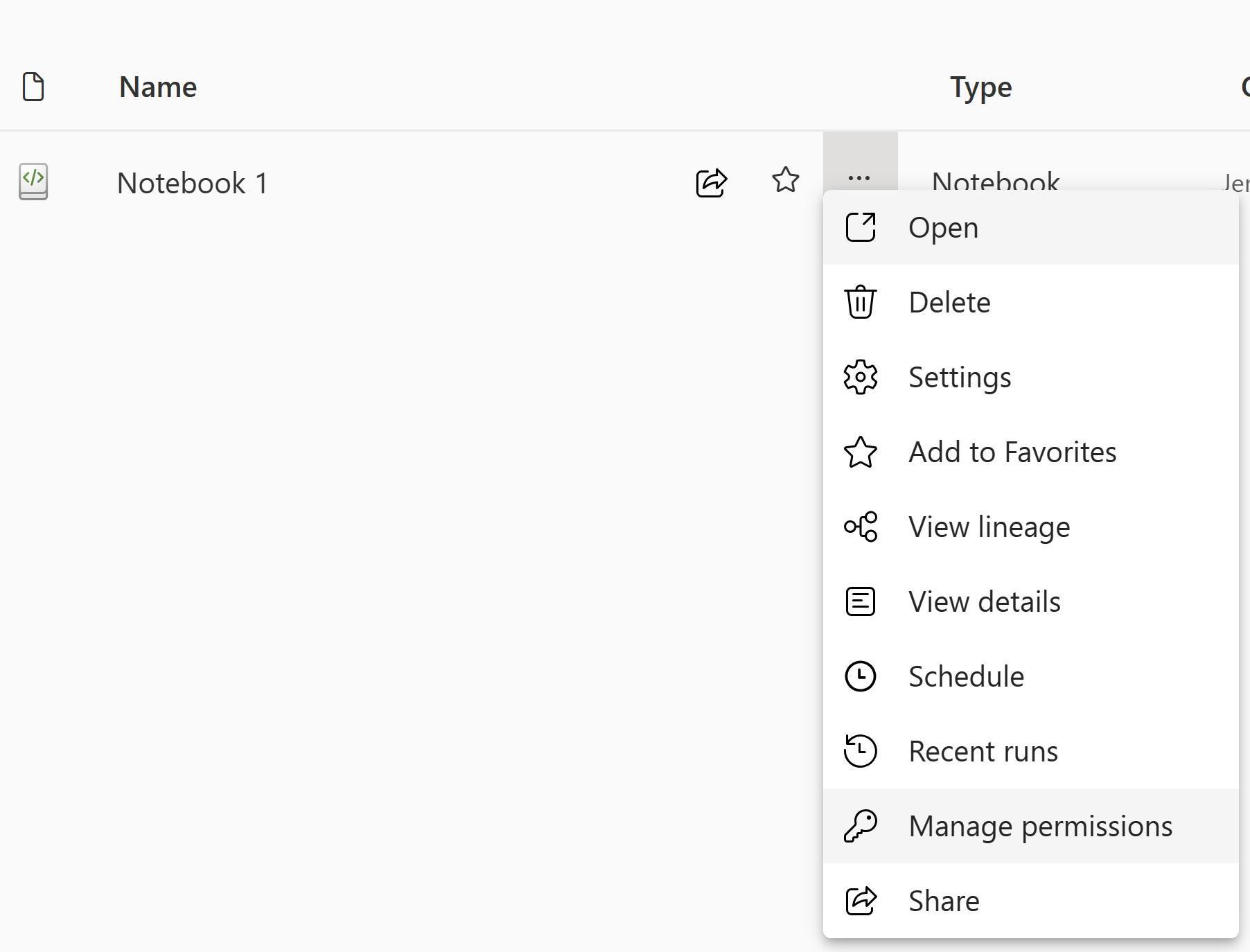
Για να διαχειριστείτε περαιτέρω τα δικαιώματα σημειωματάριου, επιλέξτε Λίστα>στοιχείων χώρου εργασίας Περισσότερες επιλογές και, στη συνέχεια, επιλέξτε Διαχείριση δικαιωμάτων. Από αυτήν την οθόνη, μπορείτε να ενημερώσετε το υπάρχον notebook access and permissions.
Σχολιασμός κελιού κώδικα
Ο σχολιασμός είναι μια άλλη χρήσιμη δυνατότητα για σενάρια συνεργασίας. Προς το παρόν, το Fabric υποστηρίζει την προσθήκη σχολίων σε επίπεδο κελιού.
Επιλέξτε το κουμπί Σχόλια στη γραμμή εργαλείων σημειωματάριου ή την ένδειξη σχολίου κελιού για να ανοίξετε το τμήμα παραθύρου Σχόλια .
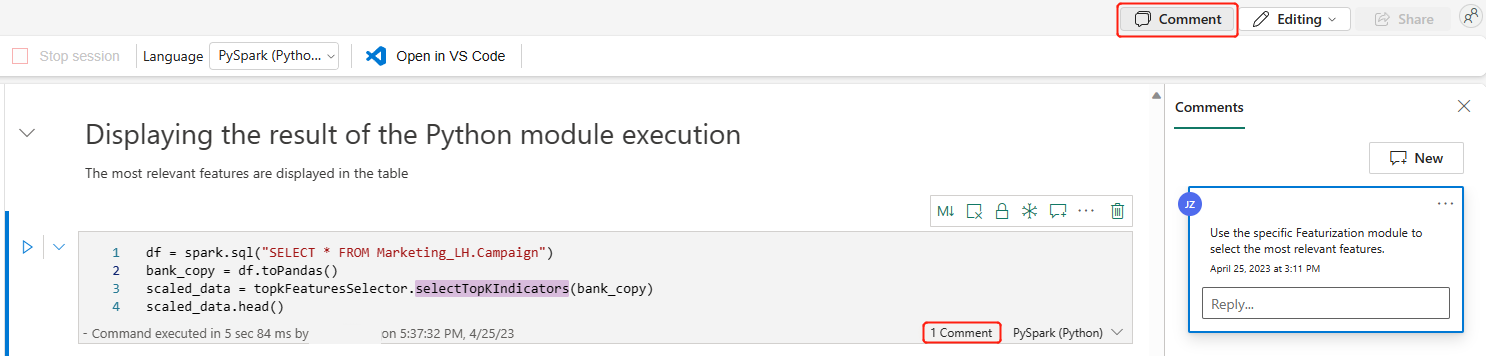
Επιλέξτε κώδικα στο κελί κώδικα, επιλέξτε Δημιουργία στο τμήμα παραθύρου Σχόλια , προσθέστε σχόλια και, στη συνέχεια, επιλέξτε Δημοσίευση σχολίου για να αποθηκεύσετε.
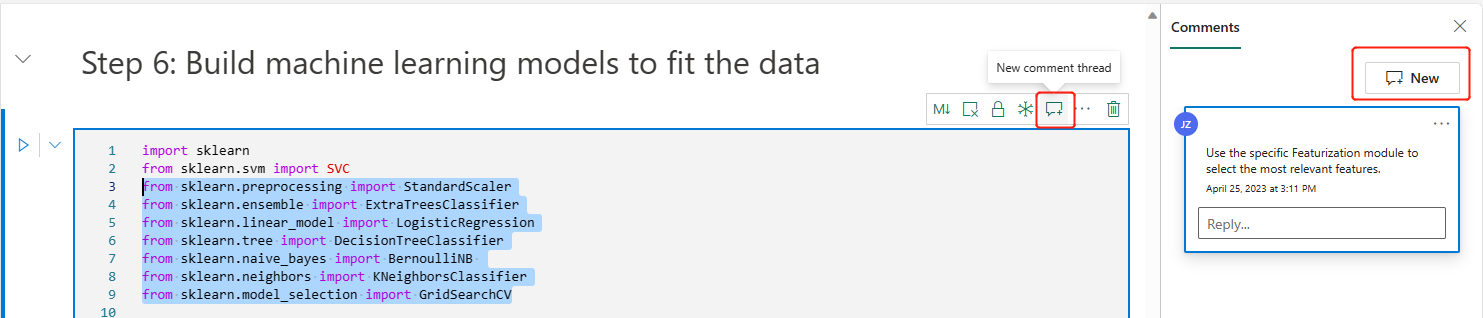
Εάν τις χρειάζεστε, βρείτε τις επιλογές Επεξεργασία σχολίου, Επίλυση νήματος και Διαγραφή νήματος , επιλέγοντας Περισσότερα δίπλα στο σχόλιό σας.
Προσθήκη ετικέτας σε άλλα άτομα σε ένα σχόλιο
Η "προσθήκη ετικετών" αναφέρεται στην αναφορά και ειδοποίηση ενός χρήστη σε ένα νήμα σχολίου, βελτιώνοντας αποτελεσματικά τη συνεργασία σχετικά με τις λεπτομέρειες.
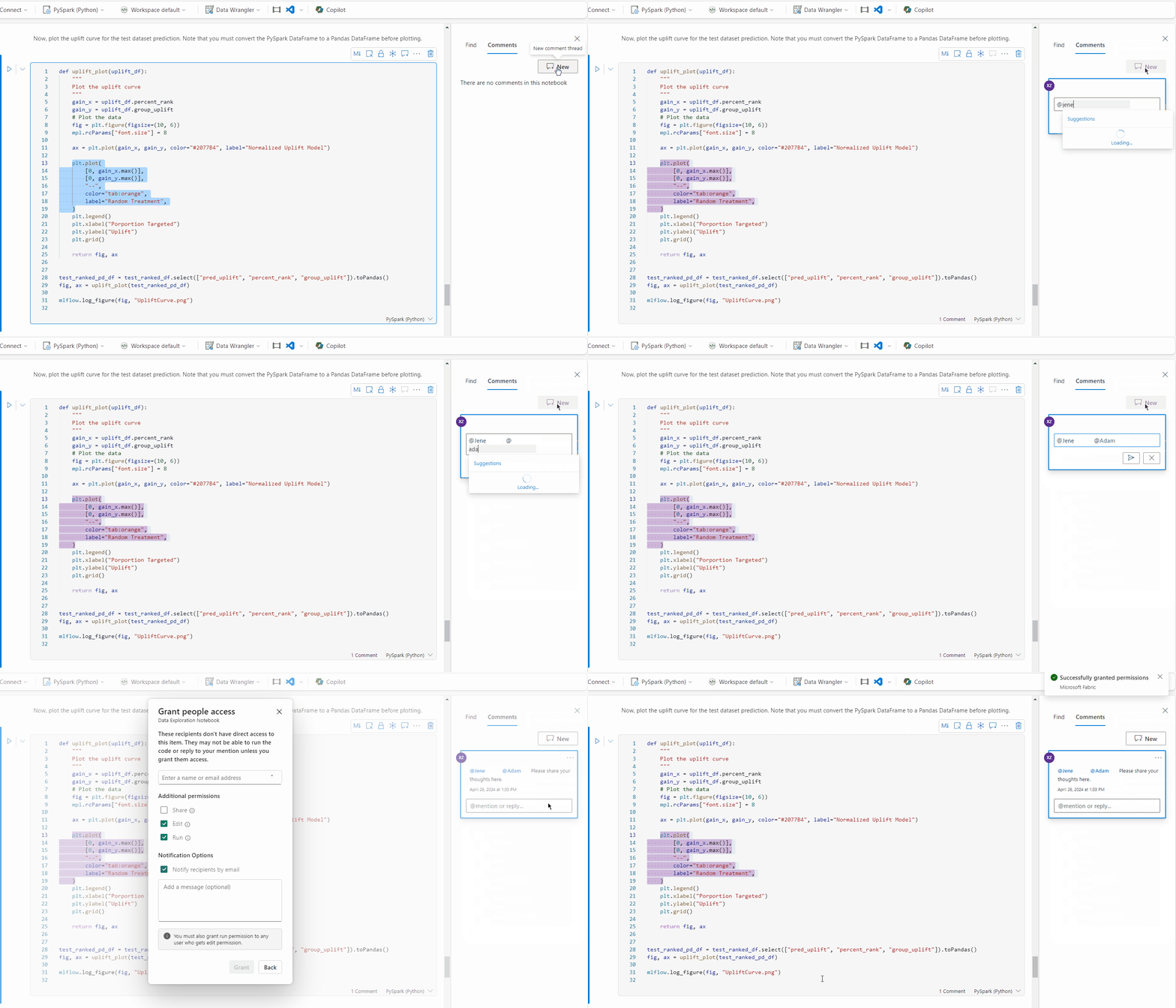
Επιλέξτε μια ενότητα κώδικα σε ένα κελί και ένα νέο νήμα σχολίου.
Εισαγάγετε το όνομα χρήστη και επιλέξτε το σωστό από τη λίστα προτάσεων εάν θέλετε να αναφέρετε κάποιον σε μια συζήτηση σχετικά με μια συγκεκριμένη ενότητα.
Μοιραστείτε τις πληροφορίες σας και δημοσιεύστε τις.
Ενεργοποιείται μια ειδοποίηση ηλεκτρονικού ταχυδρομείου και ο χρήστης κάνει κλικ στο τη σύνδεση Άνοιγμα σχολίων για να εντοπίσει γρήγορα αυτό το κελί.
Επιπλέον, εξουσιοδοτήστε και διαμορφώστε τα δικαιώματα για τους χρήστες όταν προσθέτετε ετικέτες σε κάποιον που δεν έχει access, διασφαλίζοντας ότι τα στοιχεία του κώδικα σας διαχειρίζονται σωστά.
Σημείωμα
Για ένα στοιχείο σχολίου, ο χρήστης με ετικέτα δεν θα λαμβάνει πλέον ειδοποίηση μέσω ηλεκτρονικού ταχυδρομείου εάν ενημερώσετε το σχόλιο εντός μίας ώρας. Ωστόσο, στέλνει ειδοποίηση ηλεκτρονικού ταχυδρομείου στον νέο χρήστη με ετικέτα.
Ιστορικό εκδόσεων
Σημαντικό
Αυτή η δυνατότητα είναι σε προεπισκόπηση.
Το ιστορικό εκδόσεων σάς επιτρέπει να κάνετε εύκολα εκδόσεις των αλλαγών του ζωντανού σημειωματάριού σας. Υποστηρίζει την παρακολούθηση ιστορικού και τη διαχείριση σημειωματάριων με ισχυρές ενσωματωμένες δυνατότητες ελέγχου εκδόσεων, το οποίο είναι ιδιαίτερα χρήσιμο για συνεργατική εργασία με πολλούς συμβάλλοντες στο ίδιο σημειωματάριο.
Access έκδοση history από την καθολική γραμμή εργαλείων σημειωματαρίου.
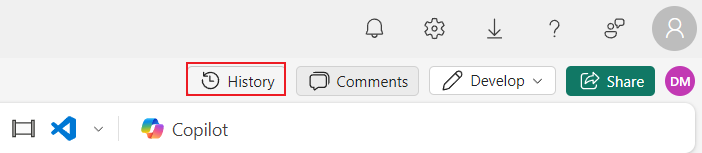
Το σημειωματάριο υποστηρίζει δύο τρόπους δημιουργίας σημείων ελέγχου.
Μη αυτόματο σημείο ελέγχου: Μπορείτε με μη αυτόματο τρόπο να δημιουργήσετε νέες έκδοσης για να καταγράψετε τα ορόσημα ανάπτυξής σας, παρέχοντας ευελιξία για τη διαχείριση των εκδόσεων του σημειωματάριού σας.
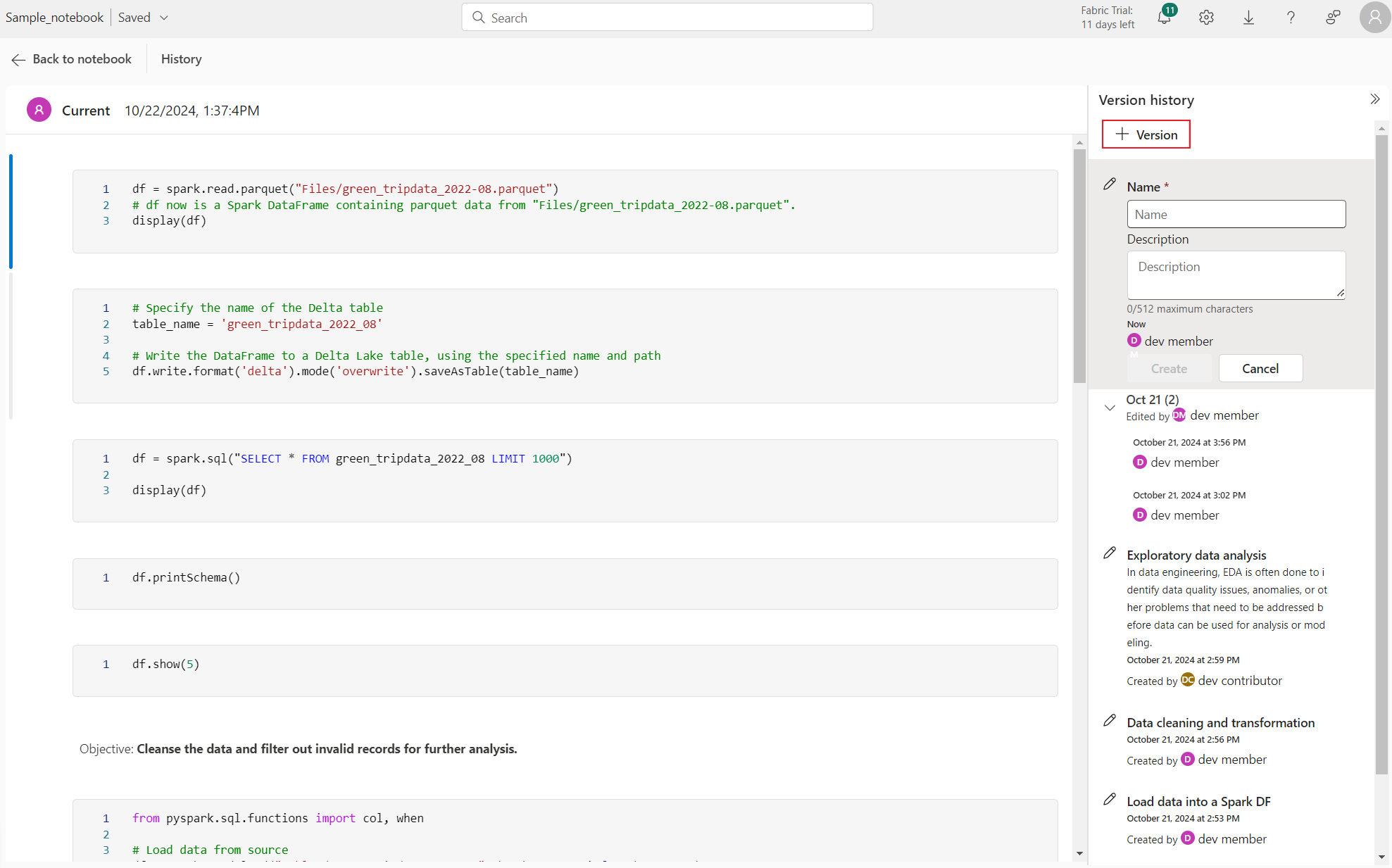
Σημείο ελέγχου συστήματος: Αυτά τα σημεία ελέγχου δημιουργούνται αυτόματα κάθε 5 λεπτά με βάση το χρονικό διάστημα επεξεργασίας από το σύστημα Notebook, εξασφαλίζοντας ότι η εργασία σας αποθηκεύεται και διαγράφεται συνεχώς. Μπορείτε να βρείτε τις εγγραφές τροποποίησης από όλους τους συμβάλλοντες στη λίστα λωρίδας χρόνου σημείου ελέγχου του συστήματος.
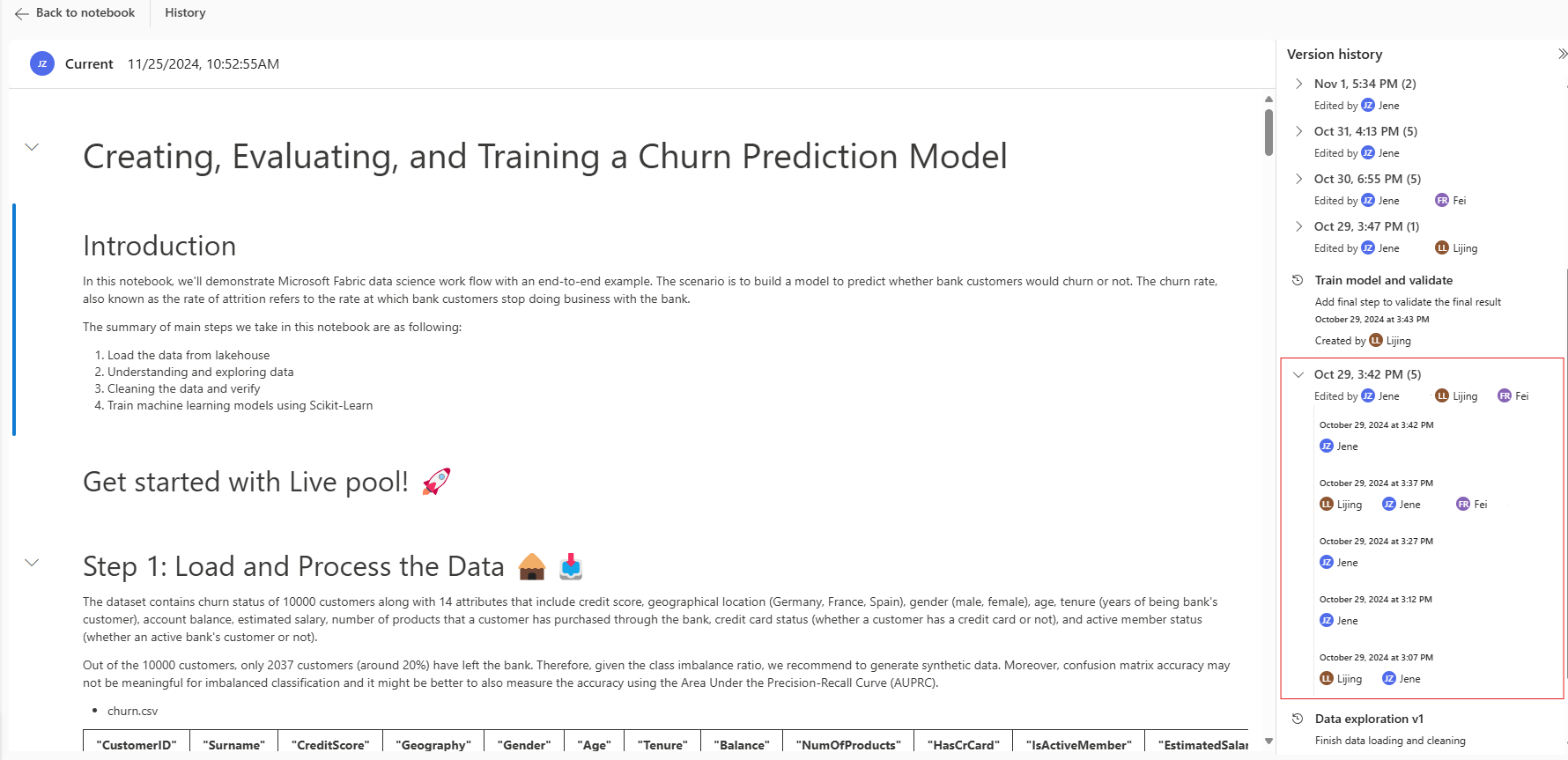
Σημεία ελέγχου πολλαπλών πηγών για σημειωματάριο
Τα σημειωματάρια Fabric ενσωματώνονται απρόσκοπτα με το Git, τις διοχετεύσεις ανάπτυξης και τον κώδικα του Visual Studio Code. Κάθε αποθηκευμένη έκδοση καταγράφεται αυτόματα στο ιστορικό εκδόσεων του σημειωματαρίου. Οι εκδόσεις μπορεί να προέρχονται από άμεσες επεξεργασίες εντός του σημειωματάριου, συγχρονισμούς Git, δραστηριότητες διοχέτευσης ανάπτυξης ή δημοσίευση μέσω VS Code. Η πηγή κάθε έκδοσης επισημαίνεται με σαφήνεια στο ιστορικό εκδόσεων για να παρέχει πλήρη ιχνηλασιμότητα.
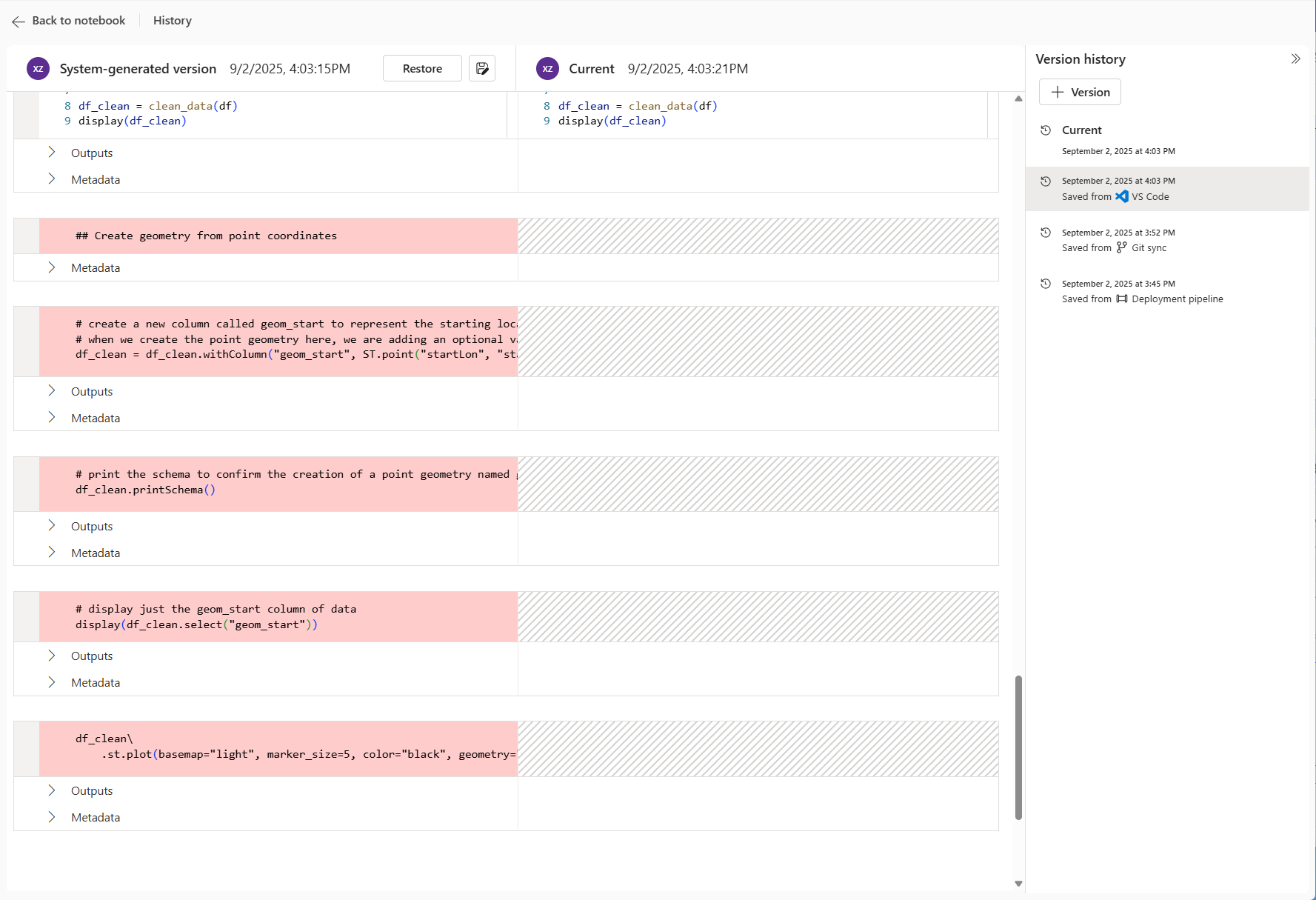
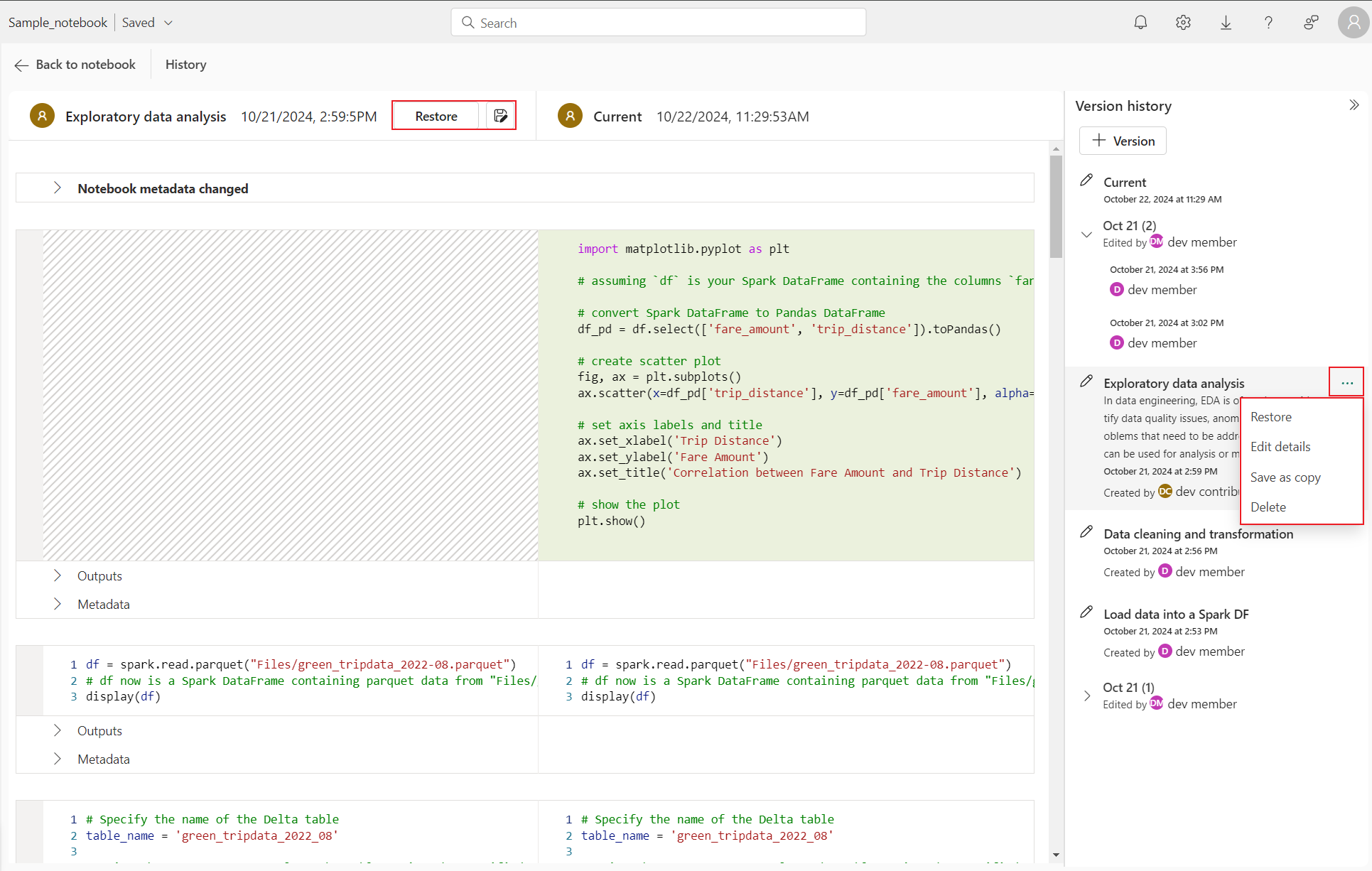
Μπορείτε να κάνετε κλικ σε ένα σημείο ελέγχου για να ανοίξετε το προβολή, επισημαίνει τις διαφορές περιεχομένου μεταξύ του επιλεγμένου σημείου ελέγχου και της τρέχουσας ζωντανής έκδοσης, συμπεριλαμβανομένων των διαφορών του περιεχομένου των κελιών, της εξόδου των κελιών και των μετα-δεδομένων. Η διαχείριση της έκδοσης αυτού του σημείου ελέγχου μπορεί να γίνει ξεχωριστά σε «περισσότερες επιλογές» μενού.
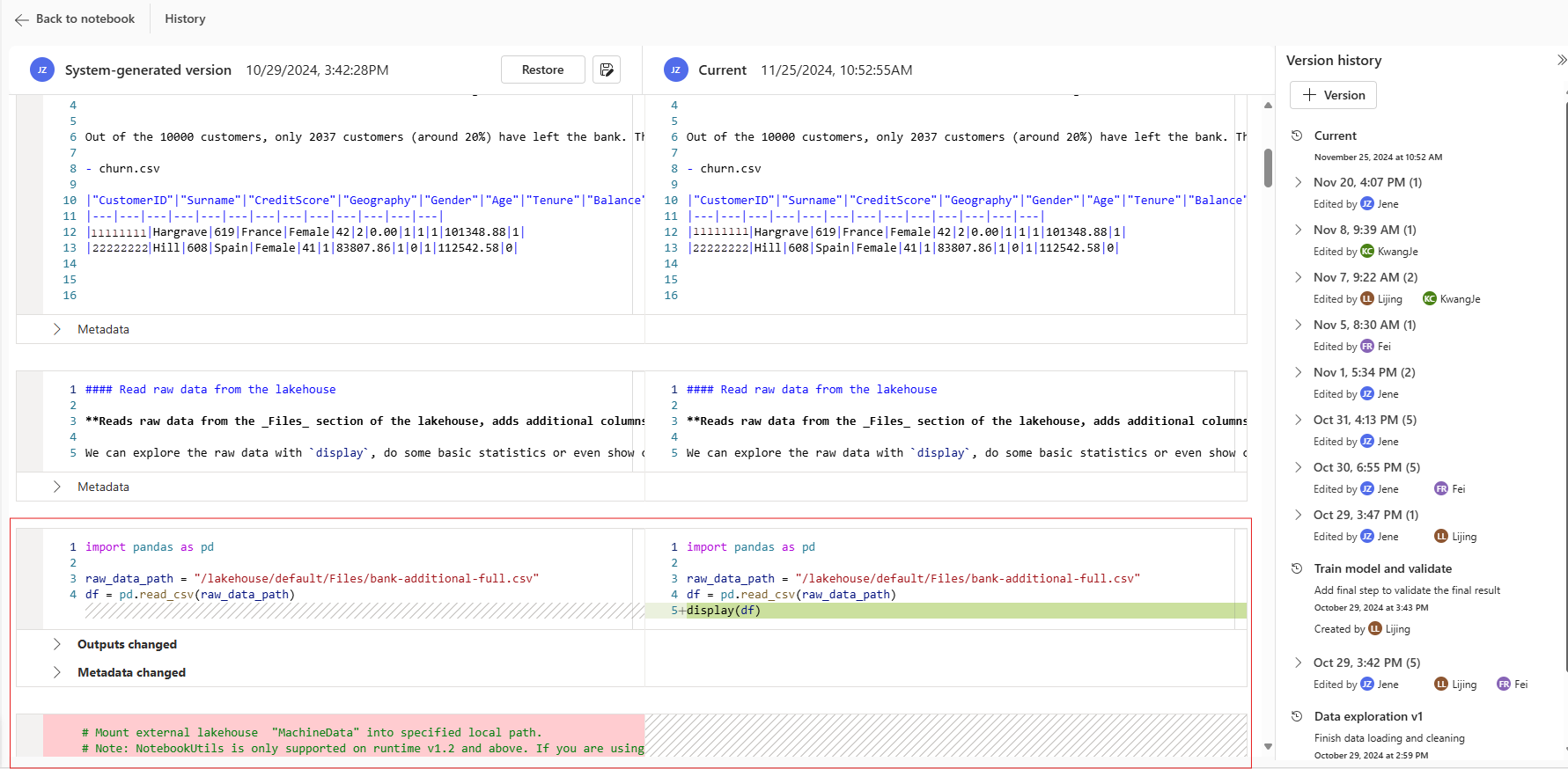
Μπορείτε να διαχειριστείτε την έκδοση από το αναπτυσσόμενο μενού του σημείου ελέγχου, εάν θέλετε να διατηρήσετε μια προηγούμενη έκδοση, κάντε κλικ στην επιλογή επαναφορά από το σημείο ελέγχου και αντικαταστήστε το τρέχον σημειωματάριο ή χρησιμοποιήστε την αποθήκευση ως αντίγραφο για να το κλωνοποιήσετε σε ένα νέο σημειωματάριο.
Σημείωμα
- Γνωστός περιορισμός: Όταν πολλοί συνεργάτες επεξεργάζονται, εάν ένας από αυτούς κάνει κλικ στο κουμπί Επαναφορά και, στη συνέχεια, μεταβεί στην επιλογή Επιστροφή στο σημειωματάριο, το σημειωματάριο δεν θα ανακτηθεί αμέσως από το σημείο ελέγχου. Μια γραμμή μηνυμάτων σάς ζητά να προβάλετε τις αλλαγές. Πρέπει να κάνετε κλικ στο κουμπί Προβολή αλλαγών και να επιλέξετε διατήρηση της έκδοσης Αποθήκευση για να ολοκληρώσετε την επαναφορά.

- Τα σημεία ελέγχου του συστήματος θα λήξουν μετά 1 έτος.
Εναλλαγή λειτουργίας σημειωματάριου
Fabric φορητοί υπολογιστές υποστηρίζουν τέσσερις λειτουργίες στις οποίες μπορείτε να κάνετε εναλλαγή: Develop, Run only, Edit και View. Κάθε λειτουργία ευθυγραμμίζεται με ένα σύνολο δικαιωμάτων.
Όταν κάνετε κοινή χρήση ενός σημειωματαρίου, εκχωρείτε δικαιώματα στους χρήστες. Με βάση αυτά τα δικαιώματα, οι χρήστες μπορούν να έχουν πρόσβαση και να κάνουν εναλλαγή μεταξύ των λειτουργιών που έχουν στη διάθεσή τους.
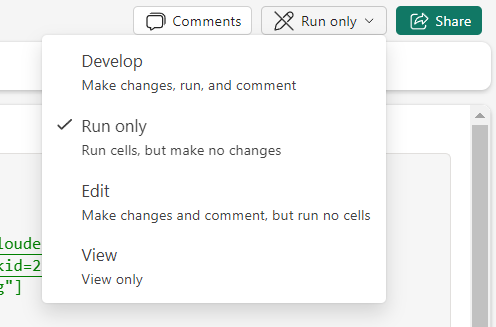
- Λειτουργία ανάπτυξης: Απαιτεί δικαιώματα ανάγνωσης, εκτέλεσης και εγγραφής.
- Λειτουργία μόνο εκτέλεσης: Απαιτεί δικαιώματα ανάγνωσης και εκτέλεσης.
- Λειτουργία επεξεργασίας: Απαιτεί δικαιώματα ανάγνωσης και εγγραφής (δεν μπορεί να εκτελεστεί).
- Λειτουργία προβολής: Απαιτεί δικαιώματα ανάγνωσης.
Δικαιώματα και πρόσβαση
Τα δικαιώματα μπορούν να οριστούν σε επίπεδο χώρου εργασίας ή σημειωματαρίου στο Microsoft Fabric. Καθορίζουν σε ποιες λειτουργίες μπορεί να έχει πρόσβαση ένας χρήστης:
- Τα δικαιώματα περιορίζουν το σύνολο των διαθέσιμων λειτουργιών.
- Δεν επιλέγουν αυτόματα μια λειτουργία για τον χρήστη.
- Οι λειτουργίες δεν μπορούν να εκχωρήσουν δυνατότητες πέρα από αυτές που επιτρέπουν τα δικαιώματα.