Σημείωση
Η πρόσβαση σε αυτή τη σελίδα απαιτεί εξουσιοδότηση. Μπορείτε να δοκιμάσετε να συνδεθείτε ή να αλλάξετε καταλόγους.
Η πρόσβαση σε αυτή τη σελίδα απαιτεί εξουσιοδότηση. Μπορείτε να δοκιμάσετε να αλλάξετε καταλόγους.
Για να χρησιμοποιήσετε την επέκταση κώδικα Visual Studio (VS), πρέπει να ικανοποιηθούν ορισμένες προϋποθέσεις, όπως ένα έτοιμο περιβάλλον JDK. Για να απλοποιήσουμε τη διαδικασία ρύθμισης, αναπτύξαμε μια νέα δυνατότητα που ενοποιείται με το κοντέινερ ανάπτυξης του VS Code. Αυτή η δυνατότητα σάς επιτρέπει να ανοίξετε την επέκταση VS Code της μηχανικής δεδομένων σε ένα κοντέινερ με όλα τα απαραίτητα προαπαιτούμενα ήδη εγκατεστημένα, διευκολύνοντας τους χρήστες να ξεκινήσουν.
Η επέκταση VS Code της μηχανικής δεδομένων ενοποιείται απρόσκοπτα με κοντέινερ Docker, παρέχοντας ένα συνεπές περιβάλλον ανάπτυξης σε διαφορετικές πλατφόρμες. Αυτή η δυνατότητα σάς επιτρέπει να εργάζεστε με υποστηριζόμενα στοιχεία Fabric, όπως σημειωματάρια, μέσα σε ένα περιβάλλον κοντέινερ που απομονώνεται από τον τοπικό υπολογιστή σας. Το περιβάλλον κοντέινερ εξασφαλίζει ότι όλες οι απαραίτητες εξαρτήσεις έχουν εγκατασταθεί και ρυθμιστεί σωστά. Σας επιτρέπει να εστιάσετε στην ανάπτυξη των σημειωματάριών σας χωρίς προβλήματα σχετικά με τη ρύθμιση του περιβάλλοντος.
Η Synapse παρέχει μια εικόνα Docker για την υποστήριξη της επέκτασης VS Code. Η εικόνα Docker περιλαμβάνει όλες τις απαραίτητες εξαρτήσεις, όπως το Java Development Kit (JDK), την Conda και την επέκταση Jupyter για κώδικα VS. Αυτή η εικόνα φιλοξενείται στο Μητρώο αντικειμένων σχεδίασης της Microsoft. Για να ξεκινήσετε γρήγορα, ένα δείγμα με το αρχείο devcontainer.json μπορεί να χρησιμοποιηθεί για το άνοιγμα της επέκτασης VS Code διαχείρισης δεδομένων σε ένα κοντέινερ, όπως περιγράφεται στις επόμενες ενότητες.
Προαπαιτούμενα στοιχεία
Θα πρέπει να πληρούνται οι ακόλουθες προϋποθέσεις για τη χρήση των κοντέινερ Docker με την επέκταση vs code της μηχανικής δεδομένων:
- Εγκαταστήστε το Docker Desktop.
- Εγκαταστήστε το πακέτο ανάπτυξης του VS Code Remote Development.
Σημείωμα
Εάν χρησιμοποιείτε το Windows Subsystem for Linux (WSL) backend για Docker, τα Windows διαχειρίζονται όρια πόρων όπως η μνήμη, το μέγεθος ανταλλαγής και ο αριθμός επεξεργαστών. Για να αυξήσετε τα όρια πόρων, ανοίξτε την εφαρμογή Ρυθμίσεις WSL ή ανατρέξτε στην ενότητα Ρύθμιση παραμέτρων ρυθμίσεων για προχωρημένους στο WSL.
Γρήγορα αποτελέσματα
Κλωνοποιήστε το δείγμα κοντέινερ ανάπτυξης VS Synapse.
Ανοίξτε το δείγμα φακέλου στο VS Code και θα δείτε ένα μήνυμα που σας ζητά να ανοίξετε ξανά τον φάκελο σε ένα κοντέινερ. Επιλέξτε το κουμπί Άνοιγμα στο κοντέινερ .
Η επέκταση VS Code Remote Development ξεκινά τη δημιουργία της εικόνας Και του κοντέινερ Docker. Μπορεί να χρειαστούν μερικά λεπτά για να ολοκληρωθεί.
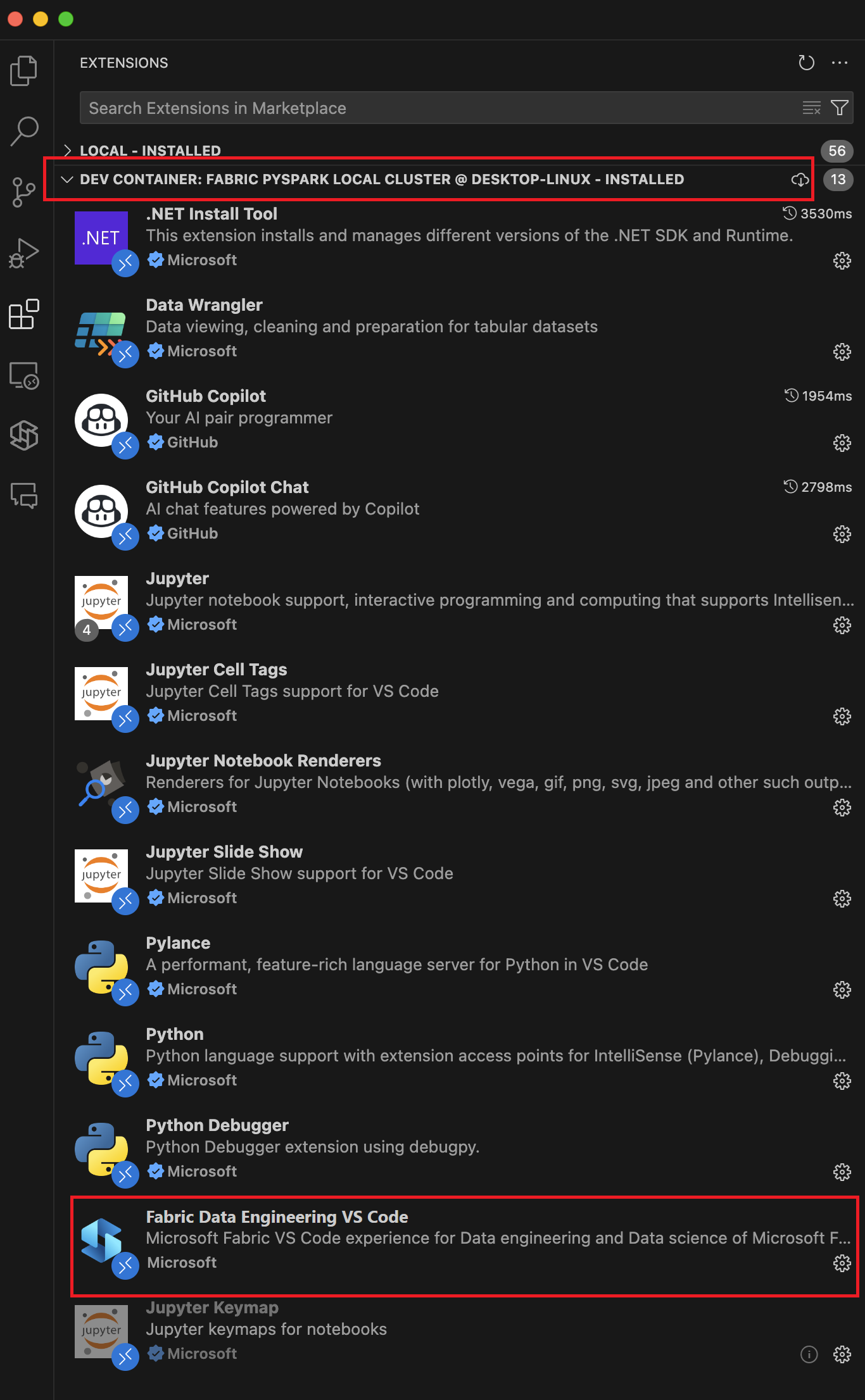
Όταν το κοντέινερ είναι σε λειτουργία, η προβολή Επεκτάσεις θα έχει μια ξεχωριστή ενότητα για τις επεκτάσεις που εκτελούνται στο κοντέινερ. Μπορείτε να δείτε την επέκταση VS Code της Fabric Data Engineering να εκτελείται στο κοντέινερ. Τώρα, μπορείτε να αρχίσετε να εργάζεστε με την επέκταση, όπως θα κάνατε στον τοπικό υπολογιστή σας.
Μπορείτε να δημιουργήσετε ένα νέο σημειωματάριο ή να ανοίξετε ένα υπάρχον για να ξεκινήσετε την εκτέλεση κελιών κώδικα. Το σημειωματάριο λειτουργεί μέσα σε ένα περιβάλλον κοντέινερ, ξεχωριστό από τον τοπικό υπολογιστή σας. Μπορείτε να εγκαταστήσετε άλλα πακέτα Python χρησιμοποιώντας τη διαχείριση πακέτων Conda, το οποίο θα επηρεάσει μόνο το περιβάλλον κοντέινερ και όχι το τοπικό σύστημά σας. Για να ελέγξετε το τρέχον περιβάλλον περιβάλλοντος εκτέλεσης, ανοίξτε ένα τερματικό στο VS Code και εκτελέστε την εντολή
cat /etc/os-release. Η έξοδος εμφανίζει την έκδοση λειτουργικού συστήματος και άλλες σχετικές πληροφορίες.Για να διακόψετε το κοντέινερ, επιλέξτε το πράσινο εικονίδιο στην κάτω αριστερή γωνία του παραθύρου του VS Code και επιλέξτε Απομακρυσμένα κοντέινερ: Ανοίξτε ξανά τοπικά. Αυτό διακόπτει το κοντέινερ και σας επιστρέφει στον τοπικό υπολογιστή σας.
Μπορείτε επίσης να προσαρμόσετε το αρχείο devcontainer.json για να προσθέσετε άλλες εξαρτήσεις ή ρυθμίσεις παραμέτρων στο κοντέινερ. Για περισσότερες πληροφορίες σχετικά με την προσαρμογή του αρχείου devcontainer.json , ανατρέξτε στην τεκμηρίωση του VS Code Dev Container.
