Σημείωμα
Η πρόσβαση σε αυτήν τη σελίδα απαιτεί εξουσιοδότηση. Μπορείτε να δοκιμάσετε να εισέλθετε ή να αλλάξετε καταλόγους.
Η πρόσβαση σε αυτήν τη σελίδα απαιτεί εξουσιοδότηση. Μπορείτε να δοκιμάσετε να αλλάξετε καταλόγους.
Σε αυτή την εκμάθηση, θα δημιουργήσετε μια αναφορά Power BI από τα δεδομένα προβλέψεων που δημιουργήσατε στο Μέρος 4: Εκτέλεση βαθμολόγησης δέσμης και αποθήκευση προβλέψεων σε ένα lakehouse.
Θα μάθετε πώς να κάνετε τα εξής:
- Δημιουργία σημασιολογικού μοντέλου από τα δεδομένα προβλέψεων
- Προσθήκη νέων μετρήσεων στα δεδομένα από το Power BI
- Δημιουργία αναφοράς Power BI
- Προσθήκη απεικονίσεων στην αναφορά
Προαπαιτούμενα στοιχεία
Αποκτήστε συνδρομή Microsoft Fabric. Εναλλακτικά, εγγραφείτε για μια δωρεάν δοκιμή Microsoft Fabric.
Συνδεθείτε στο Microsoft Fabric.
Μεταβείτε στο Fabric χρησιμοποιώντας την εναλλαγή εμπειριών στην κάτω αριστερή πλευρά της αρχικής σελίδας σας.
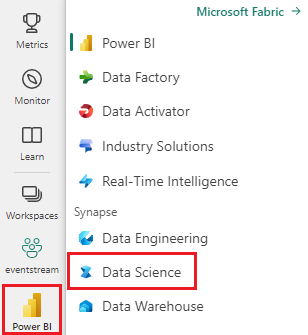
Αυτό το σεμινάριο είναι μέρος 5 από 5 της σειράς μαθημάτων. Για να ολοκληρώσετε αυτή την εκμάθηση, ολοκληρώστε πρώτα τα εξής:
- Μέρος 1: Πρόσληψη δεδομένων σε μια λίμνη Microsoft Fabric χρησιμοποιώντας το Apache Spark.
- Μέρος 2: Εξερευνήστε και απεικονίστε δεδομένα χρησιμοποιώντας Microsoft Fabric σημειωματάρια για να μάθετε περισσότερα σχετικά με τα δεδομένα.
- Μέρος 3: Εκπαίδευση και καταχώριση machine learning μοντέλων.
- Μέρος 4: Εκτελέστε βαθμολόγηση δέσμης και αποθηκεύστε προβλέψεις σε ένα lakehouse.
Δημιουργία μοντέλου σημασιολογίας
Δημιουργήστε ένα νέο μοντέλο σημασιολογίας συνδεδεμένο με τα δεδομένα προβλέψεων που δημιουργήσατε στο μέρος 4:
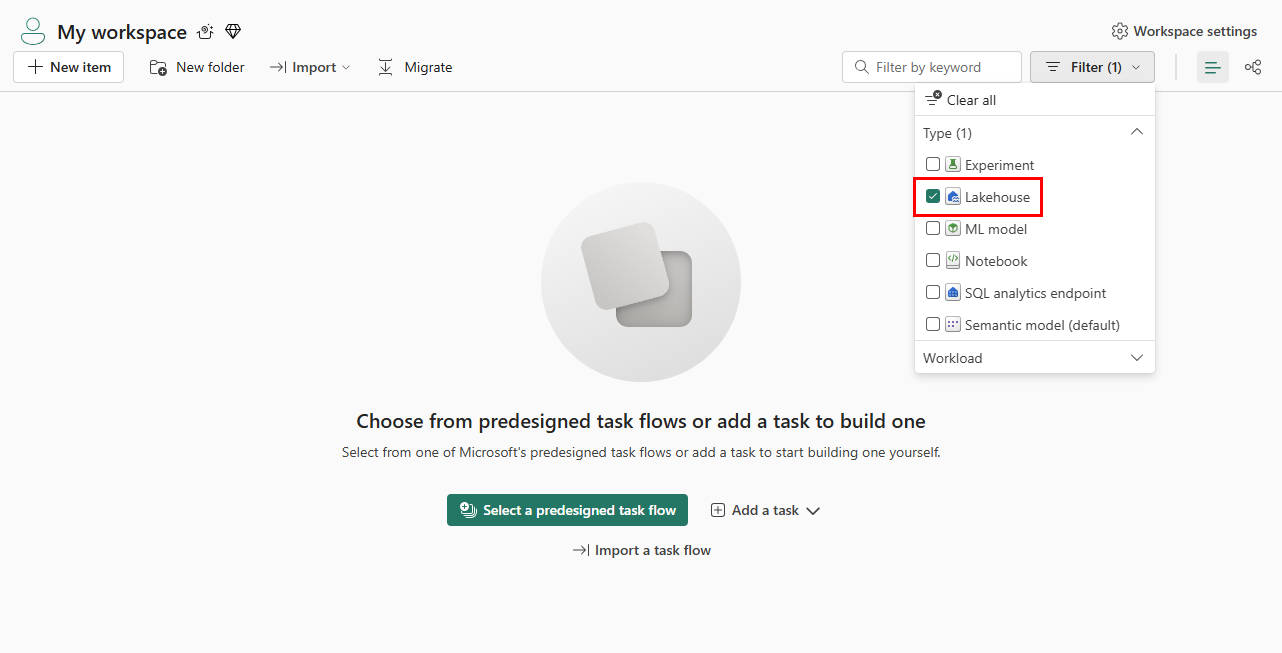
Στην αριστερή πλευρά, επιλέξτε τον χώρο εργασίας σας.
Στην επάνω δεξιά γωνία, επιλέξτε Lakehouse ως φίλτρο, όπως φαίνεται στο παρακάτω στιγμιότυπο οθόνης:
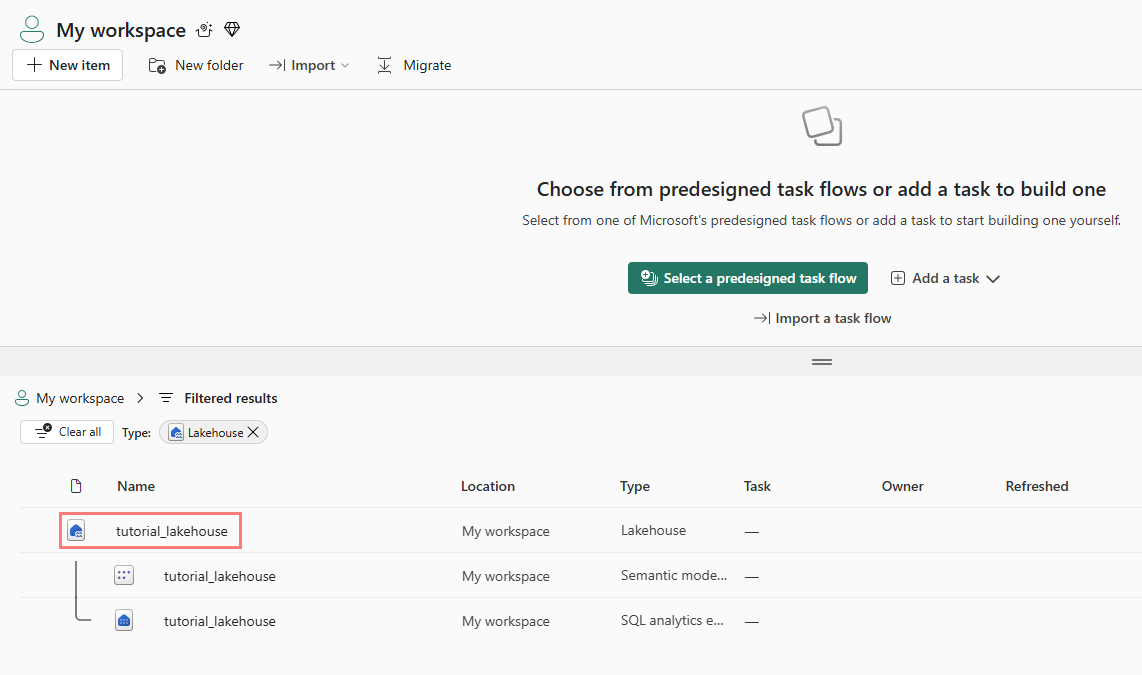
Επιλέξτε τη λίμνη που χρησιμοποιήσατε στα προηγούμενα τμήματα της σειράς εκμάθησης, όπως φαίνεται στο παρακάτω στιγμιότυπο οθόνης:
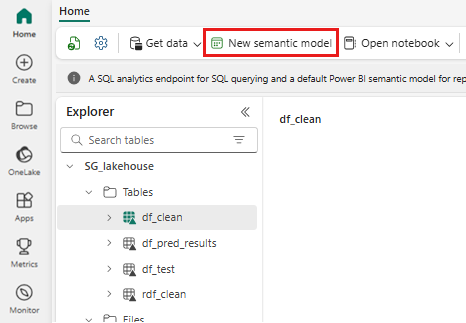
Επιλέξτε Νέο μοντέλο σημασιολογίας στην επάνω κορδέλα, όπως φαίνεται στο παρακάτω στιγμιότυπο οθόνης:
Δώστε ένα όνομα στο σημασιολογικό μοντέλο - για παράδειγμα, "προβλέψεις απώλειας τράπεζας". Στη συνέχεια, επιλέξτε το customer_churn_test_predictions σύνολο δεδομένων, όπως φαίνεται στο παρακάτω στιγμιότυπο οθόνης:
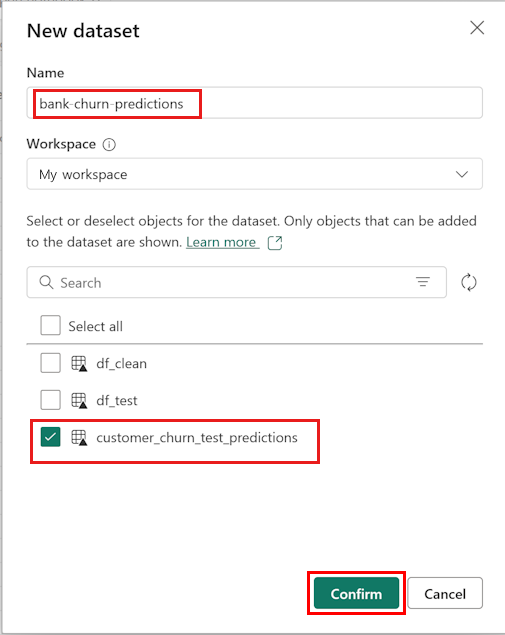
Επιλέξτε Επιβεβαίωση.
Προσθήκη νέων μετρήσεων
Προσθέστε ορισμένες μετρήσεις στο σημασιολογικό μοντέλο:
Προσθέστε μια νέα μέτρηση για τον ρυθμό απώλειας.
Επιλέξτε Νέα μέτρηση στην επάνω κορδέλα. Αυτή η ενέργεια προσθέτει ένα νέο στοιχείο με την ονομασία Μέτρηση στο customer_churn_test_predictions σύνολο δεδομένων και ανοίγει μια γραμμή τύπων πάνω από τον πίνακα, όπως φαίνεται στο παρακάτω στιγμιότυπο οθόνης:
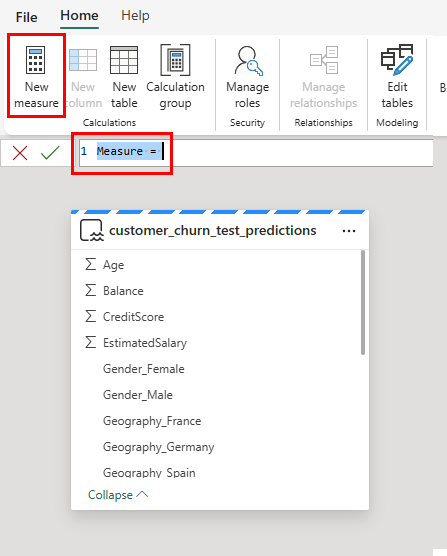
Για να προσδιορίσετε τον μέσο προβλεπόμενο ρυθμό απώλειας, αντικαταστήστε
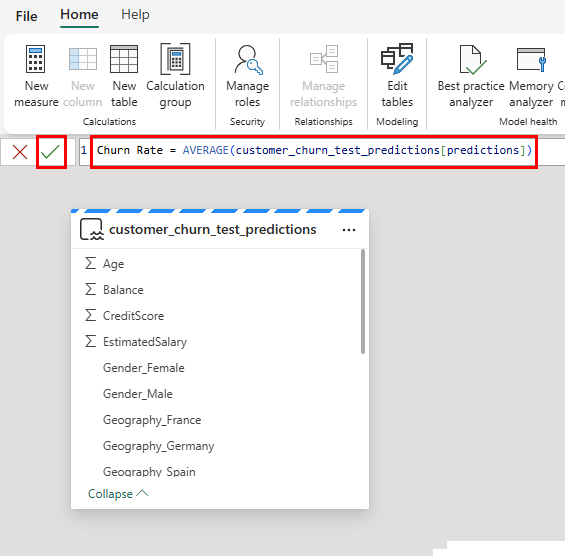
Measure =στη γραμμή τύπων το ακόλουθο τμήμα κώδικα:Churn Rate = AVERAGE(customer_churn_test_predictions[predictions])Για να εφαρμόσετε τον τύπο, επιλέξτε το σημάδι ελέγχου στη γραμμή τύπων, όπως φαίνεται στο παρακάτω στιγμιότυπο οθόνης:
Η νέα μέτρηση εμφανίζεται στον πίνακα δεδομένων, όπως φαίνεται στο παρακάτω στιγμιότυπο οθόνης:
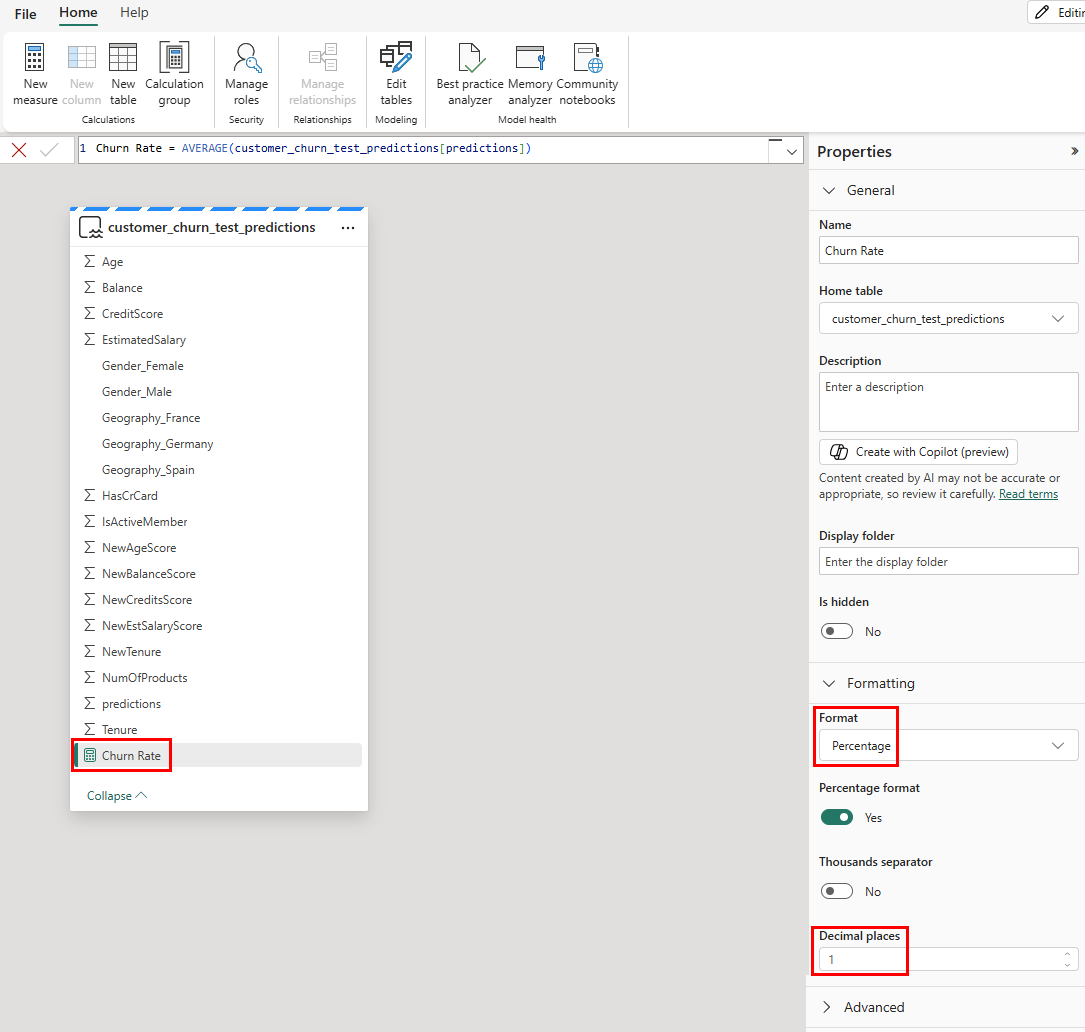
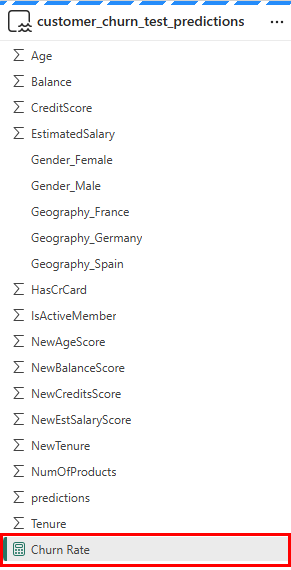 Το εικονίδιο αριθμομηχανής υποδεικνύει ότι δημιουργήθηκε ως μέτρηση. Επιλέξτε τη μέτρηση Ποσοστό απώλειας στον πίνακα δεδομένων. Στη συνέχεια, κάντε τις ακόλουθες επιλογές, όπως φαίνεται στο παρακάτω στιγμιότυπο οθόνης:
Αλλάξτε τη μορφή από Γενικά σε Ποσοστό στον πίνακα Ιδιότητες .
Κάντε κύλιση προς τα κάτω στον πίνακα Ιδιότητες για να αλλάξετε τα Δεκαδικά ψηφία σε 1.
Προσθέστε μια νέα μέτρηση που μετρά τον συνολικό αριθμό πελατών τραπεζών. Τα άλλα νέα μέτρα το χρειάζονται.
Επιλέξτε Νέα μέτρηση στην επάνω κορδέλα για να προσθέσετε ένα νέο στοιχείο με την ονομασία Μέτρηση στο
customer_churn_test_predictionsσύνολο δεδομένων. Αυτή η ενέργεια ανοίγει μια γραμμή τύπων πάνω από τον πίνακα.Κάθε πρόβλεψη αντιπροσωπεύει έναν πελάτη. Για να προσδιορίσετε τον συνολικό αριθμό πελατών, αντικαταστήστε
Measure =το στη γραμμή τύπων με:Customers = COUNT(customer_churn_test_predictions[predictions])Για να εφαρμόσετε τον τύπο, επιλέξτε το σημάδι ελέγχου στη γραμμή τύπων.
Προσθέστε το ποσοστό απώλειας για τη Γερμανία.
Επιλέξτε Νέα μέτρηση στην επάνω κορδέλα για να προσθέσετε ένα νέο στοιχείο με την ονομασία Μέτρηση στο
customer_churn_test_predictionsσύνολο δεδομένων. Αυτή η ενέργεια ανοίγει μια γραμμή τύπων πάνω από τον πίνακα.Για να προσδιορίσετε το ποσοστό απώλειας για τη Γερμανία, αντικαταστήστε
Measure =το στη γραμμή τύπων με:Germany Churn = CALCULATE(AVERAGE(customer_churn_test_predictions[predictions]),FILTER(customer_churn_test_predictions, customer_churn_test_predictions[Geography_Germany] = TRUE()))Αυτή η πρόταση εξάγει τις γραμμές που έχουν τη Γερμανία ως γεωγραφική τοποθεσία (Geography_Germany ισούται με μία).
Για να εφαρμόσετε τον τύπο, επιλέξτε το σημάδι ελέγχου στη γραμμή τύπων.
Επαναλάβετε το προηγούμενο βήμα για να προσθέσετε τα ποσοστά απώλειας για τη Γαλλία και την Ισπανία.
Ο ρυθμός απώλειας της Ισπανίας:
Spain Churn = CALCULATE(AVERAGE(customer_churn_test_predictions[predictions]),FILTER(customer_churn_test_predictions, customer_churn_test_predictions[Geography_Spain] = TRUE()))Ο ρυθμός απώλειας της Γαλλίας:
France Churn = CALCULATE(AVERAGE(customer_churn_test_predictions[predictions]),FILTER(customer_churn_test_predictions, customer_churn_test_predictions[Geography_France] = TRUE()))
Δημιουργία νέας αναφοράς
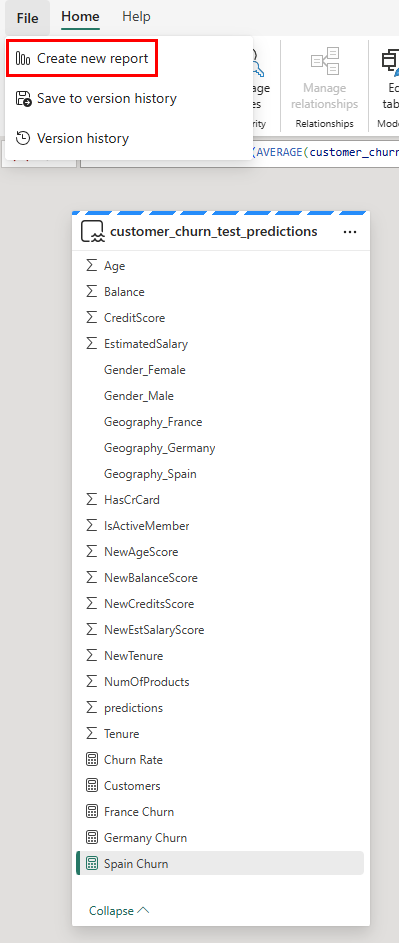
Αφού ολοκληρώσετε όλες τις λειτουργίες που περιγράφηκαν παραπάνω, επιλέξτε Δημιουργία νέας αναφοράς στην επάνω λίστα επιλογών αρχείου της κορδέλας για να ανοίξετε τη σελίδα σύνταξης αναφορών Power BI, όπως φαίνεται στο παρακάτω στιγμιότυπο οθόνης:
Η σελίδα αναφοράς εμφανίζεται σε μια νέα καρτέλα του προγράμματος περιήγησης. Προσθέστε αυτές τις απεικονίσεις στην αναφορά:
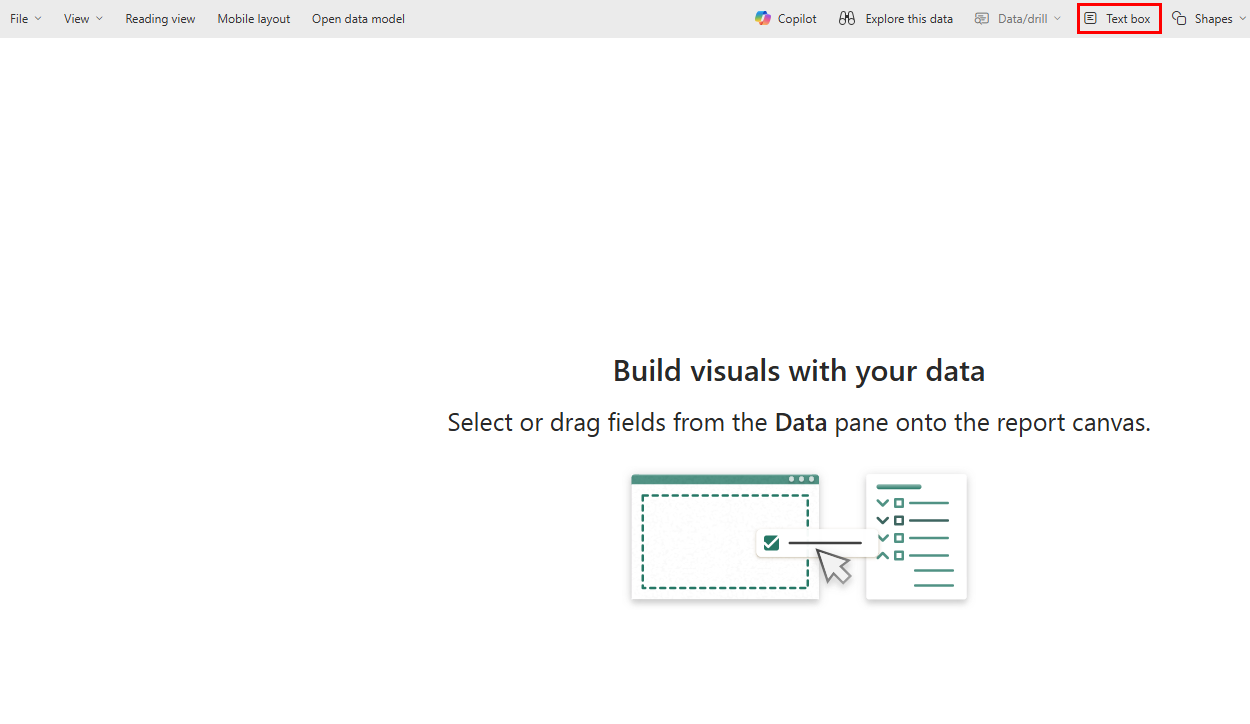
Επιλέξτε το πλαίσιο κειμένου στην επάνω κορδέλα, όπως φαίνεται στο παρακάτω στιγμιότυπο οθόνης:
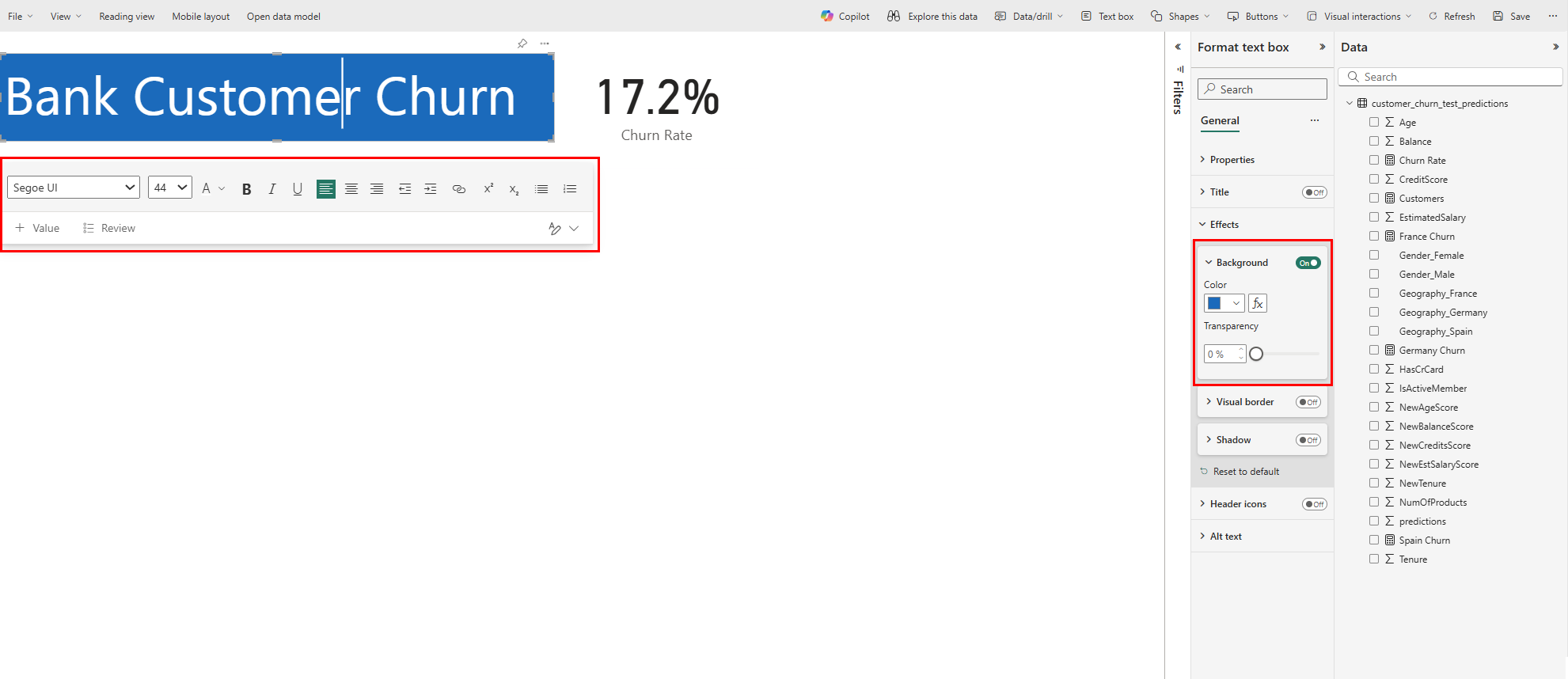
Εισαγάγετε έναν τίτλο για την αναφορά - για παράδειγμα, "Απώλεια πελατών τράπεζας" όπως φαίνεται στο παρακάτω στιγμιότυπο οθόνης:

Αλλάξτε το μέγεθος γραμματοσειράς και το χρώμα φόντου στον πίνακα Μορφοποίηση. Προσαρμόστε το μέγεθος και το χρώμα γραμματοσειράς επιλέγοντας το κείμενο και χρησιμοποιώντας τη γραμμή μορφοποίησης.
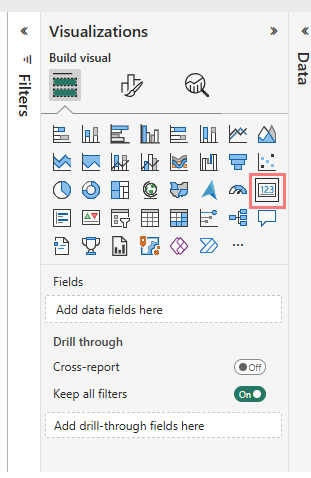
Στον πίνακα Απεικονίσεις, επιλέξτε το εικονίδιο Κάρτα , όπως φαίνεται στο παρακάτω στιγμιότυπο οθόνης:
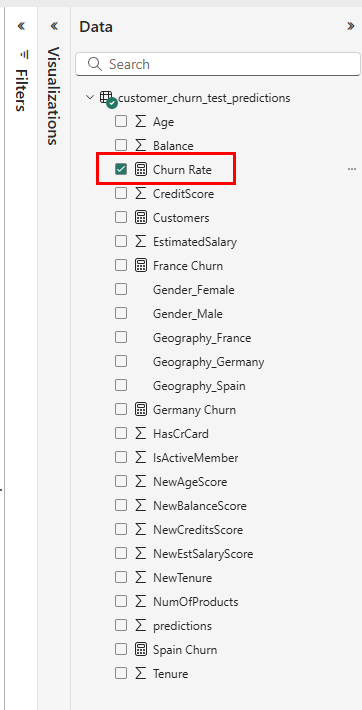
Στο τμήμα παραθύρου Δεδομένα , επιλέξτε Ρυθμός απώλειας, όπως φαίνεται στο παρακάτω στιγμιότυπο οθόνης:
Αλλάξτε το μέγεθος γραμματοσειράς και το χρώμα φόντου στον πίνακα Μορφοποίηση, όπως φαίνεται στο παρακάτω στιγμιότυπο οθόνης:
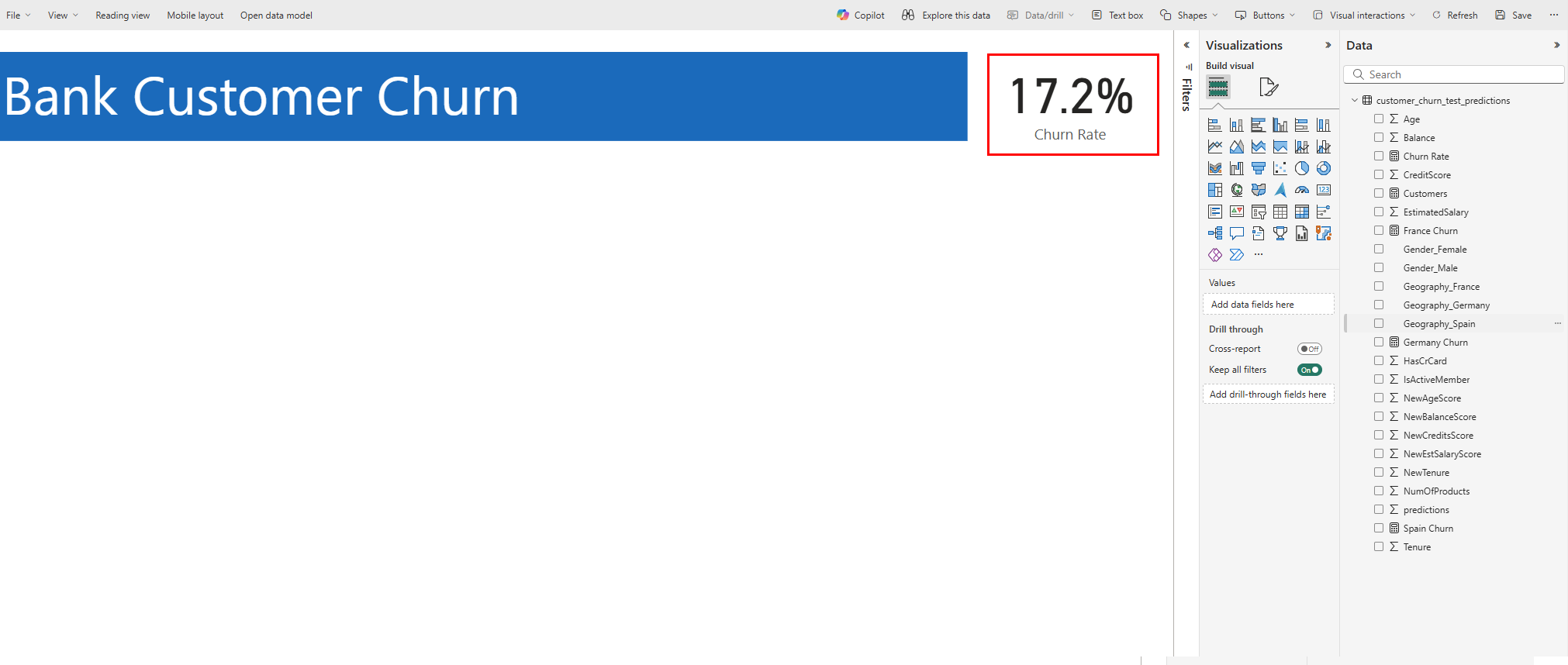
Σύρετε την κάρτα Ποσοστό απώλειας στην επάνω δεξιά γωνία της αναφοράς, όπως φαίνεται στο παρακάτω στιγμιότυπο οθόνης:
Στον πίνακα Απεικονίσεις, επιλέξτε το γράφημα γραμμών και σωρευμένων στηλών, όπως φαίνεται στο παρακάτω στιγμιότυπο οθόνης:
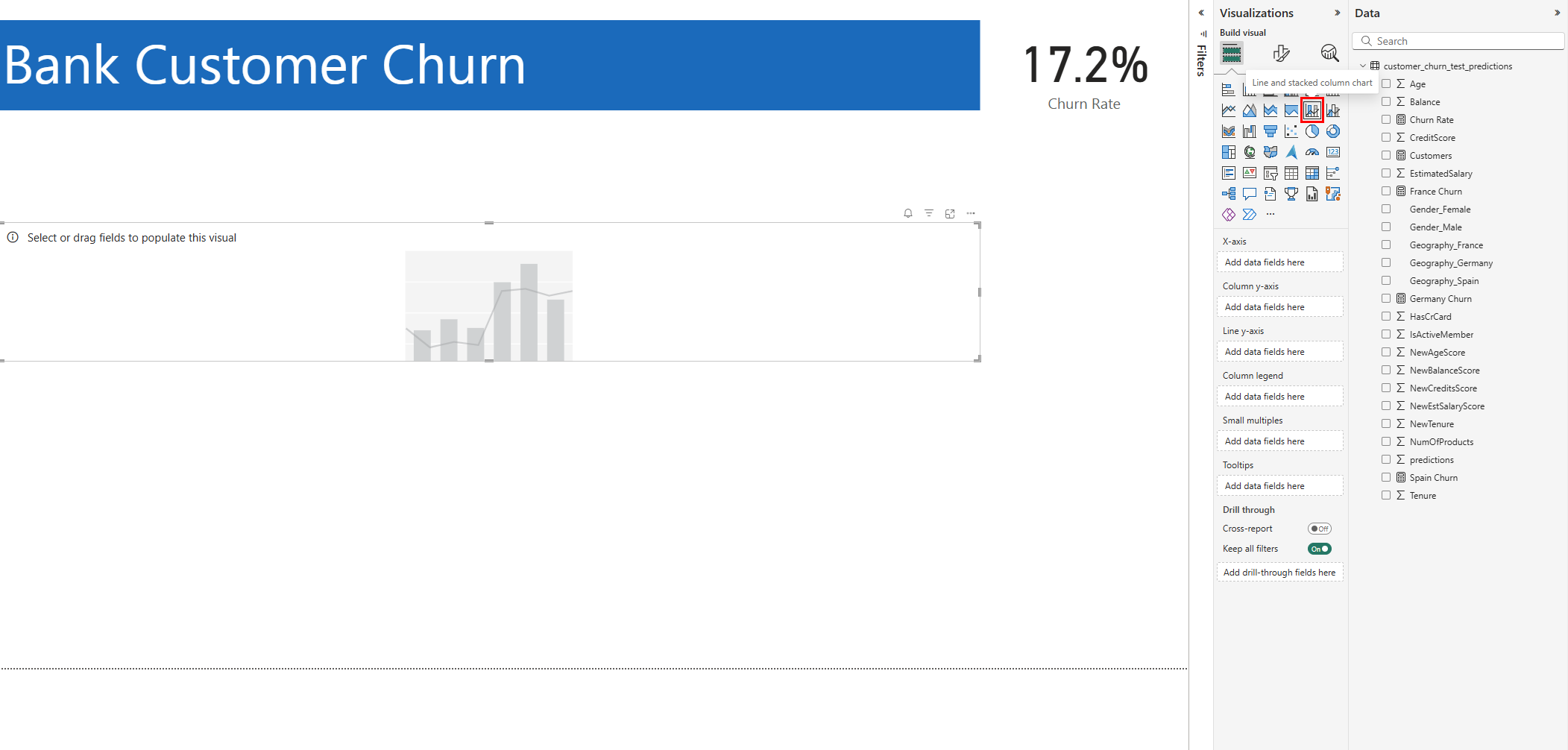
Το γράφημα εμφανίζεται στην αναφορά. Στο τμήμα παραθύρου Δεδομένα, επιλέξτε
- Ηλικία
- Ποσοστό απώλειας
- Πελάτες
όπως φαίνεται στο παρακάτω στιγμιότυπο οθόνης:
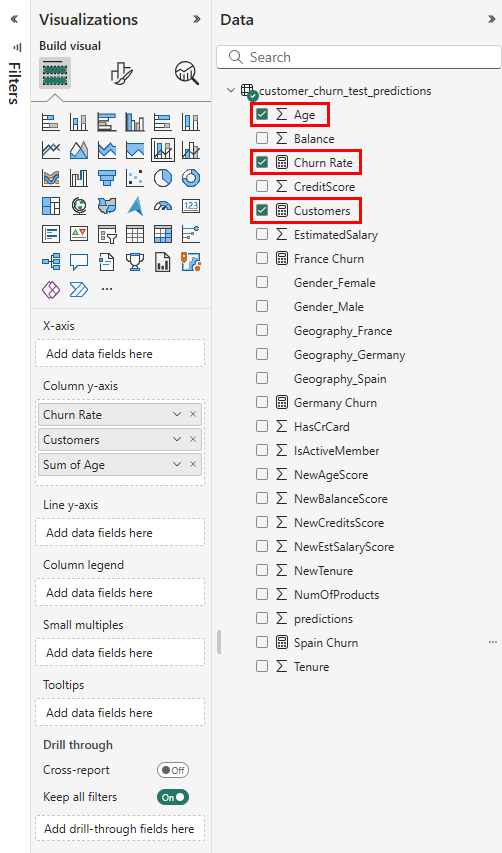
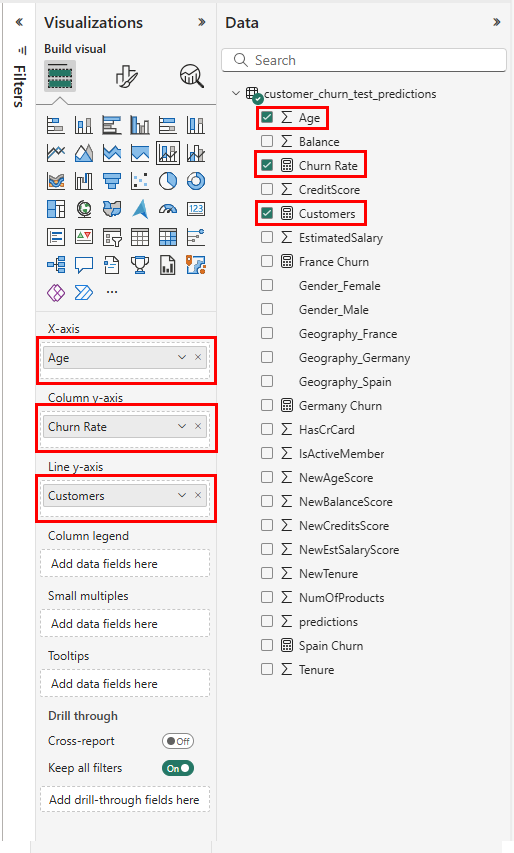
Ρυθμίστε τις παραμέτρους του γραφήματος γραμμών και σωρευμένων στηλών, όπως φαίνεται στο παρακάτω στιγμιότυπο οθόνης.
- Σύρετε το τμήμα παραθύρου "Ηλικία " από το τμήμα παραθύρου "Δεδομένα" στο πεδίο "Άξονας Χ" στο τμήμα παραθύρου "Απεικονίσεις"
- Σύρετε τους Πελάτες από το τμήμα παραθύρου Δεδομένα στο πεδίο Άξονας γραμμής y στο τμήμα παραθύρου Απεικονίσεις
- Μεταφορά του ρυθμού απώλειας από το τμήμα παραθύρου Δεδομένα στο πεδίο Άξονας στήλης y στο τμήμα παραθύρου Απεικονίσεις
Βεβαιωθείτε ότι το πεδίο Άξονας στήλης y έχει μόνο μία παρουσία ρυθμού απώλειας. Διαγράψτε όλα τα άλλα στοιχεία από αυτό το πεδίο.
Στον πίνακα Απεικονίσεις, επιλέξτε το εικονίδιο γραφήματος γραμμών και σωρευμένων στηλών. Με βήματα παρόμοια με την προηγούμενη ρύθμιση παραμέτρων γραφήματος γραμμών και σωρευμένων στηλών, επιλέξτε NumOfProducts για τον άξονα x, Ρυθμός απώλειας για τον άξονα στήλης y και Πελάτες για τον άξονα γραμμής y, όπως φαίνεται στο παρακάτω στιγμιότυπο οθόνης:
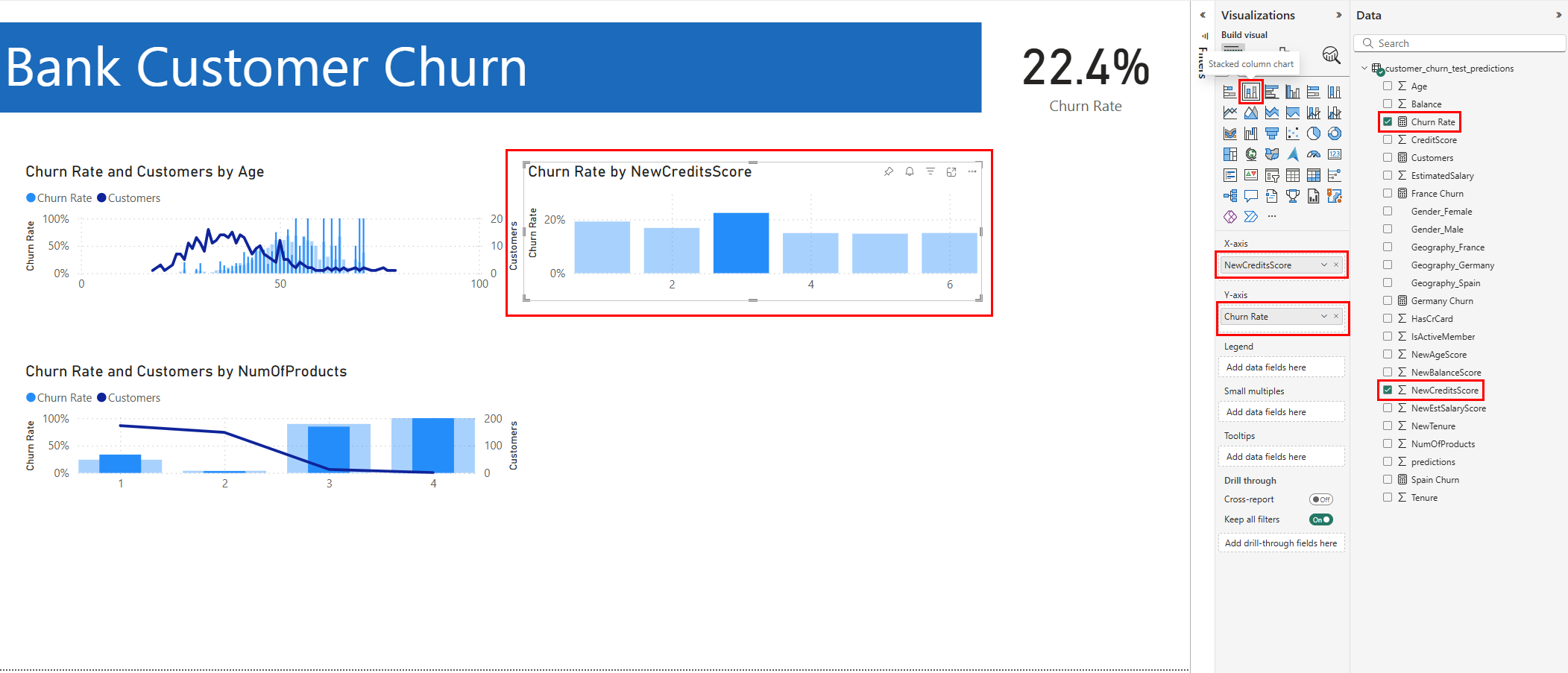
Στον πίνακα Απεικονίσεις, μετακινήστε τις δεξιές πλευρές των δύο γραφημάτων προς τα αριστερά για να δημιουργήσετε χώρο για δύο ακόμα γραφήματα. Στη συνέχεια, επιλέξτε το εικονίδιο Γράφημα σωρευμένων στηλών . Επιλέξτε NewCreditsScore για τον άξονα x και Ρυθμός απώλειας για τον άξονα y, όπως φαίνεται στο παρακάτω στιγμιότυπο οθόνης:
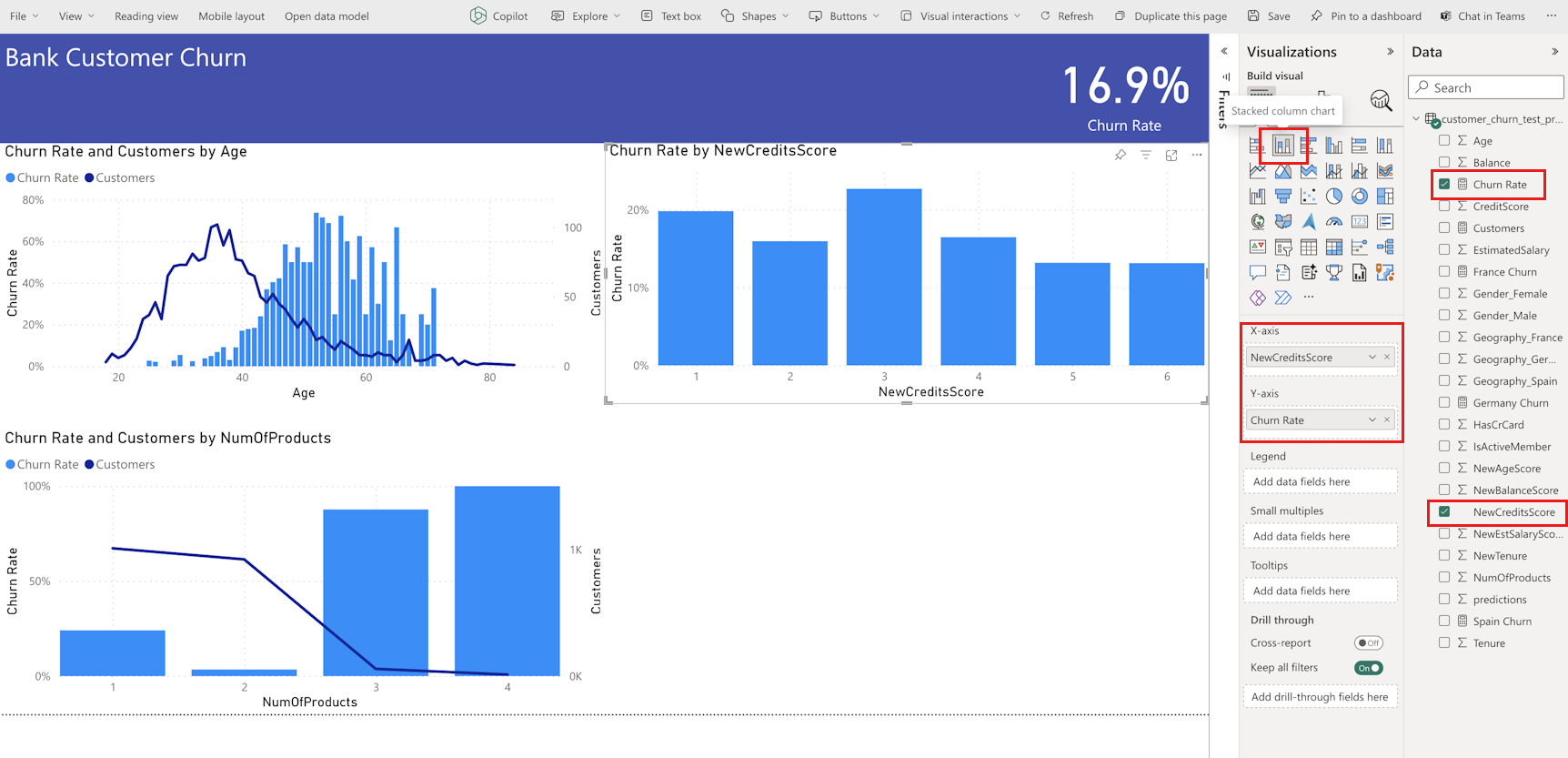
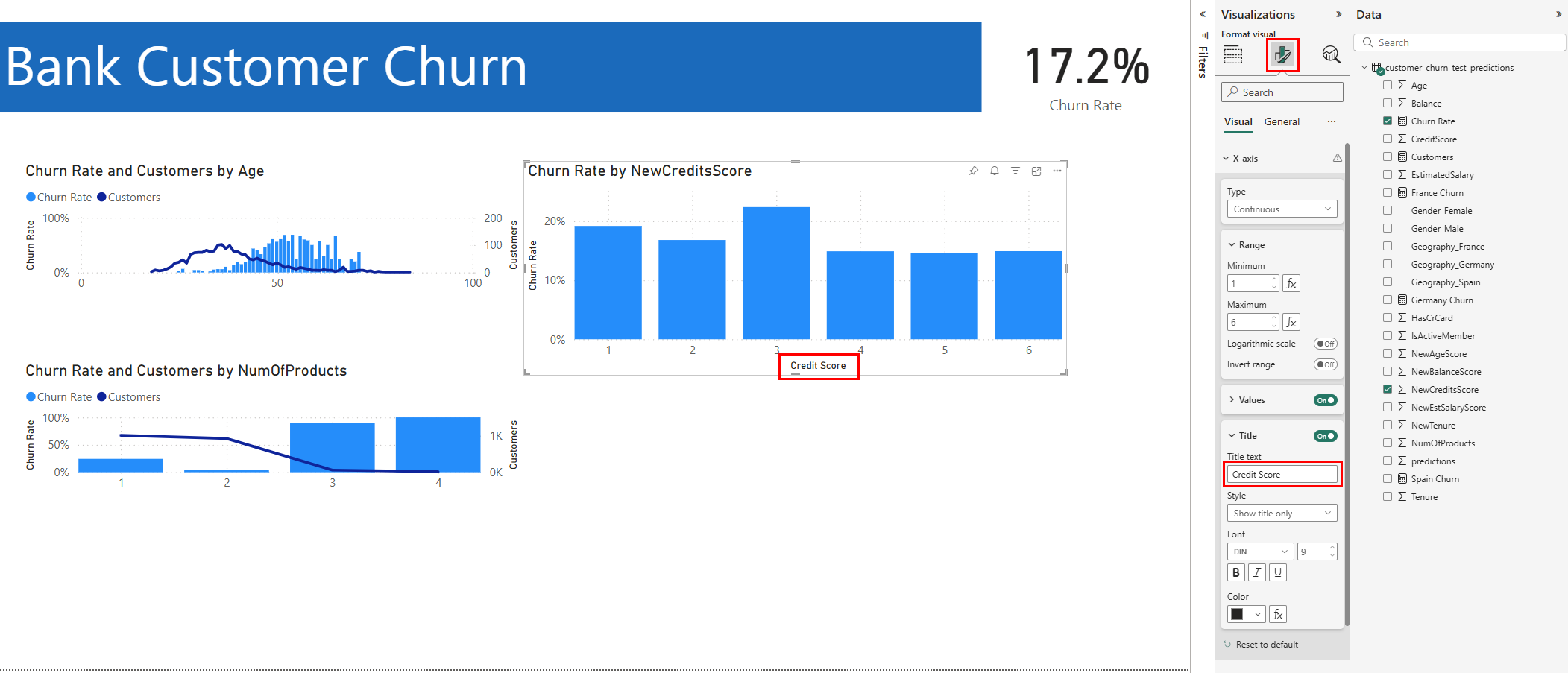
Αλλάξτε τον τίτλο "NewCreditsScore" σε "Credit Score" στον πίνακα Μορφοποίηση, όπως φαίνεται στο παρακάτω στιγμιότυπο οθόνης. Μπορεί να χρειαστεί να αναπτύξετε το μέγεθος του άξονα x του γραφήματος για αυτό το βήμα.
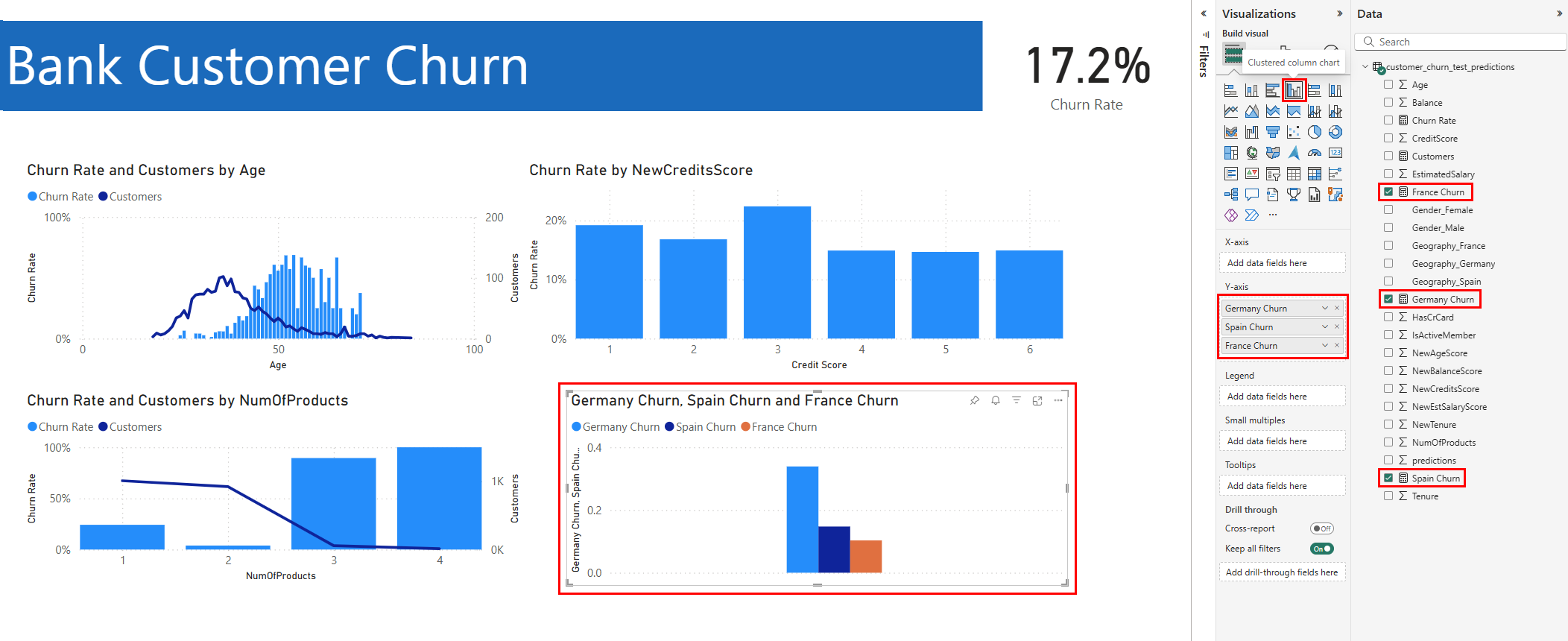
Στον πίνακα Απεικονίσεις, επιλέξτε την κάρτα Γράφημα ομαδοποιημένων στηλών. Επιλέξτε "Απώλεια Γερμανίας", "Ισπανία" και " Γαλλία" με αυτήν τη σειρά για τον άξονα y, όπως φαίνεται στο παρακάτω στιγμιότυπο οθόνης. Αλλάξτε το μέγεθος των μεμονωμένων γραφημάτων αναφοράς, ανάλογα με τις ανάγκες.
Σημείωση
Αυτή η εκμάθηση περιγράφει πώς μπορείτε να αναλύσετε τα αποθηκευμένα αποτελέσματα πρόβλεψης στο Power BI. Ωστόσο, με βάση τις γνώσεις σας στο θέμα, μια πραγματική υπόθεση χρήσης απώλειας πελατών μπορεί να χρειαστεί ένα πιο λεπτομερές σχέδιο σχετικά με τις συγκεκριμένες απεικονίσεις που απαιτεί η αναφορά σας. Εάν η ομάδα επιχειρηματικών αναλύσεων και η εταιρεία σας έχουν δημιουργήσει τυποποιημένα μετρικά, αυτά τα μετρικά θα πρέπει επίσης να αποτελούν μέρος του σχεδίου.
Η αναφορά Power BI δείχνει ότι:
- Οι πελάτες τραπεζών που χρησιμοποιούν περισσότερα από δύο από τα τραπεζικά προϊόντα έχουν υψηλότερο ποσοστό απώλειας, αν και λίγοι πελάτες είχαν περισσότερα από δύο προϊόντα. Η τράπεζα θα πρέπει να συλλέγει περισσότερα δεδομένα και να διερευνά και άλλες δυνατότητες που συσχετίζονται με περισσότερα προϊόντα (εξετάστε το γράφημα στο κάτω αριστερό πλαίσιο).
- Οι πελάτες τραπεζών στη Γερμανία έχουν υψηλότερο ποσοστό απώλειας σε σύγκριση με τους πελάτες στη Γαλλία και την Ισπανία (εξετάστε το γράφημα στο κάτω δεξιό τμήμα). Αυτά τα ποσοστά απώλειας υποδηλώνουν ότι μια έρευνα σχετικά με τους παράγοντες που ενθάρρυναν τους πελάτες να αποχωρήσουν θα μπορούσε να γίνει χρήσιμη.
- Υπάρχουν περισσότεροι μεσήλικες πελάτες (μεταξύ 25-45) και οι πελάτες μεταξύ 45-60 τείνουν να εξέρχονται περισσότερο.
- Τέλος, οι πελάτες με χαμηλότερα πιστωτικά αποτελέσματα πιθανότατα θα αποχωρήσουν από την τράπεζα για άλλα χρηματοπιστωτικά ιδρύματα. Η τράπεζα θα πρέπει να αναζητήσει τρόπους για να ενθαρρύνει τους πελάτες με χαμηλότερα πιστωτικά αποτελέσματα και υπόλοιπα λογαριασμών να παραμείνουν στην τράπεζα.
Επόμενο βήμα
Αυτή η σειρά εκμάθησης έχει ολοκληρωθεί. Για άλλα ολοκληρωμένα δείγματα προγραμμάτων εκμάθησης, ανατρέξτε στο θέμα: