Σημείωμα
Η πρόσβαση σε αυτήν τη σελίδα απαιτεί εξουσιοδότηση. Μπορείτε να δοκιμάσετε να εισέλθετε ή να αλλάξετε καταλόγους.
Η πρόσβαση σε αυτήν τη σελίδα απαιτεί εξουσιοδότηση. Μπορείτε να δοκιμάσετε να αλλάξετε καταλόγους.
Ισχύει για:✅ Warehouse στο Microsoft Fabric
Επισκόπηση
Αυτός ο οδηγός παρέχει οδηγίες βήμα προς βήμα για την εξαγωγή μιας εφαρμογής (DAC) επιπέδου δεδομένων από έναν αποκλειστικό χώρο συγκέντρωσης SQL Azure Synapse Analytics, χρησιμοποιώντας την Εξερεύνηση αντικειμένων SQL Server στο Visual Studio 2022.
Ένα αρχείο εφαρμογής επιπέδου δεδομένων (DACPAC) που έχει εξαχθεί μπορεί να χρησιμοποιηθεί στον Βοηθό μετεγκατάστασης για μετεγκατάσταση από έναν αποκλειστικό χώρο συγκέντρωσης SQL του Azure Synapse Analytics στο Fabric αποθήκη δεδομένων. Για περισσότερες πληροφορίες, ανατρέξτε στο θέμα Σχεδιασμός μετεγκατάστασης: Αποκλειστικοί χώροι συγκέντρωσης SQL Azure Synapse Analytics για την Αποθήκη δεδομένων Fabric.
Προαπαιτούμενα στοιχεία
Απαιτήσεις του Visual Studio
- Visual Studio 2022, Professional, Enterprise ή Community edition, τουλάχιστον έκδοση 17.0.
- SQL Server Data Tools (SSDT), τουλάχιστον έκδοση 17.0.3.
Ελέγξτε ότι έχει εγκατασταθεί το SSDT
Μπορείτε εύκολα να ελέγξετε εάν το SSDT υπάρχει στην εγκατάσταση του Visual Studio 2022.
Εκκινήστε την εφαρμογή Visual Studio Installer .
Επιλέξτε Τροποποίηση στην παρουσία του Visual Studio 2022.
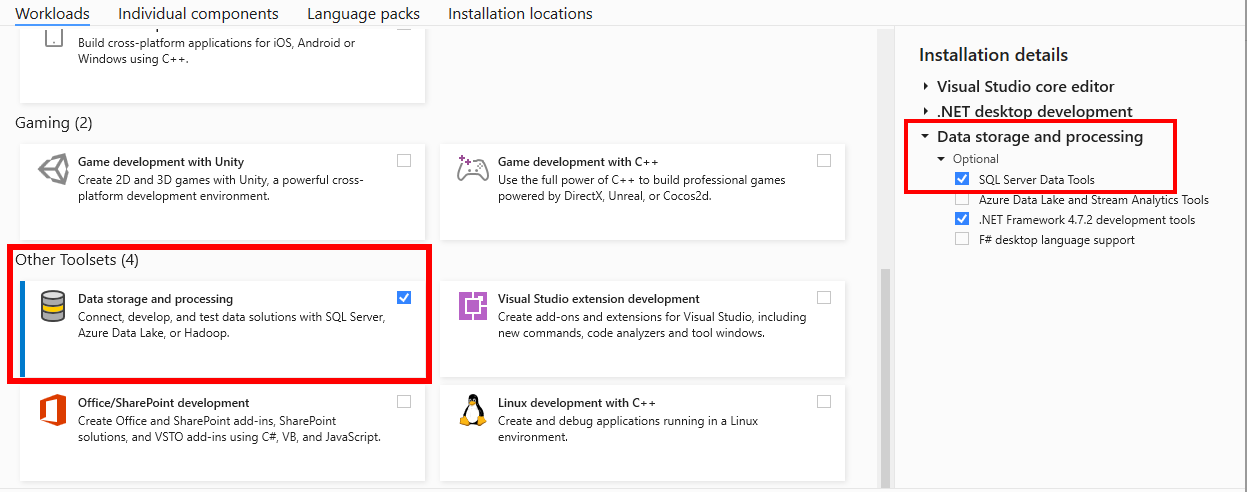
Στην καρτέλα Φόρτοι εργασίας , στην ενότητα Άλλα σύνολα εργαλείων , επιλέξτε Χώρος αποθήκευσης και επεξεργασία δεδομένων.
Στην περιοχή Λεπτομέρειες εγκατάστασης, επιβεβαιώστε ότι είναι επιλεγμένο το στοιχείο SQL Server Data Tools .
Εάν όχι, επιλέξτε το για λήψη και εγκατάσταση.
Απαιτήσεις Azure
- Ενεργή συνδρομή Azure με αποκλειστική ομάδα SQL που παρέχεται σε έναν χώρο εργασίας Azure Synapse Analytics.
- Η εξαγωγή ενός DAC από έναν ανεξάρτητο αποκλειστικό χώρο συγκέντρωσης SQL (πρώην SQL DW) δεν υποστηρίζεται. Πρώτα, μετεγκαταστήστε τον αποκλειστικό χώρο συγκέντρωσης SQL στο Azure Synapse Analytics.
- Επαρκή δικαιώματα για την εξαγωγή μετα-δεδομένων (
db_ownerήdboρόλουddladmin).
Αυτός ο οδηγός ισχύει για:
- αποκλειστικοί χώροι συγκέντρωσης SQL σε έναν χώρο εργασίας Synapse
- αποκλειστικοί χώροι συγκέντρωσης SQL μετεγκαταστάθηκαν σε έναν χώρο εργασίας Synapse
Άλλα σενάρια για τη δημιουργία μιας DAC:
- Για μεμονωμένους αποκλειστικούς χώρους συγκέντρωσης SQL που δεν βρίσκονται σε έναν χώρο εργασίας Synapse, χρησιμοποιήστε την ενέργεια SQLPackage.exe εξαγωγή για να δημιουργήσετε το DAC.
- Για χώρους συγκέντρωσης SQL χωρίς τη χρήση διακομιστή στο Azure Synapse Analytics, χρησιμοποιήστε την ενέργεια SQLPackage.exe εξαγωγή για να δημιουργήσετε το DAC.
Εξαγωγή DAC από αποκλειστικό χώρο συγκέντρωσης SQL
Πρώτα, ας συνδεθούμε στον αποκλειστικό χώρο συγκέντρωσης SQL εντός του Visual Studio. Εντοπίστε τη συμβολοσειρά σύνδεσης για τον χώρο εργασίας σας Azure Synapse.
Εκκινήστε το Visual Studio 2022. Ανοίξτε την Εξερεύνηση αντικειμένων του SQL Server από το μενού Προβολή .
Επιλέξτε το κουμπί για την Προσθήκη SQL Server. Στο αναδυόμενο παράθυρο Σύνδεση , καταχωρήστε πληροφορίες σύνδεσης στον αποκλειστικό χώρο συγκέντρωσης SQL σας.
-
Όνομα διακομιστή:
<server-name>.sql.azuresynapse.net - Έλεγχος ταυτότητας: Έλεγχος ταυτότητας SQL ή επιλέξτε μια μέθοδο ελέγχου ταυτότητας Microsoft Entra για τη συνδρομή σας.
-
Όνομα διακομιστή:
Επιλέξτε Σύνδεση.
Στην Εξερεύνηση αντικειμένων του SQL Server, αναπτύξτε τον συνδεδεμένο διακομιστή. Αναπτύξτε τον κόμβο Βάσεις δεδομένων .
Κάντε δεξί κλικ στον αποκλειστικό χώρο συγκέντρωσης SQL.
Επιλέξτε Εξαγωγή εφαρμογής επιπέδου δεδομένων...
Επιλέξτε τη θέση εξόδου για το
.dacpacαρχείο.Ρυθμίστε τις παραμέτρους προαιρετικών ρυθμίσεων εξαγωγής ή αποδεχτείτε τις προεπιλεγμένες ρυθμίσεις, οι οποίες περιλαμβάνουν μόνο το σχήμα, όχι τα δεδομένα πίνακα.
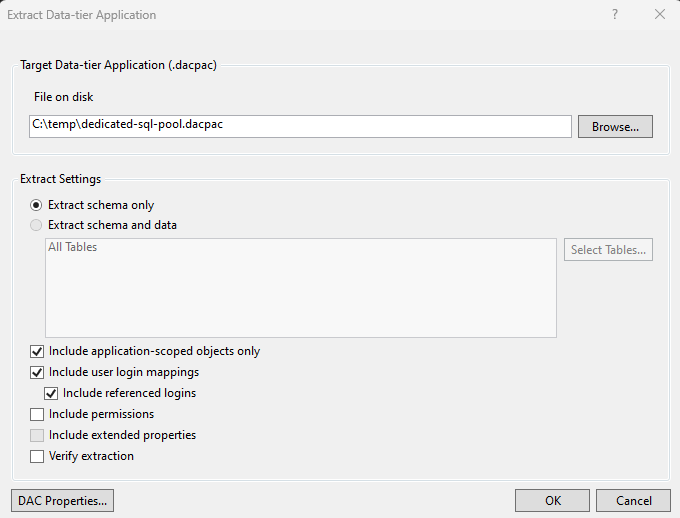
Επιλέξτε ΟΚ.
Περιμένετε να ολοκληρωθεί η εξαγωγή.
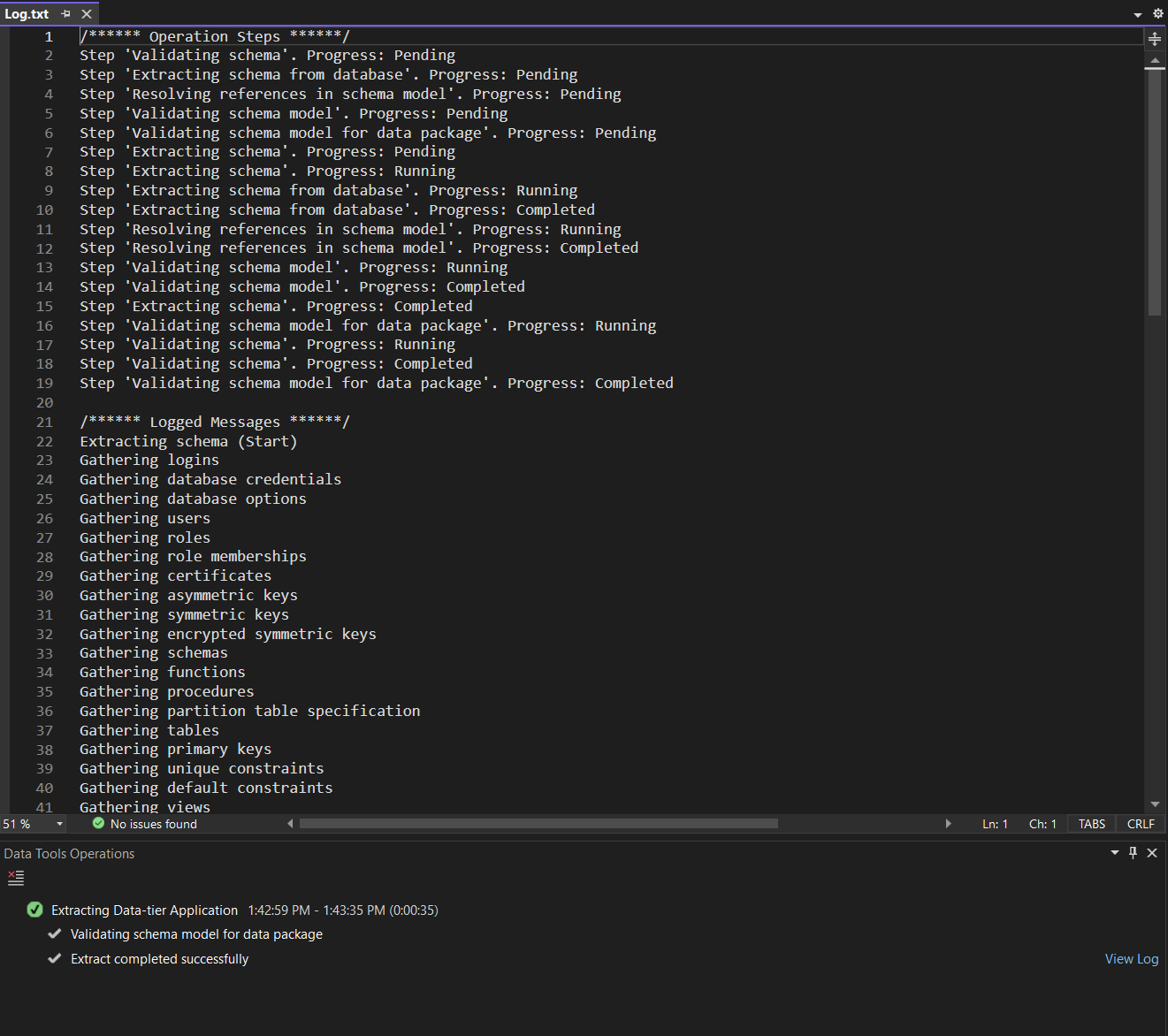
Εάν παρουσιάστηκαν σφάλματα, προβάλετε το παράθυρο Λειτουργίες εργαλείων δεδομένων για λεπτομέρειες.
Προαιρετικά, μετά την ολοκλήρωση, επιλέξτε Προβολή αρχείου καταγραφής για να δείτε τα βήματα που έγιναν.