Σημείωμα
Η πρόσβαση σε αυτήν τη σελίδα απαιτεί εξουσιοδότηση. Μπορείτε να δοκιμάσετε να εισέλθετε ή να αλλάξετε καταλόγους.
Η πρόσβαση σε αυτήν τη σελίδα απαιτεί εξουσιοδότηση. Μπορείτε να δοκιμάσετε να αλλάξετε καταλόγους.
Ισχύει για: ✅ Αποθήκη στο Microsoft Fabric
Το Fabric Migration Assistant για αποθήκη δεδομένων είναι μια εμπειρία μετεγκατάστασης που μπορείτε να χρησιμοποιήσετε για να αντιγράψετε αποκλειστικούς χώρους συγκέντρωσης SQL σε Azure Synapse Analytics, βάσεις δεδομένων σε SQL Server και βάσεις δεδομένων από άλλες SQL μηχανή βάσης δεδομένων πλατφόρμες απρόσκοπτα σε Fabric αποθήκη δεδομένων.
Αυτός ο οδηγός σάς καθοδηγεί στα βήματα για τη μετεγκατάσταση σε Fabric αποθήκη δεδομένων χρησιμοποιώντας ένα αρχείο DACPAC ή ένα αρχείο zip .sql αρχείων.
Συμβουλή
Για περισσότερες πληροφορίες σχετικά με τη στρατηγική και τον σχεδιασμό της μετεγκατάστασής σας, ανατρέξτε στο θέμα Σχεδιασμός μετεγκατάστασης: Αποκλειστικοί χώροι συγκέντρωσης SQL Azure Synapse Analytics για την Αποθήκη δεδομένων Fabric.
Προϋποθέσεις
Πριν ξεκινήσετε, βεβαιωθείτε ότι έχετε έτοιμα τα ακόλουθα στοιχεία:
Ένας χώρος εργασίας Fabric με ενεργούς εκχωρημένους πόρους ή εκχωρημένους πόρους δοκιμαστικής έκδοσης.
Δημιουργία χώρου εργασίας ή επιλέξτε έναν υπάρχοντα χώρο εργασίας στον οποίο θέλετε να μετεγκαταστήσετε. Ο Βοηθός μετεγκατάστασης δημιουργεί μια νέα αποθήκη για εσάς.
Ένα αρχείο που περιέχει τα μεταδεδομένα των αντικειμένων της βάσης δεδομένων, συμπεριλαμβανομένου του σχήματος των πινάκων, των προβολών, των αποθηκευμένων διαδικασιών, των συναρτήσεων και άλλων.
Έχετε πολλές επιλογές για το αρχείο προέλευσης:
- Το αρχείο DACPAC εξάγεται από την υπάρχουσα αποθήκη σας. Ένα αρχείο DACPAC (πακέτο εφαρμογών επιπέδου δεδομένων) δημιουργείται από έργα βάσης δεδομένων SQL.
- Μπορείτε να χρησιμοποιήσετε έργα βάσης δεδομένων τύπου SDK με το Visual Studio Code ή το βοηθητικό πρόγραμμα γραμμής εντολών SqlPackage.
- Για να δημιουργήσετε ένα DAC το Visual Studio 2022 από Azure Synapse Analytics με SQL Server Data Tools, ανατρέξτε στο θέμα Εξαγωγή εφαρμογής επιπέδου δεδομένων (DAC) από έναν αποκλειστικό χώρο συγκέντρωσης SQL Azure Synapse το Visual Studio 2022.
- Ένα συμπιεσμένο αρχείο zip .sql αρχείων που περιέχουν ορισμούς αντικειμένων βάσης δεδομένων. Υπάρχουν πολλοί τρόποι με τους οποίους μπορείτε να εξαγάγετε .sql αρχεία.
- Για να δημιουργήσετε δέσμες ενεργειών στο SSMS, μπορείτε να χρησιμοποιήσετε τον Οδηγό δημιουργίας δεσμών ενεργειών.
- Μπορείτε επίσης να χρησιμοποιήσετε το SqlPackage Script.
- Ένα συμπιεσμένο zip του έργου βάσης δεδομένων SQL.
- Για να δημιουργήσετε ένα έργο βάσης δεδομένων SQL στο Visual Studio Code, ανατρέξτε στο θέμα Έργα βάσης δεδομένων SQL.
- Το αρχείο DACPAC εξάγεται από την υπάρχουσα αποθήκη σας. Ένα αρχείο DACPAC (πακέτο εφαρμογών επιπέδου δεδομένων) δημιουργείται από έργα βάσης δεδομένων SQL.
Για να χρησιμοποιήσετε τις δυνατότητες μετεγκατάστασης με τη βοήθεια AI του Βοηθού μετεγκατάστασης για την επίλυση προβλημάτων μετεγκατάστασης, πρέπει να ενεργοποιήσετε το Copilot:
- Ο διαχειριστής σας πρέπει να ενεργοποιήσει τον διακόπτη μισθωτή πριν ξεκινήσετε να χρησιμοποιείτε το Copilot. Για περισσότερες πληροφορίες, ανατρέξτε στο θέμα Ρυθμίσεις μισθωτή Copilot.
- Οι εκχωρημένοι πόροι F2 ή P1 πρέπει να βρίσκονται σε μία από τις περιοχές που παρατίθενται στη διαθεσιμότητα της περιοχής Fabric.
- Εάν ο μισθωτής ή οι εκχωρημένοι πόροι σας βρίσκονται εκτός των ΗΠΑ ή της Γαλλίας, το Copilot είναι απενεργοποιημένο από προεπιλογή, εκτός εάν ο διαχειριστής μισθωτή Fabric ενεργοποιήσει τα δεδομένα που αποστέλλονται στο Azure OpenAI μπορούν να υποβληθούν σε επεξεργασία εκτός της γεωγραφικής περιοχής, του ορίου συμμόρφωσης ή της εθνικής ρύθμισης μισθωτή παρουσίας cloud των εκχωρημένων πόρων σας στην πύλη διαχείρισης Fabric.
- Το Copilot στο Microsoft Fabric δεν υποστηρίζεται σε SKU δοκιμαστικής έκδοσης. Μόνο SKU επί πληρωμή (F2 ή νεότερη έκδοση ή P1 ή νεότερη έκδοση) υποστηρίζονται αυτήν τη στιγμή.
- Για περισσότερες πληροφορίες, ανατρέξτε στο θέμα Επισκόπηση του Copilot στα Fabric και Power BI.
Αντιγραφή μεταδεδομένων
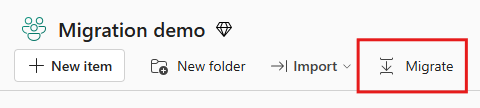
Στον χώρο εργασίας Fabric, επιλέξτε το κουμπί Μετεγκατάσταση στην ομάδα ενεργειών στοιχείων.
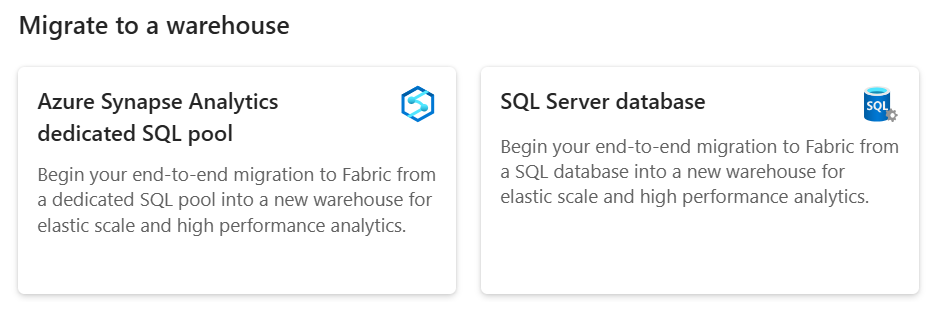
Στο μενού Μετεγκατάσταση σε προέλευση Fabric , στην περιοχή Μετεγκατάσταση σε αποθήκη, επιλέξτε το πλακίδιο συστήματος προέλευσης.
- Εάν κάνετε μετεγκατάσταση από έναν αποκλειστικό χώρο συγκέντρωσης SQL Azure Synapse Analytics, επιλέξτε το πλακίδιο αποκλειστικού χώρου συγκέντρωσης SQL Azure Synapse Analytics .
- Εάν κάνετε μετεγκατάσταση από οποιαδήποτε άλλη βάση δεδομένων T-SQL, όπως μια βάση δεδομένων στον SQL Server, τη βάση δεδομένων SQL Azure ή τη διαχειριζόμενη παρουσία SQL Azure, επιλέξτε το πλακίδιο βάσης δεδομένων SQL Server .
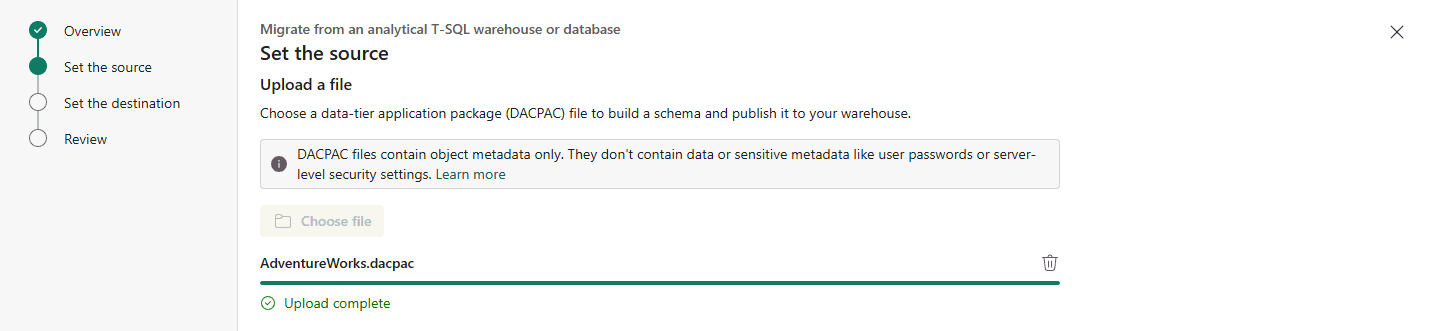
Στη σελίδα Επιλέξτε τη μέθοδο σας , επιλέξτε Αποστολή αρχείου με τα μετα-δεδομένα προέλευσης και επιλέξτε Επόμενο.
Επιλέξτε Επιλογή αρχείου και αποστείλετε το αρχείο DACPAC της αποθήκης δεδομένων προέλευσης ή ένα αρχείο zip .sql αρχείων που έχουν εξαχθεί από την αποθήκη δεδομένων προέλευσης. Όταν ολοκληρωθεί η αποστολή, επιλέξτε Επόμενο.
Στη σελίδα Ορισμός προορισμού, εισαγάγετε το όνομα του νέου χώρου εργασίας Fabric, το νέο είδος αποθήκης στο οποίο θέλετε να μετεγκατασταθείτε και επιλέξτε τη συρραφή. Επιλέξτε Επόμενο.
Ελέγξτε τις εισόδους σας και επιλέξτε Μετεγκατάσταση. Ο Βοηθός μετεγκατάστασης δημιουργεί ένα νέο είδος αποθήκης και ξεκινά τη μετεγκατάσταση μεταδεδομένων.
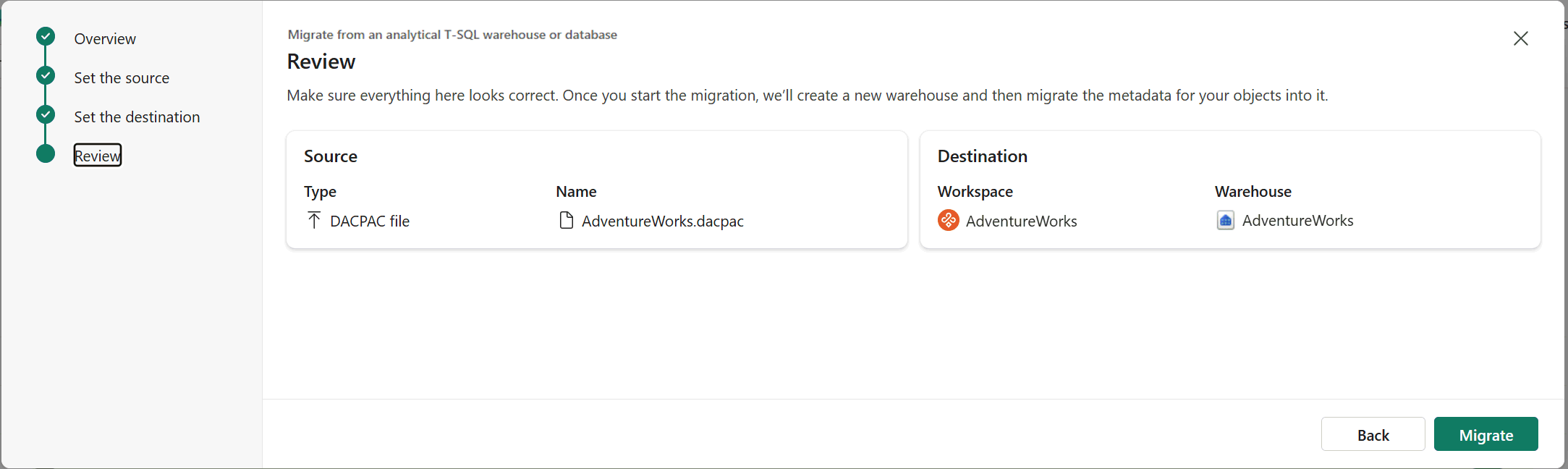
Κατά τη διάρκεια αυτού του βήματος, ο Βοηθός μετεγκατάστασης μεταφράζει τα μετα-δεδομένα T-SQL σε υποστηριζόμενη σύνταξη T-SQL στην Αποθήκη δεδομένων Fabric. Αφού ολοκληρωθεί η μετεγκατάσταση μετα-δεδομένων, ανοίγει ο Βοηθός μετεγκατάστασης. Μπορείτε να αποκτήσετε πρόσβαση στον Βοηθό μετεγκατάστασης ανά πάσα στιγμή, χρησιμοποιώντας το κουμπί Μετεγκατάσταση στην Αρχική καρτέλα της κορδέλας αποθήκης.
Εξετάστε τη σύνοψη μετεγκατάστασης μετα-δεδομένων στο Βοηθό μετεγκατάστασης. Βλέπετε το πλήθος των αντικειμένων που έχουν μετεγκατασταθεί και τα αντικείμενα που πρέπει να διορθωθούν για να είναι δυνατή η μετεγκατάστασή τους.
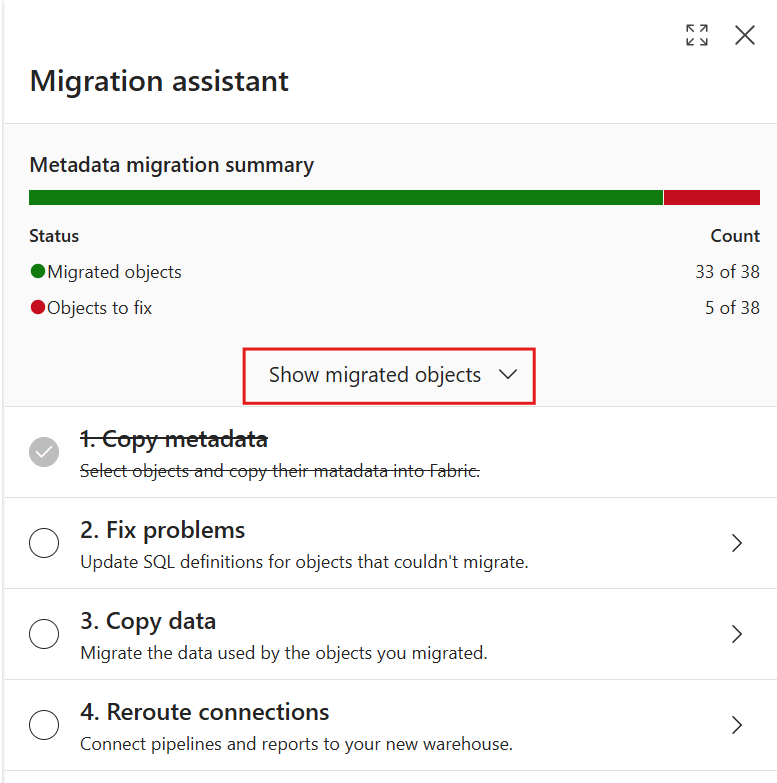
Επιλέξτε Εμφάνιση αντικειμένων που μετεγκαταστάθηκαν για να αναπτύξετε την ενότητα και να δείτε μια λίστα αντικειμένων που μετεγκαταστήσατε με επιτυχία στην αποθήκη Fabric.
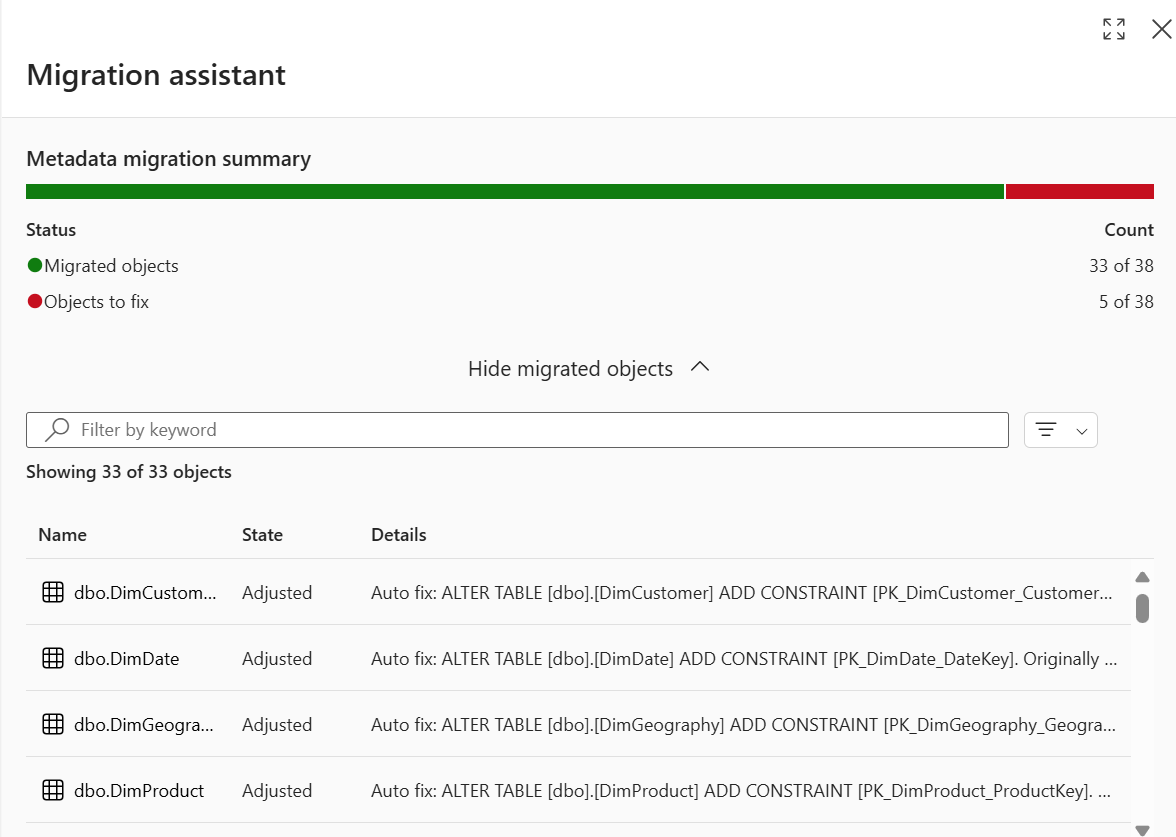
Η στήλη Κατάσταση υποδεικνύει εάν ο Βοηθός μετεγκατάστασης προσάρμοσε τα μετα-δεδομένα του αντικειμένου κατά τη μετάφραση στην Αποθήκη δεδομένων Fabric. Για παράδειγμα, μπορεί να δείτε ότι ορισμένοι τύποι δεδομένων στήλης ή κατασκευές γλώσσας T-SQL μετατρέπονται αυτόματα σε εκείνες που υποστηρίζονται στο Fabric. Η στήλη Λεπτομέρειες εμφανίζει τις πληροφορίες σχετικά με τις προσαρμογές που έκανε η πύλη στα αντικείμενα.
Επιλέξτε οποιοδήποτε αντικείμενο για να δείτε τις προσαρμογές που έκανε ο Βοηθός μετεγκατάστασης κατά τη μετεγκατάσταση.
Ανοίξτε τη σύνοψη μετεγκατάστασης μετα-δεδομένων σε προβολή πλήρους οθόνης για καλύτερη αναγνωσιμότητα. Εφαρμόστε φίλτρα για να προβάλετε συγκεκριμένους τύπους αντικειμένων.
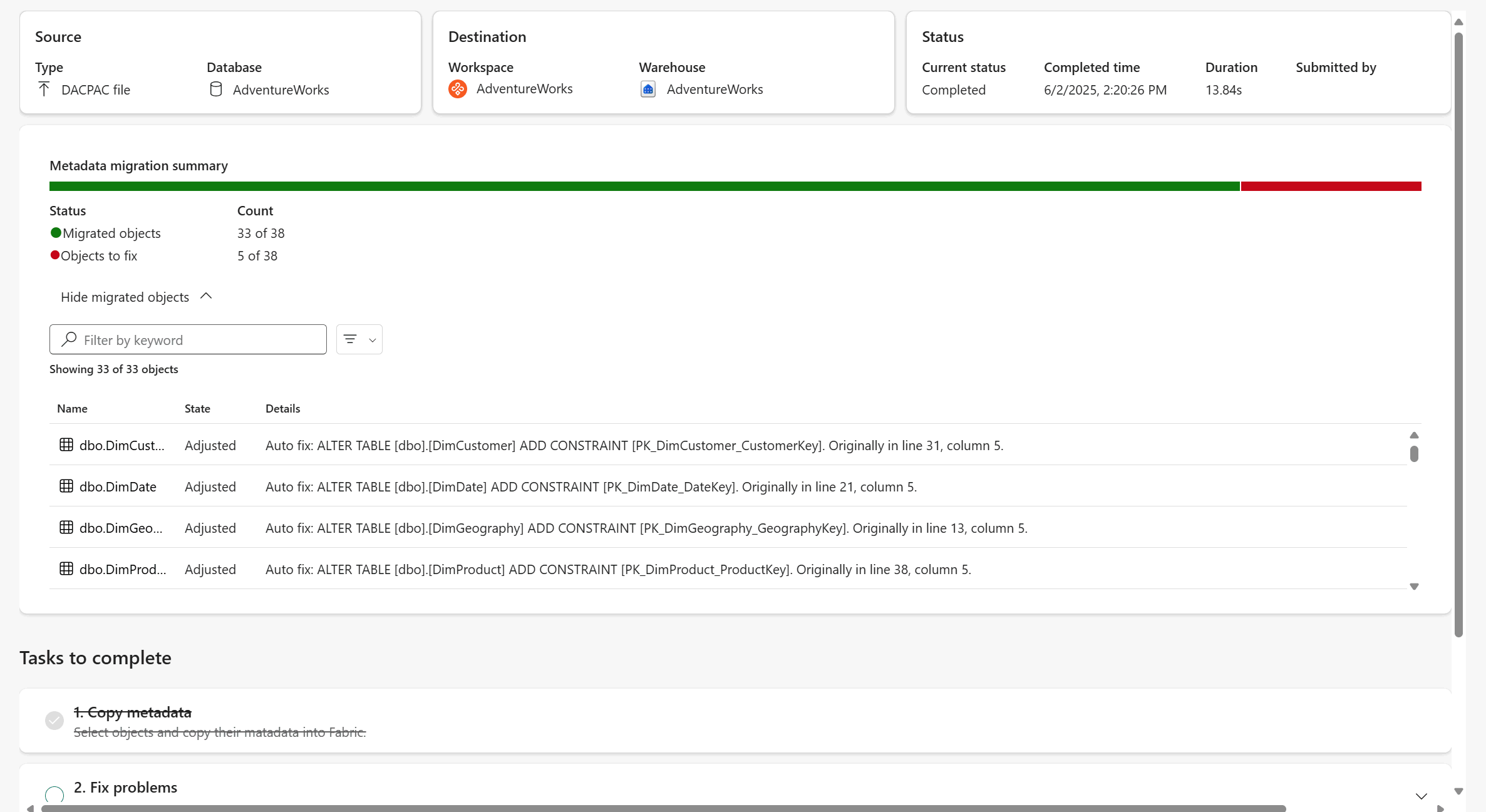
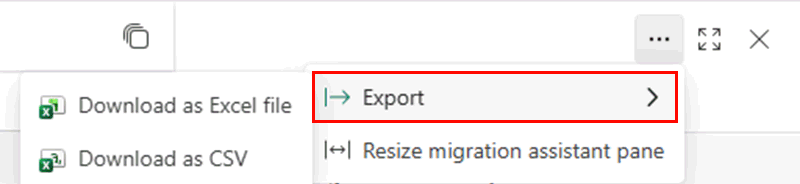
Προαιρετικά, επιλέξτε το μενού Εξαγωγή για να κάνετε λήψη μιας σύνοψης μετεγκατάστασης ως αρχείο Excel ή CSV.
- Το ληφθέν αρχείο Excel είναι ένα πλήρως δομημένο βιβλίο εργασίας με δύο φύλλα εργασίας: Μετεγκαταλεσμένα αντικείμενα και Αντικείμενα προς επιδιόρθωση. Είναι συμβατό με το MIP και ευθυγραμμισμένο με τις ετικέτες ευαισθησίας του οργανισμού σας.
- Το CSV είναι ελαφρύ και φιλικό προς τα εργαλεία.
Κάθε εξαγόμενο αρχείο παρέχει μια δομημένη, ολοκληρωμένη εικόνα των αποτελεσμάτων της μετεγκατάστασής σας, συμπεριλαμβανομένων των εξής:
Όνομα πεδίου Περιγραφή Ενδεικτικές τιμές Όνομα αντικειμένου Όνομα αντικειμένου SQL Τύπος αντικειμένου Τύποι αντικειμένων SQL Πίνακας, προβολή, αποθηκευμένη διαδικασία, συνάρτηση Νομός Κατάσταση μετάφρασης Προσαρμοσμένη: Εφαρμόζονται ενημερώσεις συμβατές με το Fabric αποθήκη δεδομένων
Δεν προσαρμόστηκε: Καμία αλλαγή στο αρχικό σενάριοΛεπτομέρειες Λίστα προσαρμογών που εφαρμόστηκαν ή μηνυμάτων σφάλματος Τύπος σφάλματος Τύπος μεταφραστικού σφάλματος Μήνυμα μετάφρασης, Σφάλμα μετάφρασης, Σφάλμα εφαρμογής μετάφρασης
Επιδιόρθωση προβλημάτων με χρήση του Βοηθού μετεγκατάστασης
Ορισμένα μετα-δεδομένα αντικειμένου βάσης δεδομένων ενδέχεται να αποτύχουν για μετεγκατάσταση. Συνήθως, αυτή η αποτυχία παρουσιάζεται επειδή ο Βοηθός μετεγκατάστασης δεν μπόρεσε να μεταφράσει τα μετα-δεδομένα T-SQL σε αυτά που υποστηρίζονται σε μια αποθήκη Fabric ή ο μεταφρασμένος κώδικας απέτυχε να εφαρμοστεί στην T-SQL.
Διορθώστε αυτές τις δέσμες ενεργειών χρησιμοποιώντας τον Βοηθό μετεγκατάστασης.
Επιλέξτε το βήμα Επιδιόρθωση προβλημάτων στον Βοηθό μετεγκατάστασης για να δείτε τις δέσμες ενεργειών που απέτυχαν να μετεγκατασταθούν.
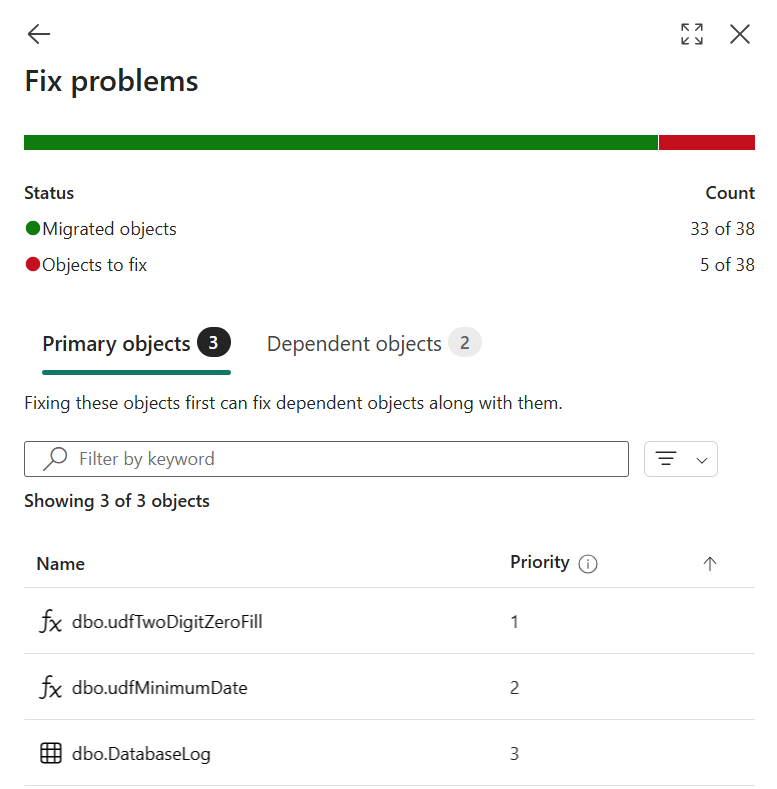
Επιλέξτε ένα αντικείμενο βάσης δεδομένων που απέτυχε να μετεγκατασταθεί. Ανοίγει ένα νέο ερώτημα κάτω από τα κοινόχρηστα ερωτήματα στην Εξερεύνηση. Αυτό το νέο ερώτημα εμφανίζει τον ορισμό μετα-δεδομένων και τις προσαρμογές που έγιναν σε αυτόν ως αυτόματα σχόλια που προστέθηκαν στον κώδικα T-SQL.
Εξετάστε τα σχόλια στην αρχή της δέσμης ενεργειών για να δείτε τις προσαρμογές που έγιναν στη δέσμη ενεργειών.
Ελέγξτε και διορθώστε τις κατεστραμμένες δέσμες ενεργειών χρησιμοποιώντας τις πληροφορίες και την τεκμηρίωση σφάλματος.
Για να χρησιμοποιήσετε το Copilot για βοήθεια που υποστηρίζεται από το AI για την επιδιόρθωση των σφαλμάτων, επιλέξτε Επιδιόρθωση σφαλμάτων ερωτήματος στην ενότητα ενέργεια Προτεινόμενη ενέργεια. Το Copilot ενημερώνει τη δέσμη ενεργειών με προτάσεις. Λάθη μπορεί να συμβούν καθώς το Copilot χρησιμοποιεί τεχνητή νοημοσύνη, επομένως επαληθεύστε προτάσεις κώδικα και κάντε τυχόν προσαρμογές που χρειάζεστε.
Επιλέξτε Εκτέλεση για να επικυρώσετε και να δημιουργήσετε το αντικείμενο.
Ανοίγει το επόμενο σενάριο για επιδιόρθωση.
Συνεχίστε να διορθώνετε τις υπόλοιπες δέσμες ενεργειών. Μπορείτε να παραλείψετε τη διόρθωση δεσμών ενεργειών που δεν χρειάζεστε κατά τη διάρκεια αυτού του βήματος.
Όταν όλα τα επιθυμητά μετα-δεδομένα είναι έτοιμα για μετεγκατάσταση, επιλέξτε το κουμπί "Πίσω" στο τμήμα παραθύρου "Επιδιόρθωση προβλημάτων " για να επιστρέψετε την προβολή ανώτατου επιπέδου του Βοηθού μετεγκατάστασης. Ελέγξτε το 2. Επιδιόρθωση προβλημάτων στο Βοηθό μετεγκατάστασης.
Αντιγραφή δεδομένων με χρήση του Βοηθού μετεγκατάστασης
Η αντιγραφή δεδομένων σάς βοηθά με τη μετεγκατάσταση δεδομένων που χρησιμοποιούνται από τα αντικείμενα που μετεγκαταστείτε. Μπορείτε να χρησιμοποιήσετε μια εργασία αντιγραφής του Fabric Data Factory για να το κάνετε με μη αυτόματο τρόπο ή να ακολουθήσετε αυτά τα βήματα για την ενοποίηση της εργασίας αντιγραφής στον Βοηθό μετεγκατάστασης.
Επιλέξτε το βήμα Αντιγραφή δεδομένων στον Βοηθό μετεγκατάστασης.
Επιλέξτε Χρήση κουμπιού εργασίας αντιγραφής.
Πληκτρολογήστε ένα όνομα για τη νέα εργασία και, στη συνέχεια, επιλέξτε Δημιουργία.
Στη σελίδα Σύνδεση σε προέλευση δεδομένων , εισαγάγετε Διαπιστευτήρια σύνδεσης για την αποθήκη προέλευσης. Επιλέξτε Επόμενο.
Στη σελίδα Επιλογή δεδομένων , επιλέξτε τους πίνακες που θέλετε να μετεγκαταστήσετε. Τα μετα-δεδομένα αντικειμένου πρέπει να υπάρχουν ήδη στην αποθήκη προορισμού. Επιλέξτε Επόμενο.
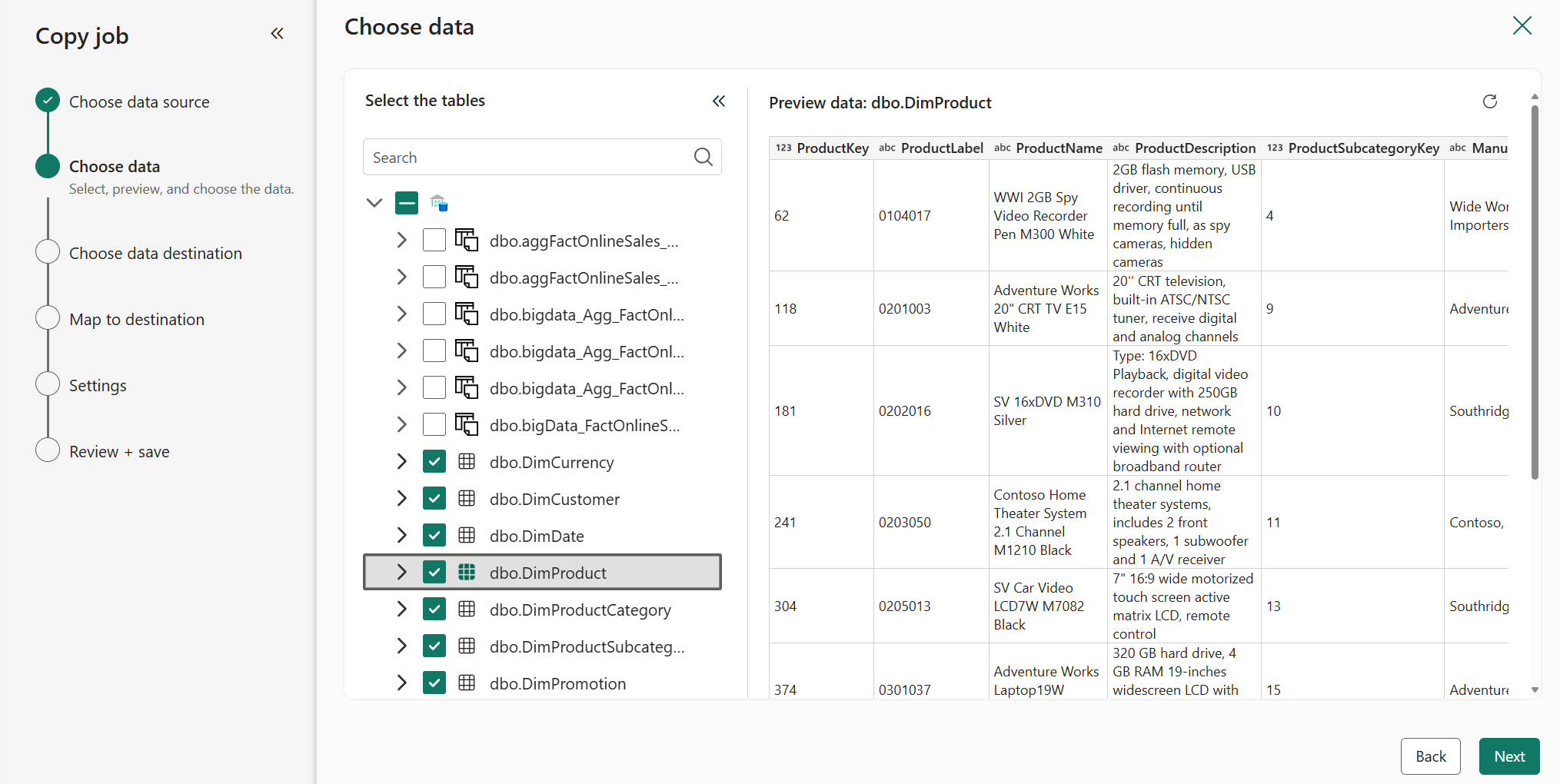
Στη σελίδα Επιλογή προορισμού δεδομένων στο, επιλέξτε το νέο στοιχείο αποθήκης Fabric από τον κατάλογο OneLake. Επιλέξτε Επόμενο.
Στη σελίδα Αντιστοίχιση στον προορισμό, ρυθμίστε τις παραμέτρους των αντιστοιχίσεων στηλών κάθε πίνακα. Επιλέξτε Επόμενο.
Στη σελίδα Αντιγραφή εργασίας σελίδα, επιλέξτε τη λειτουργία αντιγραφής. Επιλέξτε ένα μοναδικό πλήρες αντίγραφο δεδομένων (συνιστάται για μετεγκατάσταση) ή μια συνεχή επαυξητική αντιγραφή. Επιλέξτε Επόμενο.
Εξετάστε τη σύνοψη εργασίας. Επιλέξτε Αποθήκευση + Εκτέλεση.
Όταν ολοκληρωθεί η εργασία αντιγραφής, ελέγξτε το 3. Βήμα αντιγραφής δεδομένων στον Βοηθό μετεγκατάστασης. Επιλέξτε το κουμπί επιστροφής στο επάνω μέρος για να επιστρέψετε στην προβολή ανώτατου επιπέδου του Βοηθού μετεγκατάστασης.
Αναδρομολόγηση συνδέσεων
Στο τελευταίο βήμα, επανασυνδέστε τις πλατφόρμες φόρτωσης και αναφοράς δεδομένων, έτσι ώστε οι συνδέσεις τους να οδηγούν στη νέα σας αποθήκη Fabric.
Προσδιορίστε συνδέσεις στην υπάρχουσα αποθήκη προέλευσης.
- Σε μια παρουσία του SQL Server, μπορείτε να χρησιμοποιήσετε προβολές δυναμικής διαχείρισης, για παράδειγμα:
SELECT s.program_name , s.login_name , c.client_net_address FROM sys.dm_exec_sessions AS s INNER JOIN sys.dm_exec_connections AS c ON s.session_id = c.session_id WHERE s.session_id >= 50 --retrieve only user spids and s.session_id <> @@SPID; --ignore myself- Στους αποκλειστικούς χώρους συγκέντρωσης SQL του Azure Synapse Analytics, μπορείτε να βρείτε πληροφορίες περιόδου λειτουργίας, συμπεριλαμβανομένης της εφαρμογής προέλευσης, του ποιος είναι συνδεδεμένος, από πού προέρχεται η σύνδεση και εάν χρησιμοποιεί έλεγχο ταυτότητας Microsoft Entra ή SQL:
SELECT DISTINCT CASE
         WHEN len(tt) = 0
             THEN app_name
         ELSE tt
         END AS application_name
     ,login_name
     ,ip_address
FROM (
     SELECT DISTINCT app_name
         ,substring(client_id, 0, CHARINDEX(':', ISNULL(client_id, '0.0.0.0:123'))) AS ip_address
         ,login_name
         ,isnull(substring(app_name, 0, CHARINDEX('-', ISNULL(app_name, '-'))), 'h') AS tt
     FROM sys.dm_pdw_exec_sessions
     ) AS a;
Ενημερώστε τις συνδέσεις στις πλατφόρμες αναφορών σας ώστε να δείχνουν στην αποθήκη σας Fabric.
Δοκιμάστε την αποθήκη Fabric με ορισμένες αναφορές πριν την αναδρομή. Εκτελέστε δοκιμές σύγκρισης και επικύρωσης δεδομένων στις πλατφόρμες αναφορών σας.
Ενημερώστε τις συνδέσεις για τις πλατφόρμες φόρτωσης δεδομένων (ETL/ELT) για να κατευθύνετε στην αποθήκη σας Fabric.
- Για διοχετεύσεις Power BI/Fabric:
- Χρησιμοποιήστε το API REST συνδέσεων για να βρείτε συνδέσεις στην παλιά προέλευση δεδομένων σας, τον αποκλειστικό χώρο συγκέντρωσης SQL του Azure Synapse Analytics.
- Ενημερώστε τις συνδέσεις στη νέα αποθήκη χρησιμοποιώντας τη σελίδα Διαχείριση συνδέσεων και πυλών στις Ρυθμίσεις.
- Για διοχετεύσεις Power BI/Fabric:
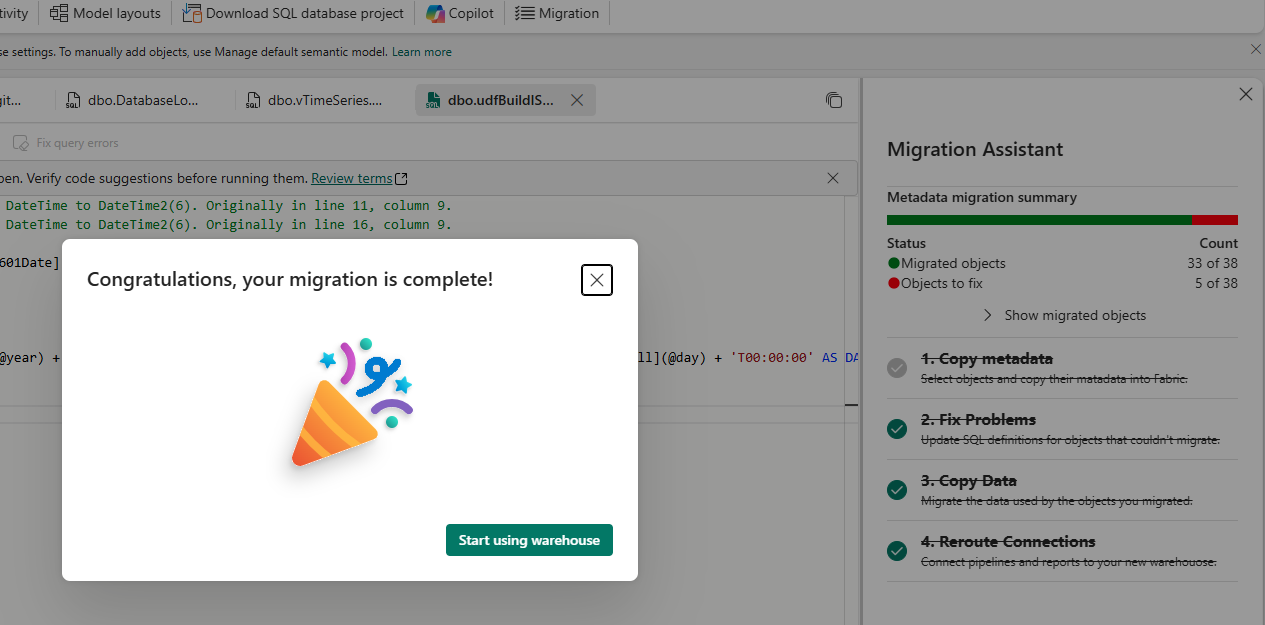
Όταν τελειώσετε, ελέγξτε το βήμα Επαναδρομολόγηση συνδέσεων στον Βοηθό μετεγκατάστασης.
Συγχαρητήρια! Τώρα είστε έτοιμοι να αρχίσετε να χρησιμοποιείτε τη νέα σας αποθήκη.
Σχετικό περιεχόμενο
- Βοηθός μετεγκατάστασης Fabric για Αποθήκης δεδομένων
- Επισκόπηση μετεγκατάστασης Microsoft Fabric
- Αναβαθμίστε τις διοχετεύσεις του Azure Data Factory σε Fabric