Σημείωμα
Η πρόσβαση σε αυτήν τη σελίδα απαιτεί εξουσιοδότηση. Μπορείτε να δοκιμάσετε να εισέλθετε ή να αλλάξετε καταλόγους.
Η πρόσβαση σε αυτήν τη σελίδα απαιτεί εξουσιοδότηση. Μπορείτε να δοκιμάσετε να αλλάξετε καταλόγους.
Ισχύει για:✅βάση δεδομένων SQL σε Microsoft Fabric
Μπορείτε να συνδεθείτε και να υποβάλετε ερωτήματα στη βάση δεδομένων SQL στο Fabric με τους ίδιους τρόπους όπως το Azure SQL Database.
Prerequisites
- Χρειάζεστε ένα υπάρχον σύνολο εκχωρημένων πόρων Fabric. Εάν δεν το κάνετε, ξεκινήστε μια δοκιμαστική έκδοση Fabric.
- Δημιουργήστε ή χρησιμοποιήστε μια υπάρχουσα βάση δεδομένων SQL στο Fabric.
- Εάν δεν έχετε ήδη μία, δημιουργήστε μια νέα βάση δεδομένων SQL στο Fabric.
- Προς το παρόν, η μόνη υποστηριζόμενη πολιτική σύνδεσης για τη βάση δεδομένων SQL στο Microsoft Fabric είναι η Default. Για περισσότερες πληροφορίες, ανατρέξτε στο θέμα Πολιτική σύνδεσης.
Πρόγραμμα επεξεργασίας ερωτημάτων στην πύλη Fabric
Μπορείτε να συνδεθείτε στη βάση δεδομένων SQL χρησιμοποιώντας το πρόγραμμα επεξεργασίας που βασίζεται στο Web στην πύλη Fabric.
Το πρόγραμμα επεξεργασίας web για τη βάση δεδομένων SQL στο Fabric παρέχει μια εξερεύνηση αντικειμένων υποδομής και διασύνδεση εκτέλεσης ερωτημάτων. Το ενσωματωμένο μενού Explorer παραθέτει όλα τα αντικείμενα βάσης δεδομένων.
Μια νέα βάση δεδομένων SQL στο Fabric ανοίγει αυτόματα στο πρόγραμμα επεξεργασίας web και μπορεί να ανοίξει μια υπάρχουσα βάση δεδομένων στο πρόγραμμα επεξεργασίας web, επιλέγοντάς την στο Fabric.
Εύρεση συμβολοσειρά σύνδεσης SQL
Στην Microsoft Fabric, το τελικό σημείο ανάλυσης SQL και η βάση δεδομένων SQL είναι προσβάσιμα μέσω μιας ροής δεδομένων σε μορφή πίνακα ή τελικού σημείου TDS, γνωστή σε όλες τις σύγχρονες εφαρμογές Ιστού που αλληλεπιδρούν με a SQL Server τελικό σημείο TDS. Αυτό αναφέρεται ως συμβολοσειρά σύνδεσης SQL στο περιβάλλον εργασίας χρήστη του Microsoft Fabric.
- Το όνομα διακομιστή της βάσης δεδομένων SQL είναι παρόμοιο με το όνομα διακομιστή του Azure SQL Database,
<server-unique-identifier>.database.windows.net. - Το όνομα διακομιστή τελικού σημείου ανάλυσης SQL είναι παρόμοιο με το όνομα διακομιστή μιας αποθήκης,
<server-unique-identifier>.<tenant>.fabric.microsoft.com.
Για να βρείτε το όνομα διακομιστή για τη βάση δεδομένων Fabric SQL:
- Μεταβείτε στις ρυθμίσεις του στοιχείου βάσης δεδομένων SQL.
- Στη λίστα στοιχείων, επιλέξτε το
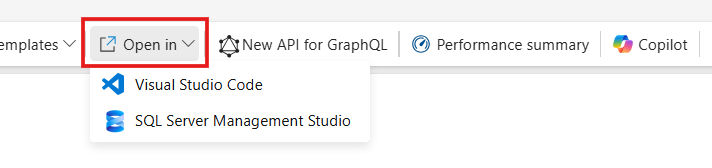
...μενού. Επιλέξτε Ρυθμίσεις και, στη συνέχεια , Συμβολοσειρές σύνδεσης. Το Fabric παρέχει πλήρεις συμβολοσειρές σύνδεσης για υπηρεσίες παροχής, συμπεριλαμβανομένων των ADO.NET, JDBC, ODBC, PHP και Go. Για mssql-python, mssql-django και OLE DB χρησιμοποιήστε τις τιμές του διακομιστή και της βάσης δεδομένων από το ODBC συμβολοσειρά σύνδεσης. - Εναλλακτικά, επιλέξτε το κουμπί Άνοιγμα σε και επιλέξτε SQL Server Management Studio ή Visual Studio Code. Εμφανίζονται το όνομα διακομιστή και το όνομα της βάσης δεδομένων.
Για να βρείτε το όνομα διακομιστή του τελικού σημείου ανάλυσης SQL της βάσης δεδομένων SQL:
- Μεταβείτε στις ρυθμίσεις του στοιχείου βάσης δεδομένων SQL και, στη συνέχεια, επιλέξτε Συμβολοσειρές σύνδεσης.
- Εναλλακτικά, επιλέξτε το
...μενού, επιλέξτε SQL συμβολοσειρά σύνδεσης και, στη συνέχεια, αντιγράψτε το SQL συμβολοσειρά σύνδεσης. Αυτό είναι το όνομα του διακομιστή.
Κουμπί "Άνοιγμα στο" για σύνδεση
Μπορείτε να συνδεθείτε εύκολα στη βάση δεδομένων SQL με το κουμπί Άνοιγμα σε στο πρόγραμμα επεξεργασίας ερωτημάτων πύλης Fabric. Επιλέξτε SQL Server Management Studio ή την επέκταση MSSQL για Visual Studio Code.
Συνδεθείτε με το SQL Server Management Studio με μη αυτόματο τρόπο
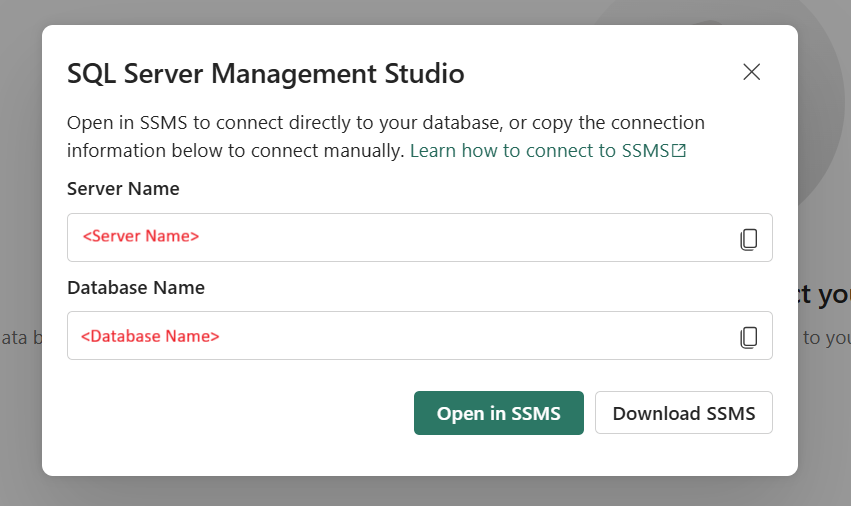
Εάν η έκδοση SSMS είναι παλαιότερη από την 21, η αυτόματη συμπλήρωση των λεπτομερειών σύνδεσης δεν υποστηρίζεται αφού κάνετε κλικ στο κουμπί Άνοιγμα σε Μπορείτε ακόμα να συνδεθείτε με μη αυτόματο τρόπο, παρέχοντας πληροφορίες διακομιστή, βάσης δεδομένων και ελέγχου ταυτότητας.
Στο SQL Server Management Studio (SSMS):
- Από την περιοχή του χώρου εργασίας σας στον φόρτο εργασίας Βάση δεδομένων του Fabric, επιλέξτε το δίπλα στη
...βάση δεδομένων SQL. - Επιλέξτε Ρυθμίσεις.
- Επιλέξτε Συμβολοσειρές σύνδεσης. Αναζητήστε το το συμβολοσειρά σύνδεσης στη βάση δεδομένων SQL, συμπεριλαμβανομένου του
Data Source=. Για παράδειγμα,tcp:<servername>.database.fabric.microsoft.com,1433. ΤοInitial Catalog=είναι το όνομα της βάσης δεδομένων. - Στο SSMS, ανοίξτε μια νέα σύνδεση.
- Από το παράθυρο διαλόγου Fabric, αντιγράψτε και επικολλήστε την τιμή από
Server Nameτο στο Όνομα διακομιστή. - Επιλέξτε Authentication τύπο: Microsoft Entra ID - Universal με υποστήριξη MFA.
- Επιλέξτε Επιλογές<<.
- Αντιγράψτε και επικολλήστε την τιμή από
Database Nameτο πλαίσιο κειμένου Σύνδεση σε βάση δεδομένων . - Επιλέξτε Σύνδεση.
- Συνδεθείτε χρησιμοποιώντας το Microsoft Entra ID - Universal με υποστήριξη MFA.
Συνδεθείτε με την επέκταση MSSQL για το Visual Studio Code με μη αυτόματο τρόπο
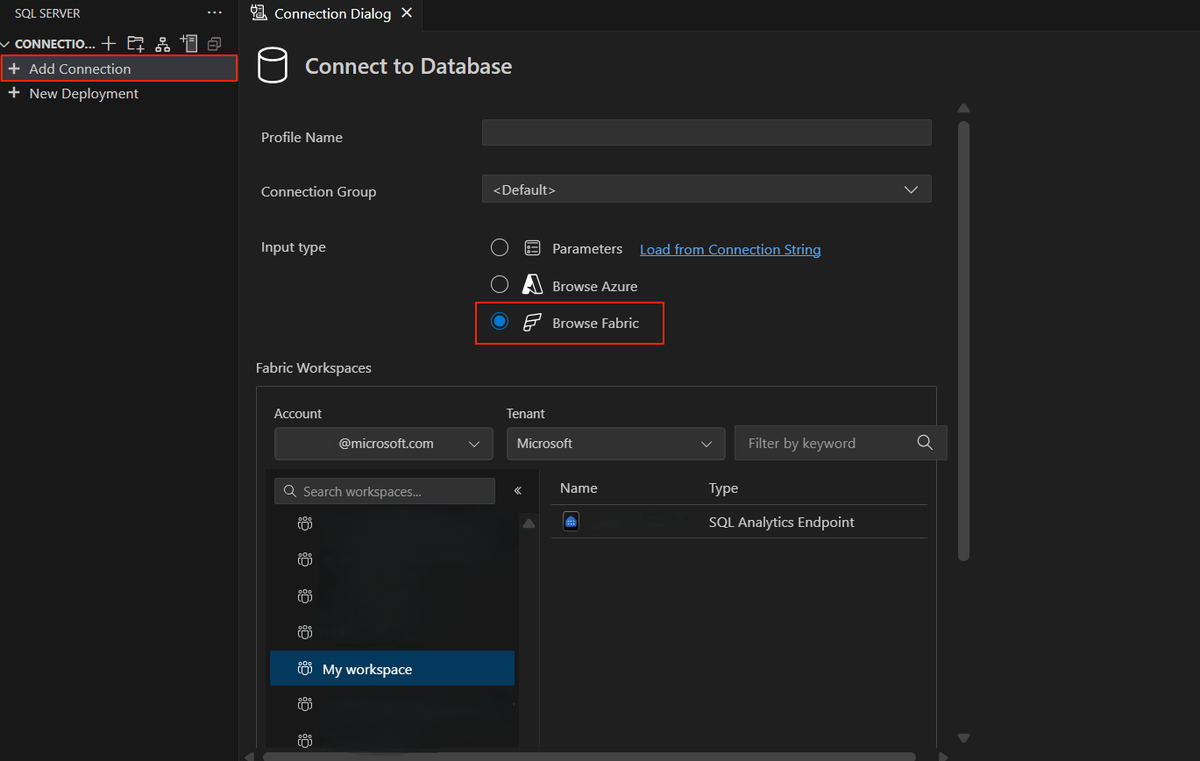
Μπορείτε επίσης να χρησιμοποιήσετε την εμπειρία περιήγησης Fabric στην επέκταση MSSQL για VS Code. Αυτή η δυνατότητα επιτρέπει στους προγραμματιστές να συνδέονται απρόσκοπτα στη βάση δεδομένων SQL τους σε τελικά σημεία ανάλυσης Fabric ή SQL — χωρίς να αντιγράφουν με μη αυτόματο τρόπο συμβολοσειρές σύνδεσης από την πύλη Fabric ή να βασίζονται στο κουμπί Άνοιγμα σε για να συνδεθούν απευθείας στη βάση δεδομένων τους εντός του VS Code.
Σύνδεση με sqlcmd
Μπορείτε να συνδεθείτε στη βάση δεδομένων SQL στο Fabric με sqlcmd, όπως κάθε άλλο προϊόν SQL μηχανή βάσης δεδομένων.
Χρησιμοποιήστε Microsoft Entra ID έλεγχο ταυτότητας με την επιλογή G. Ο έλεγχος ταυτότητας Microsoft Entra (-G) απαιτεί τουλάχιστον την έκδοση 13.1.
Στο παρακάτω παράδειγμα, αντικαταστήστε <server name> το με τη μεγάλη συμβολοσειρά μοναδικού κειμένου που αντιπροσωπεύει τη βάση δεδομένων SQL σας στο Fabric.
sqlcmd -S <your_server>.database.fabric.microsoft.com;1433 -G -d <your_database> -i ./script.sql
Σύνδεση με το βοηθητικό πρόγραμμα bcp
Μπορείτε να συνδεθείτε στη βάση δεδομένων SQL στο Fabric με το βοηθητικό πρόγραμμα bcp, όπως και οποιοδήποτε άλλο προϊόν SQL μηχανή βάσης δεδομένων. Χρησιμοποιήστε Microsoft Entra ID έλεγχο ταυτότητας με την επιλογή -G.
Στο παρακάτω παράδειγμα, αντικαταστήστε <server name> το με τη μεγάλη συμβολοσειρά μοναδικού κειμένου που αντιπροσωπεύει τη βάση δεδομένων SQL σας στο Fabric.
bcp bcptest in "c:\temp\sample.dat" -S <your_server>.database.fabric.microsoft.com;1433 -d testdb -G -c
Συνδεθείτε με το Python Notebook
Τα σημειωματάρια Fabric Python (έκδοση προεπισκόπησης) προσφέρουν τη δυνατότητα εκτέλεσης κώδικα T-SQL με τη μαγική εντολή T-SQL.
Συμβουλή
Μπορείτε επίσης να συνδέσετε τις εφαρμογές σας σε μια βάση δεδομένων SQL στο Fabric με το πρόγραμμα οδήγησης Microsoft Python.
Στα παρακάτω βήματα, συνδεθείτε σε μια βάση δεδομένων SQL στο Fabric χρησιμοποιώντας την %%tsql εντολή magic:
Δημιουργήστε ένα σημειωματάριο στον χώρο εργασίας σας με τη γλώσσα να έχει οριστεί σε Python.
Σε ένα κελί, χρησιμοποιήστε τη
%%tsqlμαγική εντολή. Ο τύπος κελιού αλλάζει αυτόματα σεT-SQL.Στο παρακάτω δείγμα, αντικαταστήστε
<databasename>το με το όνομα της βάσης δεδομένων SQL στο Fabric. Η-typeπαράμετρος πρέπει να είναιSQLDatabase.%%tsql -artifact <databasename> -type SQLDatabaseΣτη συνέχεια, συμπεριλάβετε την εντολή T-SQL. Για παράδειγμα, για να εκτελέσετε ένα ερώτημα από μια βάση δεδομένων με το όνομα
Contoso:%%tsql -artifact Contoso -type SQLDatabase SELECT * FROM SalesLT.Customer;Μπορείτε επίσης να συνδέσετε τα αποτελέσματα σε ένα πλαίσιο δεδομένων με το
-bindόρισμα:%%tsql -artifact Contoso -type SQLDatabase -bind df2
Για περισσότερες δυνατότητες υποβολής ερωτημάτων στα δεδομένα σας με T-SQL μέσα σε σημειωματάρια Python, ανατρέξτε στο θέμα Εκτέλεση κώδικα T-SQL σε σημειωματάρια Fabric Python. Για να δείτε την πλήρη σύνταξη, χρησιμοποιήστε την %tsql? εντολή. Αυτή η εντολή εμφανίζει τις πληροφορίες βοήθειας για την εντολή μαγείας T-SQL, συμπεριλαμβανομένων των διαθέσιμων παραμέτρων και των περιγραφών τους.