Σημείωμα
Η πρόσβαση σε αυτήν τη σελίδα απαιτεί εξουσιοδότηση. Μπορείτε να δοκιμάσετε να εισέλθετε ή να αλλάξετε καταλόγους.
Η πρόσβαση σε αυτήν τη σελίδα απαιτεί εξουσιοδότηση. Μπορείτε να δοκιμάσετε να αλλάξετε καταλόγους.
Ισχύει για:✅Βάση δεδομένων SQL στο Microsoft Fabric
Αυτό το άρθρο περιγράφει τον τρόπο χρήσης του προγράμματος επεξεργασίας ερωτημάτων SQL στην πύλη Fabric.
Το πρόγραμμα επεξεργασίας ερωτημάτων SQL παρέχει υποστήριξη για IntelliSense, ολοκλήρωση κώδικα, επισήμανση σύνταξης, ανάλυση από την πλευρά του προγράμματος-πελάτη και επικύρωση. Μπορείτε να εκτελέσετε προτάσεις Data Definition Language (DDL), Data Manipulation Language (DML) και Data Control Language (DCL).
Μπορείτε επίσης να συνδεθείτε στη βάση δεδομένων SQL με συμβολοσειρά σύνδεσης SQL ή να ανοίξετε απευθείας στο SQL Server Management Studio (SSMS) ή στην επέκταση MSSQL για τον κώδικα του Visual Studio.
Πρόγραμμα επεξεργασίας ερωτημάτων SQL στην πύλη Fabric
Το πρόγραμμα επεξεργασίας ερωτημάτων SQL παρέχει ένα πρόγραμμα επεξεργασίας κειμένου για την εγγραφή ερωτημάτων με χρήση T-SQL.
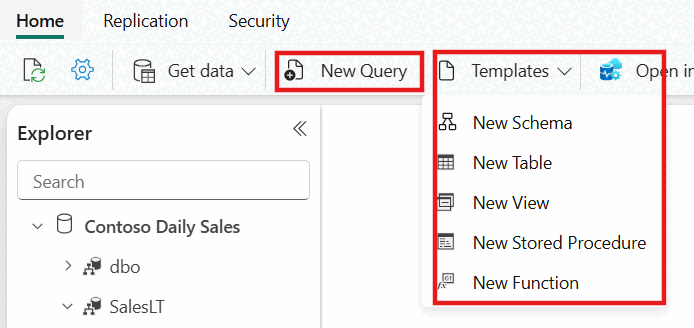
Για να ξεκινήσετε τη σύνταξη T-SQL, δημιουργήστε ένα νέο ερώτημα χρησιμοποιώντας το κουμπί Νέο ερώτημα SQL . Εάν επιλέξετε την αναπτυσσόμενη λίστα, μπορείτε εύκολα να δημιουργήσετε αντικείμενα T-SQL με πρότυπα κώδικα που συμπληρώνονται στο παράθυρο του ερωτήματος SQL.
Τα ερωτήματά μου και τα κοινόχρηστα ερωτήματα
Καθώς εργάζεστε στο ερώτημα SQL, τα ερωτήματα αποθηκεύονται αυτόματα κάθε λίγα δευτερόλεπτα. Εμφανίζεται μια ένδειξη "αποθήκευσης" στην καρτέλα ερωτήματος για να υποδείξετε ότι το ερώτημά σας αποθηκεύεται.
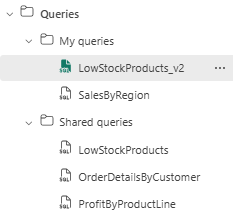
Όλα τα αποθηκευμένα ερωτήματα είναι προσβάσιμα από τον Explorer, οργανωμένα σε δύο φακέλους:
Ο φάκελος ερωτημάτων μου περιέχει τα προσωπικά σας ερωτήματα, ορατά μόνο σε εσάς.
Ο φάκελος κοινόχρηστων ερωτημάτων περιέχει ερωτήματα που μπορούν να προβληθούν και να επεξεργαστούν από οποιονδήποτε διαχειριστή, συνεργάτη ή μέλος στον χώρο εργασίας σας, επιτρέποντας τη συνεργατική ανάπτυξη και την κοινή χρήση γνώσεων.
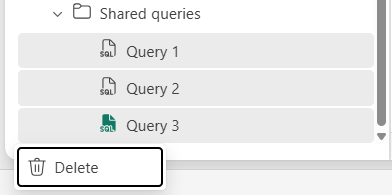
Για να διαγράψετε πολλά ερωτήματα ταυτόχρονα, πατήστε παρατεταμένα Ctrl το (Windows) ή Cmd το (macOS) για να επιλέξετε πολλά μη γειτονικά ερωτήματα ή κρατήστε πατημένο Shift το για να επιλέξετε μια περιοχή ερωτημάτων. Στη συνέχεια, κάντε δεξί κλικ ή επιλέξτε την έλλειψη που θέλετε να διαγράψετε.
Αποσπάσματα κώδικα SQL
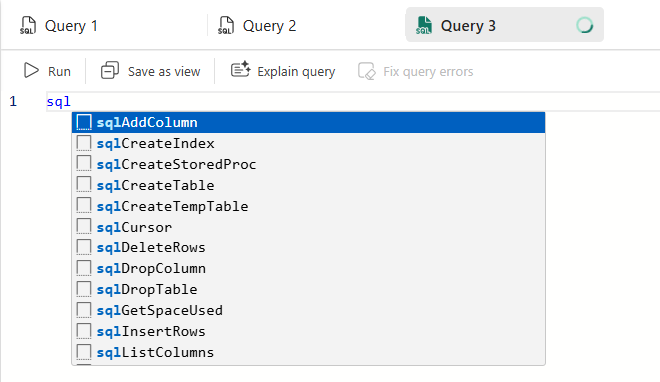
Εκτός από τη χρήση προτύπων από την κορδέλα για τη γρήγορη δημιουργία αντικειμένων βάσης δεδομένων με προκαθορισμένα πρότυπα, μπορείτε επίσης να πληκτρολογήσετε sql κατά τη σύνταξη του ερωτήματός σας για να εισαγάγετε ένα απόσπασμα κώδικα SQL. Επιλέξτε το όνομα του τμήματος κώδικα από τη λίστα και το πρότυπο T-SQL θα εμφανιστεί στο πρόγραμμα επεξεργασίας ερωτημάτων.
Προβολή αποτελεσμάτων ερωτήματος
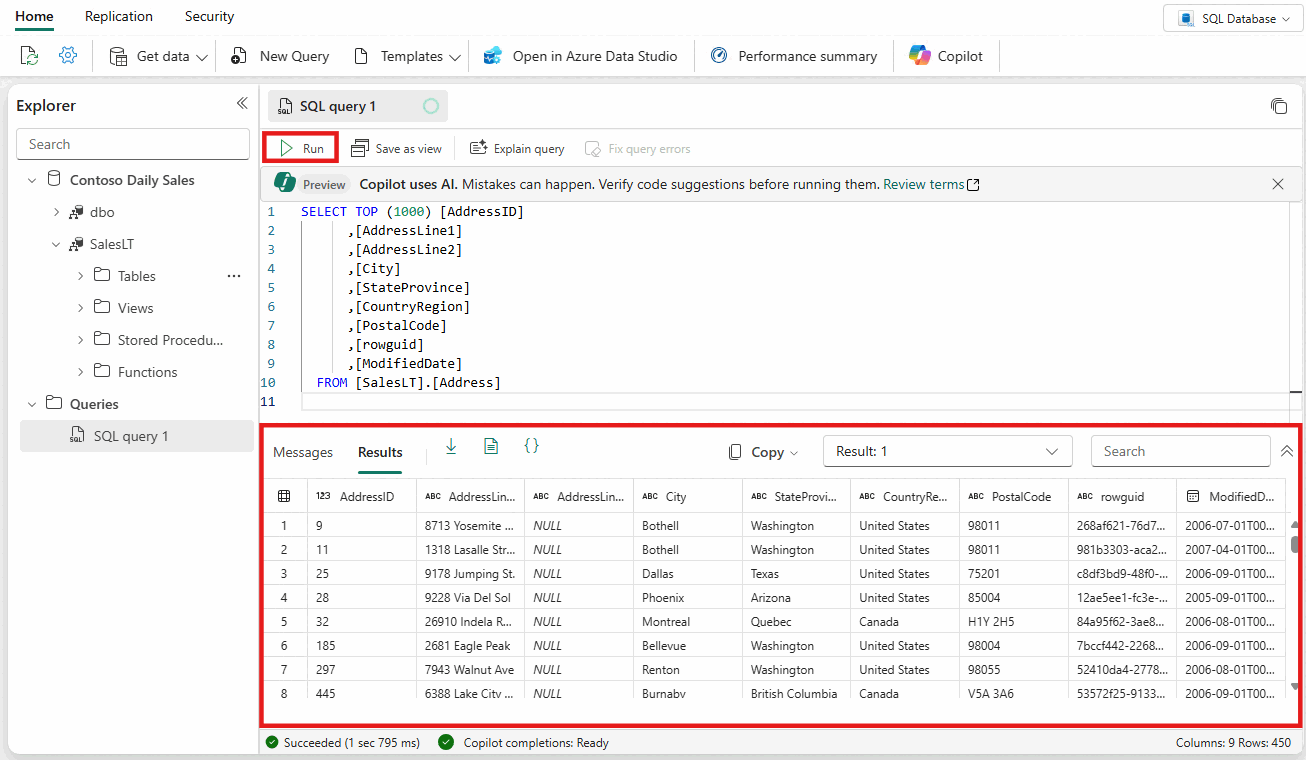
Αφού συντάξετε το ερώτημα T-SQL, επιλέξτε Εκτέλεση για να εκτελέσετε το ερώτημα. Δύο καρτέλες περιέχουν το σύνολο αποτελεσμάτων ερωτήματος και πληροφορίες.
Το σύνολο δεδομένων αποτελεσμάτων εμφανίζεται στην καρτέλα Αποτελέσματα .
- Μπορείτε να αναζητήσετε περαιτέρω συμβολοσειρές στο πλέγμα αποτελεσμάτων για να λάβετε φιλτραρισμένες γραμμές που συμφωνούν με τα κριτήρια αναζήτησης.
- Εάν ο αριθμός των γραμμών που επιστρέφονται είναι πάνω από 10.000 γραμμές, η προεπισκόπηση περιορίζεται σε 10.000 γραμμές. Για να προβάλετε ολόκληρο το σύνολο αποτελεσμάτων, μπορείτε επίσης να συνδεθείτε στη βάση δεδομένων SQL με συμβολοσειρά σύνδεσης SQL ή να ανοίξετε απευθείας στο SQL Server Management Studio (SSMS) ή στην επέκταση MSSQL για τον κώδικα του Visual Studio.
Η καρτέλα Μηνύματα εμφανίζει τα μηνύματα SQL που επιστρέφονται όταν εκτελείται το ερώτημα SQL.
Η γραμμή κατάστασης υποδεικνύει την κατάσταση του ερωτήματος, τη διάρκεια της εκτέλεσης και τον αριθμό των γραμμών και στηλών που επιστρέφονται στα αποτελέσματα.
Προεπισκόπηση δεδομένων
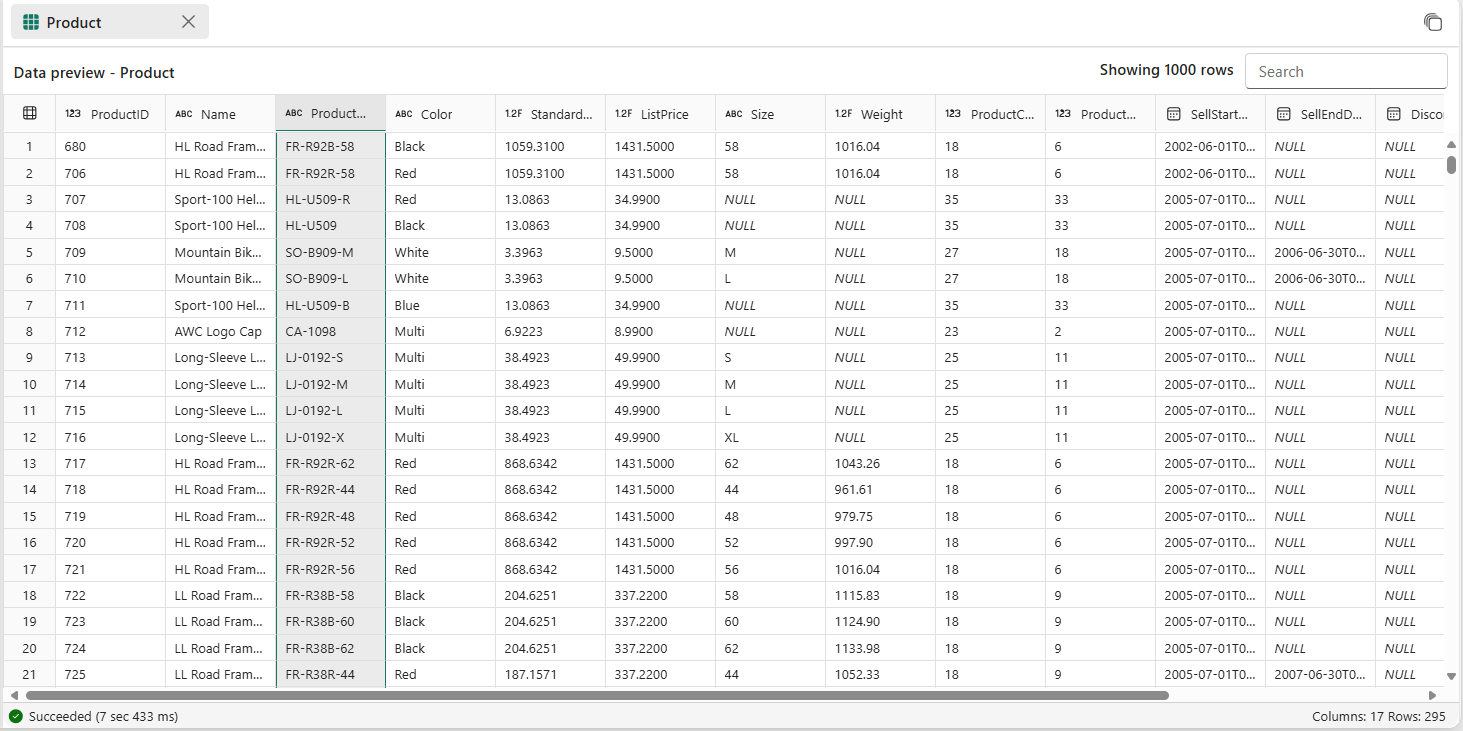
Αφού δημιουργήσετε έναν πίνακα ή μια προβολή, επιλέξτε το αντικείμενο στην Εξερεύνηση για να κάνετε προεπισκόπηση του ορισμού και των δεδομένων του (κορυφαίες 1.000 σειρές). Στο πλέγμα Προεπισκόπηση δεδομένων , μπορείτε να αναζητήσετε τιμές, να ταξινομήσετε τη στήλη αλφαβητικά ή αριθμητικά και να αποκρύψετε ή να εμφανίσετε τιμές.
Αποθήκευση ως προβολής
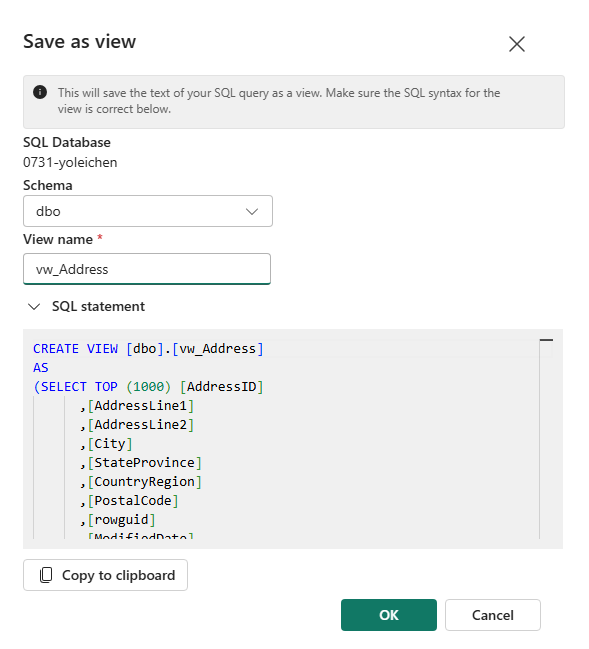
Μπορείτε να αποθηκεύσετε το ερώτημά σας ως προβολή χρησιμοποιώντας το κουμπί Αποθήκευση ως προβολής .
Επιλέξτε το όνομα σχήματος στο οποίο έχετε πρόσβαση για να δημιουργήσετε προβολές, δώστε το όνομα της προβολής και επαληθεύστε την πρόταση SQL πριν επιβεβαιώσετε τη δημιουργία προβολής. Όταν η προβολή δημιουργηθεί με επιτυχία, εμφανίζεται στην Εξερεύνηση.
Copy
Η αναπτυσσόμενη λίστα Αντιγραφή σάς επιτρέπει να αντιγράψετε τα αποτελέσματα ή/και τα ονόματα στηλών στο πλέγμα δεδομένων. Μπορείτε να αντιγράψετε αποτελέσματα με ονόματα στηλών, απλώς να αντιγράψετε τα αποτελέσματα μόνο ή απλώς να αντιγράψετε τα ονόματα των στηλών.

Λήψη ως Excel/JSON/CSV
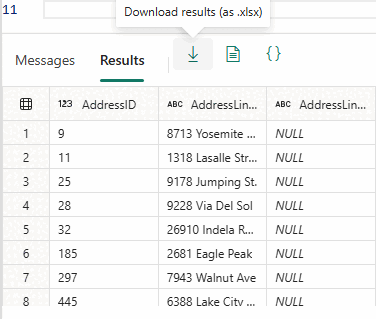
Μπορείτε να κάνετε λήψη του συνόλου αποτελεσμάτων σας ως αρχείο Microsoft Excel (.xlsx) χρησιμοποιώντας το κουμπί λήψης. Μπορείτε επίσης να κάνετε λήψη εκδόσεων JSON ή CSV των δεδομένων του συνόλου αποτελεσμάτων και να αντιγράψετε/επικολλήσετε το σύνολο αποτελεσμάτων στο πρόχειρό σας.
Πολλά σύνολα αποτελεσμάτων
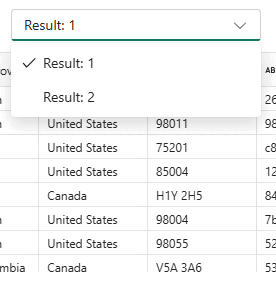
Όταν εκτελείτε πολλά ερωτήματα και αυτά επιστρέφουν πολλαπλά αποτελέσματα, μπορείτε να επιλέξετε την αναπτυσσόμενη λίστα αποτελεσμάτων για να δείτε μεμονωμένα αποτελέσματα.
Copilot
Το πρόγραμμα επεξεργασίας ερωτημάτων SQL υποστηρίζεται από το Copilot για βάση δεδομένων SQL. Έχει σχεδιαστεί για να επιταχύνει την ανάπτυξη βάσεων δεδομένων χρησιμοποιώντας γενετική τεχνητή νοημοσύνη για την απλοποίηση και την αυτοματοποίηση της διαχείρισης βάσεων δεδομένων και τη βελτίωση της αποτελεσματικότητας της σύνταξης ερωτημάτων T-SQL. Το Copilot βασίζεται στο σχήμα της βάσης δεδομένων σας και μπορεί να δημιουργήσει απαντήσεις για εσάς.
Για περισσότερες πληροφορίες, επισκεφθείτε δυνατότητες του Copilot για βάση δεδομένων SQL στο Microsoft Fabric.
Για να μπορέσει η επιχείρησή σας να αρχίσει να χρησιμοποιεί το Copilot για βάση δεδομένων SQL, πρέπει να ενεργοποιήσετε το Copilot.
Διαχείριση ερωτημάτων που εκτελούνται κατά το κλείσιμο του προγράμματος επεξεργασίας ερωτημάτων
Όταν ένα ερώτημα εξακολουθεί να εκτελείται και κλείσετε την καρτέλα του προγράμματος επεξεργασίας ερωτημάτων, μπορείτε να αποφασίσετε εάν το ερώτημα θα συνεχίσει να εκτελείται στο παρασκήνιο ή θα ακυρωθεί.
Ναι, συνεχίστε να εκτελείτε το ερώτημα: Το ερώτημα συνεχίζει να εκτελείται στο παρασκήνιο, με μια αναδυόμενη ειδοποίηση που υποδεικνύει ότι εκτελείται. Όταν ολοκληρωθεί το ερώτημα, μια ειδοποίηση θα σας ειδοποιήσει, ώστε να μπορείτε να επιστρέψετε στο ερώτημα για να δείτε τα αποτελέσματα.
Όχι, ακύρωση του ερωτήματος: Το ερώτημα τερματίζεται αμέσως. Αυτό είναι χρήσιμο για να ελευθερώσετε πόρους ή να σταματήσετε ερωτήματα που δεν χρειάζεστε πλέον.
Θυμηθείτε την προτίμησή μου και μην εμφανιστεί ξανά: Αποθηκεύει την επιλογή σας τοπικά στα cookie του προγράμματος περιήγησής σας.
Συντομεύσεις πληκτρολογίου
Οι συντομεύσεις πληκτρολογίου παρέχουν έναν γρήγορο τρόπο περιήγησης και επιτρέπουν στους χρήστες να εργάζονται πιο αποτελεσματικά στο πρόγραμμα επεξεργασίας ερωτημάτων SQL. Ο πίνακας σε αυτό το άρθρο παραθέτει όλες τις διαθέσιμες συντομεύσεις στο πρόγραμμα επεξεργασίας ερωτημάτων SQL στην πύλη Microsoft Fabric:
| Λειτουργία | Συντόμευση των Windows | συντόμευση macOS |
|---|---|---|
| Νέο ερώτημα SQL | Ctrl + J |
Cmd + J |
| Κλείσιμο τρέχουσας καρτέλας | Ctrl + Shift + F4 |
Cmd + Shift + F4 |
| Εκτέλεση δέσμης ενεργειών SQL | Ctrl + Enter, Shift +Enter |
Cmd + Enter, Shift +Enter |
| Συμβολοσειρά αναζήτησης | Ctrl + F |
Cmd + F |
| Αντικατάσταση συμβολοσειράς | Ctrl + H |
Cmd + H |
| Αναίρεση | Ctrl + Z |
Cmd + Z |
| Επαναλάβετε | Ctrl + Y |
Cmd + Y |
| Πηγαίνετε μία λέξη αριστερά | Ctrl + Left arrow key |
Cmd + Left arrow key |
| Πηγαίνετε μια λέξη δεξιά | Ctrl + Right arrow key |
Cmd + Right arrow key |
| Αύξηση εσοχής | Tab |
Tab |
| Μείωση εσοχής | Shift + Tab |
Shift + Tab |
| Μετακίνηση δρομέα προς τα επάνω | ↑ |
↑ |
| Μετακίνηση ομάδας εγγραφών προς τα κάτω | ↓ |
↓ |
| Επιλογή όλων | Ctrl + A |
Cmd + A |
Για να προβάλετε τη λίστα με τις συντομεύσεις πληκτρολογίου στο πρόγραμμα επεξεργασίας, επιλέξτε Συντομεύσεις πληκτρολογίου Βοήθειας > από την κορδέλα.
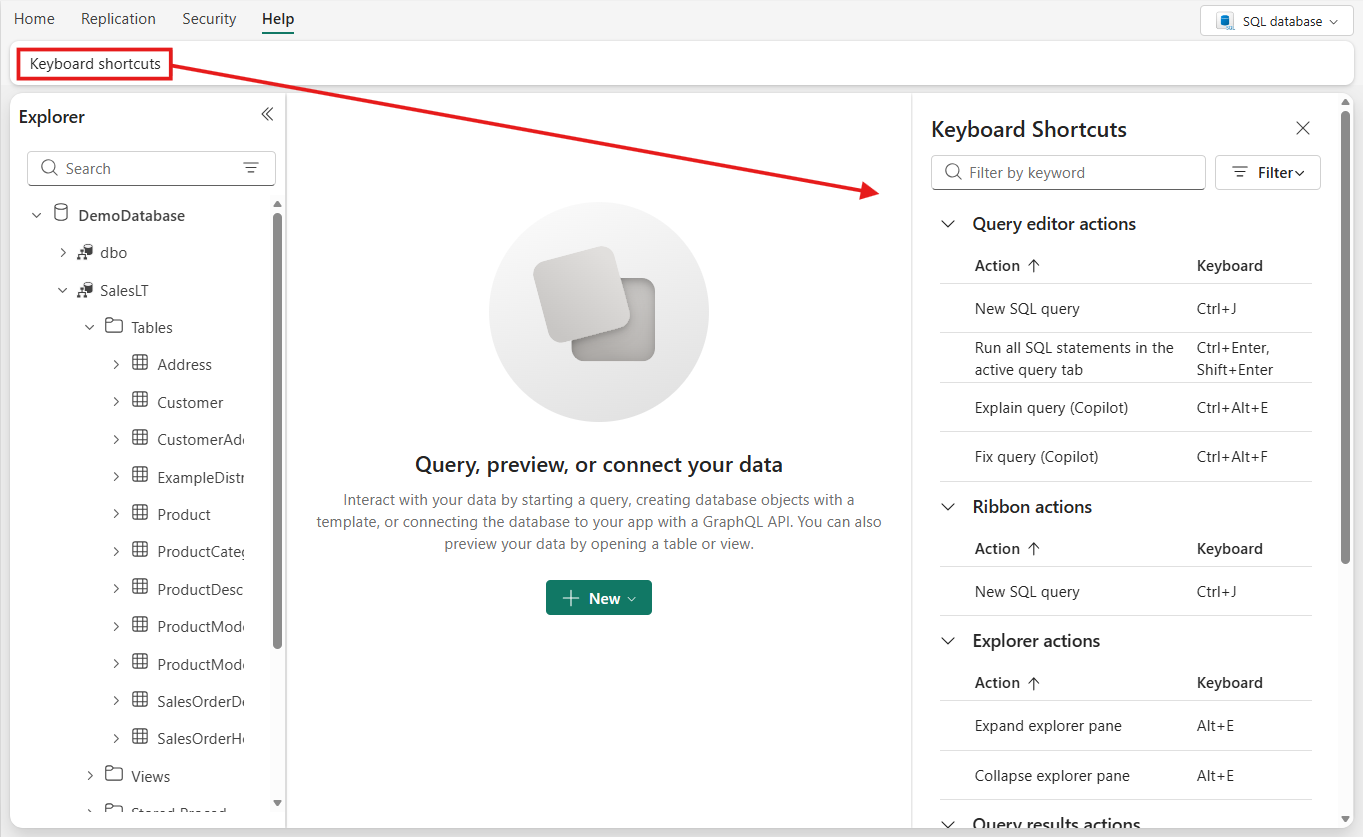
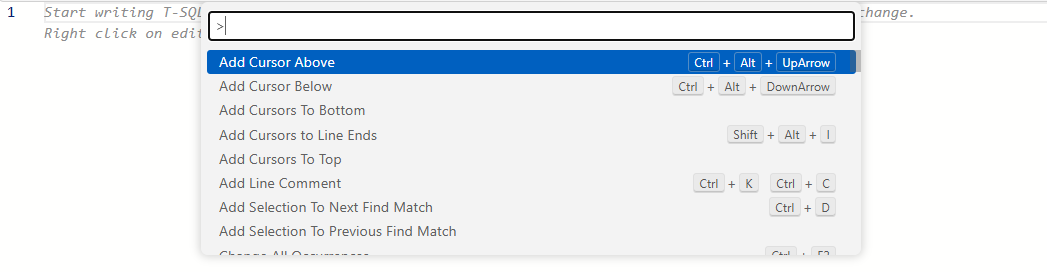
Εναλλακτικά, πατήστε F1 για να ανοίξετε την Παλέτα εντολών και να δείτε περισσότερες ενσωματωμένες συντομεύσεις πληκτρολογίου.