Σημείωμα
Η πρόσβαση σε αυτήν τη σελίδα απαιτεί εξουσιοδότηση. Μπορείτε να δοκιμάσετε να εισέλθετε ή να αλλάξετε καταλόγους.
Η πρόσβαση σε αυτήν τη σελίδα απαιτεί εξουσιοδότηση. Μπορείτε να δοκιμάσετε να αλλάξετε καταλόγους.
Αυτό το άρθρο σάς δείχνει πώς μπορείτε να αποθηκεύσετε το μοντέλο γραφήματος, να ανανεώσετε τα δεδομένα γραφήματος και να ρυθμίσετε τις παραμέτρους της προγραμματισμένης ανανέωσης στο Microsoft Fabric.
Αποθηκεύστε το μοντέλο γραφήματος
Όταν επιλέγετε Save στον επεξεργαστή μοντέλου γραφήματος, το graph in Microsoft Fabric εκτελεί δύο λειτουργίες:
- Διατηρεί το μοντέλο γραφήματος – Αποθηκεύει την τρέχουσα διαμόρφωση, συμπεριλαμβανομένων των τύπων κόμβων, των τύπων άκρων και των αντιστοιχίσεων στηλών.
- Ενεργοποιεί την πρόσληψη δεδομένων – Προσλαμβάνει δεδομένα από τους υποκείμενους πίνακες lakehouse και δημιουργεί το γράφημα με δυνατότητα ερωτήματος με βάση το ενημερωμένο μοντέλο.
Επειδή η αποθήκευση και η απορρόφηση είναι μία μόνο λειτουργία, κάθε αποθήκευση ανανεώνει τα δεδομένα του γραφήματος σας. Αποθηκεύστε το μοντέλο σας κάθε φορά που προσθέτετε ή τροποποιείτε τύπους κόμβων, τύπους άκρων ή αντιστοιχίσεις.
Σημείωμα
Ένα μοντέλο γραφήματος που δημιουργείτε και ορίζετε εξ ολοκλήρου μέσω του REST API είναι πλήρες ως προς το σχήμα, αλλά δεν υπάρχει δυνατότητα υποβολής ερωτήματος μέχρι να το ανοίξετε μία φορά στο πρόγραμμα επεξεργασίας μοντέλου γραφήματος στην πύλη Fabric. Η πύλη παρέχει την εσωτερική υποδομή φόρτωσης στο πρώτο άνοιγμα. Μέχρι τότε, μια ανανέωση αποτυγχάνει επειδή δεν υπάρχει η απαιτούμενη εσωτερική ρύθμιση παραμέτρων. Μετά την προετοιμασία της πύλης μίας χρήσης, μπορείτε να ανανεώσετε και να υποβάλετε ερώτημα στο γράφημα κανονικά.
Ρύθμιση παραμέτρων προγραμματισμένης ανανέωσης
Εάν το υποκείμενο lakehouse σας λαμβάνει ενημερωμένα δεδομένα τακτικά, μπορείτε να ρυθμίσετε τις παραμέτρους των προγραμματισμένων ανανεώσεων, ώστε το γράφημα να παραμένει αυτόματα συγχρονισμένο.
Για να ρυθμίσετε τις παραμέτρους της προγραμματισμένης ανανέωσης σε έναν κοινόχρηστο χώρο εργασίας:
Στο Microsoft Fabric, επιλέξτε Χώροι εργασίας στο παράθυρο περιήγησης.
Επιλέξτε τον χώρο εργασίας που περιέχει το γράφημά σας.
Εντοπίστε το στοιχείο γραφήματος στη λίστα περιεχομένου χώρου εργασίας.
Επιλέξτε το μενού ... (Περισσότερες επιλογές) που εμφανίζεται δίπλα στο στοιχείο γραφήματος όταν τοποθετείτε το δείκτη του ποντικιού επάνω του.
Επιλέξτε Χρονοδιάγραμμα.
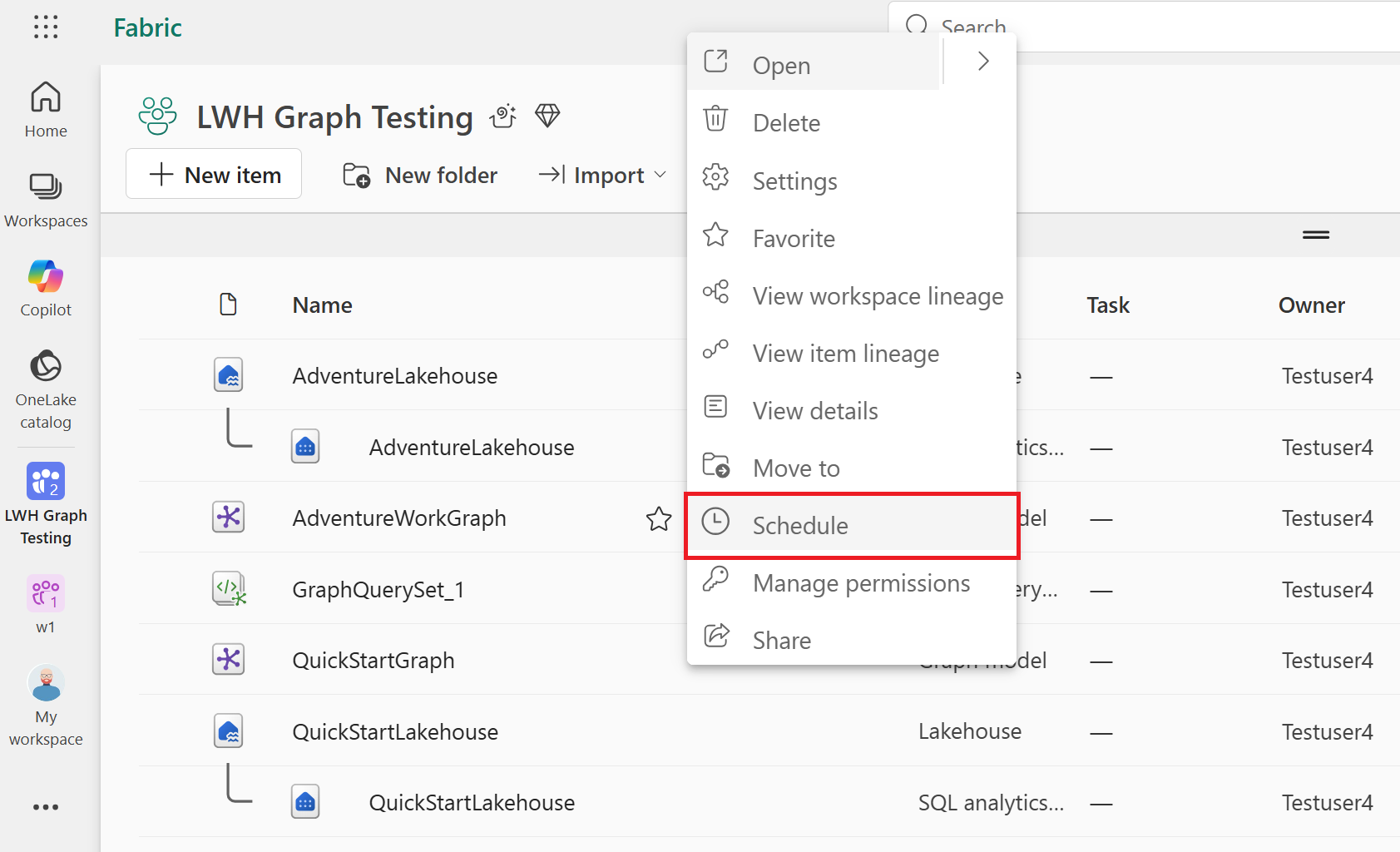
Επιλέξτε Προσθήκη χρονοδιαγράμματος στο μενού Χρονοδιαγράμματα .
Ρυθμίστε τις παραμέτρους της συχνότητας ανανέωσης ώστε να ταιριάζει με τη συχνότητα ενημέρωσης των δεδομένων lakehouse (για παράδειγμα, κάθε n ώρες).
Επιλέξτε Αποθήκευση για να αποθηκεύσετε το χρονοδιάγραμμα.
Μπορείτε να προγραμματίσετε τις ανανεώσεις να εκτελούνται ανά λεπτό, ωριαία, ημερήσια, εβδομαδιαία ή μηνιαία. Η παρακάτω εικόνα εμφανίζει ένα παράδειγμα χρονοδιαγράμματος ανανέωσης που έχει ρυθμιστεί ώστε να εκτελείται ανά ώρα:
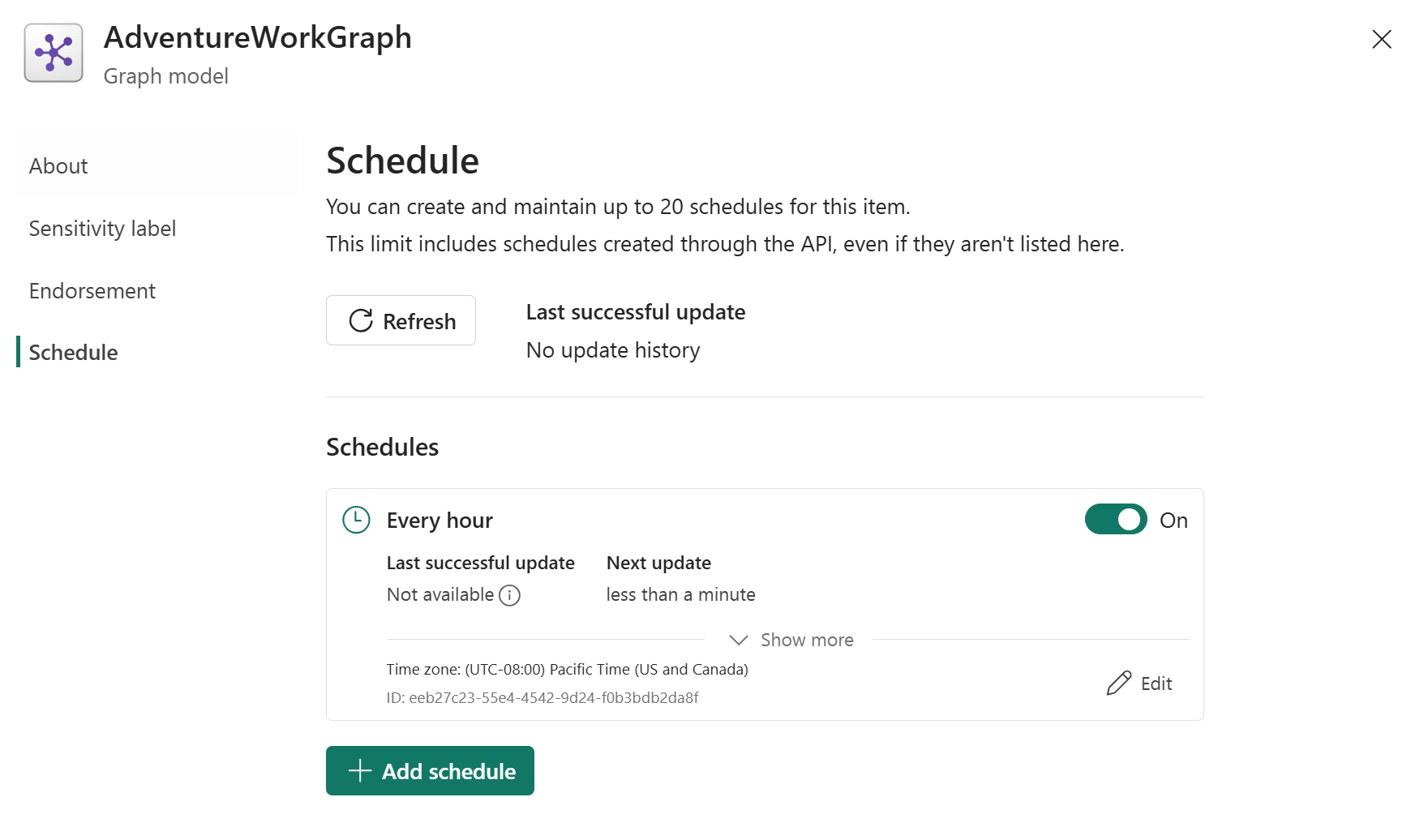
Για να επεξεργαστείτε ή να διαγράψετε μια προγραμματισμένη ανανέωση, ενεργοποιήστε την επιλογή Επεξεργασία στο μενού Χρονοδιαγράμματα .
Σημείωμα
Η προγραμματισμένη ανανέωση είναι διαθέσιμη για γραφήματα σε κοινόχρηστους χώρους εργασίας. Η επιλογή χρονοδιαγράμματος δεν είναι διαθέσιμη στην περιοχή "Ο χώρος εργασίας μου".