Σημείωμα
Η πρόσβαση σε αυτήν τη σελίδα απαιτεί εξουσιοδότηση. Μπορείτε να δοκιμάσετε να εισέλθετε ή να αλλάξετε καταλόγους.
Η πρόσβαση σε αυτήν τη σελίδα απαιτεί εξουσιοδότηση. Μπορείτε να δοκιμάσετε να αλλάξετε καταλόγους.
Το Database mirroring στο Microsoft Fabric είναι μια λύση μηδενικού ETL που βασίζεται σε σύννεφο και δημιουργεί έναν καθρέφτη της βάσης δεδομένων Oracle. Όταν ρυθμίζετε τον κατοπτρισμό, θα λάβετε ένα αντίγραφο μόνο για ανάγνωση των δεδομένων σας Oracle στο OneLake που ενημερώνεται σχεδόν σε πραγματικό χρόνο.
Προαπαιτούμενα
Χρειάζεστε:
- Ένας χώρος εργασίας Microsoft Fabric με εκχωρημένους πόρους Trial ή Premium Fabric
- Ένας διακομιστής Oracle που είναι ένας από αυτούς τους τύπους, έκδοση 10 ή νεότερη με ενεργοποιημένο το LogMiner:
- Oracle εσωτερικής εγκατάστασης (VM, Azure VM, κ.λπ.)
- Oracle OCI
- Μαντείο Database@Azure
- Exadata
Ο κατοπτρισμός για την Oracle μπορεί να υποστηρίξει βάσεις δεδομένων μόνο σε λειτουργία εγγραφής. Το LogMiner δεν λειτουργεί σε βάσεις δεδομένων λειτουργίας ανάγνωσης.
Σημείωση
- Το LogMiner πρέπει να είναι ενεργοποιημένο στον διακομιστή Oracle. Αυτό το εργαλείο βοηθά στην παρακολούθηση των αλλαγών στη βάση δεδομένων της Oracle για κατοπτρισμό σε πραγματικό χρόνο.
Ρύθμιση αρχείου αρχείων καταγραφής επανάληψης
Εάν η λειτουργία αρχειοθέτησης δεν είναι ενεργοποιημένη στη βάση δεδομένων Oracle, ακολουθήστε αυτά τα βήματα. Εάν είναι ήδη ενεργοποιημένο, μπορείτε να μεταβείτε στην επόμενη ενότητα.
Συνδέστε το Oracle Recovery Manager (RMAN) στη βάση δεδομένων σας. Ανατρέξτε στην ενότητα Σύνδεση στη βάση δεδομένων προορισμού με χρήση RMAN.
Τερματισμός της βάσης δεδομένων:
SHUTDOWN IMMEDIATE;Δημιουργήστε αντίγραφα ασφαλείας της βάσης δεδομένων σας. Αυτό προστατεύει τα δεδομένα σας πριν κάνετε αλλαγές. Ανατρέξτε στην ενότητα Δημιουργία αντιγράφων ασφαλείας ολόκληρης της βάσης δεδομένων.
Ξεκινήστε και μοντάρετε τη βάση δεδομένων (μην ανοίξετε):
STARTUP MOUNT;Σημείωση
Διατηρήστε τη βάση δεδομένων προσαρτημένη αλλά όχι ανοιχτή για να ενεργοποιήσετε την αρχειοθέτηση.
Ρυθμίστε τους προορισμούς του αρχείου καταγραφής αρχειοθέτησης:
ALTER SYSTEM SET LOG_ARCHIVE_DEST_1 = 'LOCATION=/u02/oracle/logfiles';Σημείωση
Βεβαιωθείτε ότι αυτός ο κατάλογος υπάρχει στο σύστημά σας.
Μπορείτε προαιρετικά να ορίσετε μια δεύτερη θέση αρχειοθέτησης:
ALTER SYSTEM SET LOG_ARCHIVE_DEST_2 = 'LOCATION=/u03/oracle/logfiles';Ενεργοποιήστε τη λειτουργία καταγραφής αρχειοθέτησης και ανοίξτε τη βάση δεδομένων:
ALTER DATABASE ARCHIVELOG;
ALTER DATABASE OPEN;
Τερματίστε ξανά τη βάση δεδομένων για να βεβαιωθείτε ότι εφαρμόζονται όλες οι αλλαγές:
SHUTDOWN IMMEDIATE;Δημιουργήστε ένα άλλο αντίγραφο ασφαλείας. Αυτό είναι απαραίτητο επειδή η ενεργοποίηση της λειτουργίας καταγραφής αρχειοθέτησης αλλάζει το αρχείο ελέγχου. Ανατρέξτε στην ενότητα Δημιουργία αντιγράφων ασφαλείας ολόκληρης της βάσης δεδομένων.
Ξεκινήστε τη βάση δεδομένων:
STARTUP;Βεβαιωθείτε ότι η λειτουργία αρχείου καταγραφής αρχειοθέτησης είναι ενεργοποιημένη:
SELECT LOG_MODE FROM V$DATABASE;
Φιλοδώρημα
Ως βέλτιστη πρακτική για το Mirroring για την Oracle, η σύστασή μας είναι να καθαρίζετε τα αρχεία καταγραφής αρχειοθέτησης σε τακτικό ρυθμό για να διασφαλίσετε τη βέλτιστη απόδοση και σταθερότητα
Ρύθμιση δικαιωμάτων Oracle και ενεργοποίηση συμπληρωματικής καταγραφής
Η βάση δεδομένων Oracle πρέπει να είναι ενεργοποιημένη η συμπληρωματική καταγραφή. Εάν ο χρήστης σας δεν έχει τα απαιτούμενα δικαιώματα, ζητήστε από το διαχειριστή της βάσης δεδομένων σας (DBA) να εκτελέσει αυτές τις εντολές:
Ενεργοποίηση συμπληρωματικής καταγραφής για τη βάση δεδομένων:
ALTER DATABASE ADD SUPPLEMENTAL LOG DATA;
ALTER DATABASE ADD SUPPLEMENTAL LOG DATA (PRIMARY KEY, UNIQUE) COLUMNS;
Ενεργοποιήστε τη συμπληρωματική καταγραφή για κάθε πίνακα που θέλετε να αντικατοπτρίσετε:
ALTER TABLE {schemaName}.{tableName} ADD SUPPLEMENTAL LOG DATA (ALL) COLUMNS;Εκχωρήστε αυτά τα δικαιώματα στον χρήστη συγχρονισμού:
GRANT CREATE SESSION TO user;
GRANT SELECT_CATALOG_ROLE TO user;
GRANT CONNECT, RESOURCE TO user;
GRANT EXECUTE_CATALOG_ROLE TO user;
GRANT FLASHBACK ANY TABLE TO user;
GRANT SELECT ANY DICTIONARY TO user;
GRANT SELECT ANY TABLE TO user;
GRANT LOGMINING TO user;
Εγκατάσταση της πύλης δεδομένων εσωτερικής εγκατάστασης
Εγκαταστήστε την πιο πρόσφατη πύλη δεδομένων εσωτερικής εγκατάστασης. Ακολουθήστε αυτόν τον σύνδεσμο για να μάθετε σχετικά με τις απαιτήσεις του υπολογιστή και τον τρόπο εγκατάστασης και καταχώρησης μιας πύλης.
Φιλοδώρημα
Ίσως χρειαστεί να τροποποιήσετε το τείχος προστασίας cloud για να επιτρέψετε τη σύνδεση κατοπτρισμού με την παρουσία Oracle. Υποστηρίζουμε τον κατοπτρισμό για την Oracle για έκδοση OPDG 3000.282.5 ή νεότερη. Οποιαδήποτε παρουσία OPDG πριν από αυτό δεν θα υποστηρίζει το Exadata και την περιορισμένη υποστήριξη DDL που έχουμε.
Συνιστούμε επίσης να ενημερώνετε την παρουσία OPDG κάθε μήνα για ενημερώσεις που κυκλοφορούμε σχετικά με το Mirroring για την Oracle. Μπορείτε να βρείτε τις τελευταίες εκδόσεις OPDG εδώ.
Ρύθμιση κατοπτρισμού βάσης δεδομένων
Ανοίξτε τον χώρο εργασίας Fabric και βεβαιωθείτε ότι έχει εκχωρημένους πόρους δοκιμαστικής έκδοσης ή Premium Fabric
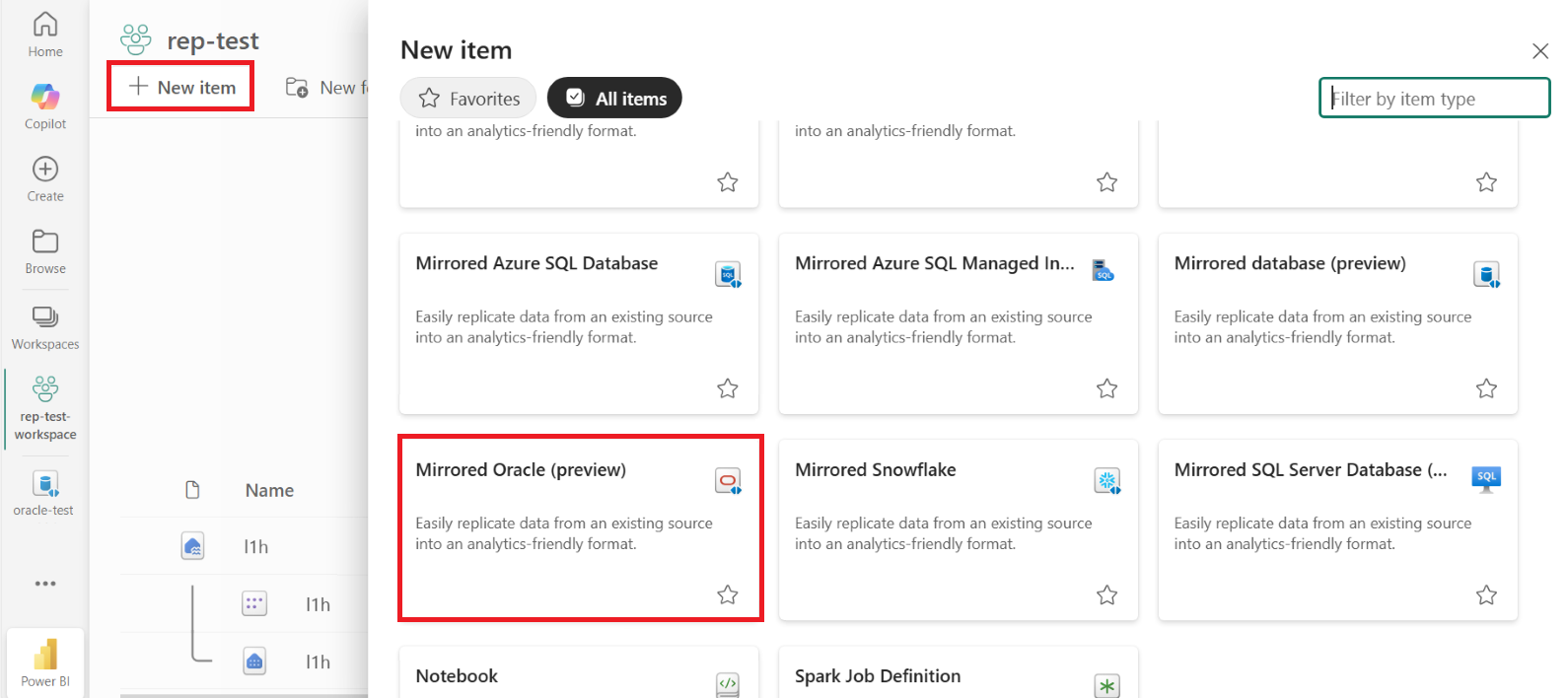
Επιλέξτε Νέο>κατοπτριζόμενο Oracle
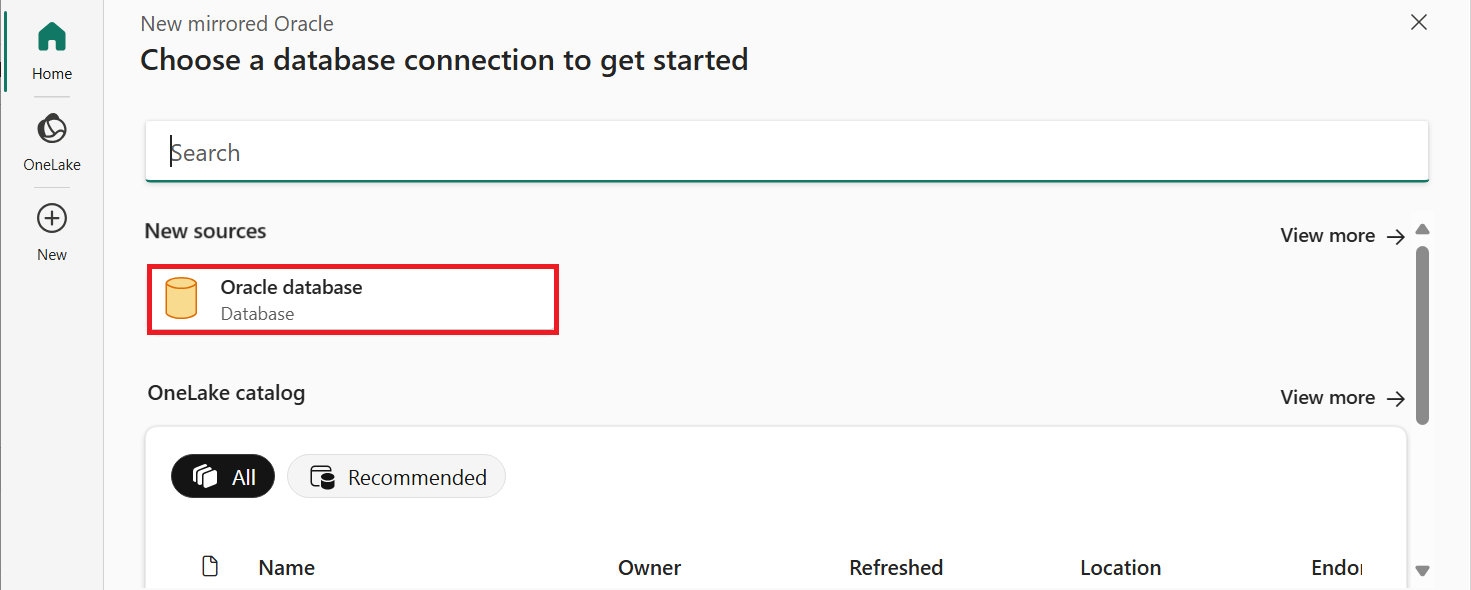
Επιλέξτε βάση δεδομένων Oracle
Στο παράθυρο διαλόγου σύνδεσης, εισαγάγετε τα στοιχεία της βάσης δεδομένων σας:
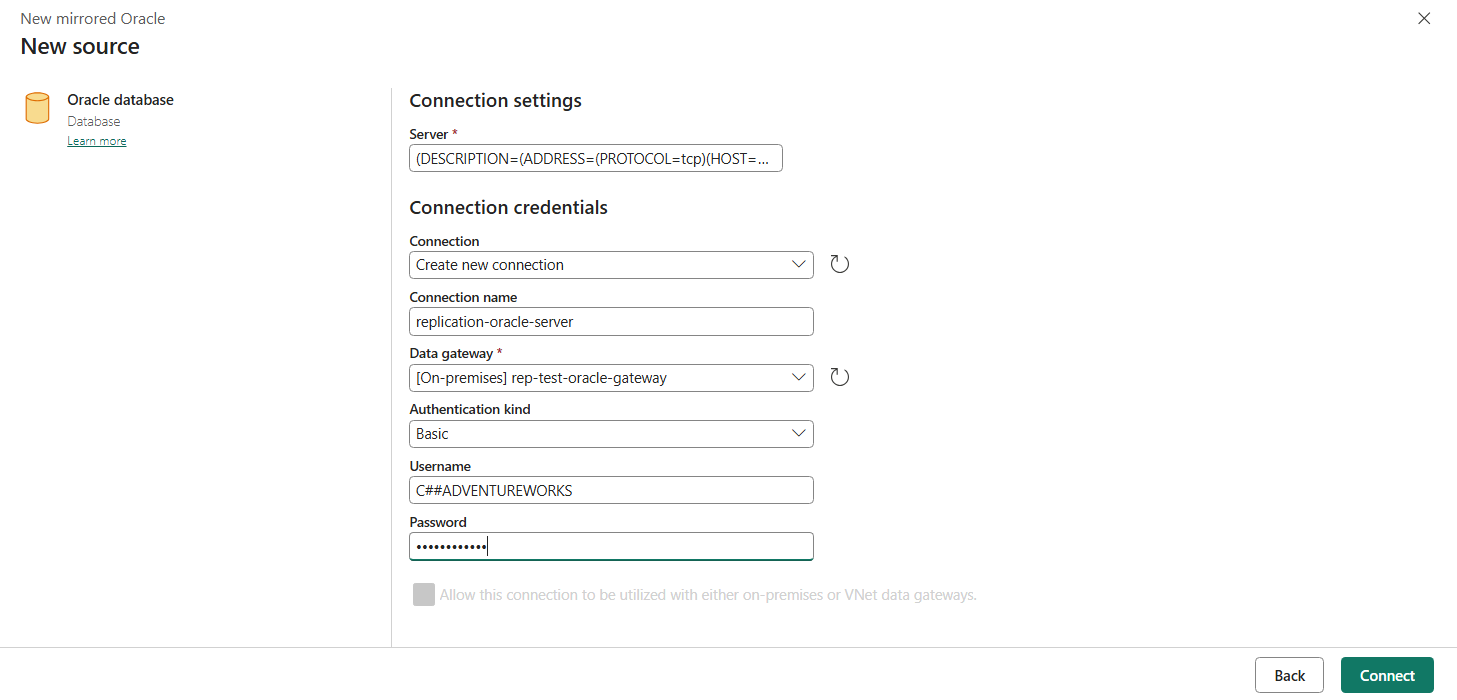
Καθορίστε το διακομιστή, τη σύνδεση, το όνομα σύνδεσης και την πύλη δεδομένων
Διακομιστής: Καθορίστε τη θέση της βάσης δεδομένων Oracle χρησιμοποιώντας μία από αυτές τις μεθόδους:
Μέθοδος Παράδειγμα Όνομα υπηρεσιών Oracle Net (ψευδώνυμο TNS) salesΣύνδεση περιγραφής (DESCRIPTION=(ADDRESS=(PROTOCOL=tcp)(HOST=sales-server)(PORT=1521))(CONNECT_DATA=(SERVICE_NAME=sales.us.acme.com)))Ονομασία Easy Connect (Plus) salesserver1:1521/sales.us.example.comΣύνδεση: Επιλέξτε Δημιουργία νέας σύνδεσης
Όνομα σύνδεσης: Εισαγάγετε ένα όνομα για τη σύνδεσή σας
Πύλη δεδομένων: Επιλέξτε την πύλη δεδομένων εσωτερικής εγκατάστασης
Αυθεντικοποίηση:
- Στην περιοχή Είδος ελέγχου ταυτότητας, επιλέξτε Βασικός έλεγχος ταυτότητας
- Όνομα χρήστη: Εισαγάγετε το όνομα χρήστη της βάσης δεδομένων Oracle
- Κωδικός πρόσβασης: Εισαγάγετε τον κωδικό πρόσβασης της βάσης δεδομένων Oracle
Επιλέξτε Σύνδεση για να ελέγξετε τη σύνδεση
Επιλέξτε τον τρόπο επιλογής πινάκων για κατοπτρισμό:
- Αυτόματη λειτουργία: Αφήστε το Fabric να αντικατοπτρίζει όλους τους πίνακες.
- Manual: Επίλεξε μόνο συγκεκριμένα αντικείμενα για να τα αντικατοπτρίσεις.
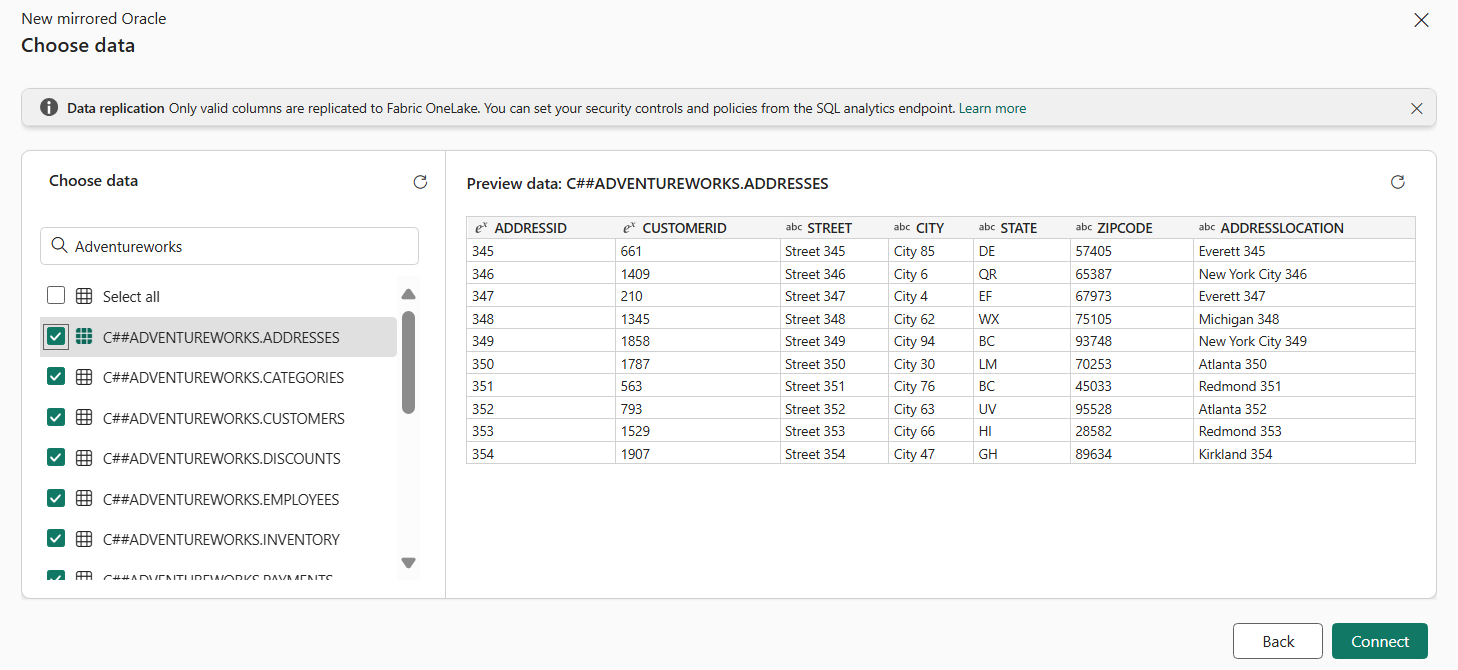
Ολοκληρώστε τη ρύθμιση:
- Επιλέξτε Σύνδεση
- Ονομάστε τον καθρέφτη σας
- Επιλέξτε Δημιουργία κατοπτρικής βάσης δεδομένων
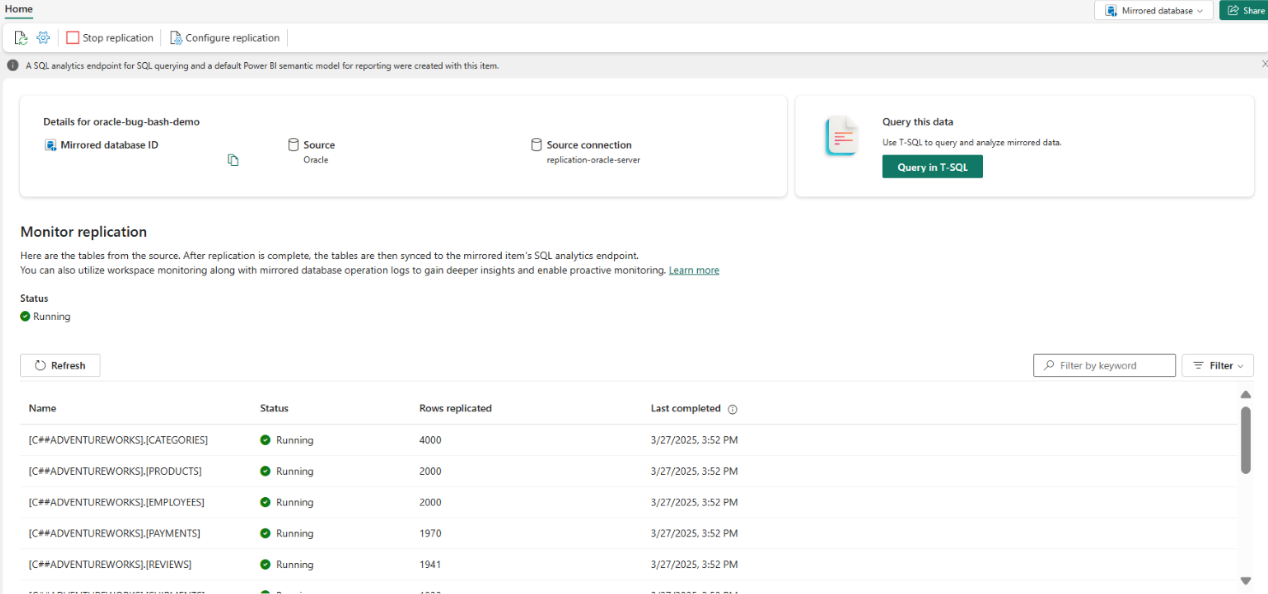
Παρακολουθήστε την πρόοδο της αναπαραγωγής. Μετά από λίγα λεπτά, θα δείτε τον αριθμό των γραμμών που αναπαράγονται και μπορείτε να προβάλετε τα δεδομένα σας στην data warehouse.
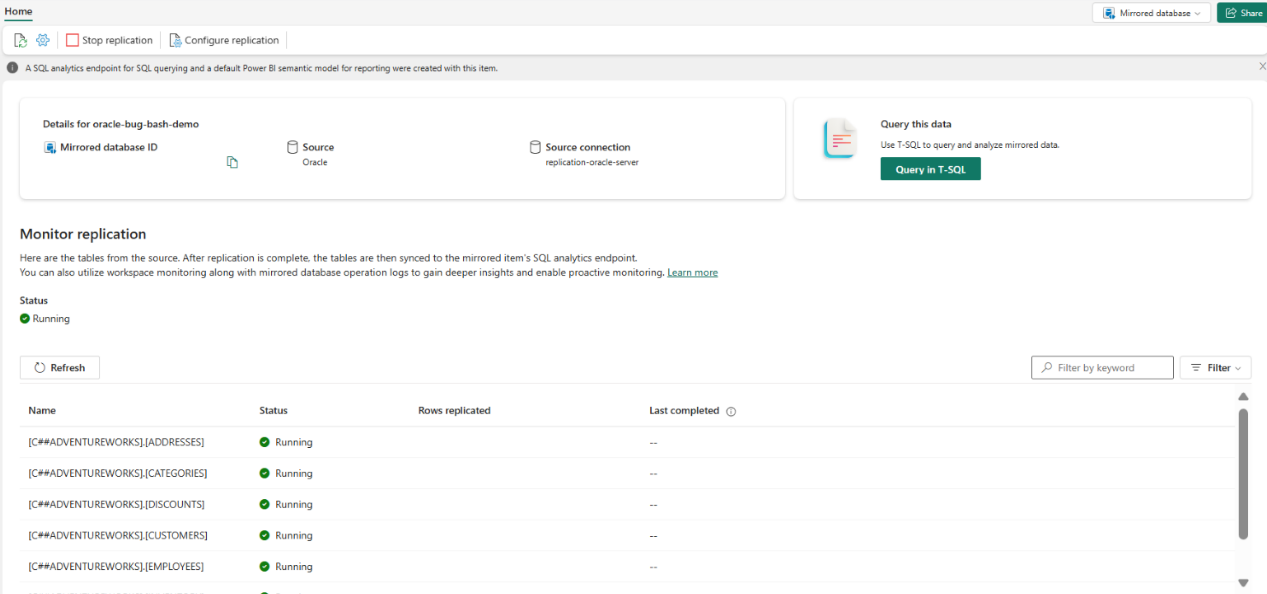
Η βάση δεδομένων Oracle είναι πλέον συνδεδεμένη στο Microsoft Fabric και θα παραμείνει συγχρονισμένη αυτόματα.
Κατοπτρισμός υφάσματος οθόνης
Αφού ρυθμιστούν οι παράμετροι του κατοπτρισμού, θα οδηγηθείτε στη σελίδα Κατάσταση κατοπτρισμού. Εδώ, μπορείτε να παρακολουθήσετε την τρέχουσα κατάσταση αναπαραγωγής. Για περισσότερες πληροφορίες και λεπτομέρειες σχετικά με τις καταστάσεις αναπαραγωγής, ανατρέξτε στο θέμα Παρακολούθηση αναπαραγωγής βάσης δεδομένων με κατοπτρικά αρχεία Fabric.