Σημείωμα
Η πρόσβαση σε αυτήν τη σελίδα απαιτεί εξουσιοδότηση. Μπορείτε να δοκιμάσετε να εισέλθετε ή να αλλάξετε καταλόγους.
Η πρόσβαση σε αυτήν τη σελίδα απαιτεί εξουσιοδότηση. Μπορείτε να δοκιμάσετε να αλλάξετε καταλόγους.
Σε αυτό το σεμινάριο, θα διαμορφώσετε μια βάση δεδομένων κατοπτρισμού Fabric από το Snowflake.
Σε αυτό το παράδειγμα, θα μάθετε πώς μπορείτε να ρυθμίσετε τις παραμέτρους μιας ασφαλούς σύνδεσης με τις προελεύσεις δεδομένων Snowflake, μαζί με άλλες χρήσιμες πληροφορίες για να εξοικειωθείτε και να εξοικειωθείτε με τις έννοιες του κατοπτρισμού στο Microsoft Fabric.
Note
Ενώ αυτό το παράδειγμα αφορά συγκεκριμένα το Snowflake, μπορείτε να βρείτε λεπτομερή βήματα για τη ρύθμιση παραμέτρων του κατοπτρισμού για άλλες προελεύσεις δεδομένων, όπως η βάση δεδομένων SQL Azure ή η βάση δεδομένων Azure Cosmos. Για περισσότερες πληροφορίες, ανατρέξτε στο θέμα Τι είναι το Mirroring in Fabric;
Προαπαιτούμενα
- Δημιουργήστε ή χρησιμοποιήστε μια υπάρχουσα αποθήκη Snowflake. Μπορείτε να συνδεθείτε σε οποιαδήποτε έκδοση της παρουσίας Snowflake σε οποιοδήποτε cloud, συμπεριλαμβανομένου του Microsoft Azure.
- Χρειάζεστε μια υπάρχουσα χωρητικότητα Fabric. Εάν δεν το κάνετε, ξεκινήστε μια δοκιμαστική έκδοση Fabric.
- Θα χρειαστείτε δικαιώματα χρήστη για τη βάση δεδομένων Snowflake που περιέχει τα ακόλουθα δικαιώματα. Για περισσότερες πληροφορίες, ανατρέξτε στην τεκμηρίωση του Snowflake σχετικά με τα δικαιώματα ελέγχου πρόσβασης για πίνακες ροής και τα απαιτούμενα δικαιώματα για ροές.
CREATE STREAMSELECT tableSHOW tablesDESCRIBE tables
- Ο χρήστης πρέπει να έχει τουλάχιστον έναν ρόλο που επιτρέπει την πρόσβαση στην παρουσία Snowflake.
- Ελέγξτε τις απαιτήσεις δικτύωσης για να αποκτήσετε πρόσβαση στην πηγή δεδομένων Snowflake. Εάν η προέλευση δεδομένων Snowflake δεν είναι δημόσια προσβάσιμη και βρίσκεται μέσα σε ιδιωτικό δίκτυο, δημιουργήστε μια πύλη δεδομένων εικονικού δικτύου ή εγκαταστήστε μια πύλη δεδομένων εσωτερικής εγκατάστασης για να αντικατοπτρίσετε τα δεδομένα. Το εικονικό δίκτυο Azure ή το δίκτυο του υπολογιστή πύλης πρέπει να συνδεθεί στην παρουσία Snowflake μέσω ενός ιδιωτικού τελικού σημείου ή να επιτρέπεται από τον κανόνα τείχους προστασίας.
Δημιουργία βάσης δεδομένων ειδώλου
Σε αυτήν την ενότητα, θα παρέχουμε μια σύντομη επισκόπηση του τρόπου δημιουργίας μιας νέας βάσης δεδομένων κατοπτρισμού για χρήση με την προέλευση δεδομένων κατοπτρισμού Snowflake.
Μπορείτε να χρησιμοποιήσετε έναν υπάρχοντα χώρο εργασίας (όχι την περιοχή "Ο χώρος εργασίας μου") ή να δημιουργήσετε έναν νέο χώρο εργασίας.
- Από τον χώρο εργασίας σας, μεταβείτε στον πίνακα επιλογών Δημιουργία .
- Αφού επιλέξετε το χώρο εργασίας που θέλετε να χρησιμοποιήσετε, επιλέξτε Δημιουργία.
- Κάντε κύλιση προς τα κάτω και επιλέξτε την κάρτα Mirrored Snowflake .
- Εισαγάγετε το όνομα για τη νέα βάση δεδομένων.
- Επιλέξτε Δημιουργία.
Συνδεθείτε στην παρουσία Snowflake σε οποιοδήποτε cloud
Note
Ίσως χρειαστεί να τροποποιήσετε το σύννεφο τείχους προστασίας για να επιτρέψετε στον Κατοπτρισμό να συνδεθεί στην παρουσία Snowflake.
Επιλέξτε Snowflake στην ενότητα "Νέα σύνδεση" ή επιλέξτε μια υπάρχουσα σύνδεση.
Εάν επιλέξατε "Νέα σύνδεση", εισαγάγετε τις λεπτομέρειες σύνδεσης στη βάση δεδομένων Snowflake.
Ρύθμιση σύνδεσης Περιγραφή Διακομιστής Μπορείτε να βρείτε το όνομα του διακομιστή σας μεταβαίνοντας στους λογαριασμούς στο μενού πόρων στο Snowflake. Τοποθετήστε το δείκτη του ποντικιού πάνω από το όνομα λογαριασμού, μπορείτε να αντιγράψετε το όνομα διακομιστή στο πρόχειρο. Αφαιρέστε το https://από το όνομα του διακομιστή και χρησιμοποιήστε όλα τα πεζά.Warehouse Από την ενότητα Αποθήκες από το μενού πόρων στο Snowflake, επιλέξτε Αποθήκες. Η αποθήκη είναι η αποθήκη Snowflake (Compute) και όχι η βάση δεδομένων. Σύνδεση Δημιουργία νέας σύνδεσης. Όνομα σύνδεσης Θα πρέπει να συμπληρωθεί αυτόματα. Αλλάξτε το σε ένα όνομα που θέλετε να χρησιμοποιήσετε. Πύλη δεδομένων Επιλέξτε την προεπιλογή (Καμία) ή το όνομα της πύλης δεδομένων εικονικού δικτύου ή της πύλης δεδομένων εσωτερικής εγκατάστασης, ανάλογα με το σενάριό σας. Είδος ελέγχου ταυτότητας Επιλέξτε τη μέθοδο ελέγχου ταυτότητας για τη σύνδεσή σας στο Snowflake. Υποστηριζόμενες επιλογές: Νιφάδα χιονιού (όνομα χρήστη και κωδικός πρόσβασης), Microsoft Entra ID (καθολική σύνδεση μέσω Entra ID) ή Ζεύγος κλειδιών (έλεγχος ταυτότητας ζεύγους κλειδιών RSA για σενάρια λογαριασμού υπηρεσίας). Όνομα χρήστη Το όνομα χρήστη Snowflake που δημιουργήσατε για να συνδεθείτε στο Snowflake.com. Κωδικός πρόσβασης Ο κωδικός πρόσβασης Snowflake που δημιουργήσατε όταν δημιουργήσατε τα στοιχεία σύνδεσής σας στο Snowflake.com. Σημαντικό
Όλα τα αναγνωριστικά Snowflake - συμπεριλαμβανομένου του ονόματος διακομιστή, του ονόματος αποθήκης, του ονόματος βάσης δεδομένων, του ονόματος σχήματος, των ονομάτων πινάκων και των ονομάτων προβολής - κάνουν διάκριση πεζών-κεφαλαίων. Το περίβλημα που εισάγετε στις ρυθμίσεις σύνδεσης Fabric πρέπει να ταιριάζει ακριβώς με αυτό που έχει ρυθμιστεί στο Snowflake. Για παράδειγμα, εάν η αποθήκη σας Snowflake ονομάζεται ANALYTICS_WH, πρέπει να εισαγάγετε ANALYTICS_WH (όχι analytics_wh ή Analytics_Wh). Η αναντιστοιχία περιγραμμάτων προκαλεί αποτυχίες σύνδεσης ή σφάλματα αναπαραγωγής χωρίς περιγραφικό μήνυμα σφάλματος.
Επιλέξτε βάση δεδομένων από την αναπτυσσόμενη λίστα.
Έναρξη διαδικασίας κατοπτρισμού
Η οθόνη Ρύθμιση παραμέτρων κατοπτρισμού σάς επιτρέπει να κατοπτρίζετε όλα τα δεδομένα στη βάση δεδομένων, από προεπιλογή.
- Κατοπτρικό αντίγραφο όλων των δεδομένων σημαίνει ότι οποιοιδήποτε νέοι πίνακες που δημιουργούνται μετά την εκκίνηση του Mirroring θα αντικατοπτριστούν. Μπορείτε να επιλέξετε να αντικατοπτρίσετε όλους τους διαχειριζόμενους πίνακες και τους πίνακες Iceberg ή μόνο όλους τους διαχειριζόμενους πίνακες (παρακάμπτοντας τυχόν νέους πίνακες Iceberg).
- Προαιρετικά, επιλέξτε μόνο ορισμένα αντικείμενα για κατοπτρικά. Απενεργοποιήστε την επιλογή Καθρέπτη όλων των δεδομένων και, στη συνέχεια, επιλέξτε μεμονωμένους πίνακες από τη βάση δεδομένων σας.
Note
Εάν επιλέξετε να αντικατοπτρίσετε οποιουσδήποτε πίνακες Iceberg, πρέπει να παρέχετε μια σύνδεση αποθήκευσης στον υποκείμενο χώρο αποθήκευσης που περιέχει τα δεδομένα του πίνακα Iceberg. Λάβετε υπόψη τα ακόλουθα σημεία:
- Μία σύνδεση αποθήκευσης ανά κατοπτρική βάση δεδομένων: Όλοι οι πίνακες Iceberg που επιλέγετε πρέπει να είναι προσβάσιμοι μέσω της ίδιας σύνδεσης αποθήκευσης. Εάν οι πίνακες Iceberg εκτείνονται σε πολλούς λογαριασμούς αποθήκευσης, χρειάζεστε ξεχωριστές βάσεις δεδομένων με κατοπτρισμό.
- Εύρεση της θέσης αποθήκευσης: Για να βρείτε τον χώρο αποθήκευσης που σχετίζεται με έναν πίνακα παγόβουνου στο Snowflake, εκτελέστε τη
SYSTEM$GET_ICEBERG_TABLE_INFORMATIONσυνάρτηση συστήματος στο Snowflake. - Ανάμειξη τύπων πινάκων: Μπορείτε να επιλέξετε να αντικατοπτρίσετε όλους τους διαχειριζόμενους πίνακες και τους πίνακες Iceberg ή μόνο όλους τους διαχειριζόμενους πίνακες (παρακάμπτοντας τυχόν νέους πίνακες Iceberg). Χρησιμοποιήστε την εναλλαγή Κατοπτρισμός όλων των δεδομένων για να ελέγξετε αυτήν τη συμπεριφορά.
Για αυτό το εκπαιδευτικό βοήθημα, επιλέγουμε Κατοπτρικό αντίγραφο όλων των δεδομένων .
Επιλέξτε Σύνδεση. Εάν επιλέξατε να αντικατοπτρίσετε οποιονδήποτε πίνακα Iceberg, εισαγάγετε τις πληροφορίες σύνδεσης για τον χώρο αποθήκευσης που περιέχει τους πίνακες Iceberg.
Ονομάστε τη βάση δεδομένων κατοπτρισμού και, στη συνέχεια, επιλέξτε Δημιουργία βάσης δεδομένων κατοπτρισμού. Ο καθρέφτης αρχίζει.
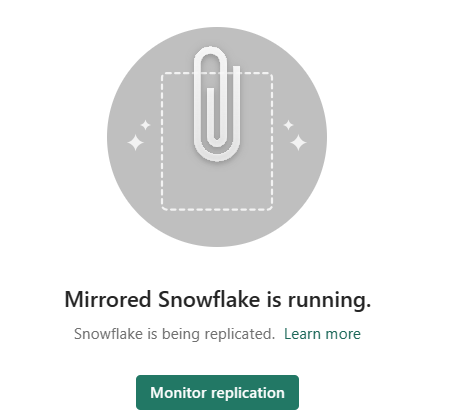
Περιμένετε 2-5 λεπτά. Στη συνέχεια, επιλέξτε Παρακολούθηση αναπαραγωγής για να δείτε την κατάσταση.
Μετά από μερικά λεπτά, η κατάσταση θα πρέπει να αλλάξει σε Εκτέλεση, το οποίο σημαίνει ότι οι πίνακες συγχρονίζονται.
Εάν δεν βλέπετε τους πίνακες και την αντίστοιχη κατάσταση αναπαραγωγής, περιμένετε μερικά δευτερόλεπτα και, στη συνέχεια, ανανεώστε τον πίνακα.
Όταν ολοκληρώσει την αρχική αντιγραφή των πινάκων, εμφανίζεται μια ημερομηνία στη στήλη Τελευταία ανανέωση .
Τώρα που τα δεδομένα σας είναι σε λειτουργία, υπάρχουν διάφορα σενάρια ανάλυσης διαθέσιμα σε όλο το Fabric.
Σημαντικό
Οποιαδήποτε λεπτομερής ασφάλεια που έχει δημιουργηθεί στη βάση δεδομένων προέλευσης πρέπει να ρυθμιστεί εκ νέου στη βάση δεδομένων κατοπτρισμού στο Microsoft Fabric.
Παρακολουθήστε κατοπτρικά fabric
Αφού ρυθμιστούν οι παράμετροι του κατοπτρισμού, θα οδηγηθείτε στη σελίδα Κατάσταση κατοπτρισμού. Εδώ, μπορείτε να παρακολουθήσετε την τρέχουσα κατάσταση αναπαραγωγής.
Για περισσότερες πληροφορίες και λεπτομέρειες σχετικά με τις καταστάσεις αναπαραγωγής, ανατρέξτε στο θέμα Παρακολούθηση αναπαραγωγής βάσης δεδομένων με κατοπτρικά αρχεία Fabric.
Σημαντικό
Εάν δεν υπάρχουν ενημερώσεις στους πίνακες προέλευσης, ο μηχανισμός αναπαραγωγής θα αρχίσει να υποχωρεί με εκθετικά αυξανόμενη διάρκεια, έως και μία ώρα. Ο μηχανισμός αναπαραγωγής θα συνεχίσει αυτόματα την κανονική σταθμοσκόπηση μετά τον εντοπισμό ενημερωμένων δεδομένων.