Κοινοποίηση μέσω


Δημιουργία χάρτη (έκδοση προεπισκόπησης)

Το Map (προεπισκόπηση) είναι μια ισχυρή πλατφόρμα γεωχωρικής απεικόνισης που μετατρέπει τα χωρικά δεδομένα, είτε στατικά είτε σε πραγματικό χρόνο, σε ευφυΐα με δυνατότητα δράσης. Αποκαλύπτοντας μοτίβα, σχέσεις και τάσεις στο χώρο και στο χρόνο, ο Χάρτης αποκαλύπτει πληροφορίες που συχνά χάνονται στα παραδοσιακά γραφήματα και πίνακες, βοηθώντας σας να λαμβάνετε τεκμηριωμένες αποφάσεις με μεγαλύτερη σαφήνεια.

Σημαντικό

Αυτή η δυνατότητα βρίσκεται προεπισκόπηση.

Το Map προσφέρει ισχυρές δυνατότητες προσαρμογής που σας επιτρέπουν να προσαρμόσετε τις απεικονίσεις στο κοινό και το περιεχόμενο δεδομένων σας. Επικαλύψτε διάφορα επίπεδα δεδομένων—όπως φυσαλίδες, χάρτες θερμότητας, γραμμές, πολύγωνα και 3D εξωθήσεις—για να αναπαραστήσετε πολύπλοκες χωρικές σχέσεις. Κάθε επίπεδο υποστηρίζει προηγμένες επιλογές στυλ, συμπεριλαμβανομένων συνδυασμών χρωμάτων, αδιαφάνειας, πλάτους διαδρομής, διαδραστικών συμβουλών εργαλείων και ετικετών δεδομένων. Για να βελτιώσετε τη σαφήνεια και να δώσετε έμφαση σε βασικές πληροφορίες, επιλέξτε από πολλά στυλ χάρτη όπως Κλίμακα του γκρι, Δρόμος, Δορυφόρος ή Νύχτα.

Προαπαιτούμενα

Ενεργοποίηση ρυθμίσεων μισθωτή στην πύλη διαχείρισης

Σημαντικό

Μόνο ο διαχειριστής μισθωτή είναι εξουσιοδοτημένος να εκτελέσει αυτό το βήμα.

  1. Μεταβείτε στην πύλη διαχείρισης.
  2. Επιλέξτε την καρτέλα Ρυθμίσεις μισθωτή στην πύλη διαχείρισης και αναζητήστε Χάρτης. Για περισσότερες πληροφορίες, ανατρέξτε στο θέμα Πληροφορίες για τις ρυθμίσεις μισθωτή.
  3. Αλλάξτε το κουμπί για Οι χρήστες μπορούν να δημιουργήσουν Χάρτες (προεπισκόπηση) σε Ενεργοποιημένο και, στη συνέχεια, επιλέξτε Εφαρμογή. Για περισσότερες πληροφορίες, ανατρέξτε στην ενότητα Ρυθμίσεις μισθωτή. Στιγμιότυπο οθόνης των ρυθμίσεων μισθωτή για τους Χάρτες που εμφανίζει το κουμπί εναλλαγής για τη ρύθμιση Οι χρήστες μπορούν να δημιουργήσουν Χάρτες.
  4. Εάν οι εκχωρημένοι πόροι Fabric βρίσκονται εκτός των περιοχών της ΕΕ ή των ΗΠΑ, πρέπει να ενεργοποιήσετε τις ρυθμίσεις μισθωτή των υπηρεσιών Χαρτών Azure. Ξεκινήστε κάνοντας αναζήτηση για υπηρεσίες Χαρτών Azure στις ρυθμίσεις μισθωτή και, στη συνέχεια, αλλάξτε την επιλογή Τα δεδομένα που αποστέλλονται στους Χάρτες Azure μπορούν να υποβληθούν σε επεξεργασία εκτός της γεωγραφικής περιοχής, του ορίου συμμόρφωσης ή της παρουσίας εθνικού cloud των εκχωρημένων πόρων σας σε Ενεργοποιημένα.
  5. Επιλέξτε Εφαρμογή

Για περισσότερες πληροφορίες, ανατρέξτε στο θέμα Ρυθμίσεις μισθωτή υπηρεσίας Χαρτών Azure – Microsoft Fabric.
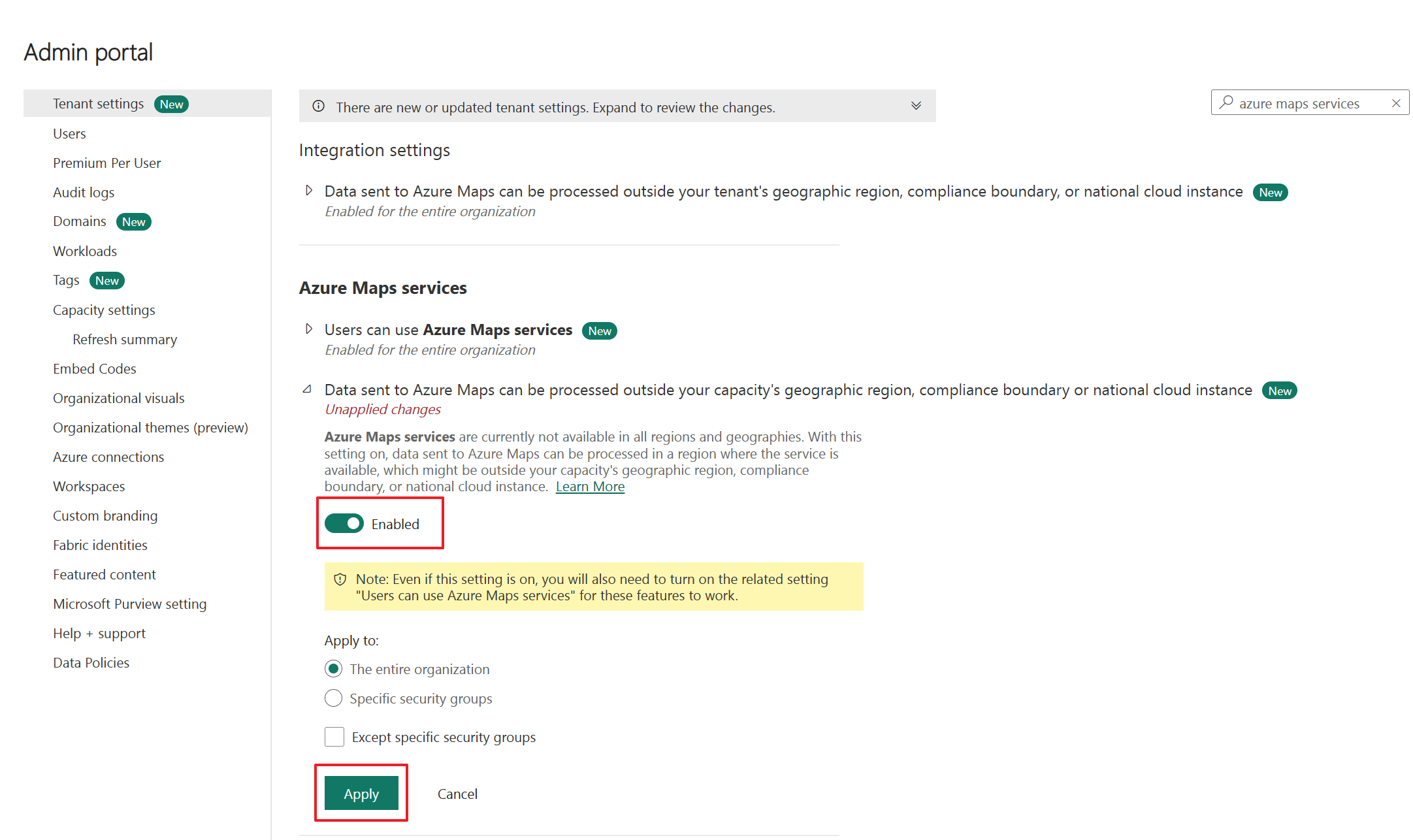
Στιγμιότυπο οθόνης των ρυθμίσεων μισθωτή για τον Χάρτη που εμφανίζει το κουμπί εναλλαγής για την καθορισμένη ρύθμιση.

Νέος χάρτης

Οι χάρτες υπάρχουν στο περιβάλλον ενός χώρου εργασίας και κάθε χάρτης σχετίζεται με τον χώρο εργασίας στον οποίο δημιουργήθηκε.

Για να δημιουργήσετε έναν νέο χάρτη:

  1. Επιλέξτε τον επιθυμητό χώρο εργασίας.
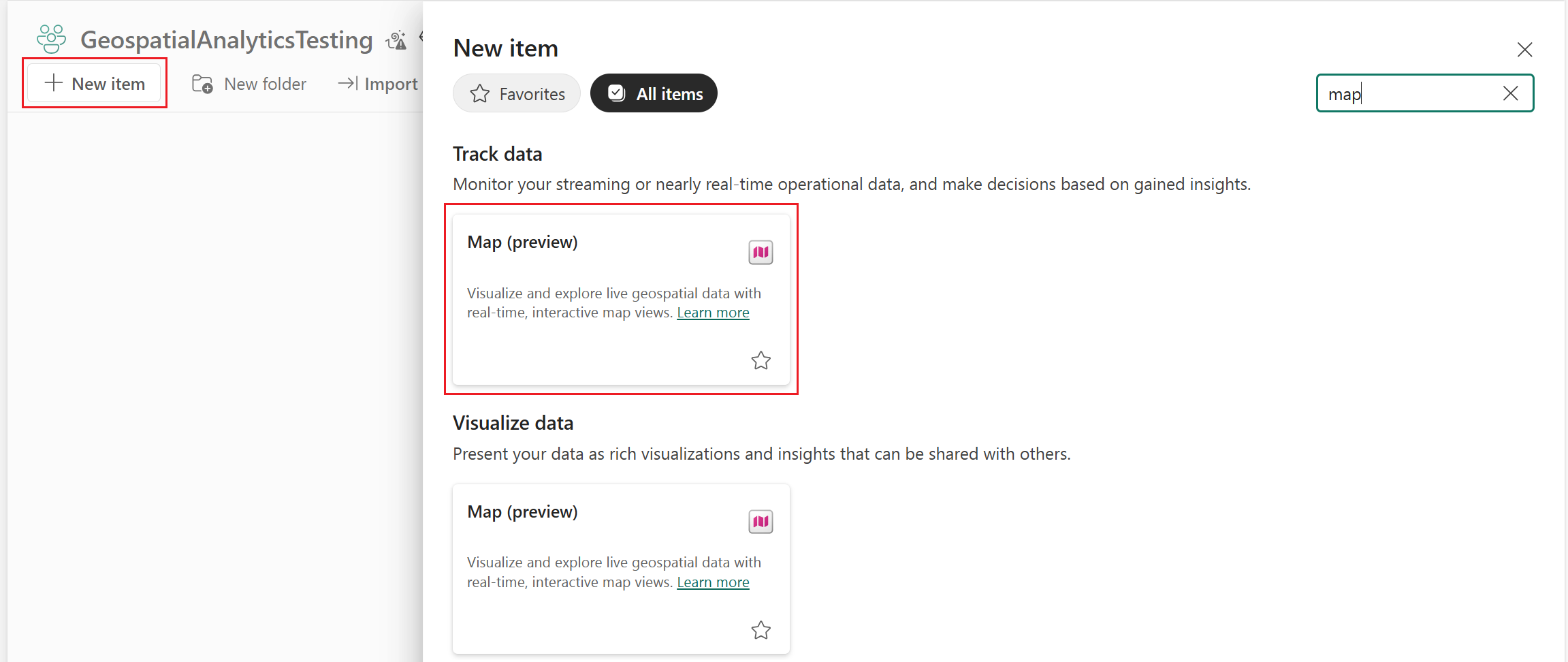
  2. Επιλέξτε + Νέο στοιχείο.
  3. Στο παράθυρο Νέο στοιχείο, επιλέξτε Αντιστοίχιση (έκδοση προεπισκόπησης). Στιγμιότυπο οθόνης της σελίδας Νέο στοιχείο με φιλτραρισμένο χάρτη.
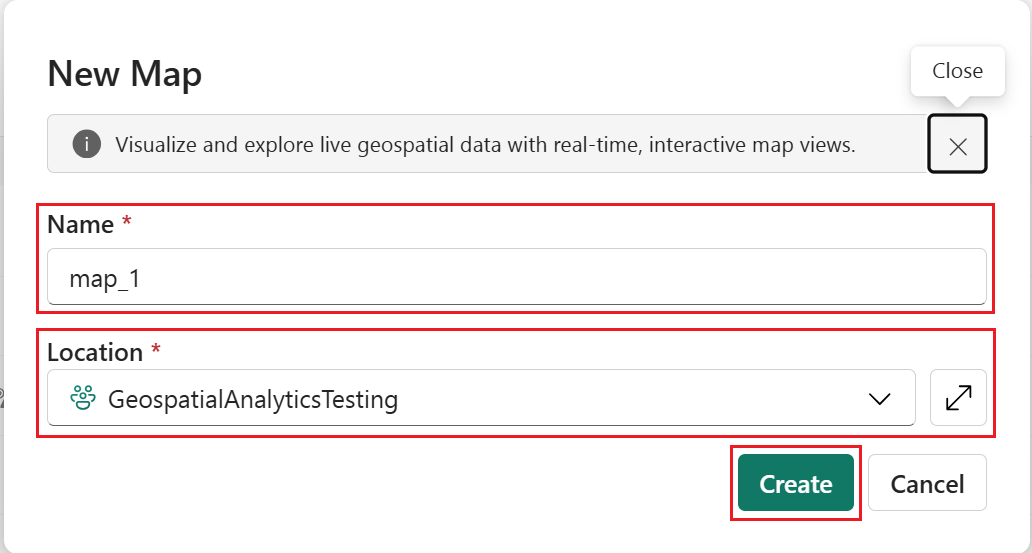
  4. Στο αναδυόμενο παράθυρο Νέος χάρτης , εισαγάγετε ένα όνομα για τον χάρτη. Ρυθμίστε τις παραμέτρους του χώρου εργασίας στον οποίο θέλετε να αποθηκεύσετε και επιλέξτε Δημιουργία. Στιγμιότυπο οθόνης της σελίδας
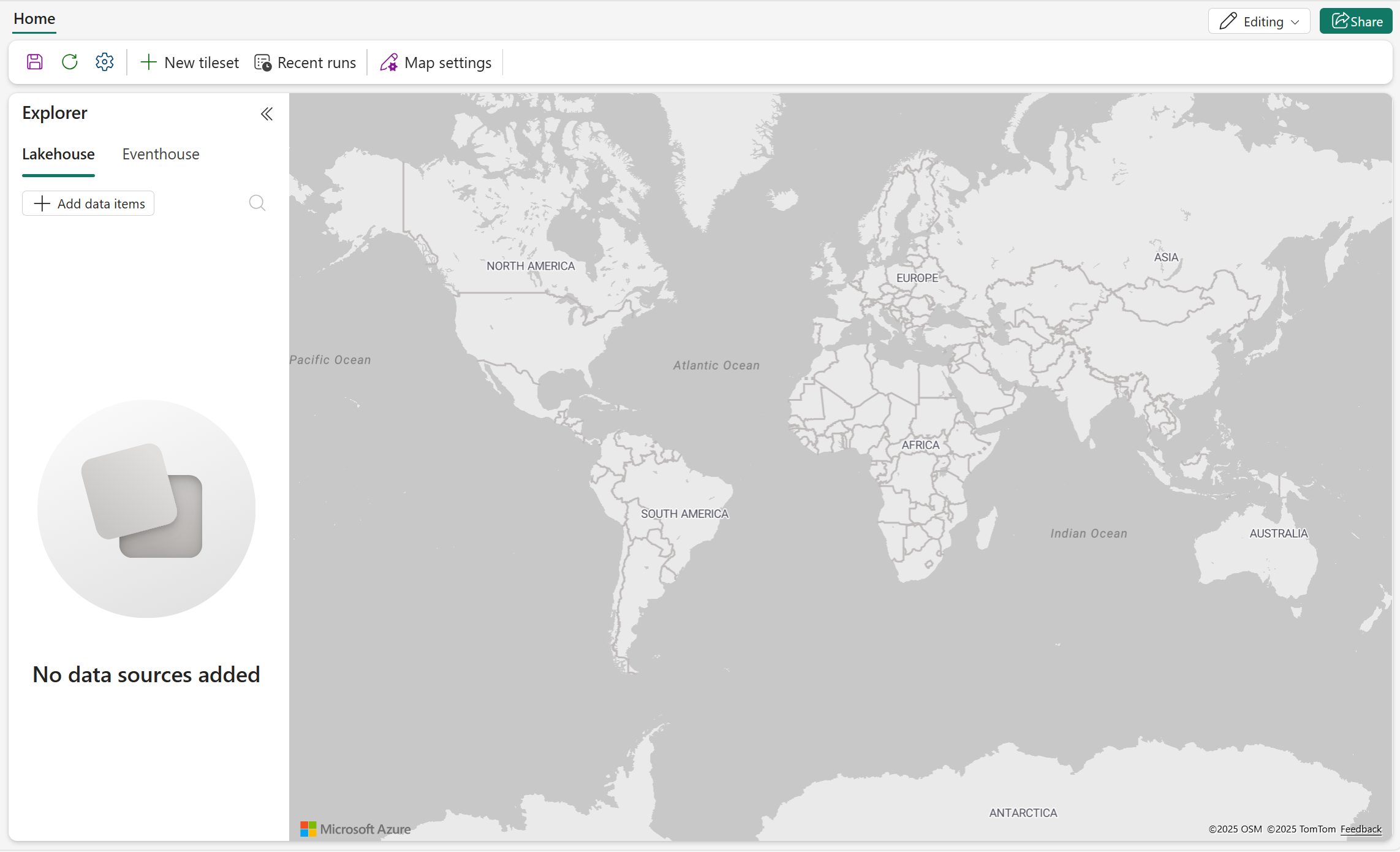
  5. Δημιουργείται ένας νέος χάρτης στον χώρο εργασίας σας. Στιγμιότυπο οθόνης ενός προγράμματος επεξεργασίας χαρτών που μόλις δημιουργήσατε στο Microsoft Fabric, το οποίο εμφανίζει έναν κενό καμβά χάρτη.
Οπτικοποιήστε χωρικά δεδομένα

Μπορείτε να ξεκινήσετε την απεικόνιση χωρικών δεδομένων στον καμβά χάρτη συνδέοντας σε υποστηριζόμενες προελεύσεις δεδομένων. Ο Χάρτης υποστηρίζει προς το παρόν συνδέσεις σε Lakehouses και Eventhouses. Ανατρέξτε στις παρακάτω ενότητες για οδηγίες σχετικά με τη δημιουργία αυτών των συνδέσεων, μαζί με λεπτομέρειες σχετικά με τις υποστηριζόμενες μορφές δεδομένων και τους τύπους στοιχείων στο Microsoft Fabric.

Συνδεθείτε με σπίτια στη λίμνη

  1. Επιλέξτε Προσθήκη στοιχείων δεδομένων για να ανοίξετε τον κατάλογο OneLake. Στιγμιότυπο οθόνης κενού χάρτη και επισήμανση του κουμπιού προσθήκης στοιχείων δεδομένων για σύνδεση στο lakehouse.
  2. Ο κατάλογος OneLake παραθέτει όλες τις λίμνες στις οποίες έχετε δικαίωμα πρόσβασης. Χρησιμοποιήστε το πλαίσιο αναζήτησης εάν χρειάζεται. Επιλέξτε Σύνδεση για να συνδέσετε το επιλεγμένο lakehouse με το στοιχείο χάρτη. Στιγμιότυπο οθόνης του καταλόγου OneLake για να επιλέξετε τα δεδομένα που θέλετε να συνδέσετε.
  3. Τώρα εμφανίζεται ένας κόμβος στο τμήμα παραθύρου Εξερεύνηση. Αναπτύξτε το για να προβάλετε τους καταλόγους και τη λεπτομερή λίστα αρχείων στο παράθυρο Αρχεία. Στιγμιότυπο οθόνης του καταλόγου OneLake που εμφανίζει τα GeospatialFiles.

Τύποι δεδομένων και περιορισμοί που υποστηρίζονται από το Lakehouse

Προς το παρόν, ο Χάρτης υποστηρίζει τους ακόλουθους τύπους δεδομένων:

Σημείωση

Τα αρχεία GeoJSON μεγαλύτερα από 20 MB πρέπει να μετατραπούν σε σύνολο πλακιδίων για να χρησιμοποιηθούν από το Microsoft Fabric Map. Για περισσότερες πληροφορίες σχετικά με τον τρόπο μετατροπής ενός αρχείου GeoJSON σε σύνολο πλακιδίων, ανατρέξτε στο θέμα Δημιουργία συνόλου πλακιδίων.

Προσθήκη δεδομένων σε χάρτη - GeoJSON

Το GeoJSON είναι μια ευρέως χρησιμοποιούμενη μορφή ανοιχτού προτύπου για την αναπαράσταση γεωχωρικών δεδομένων με ελαφρύ, αναγνώσιμο από τον άνθρωπο τρόπο χρησιμοποιώντας JSON (JavaScript Object Notation). Έχει σχεδιαστεί για να κωδικοποιεί γεωγραφικά χαρακτηριστικά και τα χαρακτηριστικά τους, καθιστώντας εύκολη την κοινή χρήση και την επεξεργασία χωρικών δεδομένων σε εφαρμογές web και API. Για περισσότερες πληροφορίες, ανατρέξτε στο θέμα GeoJSON.

  1. Κάντε δεξί κλικ στο επιθυμητό αρχείο GeoJSON και επιλέξτε Εμφάνιση στο χάρτη. Ο χάρτης εμφανίζει αυτόματα τα χωρικά δεδομένα χρησιμοποιώντας τις προεπιλεγμένες ρυθμίσεις του. Στιγμιότυπο οθόνης με μια λίστα αρχείων GeoJSON που μπορούν να προστεθούν στον χάρτη.
  2. Το παρακάτω στιγμιότυπο οθόνης δείχνει το επίπεδο δεδομένων που προστέθηκε στον χάρτη. Αυτό το επίπεδο δεδομένων αποτελείται από τοποθεσίες σταθμών ηλεκτροπαραγωγής (γεωμετρία σημείου) στην Καλιφόρνια χρησιμοποιώντας το προεπιλεγμένο χρώμα επιπέδου. Στιγμιότυπο οθόνης των σημειακών δεδομένων GeoJSON που αποδίδονται στον χάρτη και αποτελούνται από τοποθεσίες σταθμών ηλεκτροπαραγωγής στην Καλιφόρνια.
  3. Μεταβείτε στο τμήμα παραθύρου Επίπεδο δεδομένων και επιλέξτε το μενού αποσιωπητικών (...) για να εμφανίσετε τις ενέργειες που είναι διαθέσιμες στο επίπεδο. Στιγμιότυπο οθόνης της προβολής επιπέδου δεδομένων με επισημασμένο το μενού αποσιωπητικών.
  4. Κάντε δεξί κλικ στην επιλογή Ζουμ για προσαρμογή για να ρίξετε μια πιο προσεκτική ματιά στην κατανομή των δεδομένων. Στιγμιότυπο οθόνης του χάρτη που δείχνει την επιλογή «Ζουμ για προσαρμογή».

    Φιλοδώρημα

    Για να αποκτήσετε έναν μεγαλύτερο καμβά για τον χάρτη σας, συμπτύξτε το τμήμα παραθύρου Εξερεύνηση για να αναπτύξετε την προβολή χάρτη. Στιγμιότυπο οθόνης του χάρτη μετά την επιλογή «Ζουμ για προσαρμογή», όπου ο χάρτης έκανε μεγέθυνση για να εμφανίσει μόνο το τμήμα του χάρτη με τα σημεία δεδομένων που εμφανίζονται.

Υπάρχουν και άλλες διαθέσιμες επιλογές προσαρμογής επιπέδου δεδομένων. Για περισσότερες πληροφορίες, ανατρέξτε στο θέμα Προσαρμογή χάρτη.

Προσθήκη δεδομένων στο χάρτη - PMTiles

Το PMTiles είναι μια μορφή αρχειοθέτησης ενός αρχείου που έχει σχεδιαστεί για την αποθήκευση και την εξυπηρέτηση γεωχωρικών δεδομένων με παράθεση—όπως πλακίδια διανυσματικών και ράστερ χαρτών—με εξαιρετικά αποτελεσματικό και φορητό τρόπο. Αντί να διαχειρίζεται χιλιάδες ή εκατομμύρια μικρά αρχεία πλακιδίων σε μια δομή καταλόγου, το PMTiles συσκευάζει όλα τα πλακίδια σε ένα αρχείο, απλοποιώντας την ανάπτυξη και μειώνοντας τα έξοδα αποθήκευσης και αιτημάτων. Για περισσότερες πληροφορίες, ανατρέξτε στο θέμα Έννοιες PMTiles.

  • Κάντε δεξί κλικ στο επιθυμητό αρχείο PMTiles και επιλέξτε Εμφάνιση στο χάρτη. Ο χάρτης εμφανίζει αυτόματα τα χωρικά δεδομένα χρησιμοποιώντας τις προεπιλεγμένες ρυθμίσεις του.

    Στιγμιότυπο οθόνης που εμφανίζει μια λίστα PMTiles με επιλεγμένο το μενού αποσιωπητικών σε ένα από τα αρχεία, εμφανίζοντας το αναδυόμενο μενού με επισημασμένο το

Το παρακάτω στιγμιότυπο οθόνης δείχνει το νέο επίπεδο δεδομένων που προστέθηκε στον χάρτη με το προεπιλεγμένο χρώμα επιπέδου. Το νέο επίπεδο δεδομένων δείχνει τις περιμετρικές ζώνες πυρκαγιάς σε όλη την Καλιφόρνια, που αντιπροσωπεύονται χρησιμοποιώντας γεωμετρία πολυγώνου.

Στιγμιότυπο οθόνης του χάρτη που δείχνει το επίπεδο δεδομένων που προστέθηκε πρόσφατα και μόλις προστέθηκε.

Σημείωση

Το ζουμ για προσαρμογή είναι διαθέσιμο για PMTiles όταν οι πληροφορίες ορίων περιλαμβάνονται στα μεταδεδομένα.

Για περισσότερες πληροφορίες σχετικά με την προσαρμογή του επιπέδου δεδομένων, ανατρέξτε στο θέμα Προσαρμογή χάρτη.

Προσθήκη δεδομένων σε χάρτη - Cloud Optimized GeoTIFF (COG)

Το Cloud Optimized GeoTIFF (COG) είναι ένα τυπικό αρχείο GeoTIFF (.tiff) που έχει σχεδιαστεί για φιλοξενία cloud. Η εσωτερική του δομή επιτρέπει την αποτελεσματική πρόσβαση, επιτρέποντας στους πελάτες να ανακτούν μόνο τα τμήματα του αρχείου που χρειάζονται, αντί να κάνουν λήψη ολόκληρου του αρχείου. Για περισσότερες πληροφορίες, ανατρέξτε στην ενότητα cogeo.org.

Σημαντικό

Οι Χάρτες Fabric υποστηρίζουν προς το παρόν αρχεία GeoTIFF (COG) βελτιστοποιημένα για το cloud που πληρούν τις ακόλουθες απαιτήσεις:

  • Προβολή: Υποστηρίζονται μόνο αρχεία που χρησιμοποιούν το σύστημα προβολής EPSG:3857 (Web Mercator).
  • Ζώνες: Οι υποστηριζόμενες μορφές περιλαμβάνουν RGB 3 ζωνών (Κόκκινο, Πράσινο, Μπλε) και RGBA 4 ζωνών (Κόκκινο, Πράσινο, Μπλε, Άλφα για διαφάνεια). Οι διαμορφώσεις μίας ζώνης και άλλες διαμορφώσεις πολλαπλών ζωνών δεν υποστηρίζονται.

Βεβαιωθείτε ότι οι εικόνες σας έχουν μορφοποιηθεί σωστά πριν τις ανεβάσετε. Τα αρχεία που δεν πληρούν αυτές τις απαιτήσεις δεν θα αποδίδονται και μπορεί να ενεργοποιήσουν ένα μήνυμα σφάλματος.

  1. Κάντε δεξί κλικ στο επιθυμητό αρχείο COG και επιλέξτε Εμφάνιση στο χάρτη. Ο χάρτης εμφανίζει αυτόματα τα χωρικά δεδομένα χρησιμοποιώντας τις προεπιλεγμένες ρυθμίσεις του.

  2. Μεταβείτε στο τμήμα παραθύρου Επίπεδο δεδομένων και επιλέξτε το μενού αποσιωπητικών (...) για να εμφανίσετε τις ενέργειες που είναι διαθέσιμες στο επίπεδο.

  3. Επιλέξτε Ζουμ για προσαρμογή για να ρίξετε μια πιο προσεκτική ματιά στην κατανομή δεδομένων. Στιγμιότυπο οθόνης ενός χάρτη με ένα αρχείο Cloud Optimized GeoTIFF (COG) που τον επικαλύπτει.

Υπάρχουν και άλλες διαθέσιμες επιλογές προσαρμογής επιπέδου δεδομένων. Για περισσότερες πληροφορίες, ανατρέξτε στο θέμα Προσαρμογή χάρτη.

Σύνδεση σε βάσεις δεδομένων Eventhouse/KQL

  1. Μεταβείτε στην καρτέλα Eventhouse και επιλέξτε Προσθήκη στοιχείων δεδομένων για να ανοίξετε τον κατάλογο OneLake. Στιγμιότυπο οθόνης του χάρτη και επισήμανση του κουμπιού προσθήκης στοιχείων δεδομένων για σύνδεση στην υπηρεσία πληροφοριών συμβάντων.
  2. Ο κατάλογος OneLake εμφανίζει όλες τις βάσεις δεδομένων KQL στις οποίες ο χρήστης είναι εξουσιοδοτημένος να έχει πρόσβαση. Επιλέξτε Σύνδεση για να συνδέσετε μια βάση δεδομένων KQL στην περιοχή Βάση δεδομένων συμβάντων σε αυτό το στοιχείο χάρτη. Στιγμιότυπο οθόνης του καταλόγου OneLake με φιλτράρισμα σε συμβάντα.
  3. Αναπτύξτε το αριστερό τμήμα παραθύρου για να προβάλετε το εσωτερικό σύνολο ερωτημάτων KQL και τα ερωτήματα KQL. Στιγμιότυπο οθόνης του καταλόγου OneLake με φιλτράρισμα στο eventhouse.

Υποστήριξη εφαρμογής Eventhouse

Ο χάρτης υποστηρίζει εσωτερικά σύνολα ερωτημάτων KQL που δημιουργήθηκαν με τη βάση δεδομένων KQL:

Στιγμιότυπο οθόνης των εσωτερικών συνόλων ερωτημάτων KQL της εστίας συμβάντων.

Αλλά δεν υποστηρίζει:

Σημείωση

Κάθε καρτέλα υποστηρίζει μόνο ένα ερώτημα. Η χρήση πολλαπλών ερωτημάτων σε μία καρτέλα έχει ως αποτέλεσμα ένα συντακτικό σφάλμα.

Χρήση ερωτημάτων KQL για την προσθήκη δεδομένων στην αντιστοίχιση

Σημείωση

Προετοιμάστε τα ερωτήματα KQL πριν ξεκινήσει η απόδοση στον χάρτη και βεβαιωθείτε ότι περιλαμβάνουν χωρικά δεδομένα. Χρησιμοποιήστε την ενέργεια Ανανέωση για να ανακτήσετε τα πιο πρόσφατα ερωτήματα KQL από τη βάση δεδομένων KQL.

  1. Επιλέξτε το ερώτημα KQL που θέλετε να αποδώσετε στον χάρτη κάνοντας δεξί κλικ πάνω του και επιλέγοντας Εμφάνιση στον χάρτη από το αναδυόμενο μενού για να εκκινήσετε τον οδηγό διαμόρφωσης. Στιγμιότυπο οθόνης του ερωτήματος Προσθήκη KQL στον χάρτη.
  2. Στην Προεπισκόπηση δεδομένων, επιλέξτε το επιθυμητό ερώτημα KQL και, στη συνέχεια, επιλέξτε Επόμενο για να συνεχίσετε. Στιγμιότυπο οθόνης της προεπισκόπησης δεδομένων ερωτήματος KQL.
  3. Εισαγάγετε το επιθυμητό όνομα και το διάστημα ανανέωσης ερωτήματος και, στη συνέχεια, επιλέξτε Επόμενο για να προχωρήσετε στην Αναθεώρηση και προσθήκη στον χάρτη. Στιγμιότυπο οθόνης του διαστήματος διαμόρφωσης ερωτήματος KQL.
  4. Αφού εξετάσετε τη ρύθμιση παραμέτρων, επιλέξτε Προσθήκη στον χάρτη για να προσθέσετε το νέο επίπεδο δεδομένων στον χάρτη. Στιγμιότυπο οθόνης αναθεώρησης των ρυθμίσεων απεικόνισης ερωτήματος KQL.
  5. Επιλέξτε Ζουμ για προσαρμογή από το αναπτυσσόμενο μενού νέων επιπέδων στην προβολή Επίπεδα δεδομένων. Στιγμιότυπο οθόνης της ρύθμισης «ζουμ για προσαρμογή».
  6. Ο χάρτης έχει πλέον μεγεθυνθεί, επιτρέποντάς σας να επιθεωρήσετε οπτικά τα δεδομένα με βελτιωμένη αναγνωσιμότητα. Στιγμιότυπο οθόνης που δείχνει τον χάρτη μετά την επιλογή της ρύθμισης «ζουμ για προσαρμογή».
  7. Το διάστημα ανανέωσης ερωτήματος σάς δίνει τη δυνατότητα να οπτικοποιήσετε τις αλλαγές σε πραγματικό χρόνο, όπως φαίνεται στο παρακάτω στιγμιότυπο οθόνης. Στιγμιότυπο οθόνης του χάρτη που τον δείχνει να ανανεώνει τα δεδομένα σημείου, δείχνοντας πώς ενημερώνεται ο χάρτης σε πραγματικό χρόνο.
  8. Επιλέξτε το κουμπί Αποθήκευση στην επάνω αριστερή πλευρά της οθόνης για να αποθηκεύσετε όλες τις αλλαγές στον χάρτη. Στιγμιότυπο οθόνης αποθήκευσης του χάρτη.

Διαχείριση επιπέδου δεδομένων

Κατά τη διαχείριση πολλαπλών επιπέδων δεδομένων σε έναν χάρτη, η διατήρηση της οργάνωσης είναι το κλειδί για τη δημιουργία σαφών και αποτελεσματικών απεικονίσεων. Το τμήμα παραθύρου Επίπεδο δεδομένων παρέχει βασικά εργαλεία που σας βοηθούν να διαχειρίζεστε αποτελεσματικά τα επίπεδα, συμπεριλαμβανομένων των επιλογών για Αναδιάταξη, Μετονομασία, Διαγραφή και Αντιγραφή. Η ακόλουθη ενότητα περιγράφει τις βέλτιστες πρακτικές για τη διαχείριση επιπέδων, υποστηρίζοντας τη δημιουργία καθαρών, διατηρήσιμων και διορατικών χωρικών απεικονίσεων.

Εμφάνιση ή απόκρυψη επιπέδου δεδομένων

  • Εμφάνιση του επιπέδου δεδομένων. Στιγμιότυπο οθόνης εμφάνισης του επιπέδου δεδομένων.
  • Απόκρυψη του επιπέδου δεδομένων. Στιγμιότυπο οθόνης απόκρυψης του επιπέδου δεδομένων.

Αναδιάταξη επιπέδου δεδομένων

Σύρετε ένα επίπεδο δεδομένων για να αλλάξετε τη σειρά εμφάνισής του σε σχέση με άλλα επίπεδα στο χάρτη.

Το παρακάτω στιγμιότυπο οθόνης δείχνει πώς μπορείτε να αναδιατάξετε τα επίπεδα δεδομένων. Για να βελτιώσετε την οπτική ευκρίνεια σε επικαλυπτόμενες περιοχές, μετακινήστε το επίπεδο του σταθμού παραγωγής ενέργειας στην ανώτατη θέση του χάρτη. Η τοποθέτηση επιπέδων με βάση σημειακές γεωμετρίες πάνω από στρώματα που βασίζονται σε γεωμετρίες πολυγώνων διευκολύνει την παρατήρηση και την ερμηνεία τους στο πλαίσιο της χωρικής απεικόνισης.

Στιγμιότυπο οθόνης της αναδιάταξης του επιπέδου δεδομένων.

Μετονομασία επιπέδου δεδομένων

Από προεπιλογή, το όνομα του επιπέδου δεδομένων είναι το όνομα του ερωτήματος από το οποίο δημιουργήθηκε. Μπορείτε να αλλάξετε το όνομα τη στιγμή της δημιουργίας και μπορείτε επίσης να το αλλάξετε ανά πάσα στιγμή μετά. Τα παρακάτω βήματα δείχνουν πώς μπορείτε να αλλάξετε το όνομα ενός υπάρχοντος επιπέδου δεδομένων.

  1. Επιλέξτε το επίπεδο δεδομένων που θέλετε να μετονομάσετε και, στη συνέχεια, επιλέξτε Μετονομασία στο αναδυόμενο μενού. Στιγμιότυπο οθόνης της ενέργειας μετονομασίας του επιπέδου δεδομένων.
  2. Εισαγάγετε το νέο όνομα και, στη συνέχεια, επιλέξτε Μετονομασία. Στιγμιότυπο οθόνης μετονομασίας επιπέδου δεδομένων.

Διπλότυπο επίπεδο δεδομένων

Ένα νέο επίπεδο δεδομένων μπορεί να δημιουργηθεί αντιγράφοντας ένα υπάρχον. Μετά την αντιγραφή, προσαρμόστε το όνομα και τις ρυθμίσεις του επιπέδου για να επισημάνετε συγκεκριμένες διαστάσεις ή χαρακτηριστικά δεδομένων.

Σημείωση

Η ενεργοποίηση της δημιουργίας συμπλεγμάτων κατά την αναπαραγωγή επιπέδων δεδομένων εφαρμόζει εφέ ομαδοποίησης και στα δύο επίπεδα, καθώς αναφέρονται στο ίδιο σύνολο δεδομένων.

  1. Επιλέξτε το επίπεδο δεδομένων που θέλετε να αντιγράψετε και, στη συνέχεια, επιλέξτε Διπλότυπο στο αναδυόμενο μενού. Στιγμιότυπο οθόνης πριν από την αντιγραφή του επιπέδου δεδομένων.
  2. Δημιουργείται ένα νέο επίπεδο δεδομένων με τις ίδιες ρυθμίσεις με το πρωτότυπο, με τη διαφορά ότι το όνομα περιλαμβάνει "(αντιγραφή)" για να υποδείξει την αντιγραφή. Στιγμιότυπο οθόνης του διπλότυπου επιπέδου δεδομένων.

Ζουμ για προσαρμογή

Το ζουμ για προσαρμογή κεντράρει την προβολή χάρτη στο επιλεγμένο επίπεδο δεδομένων και την προσαρμόζει ώστε να εμφανίζει την πλήρη έκταση αυτού του επιπέδου, διευκολύνοντας τον εντοπισμό και την εξερεύνηση χωρικών δεδομένων.

  1. Επιλέξτε το επίπεδο δεδομένων που θέλετε να προβάλετε και, στη συνέχεια, επιλέξτε Ζουμ για να χωρέσει στο αναδυόμενο μενού. Στιγμιότυπο οθόνης ζουμ για προσαρμογή στη δράση του επιπέδου δεδομένων.
  2. Η προβολή χάρτη επικεντρώνεται στο επιλεγμένο επίπεδο δεδομένων και προσαρμόζεται ώστε να εμφανίζει την πλήρη χωρική του έκταση. Στιγμιότυπο οθόνης μετά την επιλογή ζουμ για προσαρμογή της δράσης του επιπέδου δεδομένων.

Σημείωση

Το ζουμ για προσαρμογή δεν είναι διαθέσιμο για PMTiles όταν λείπουν πληροφορίες ορίων.

Διαγραφή επιπέδου δεδομένων

Διαγράψτε ένα επίπεδο δεδομένων όταν πρέπει να το καταργήσετε οριστικά από τον χάρτη. Τα παρακάτω βήματα δείχνουν πώς μπορείτε να διαγράψετε ένα υπάρχον επίπεδο δεδομένων.

  1. Επιλέξτε το επίπεδο δεδομένων που θέλετε να καταργήσετε από τον χάρτη και, στη συνέχεια, επιλέξτε Διαγραφή στο αναδυόμενο μενού. Στιγμιότυπο οθόνης διαγραφής επιπέδου δεδομένων.

  2. Το θεματικό επίπεδο καταργείται τόσο από το χάρτη όσο και από τη λίστα Επίπεδα δεδομένων . Στιγμιότυπο οθόνης που εμφανίζει αποτελέσματα μετά τη διαγραφή του επιπέδου δεδομένων.