Σημείωση
Η πρόσβαση σε αυτή τη σελίδα απαιτεί εξουσιοδότηση. Μπορείτε να δοκιμάσετε να συνδεθείτε ή να αλλάξετε καταλόγους.
Η πρόσβαση σε αυτή τη σελίδα απαιτεί εξουσιοδότηση. Μπορείτε να δοκιμάσετε να αλλάξετε καταλόγους.
Τα μεγάλα στατικά σύνολα χωρικών δεδομένων μπορεί να είναι ακριβά για να αποδοθούν απευθείας σε έναν χάρτη. Για τη βελτίωση των επιδόσεων, οι Χάρτες Fabric μπορούν να μετατρέψουν αρχεία GeoJSON σε σύνολα πλακιδίων υψηλής απόδοσης που επιτρέπουν ταχύτερη απόδοση και ομαλότερη αλληλεπίδραση. Για έννοιες φόντου, ανατρέξτε στο θέμα Τι είναι ένα σύνολο πλακιδίων στους Χάρτες Fabric;.
Σημαντικό
Οι Χάρτες Fabric βρίσκονται αυτήν τη στιγμή σε προεπισκόπηση. Οι δυνατότητες και η λειτουργικότητα ενδέχεται να αλλάξουν.
Προαπαιτούμενα
- Μια χώρου εργασίας
με δυνατότητα Microsoft Fabric εκχωρημένους πόρους . - Ένας χάρτης με άδεια συντάκτη. Για να δημιουργήσετε ένα σύνολο πλακιδίων, πρέπει να έχετε δικαιώματα επεξεργασίας στον χάρτη. Η πρόσβαση επεξεργασίας εκχωρείται μέσω ρόλων χώρου εργασίας Fabric (Συμβάλλων, Μέλος ή Διαχειριστής) ή δικαιωμάτων σε επίπεδο στοιχείου στον χάρτη. Για περισσότερες πληροφορίες, ανατρέξτε στο θέμα Διαχείριση δικαιωμάτων χάρτη.
- Ένα lakehouse για την αποθήκευση αρχείων GeoJSON.
Δημιουργία συνόλου πλακιδίων
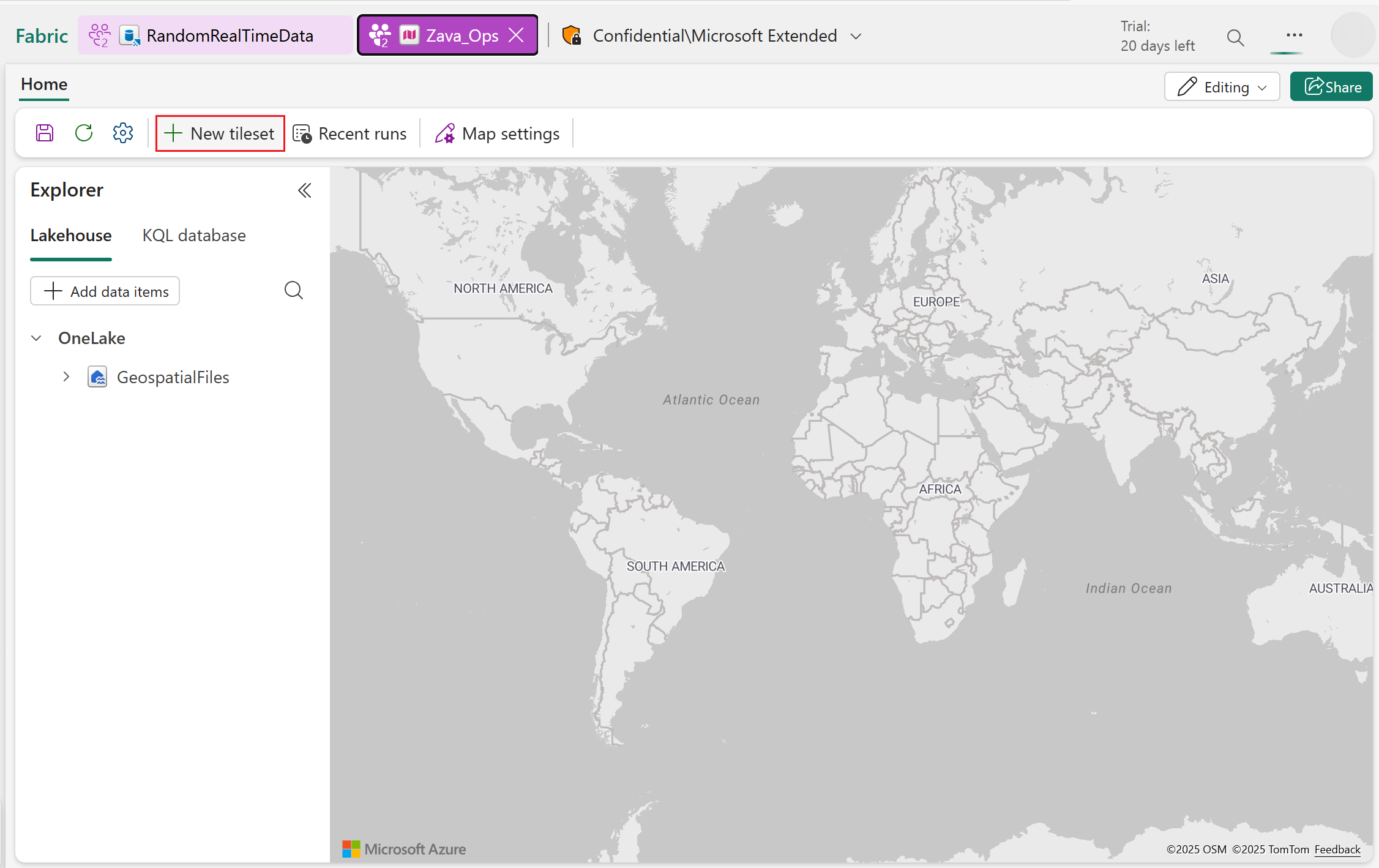
Επιλέξτε Νέο σύνολο πλακιδίων για να ανοίξετε τον οδηγό δημιουργίας.
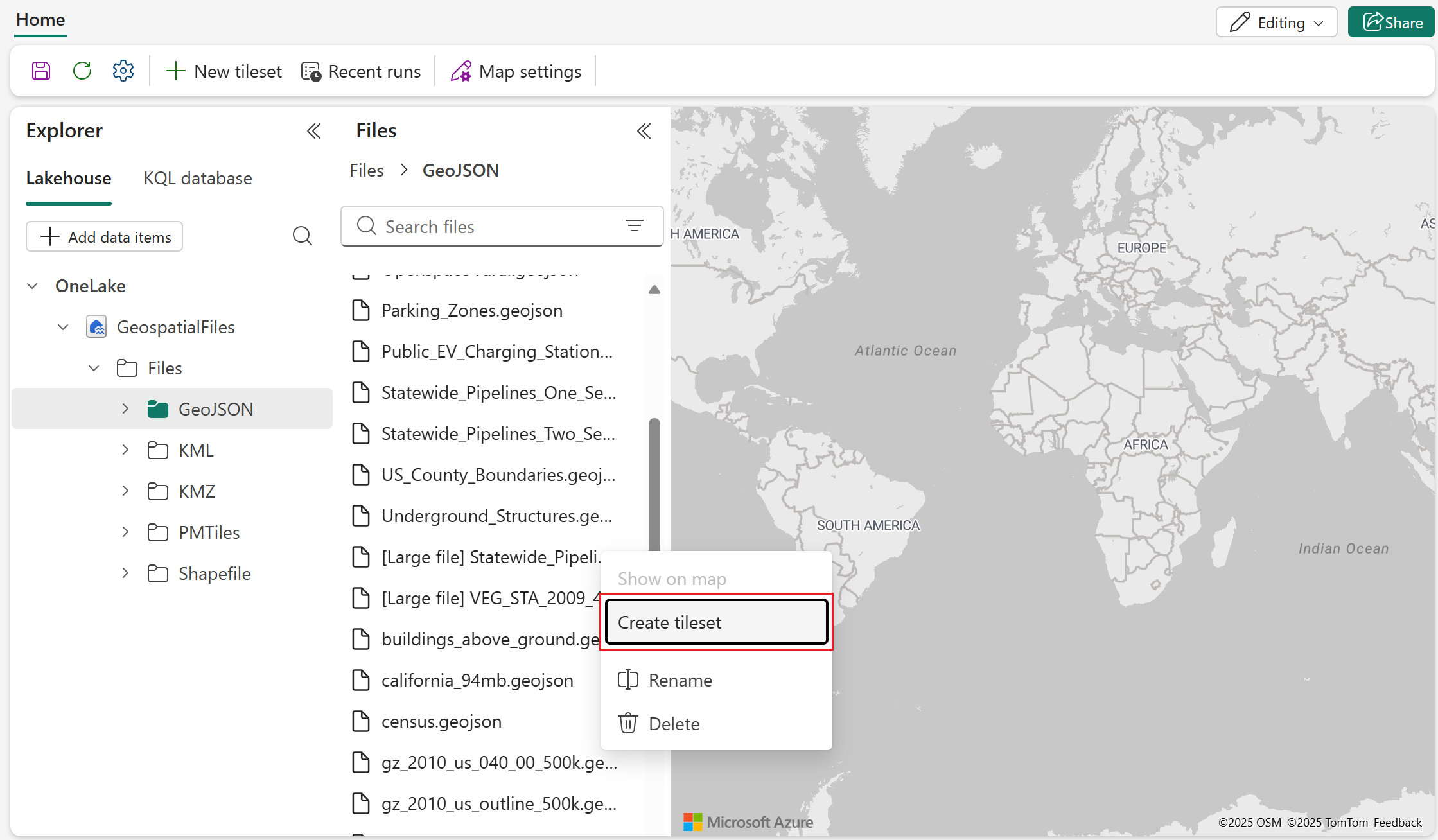
Εναλλακτικά, μπορείτε να κάνετε δεξί κλικ σε ένα αρχείο GeoJSON στο lakehouse και, στη συνέχεια, να επιλέξετε Δημιουργία συνόλου πλακιδίων από το αναδυόμενο μενού.
Σημείωμα
Οι Χάρτες Fabric υποστηρίζουν μόνο μία ενεργή εργασία ανά στοιχείο κάθε φορά.
Βήμα 1: Συνδεθείτε σε μια λίμνη και επιλέξτε αρχεία προέλευσης
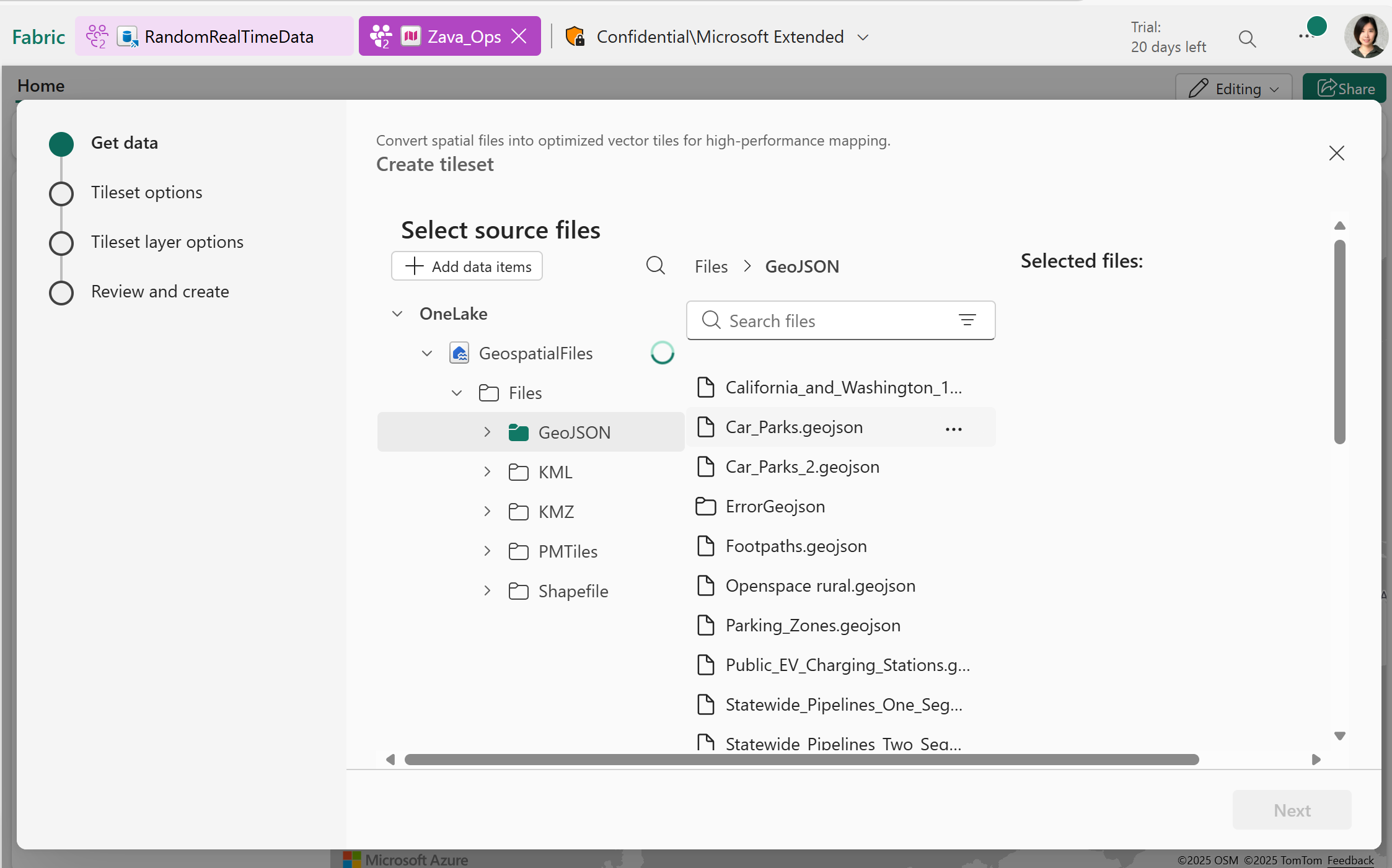
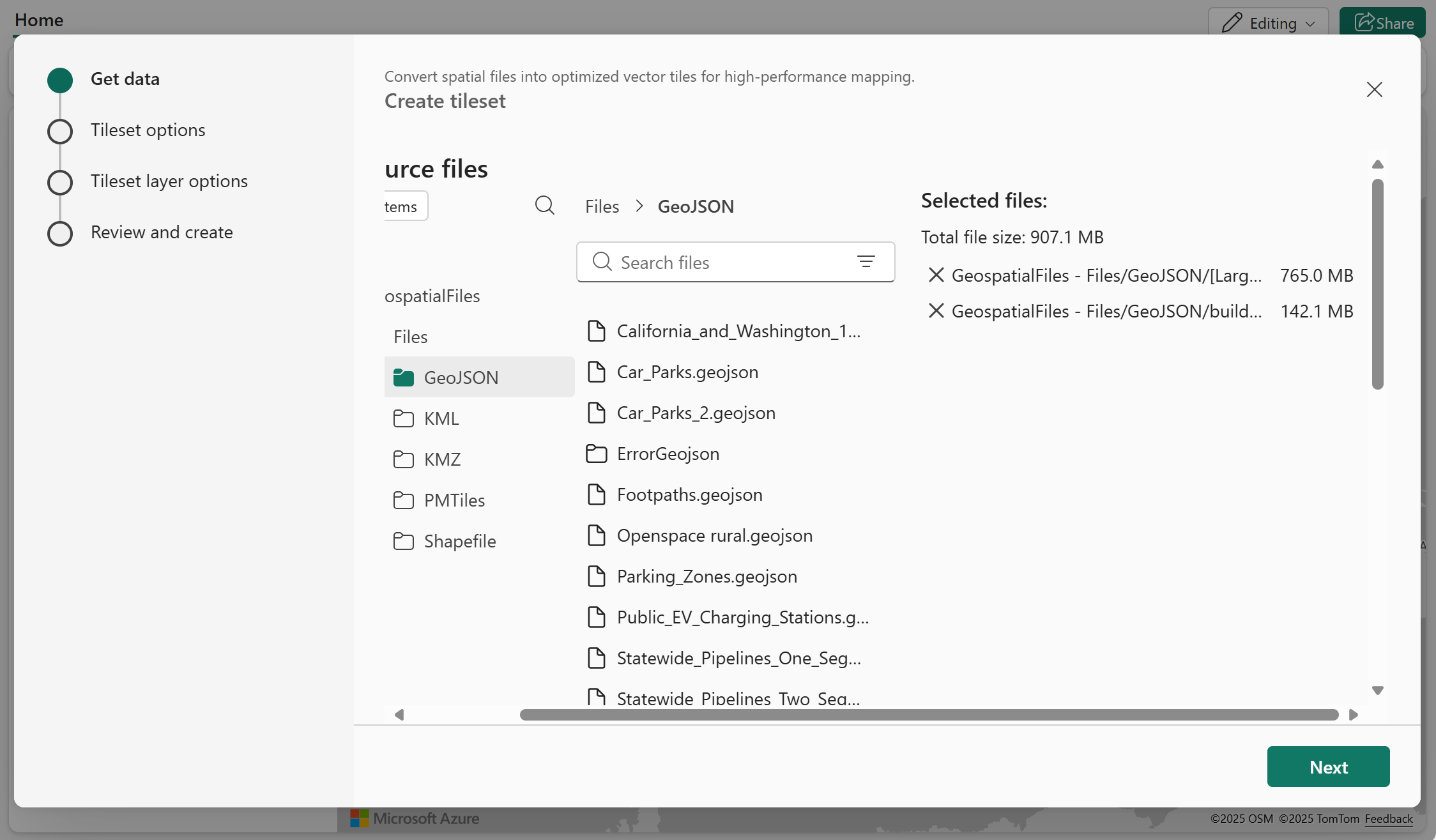
Ξεκινήστε με τη σύνδεση σε τουλάχιστον ένα lakehouse που περιέχει αρχεία GeoJSON. Μπορείτε να επιλέξετε πολλά αρχεία για μετατροπή σε διανυσματικό σύνολο πλακιδίων.
Σημείωμα
- Προς το παρόν, οι Χάρτες Fabric υποστηρίζουν μόνο έγκυρα αρχεία GeoJSON με την επέκταση .geojson ως αρχεία προέλευσης.
- Το συνδυασμένο μέγεθος όλων των επιλεγμένων αρχείων για μία εργασία μετατροπής δεν πρέπει να υπερβαίνει το 1 GB.
Βήμα 2: Ρύθμιση παραμέτρων μετα-δεδομένων συνόλου πλακιδίων
Καθορίστε τη θέση εξόδου και το όνομα για το σύνολο πλακιδίων σας. Μπορείτε επίσης να προσθέσετε μια περιγραφή και λεπτομέρειες πνευματικών δικαιωμάτων εάν θέλετε.
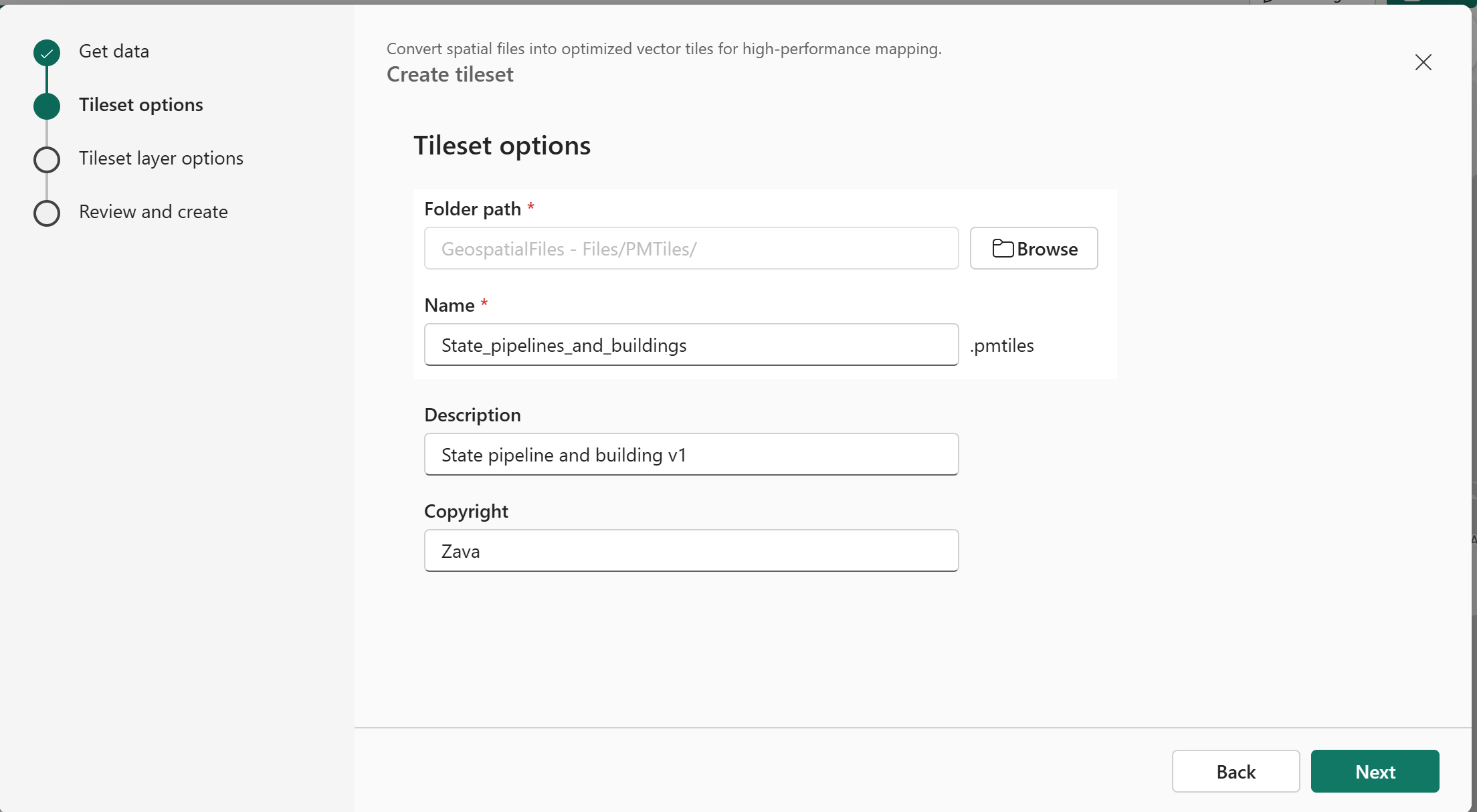
Σημείωμα
Το σύνολο πλακιδίων εξόδου δημιουργείται σε μορφή PMTiles , η οποία συσκευάζει όλα τα πλακίδια σε ένα ενιαίο φορητό αρχείο αρχειοθέτησης.
Βήμα 3: Διαμόρφωση ρυθμίσεων επιπέδου
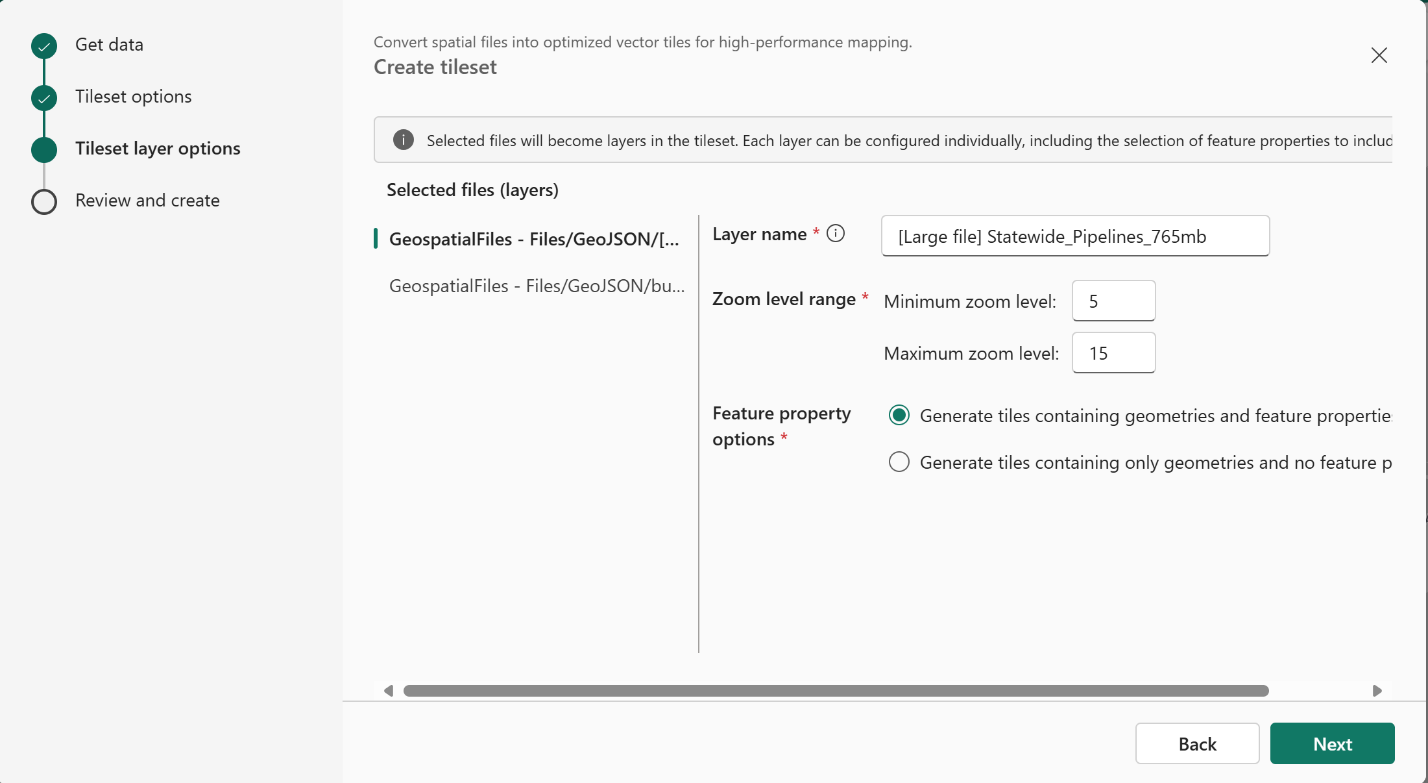
Κάθε αρχείο υποβάλλεται σε επεξεργασία ως μεμονωμένο επίπεδο μέσα στο σύνολο πλακιδίων.
Στη συνέχεια, ορίστε τις ακόλουθες επιλογές διαμόρφωσης:
Όνομα επιπέδου: Μπορείτε να αντιστοιχίσετε ένα προσαρμοσμένο όνομα σε κάθε επίπεδο ή να χρησιμοποιήσετε το προεπιλεγμένο όνομα, το οποίο ταιριάζει με το όνομα του αρχείου.
Εύρος επιπέδων εστίασης: Καθορίστε τα ελάχιστα και μέγιστα επίπεδα εστίασης για την ορατότητα των χωρικών δεδομένων σας. Για περισσότερες πληροφορίες, ανατρέξτε στο θέμα Κατανόηση των επιπέδων ζουμ σε σύνολα πλακιδίων.
Σημείωμα
Πράγματα που πρέπει να έχετε υπόψη κατά τη διαμόρφωση των επιπέδων ζουμ:
- Η χρήση μεγαλύτερου εύρους επιπέδων ζουμ δημιουργεί περισσότερα πλακίδια, γεγονός που μπορεί να αυξήσει τον χρόνο επεξεργασίας.
- Τα υποστηριζόμενα επίπεδα ζουμ κυμαίνονται από 5 έως 18.
Ιδιότητες δυνατότητας: Για σύνολα δεδομένων GeoJSON, μπορείτε να επιλέξετε εάν θα συμπεριλάβετε όλες τις ιδιότητες χαρακτηριστικών μαζί με τις γεωμετρίες ή μόνο τις γεωμετρίες.
Σημείωμα
Η συμπερίληψη όλων των ιδιοτήτων χαρακτηριστικών αυξάνει το μέγεθος των πλακιδίων και παρατείνει τον χρόνο επεξεργασίας.
Βήμα 4: Ελέγξτε και δημιουργήστε σύνολο πλακιδίων
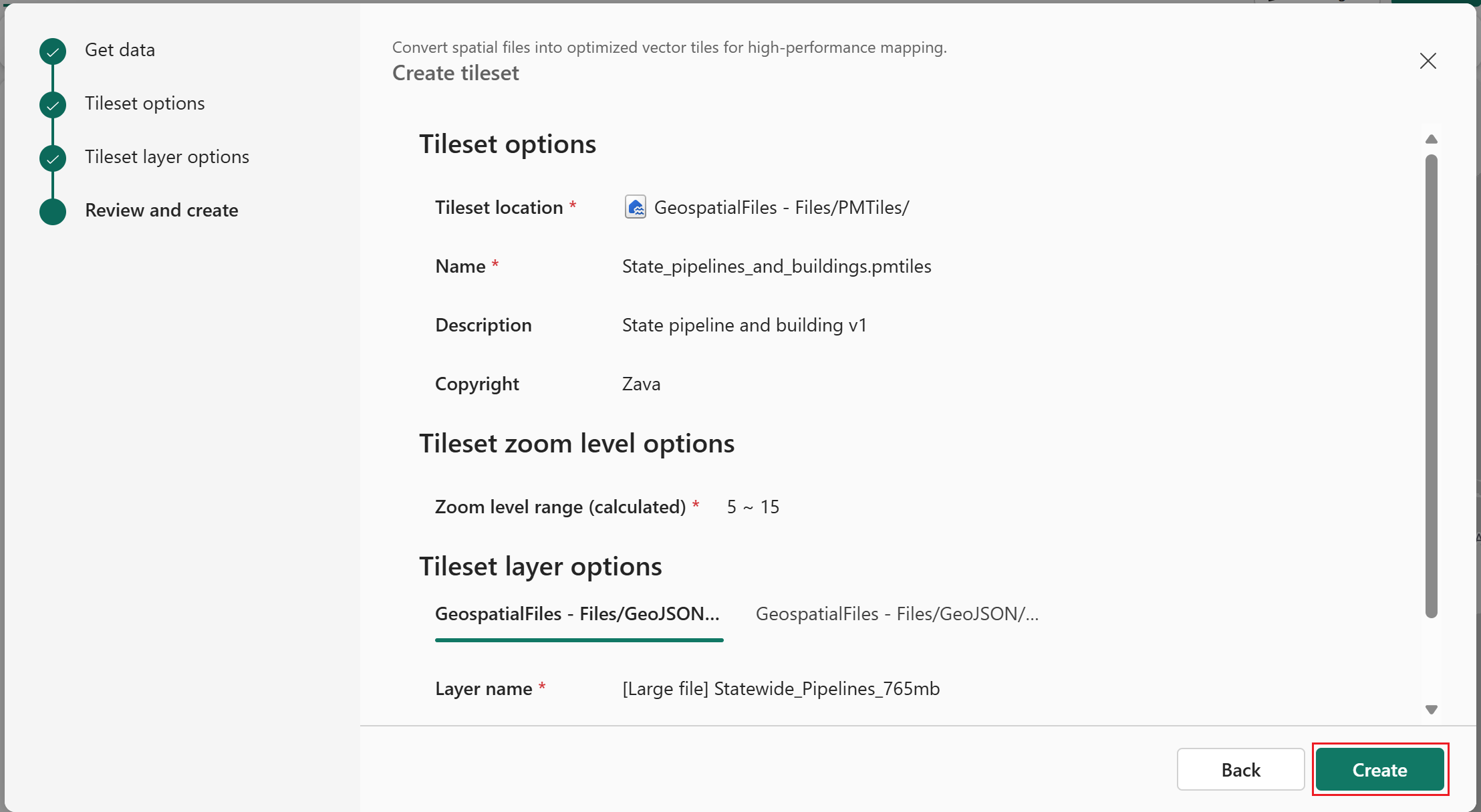
Ελέγξτε τη διαμόρφωση από τα προηγούμενα βήματα και, στη συνέχεια, επιλέξτε Δημιουργία για να ξεκινήσετε τη χωρική εργασία.
Σημείωμα
Το συνολικό εύρος επιπέδου ζουμ για το σύνολο πλακιδίων καθορίζεται αυτόματα με βάση τις ρυθμίσεις που ορίζονται σε κάθε μεμονωμένο επίπεδο.
Παρακολούθηση της εργασίας δημιουργίας συνόλου πλακιδίων
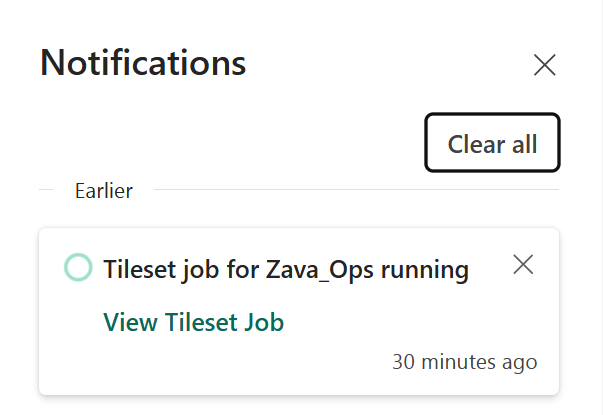
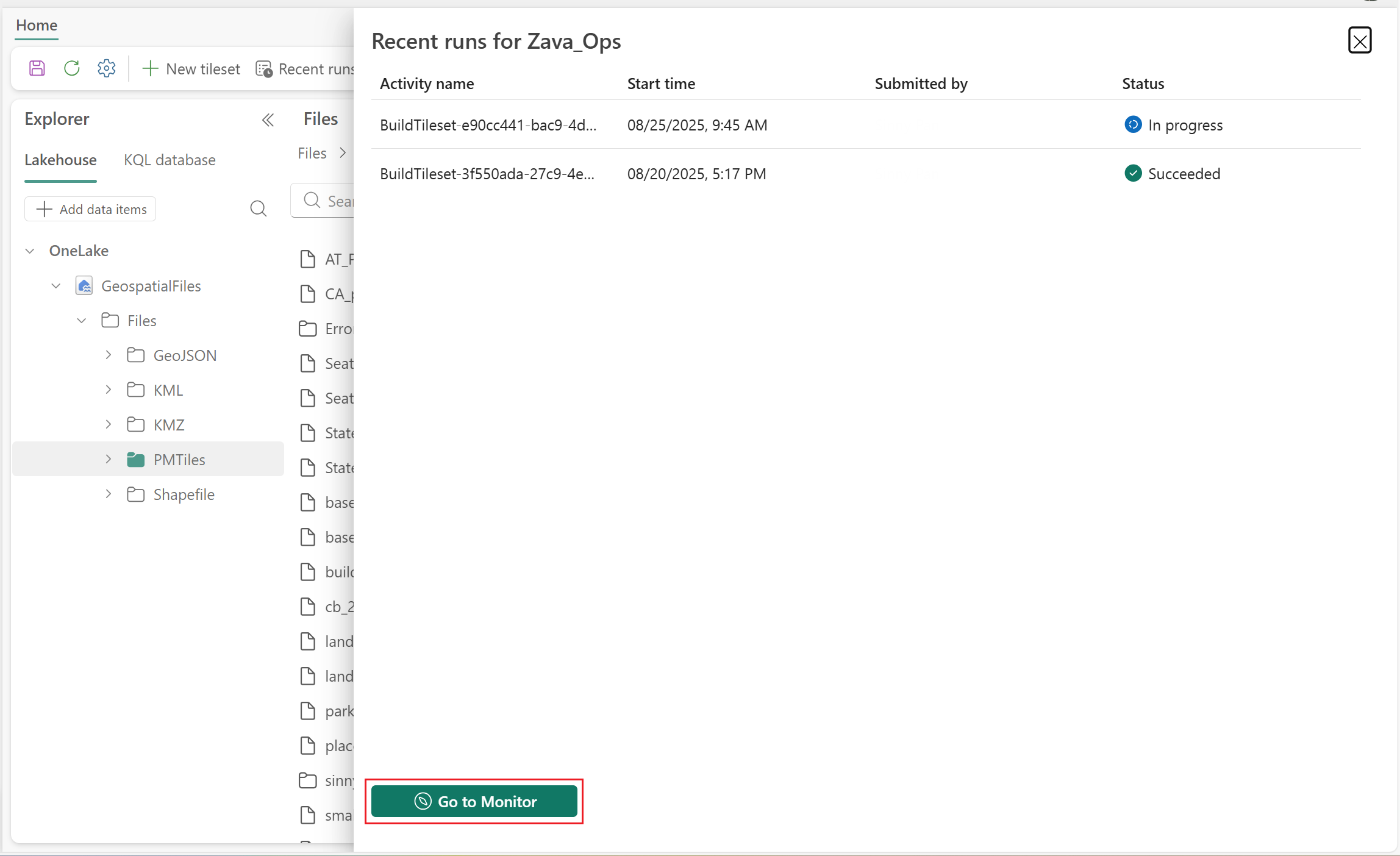
Μετά την έναρξη της διαδικασίας δημιουργίας συνόλου πλακιδίων, μια ειδοποίηση θα επιβεβαιώσει ότι η εργασία βρίσκεται σε εξέλιξη. Μπορείτε να επιλέξετε Προβολή εργασίας συνόλου πλακιδίων για να δείτε λεπτομέρειες όλων των πρόσφατων εκτελέσεων για αυτήν τη χωρική λειτουργία στον χάρτη.
Σημείωμα
Η εργασία δημιουργίας συνόλου πλακιδίων λειτουργεί ως λειτουργία μεγάλης διάρκειας.
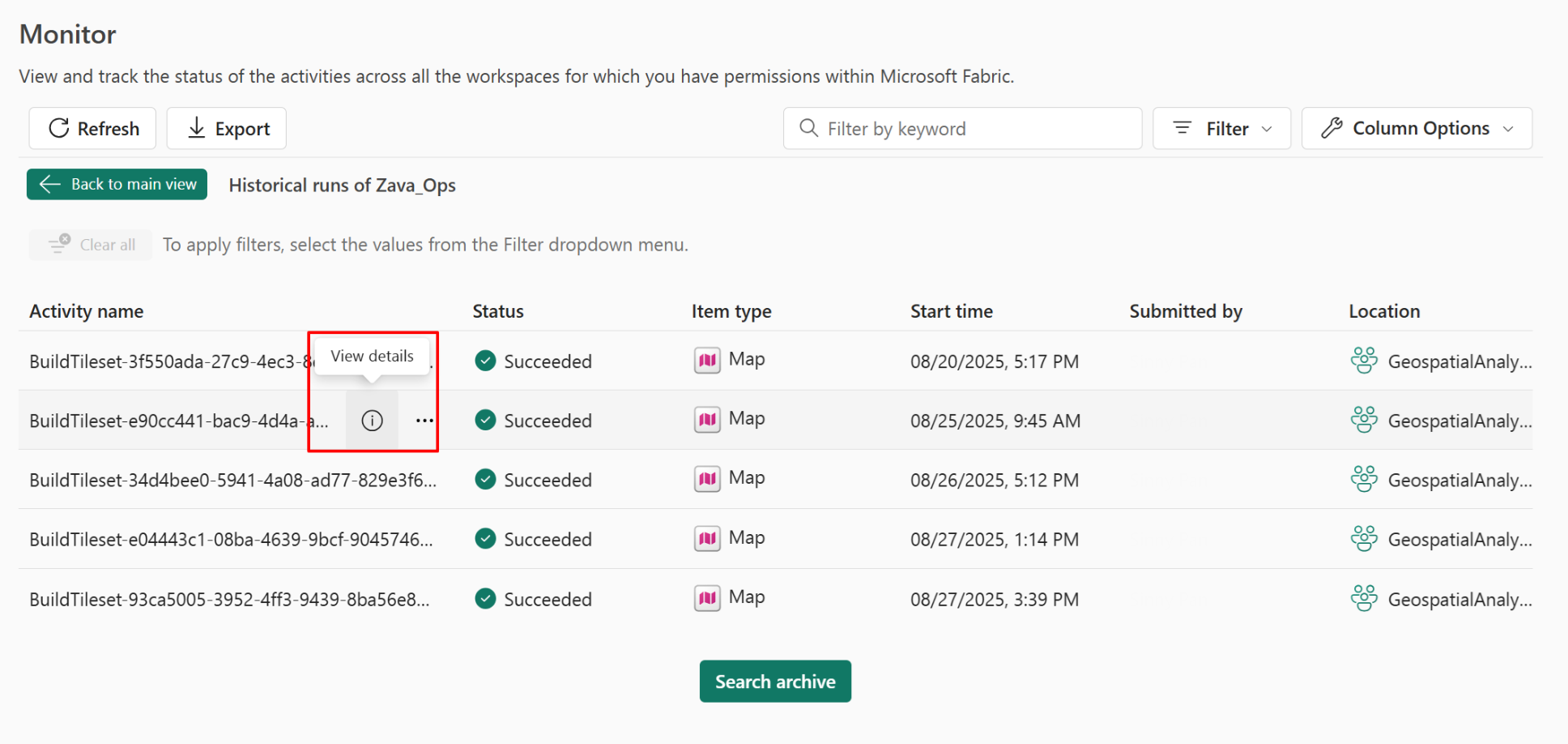
Επιλέξτε Μετάβαση στην οθόνη για να δείτε περισσότερο ιστορικό εργασιών που σχετίζεται με αυτό το στοιχείο χάρτη.
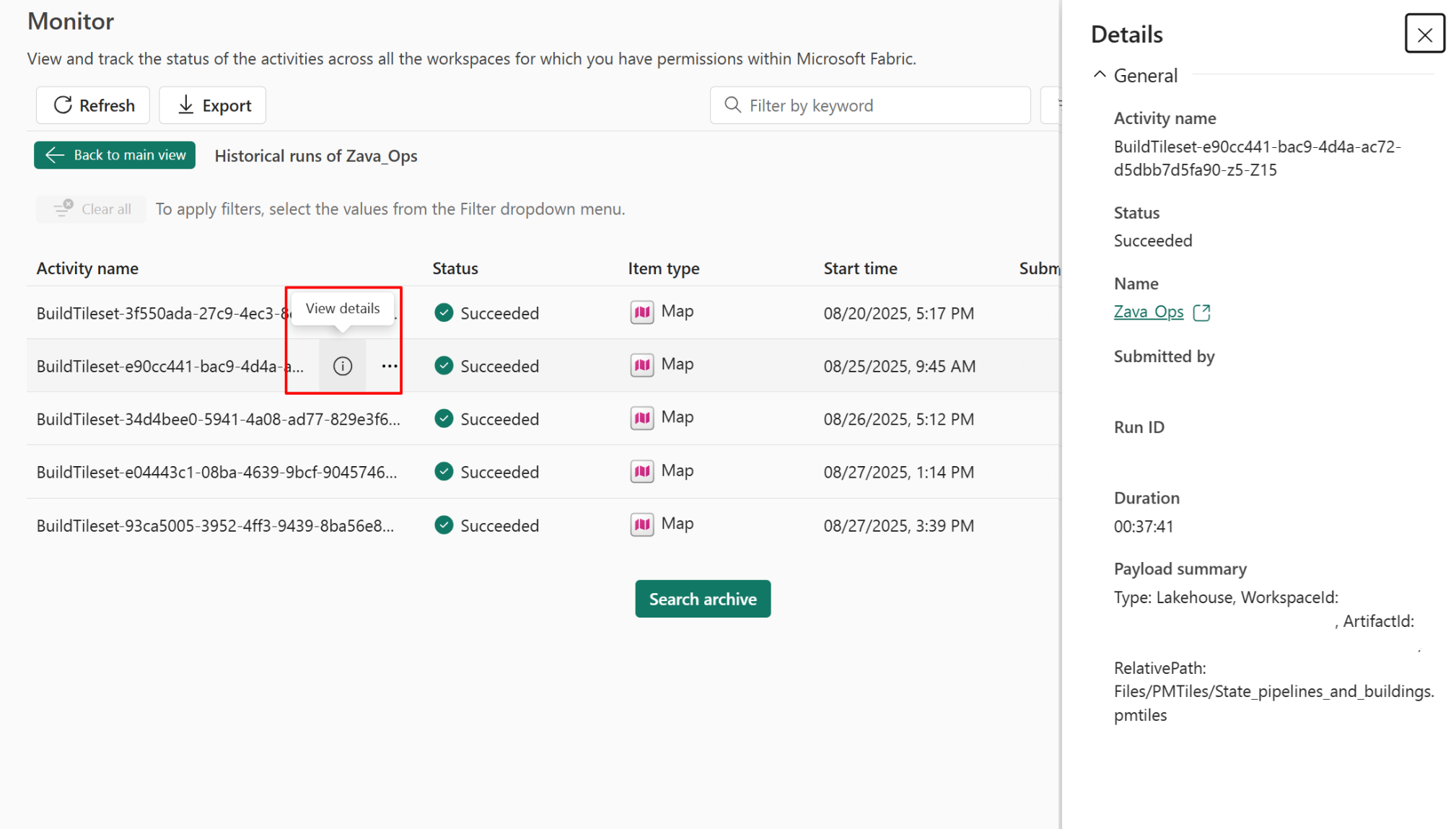
Επιλέξτε το εικονίδιο Προβολή λεπτομερειών για να εμφανίσετε περισσότερες πληροφορίες σχετικά με την επιλεγμένη εργασία.
Συμβουλή
Όταν ανοίγετε τη σελίδα Παρακολούθηση από έναν πίνακα ειδοποιήσεων, φιλτράρεται αυτόματα με βάση το ενεργό στοιχείο χάρτη εκείνη τη στιγμή. Εάν αργότερα ξεκινήσετε μια νέα εργασία με διαφορετικό στοιχείο χάρτη και επισκεφτείτε ξανά τη σελίδα Παρακολούθηση στην ίδια καρτέλα του προγράμματος περιήγησης, εμφανίζει δεδομένα μόνο για το νέο στοιχείο χάρτη και όχι για το προηγούμενο.
Ακύρωση δημιουργίας συνόλου πλακιδίων
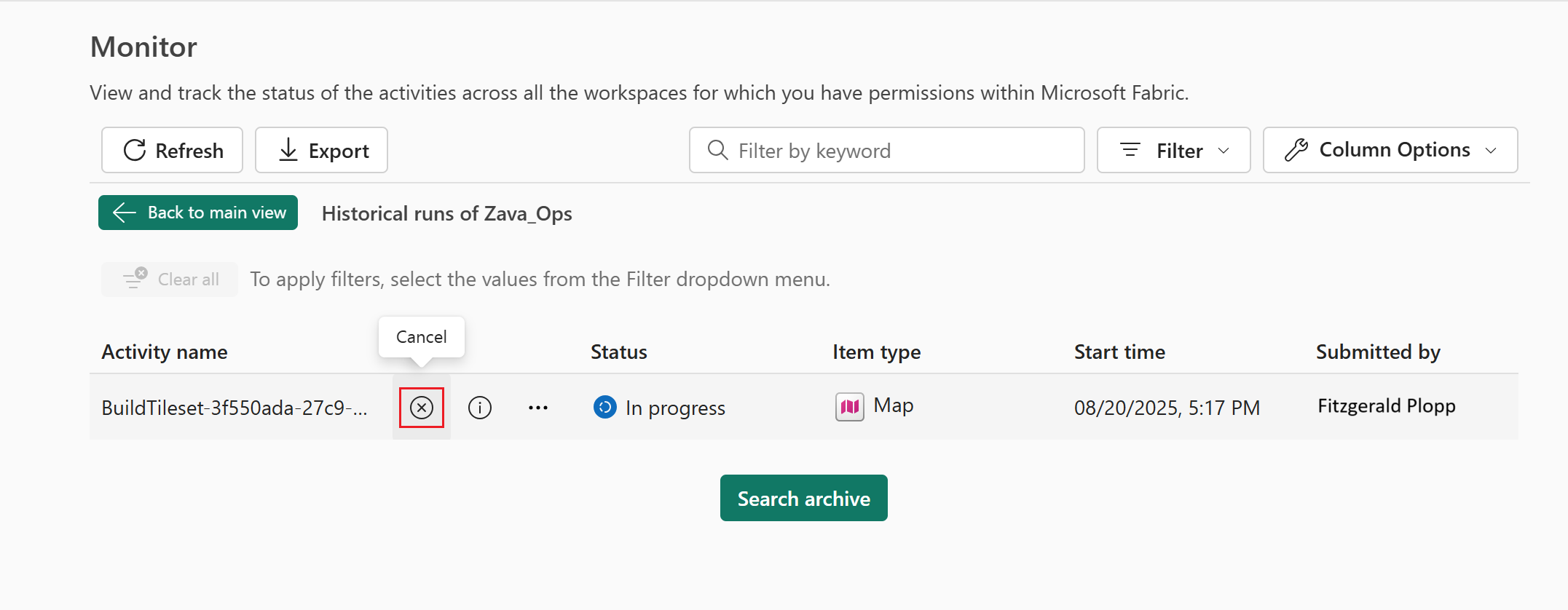
Για να ακυρώσετε τη δημιουργία συνόλου πλακιδίων, ανοίξτε τη σελίδα Παρακολούθηση και επιλέξτε το εικονίδιο Ακύρωση δίπλα στην αντίστοιχη εργασία.
Σημείωμα
Οι χρήστες μπορούν να ακυρώσουν μια εργασία μόνο όταν η κατάσταση βρίσκεται σε εξέλιξη.