Σημείωμα
Η πρόσβαση σε αυτήν τη σελίδα απαιτεί εξουσιοδότηση. Μπορείτε να δοκιμάσετε να εισέλθετε ή να αλλάξετε καταλόγους.
Η πρόσβαση σε αυτήν τη σελίδα απαιτεί εξουσιοδότηση. Μπορείτε να δοκιμάσετε να αλλάξετε καταλόγους.
Όταν ένας χάρτης περιέχει πολλά επίπεδα δεδομένων, η διατήρησή τους οργανωμένη συμβάλλει στη διατήρηση της σαφήνειας και της χρηστικότητας. Το τμήμα παραθύρου Επίπεδα δεδομένων παρέχει εργαλεία για τη διαχείριση επιπέδων, συμπεριλαμβανομένης της αναδιάταξης, της μετονομασίας, της αντιγραφής και της διαγραφής επιπέδων. Αυτό το άρθρο εξηγεί πώς να χρησιμοποιήσετε αυτά τα εργαλεία για να διατηρήσετε τους χάρτες σας καθαρούς, συντηρήσιμους και εύκολους στην ερμηνεία.
Εμφάνιση ή απόκρυψη επιπέδων δεδομένων
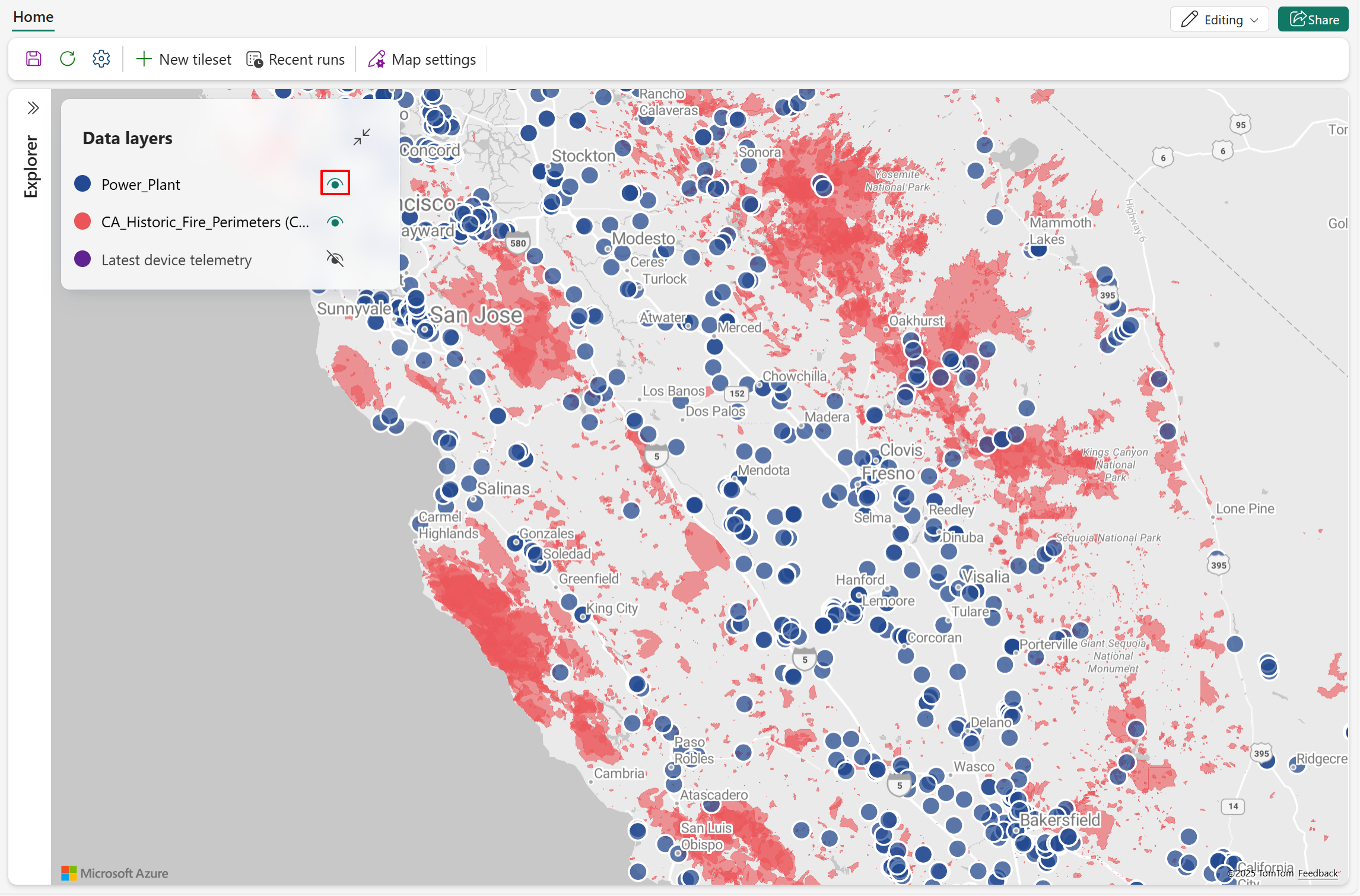
- Επιλέξτε το εικονίδιο ορατότητας για να εμφανίσετε ένα επίπεδο δεδομένων.
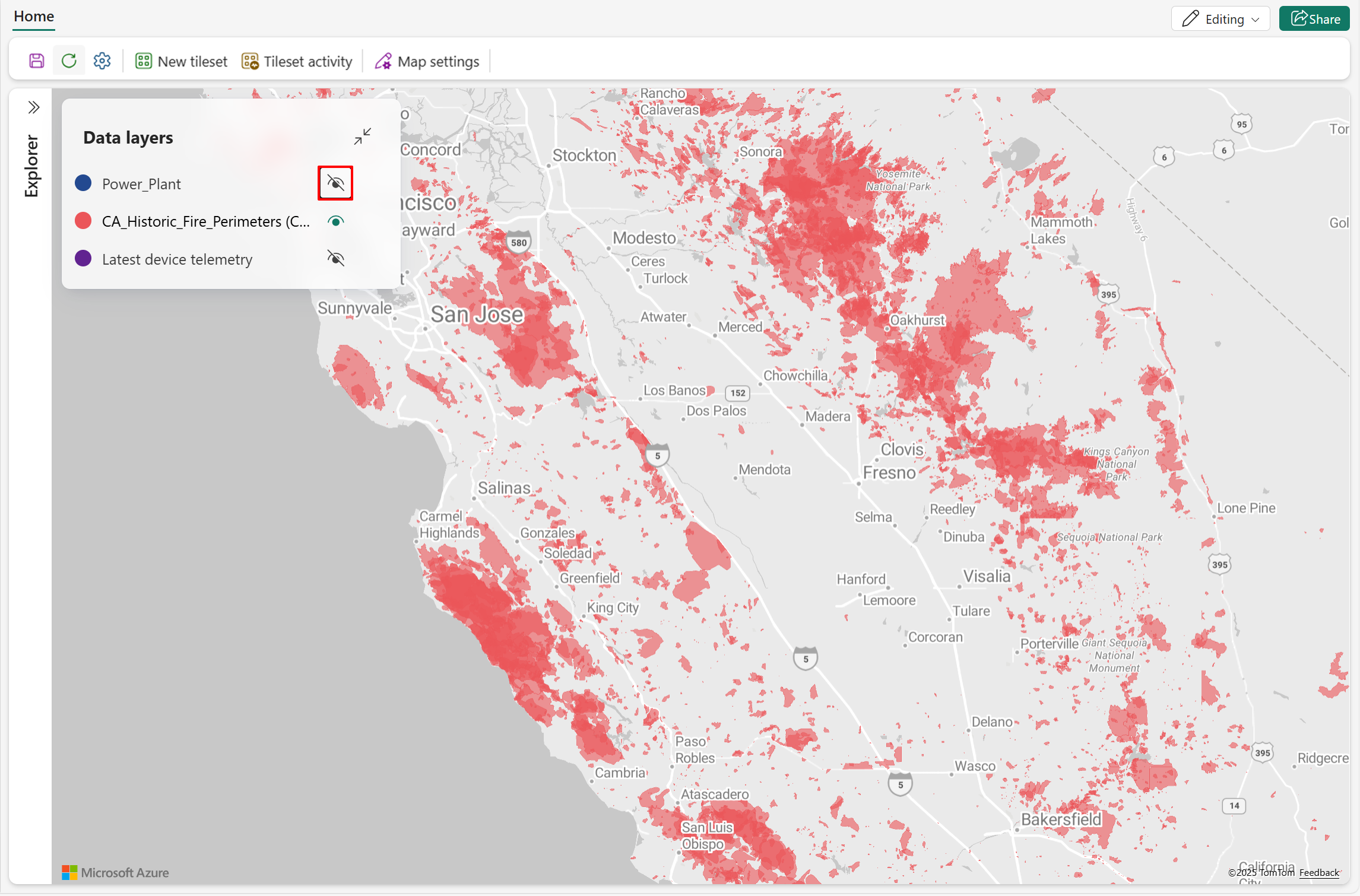
- Επιλέξτε ξανά το εικονίδιο ορατότητας για να αποκρύψετε ένα επίπεδο δεδομένων.
Αναδιάταξη επιπέδων δεδομένων
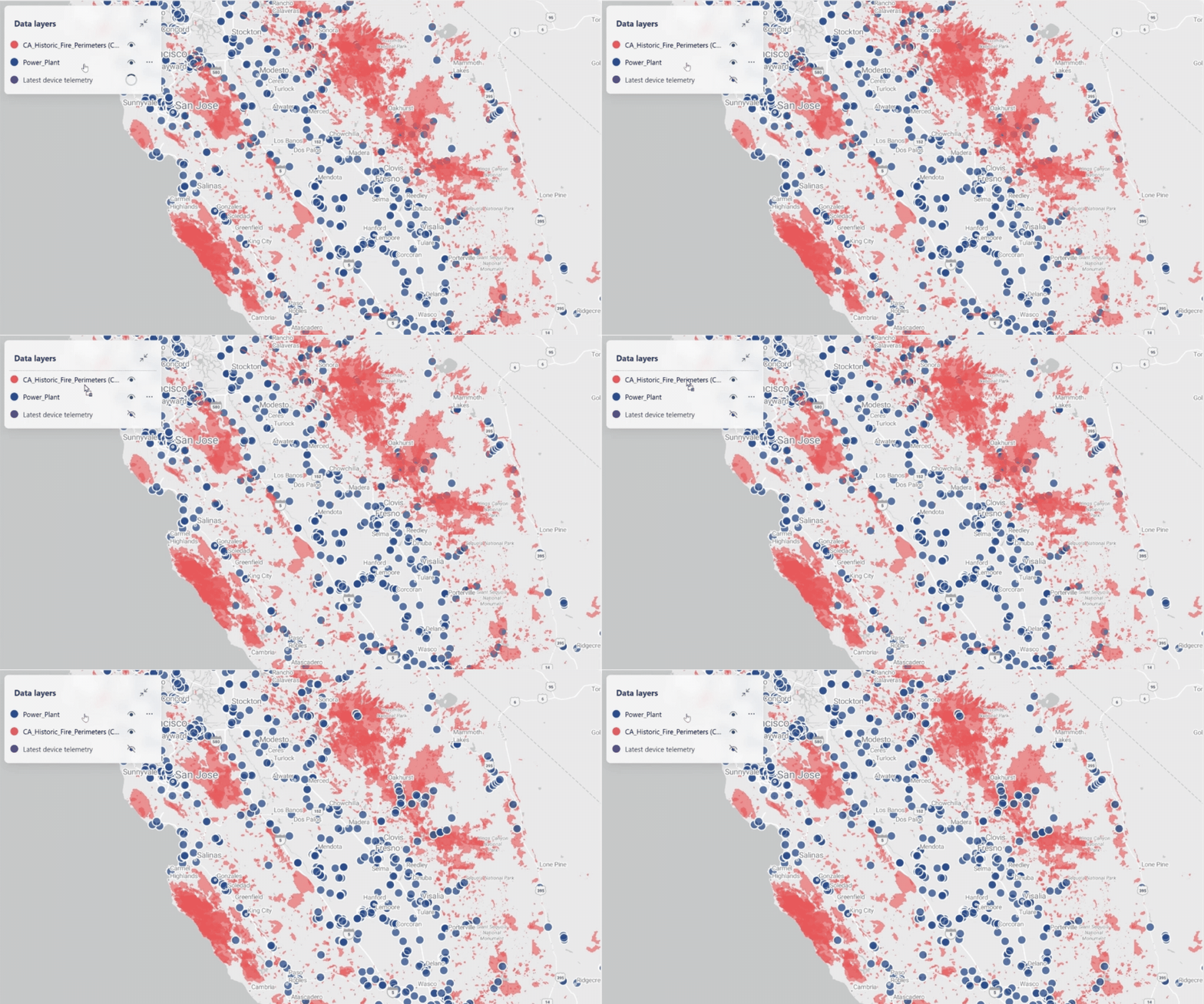
Σύρετε ένα επίπεδο δεδομένων για να αλλάξετε τη σειρά εμφάνισής του σε σχέση με άλλα επίπεδα στο χάρτη.
Το παρακάτω στιγμιότυπο οθόνης δείχνει πώς μπορείτε να αναδιατάξετε τα επίπεδα δεδομένων. Για να βελτιώσετε την οπτική ευκρίνεια σε επικαλυπτόμενες περιοχές, μετακινήστε το επίπεδο του σταθμού παραγωγής ενέργειας στην ανώτατη θέση του χάρτη. Η τοποθέτηση επιπέδων που βασίζονται σε σημεία πάνω από επίπεδα πολυγώνου διευκολύνει την προβολή και την ερμηνεία των επικαλυπτόμενων χαρακτηριστικών.
Μετονομασία επιπέδων δεδομένων
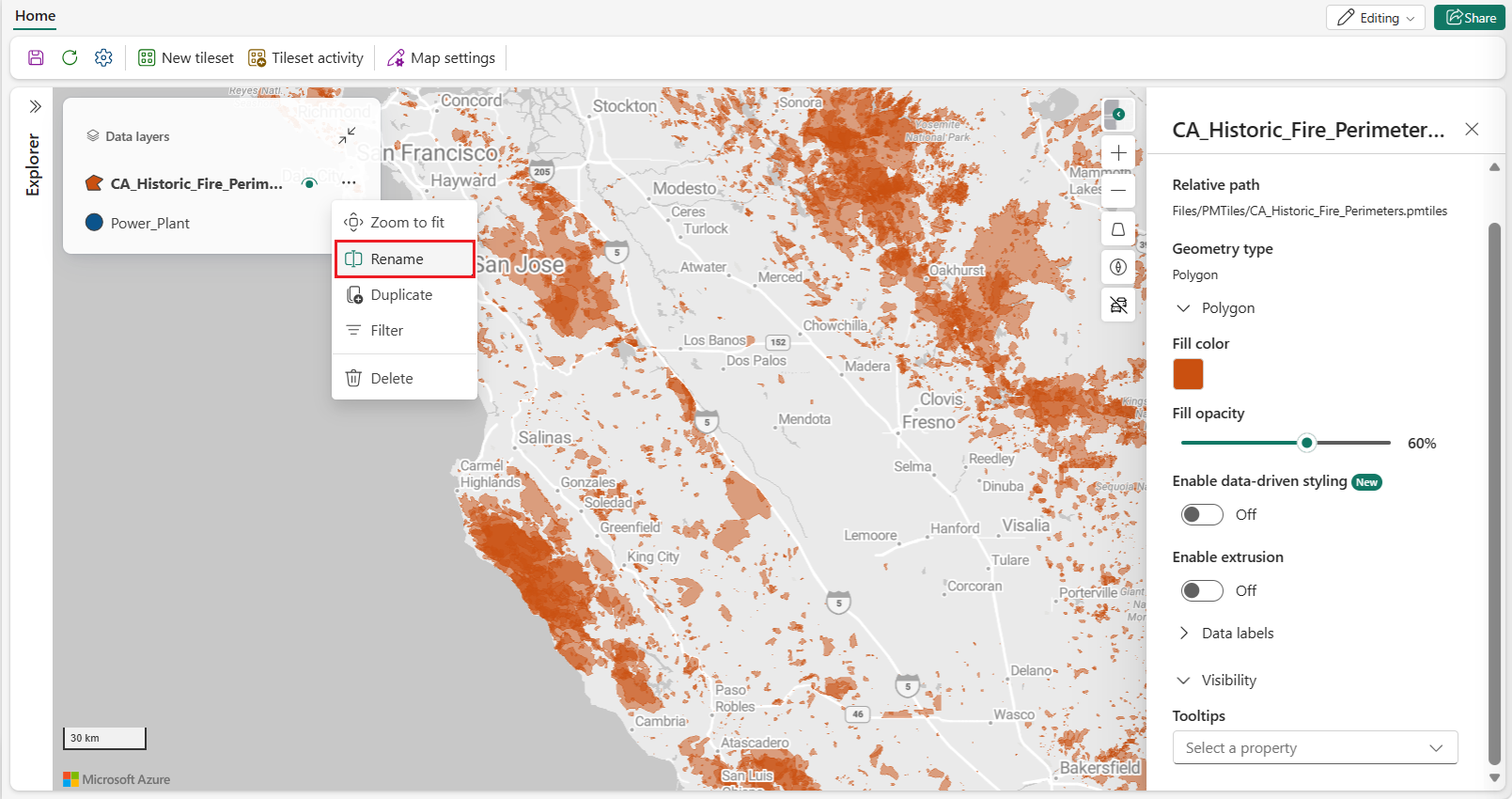
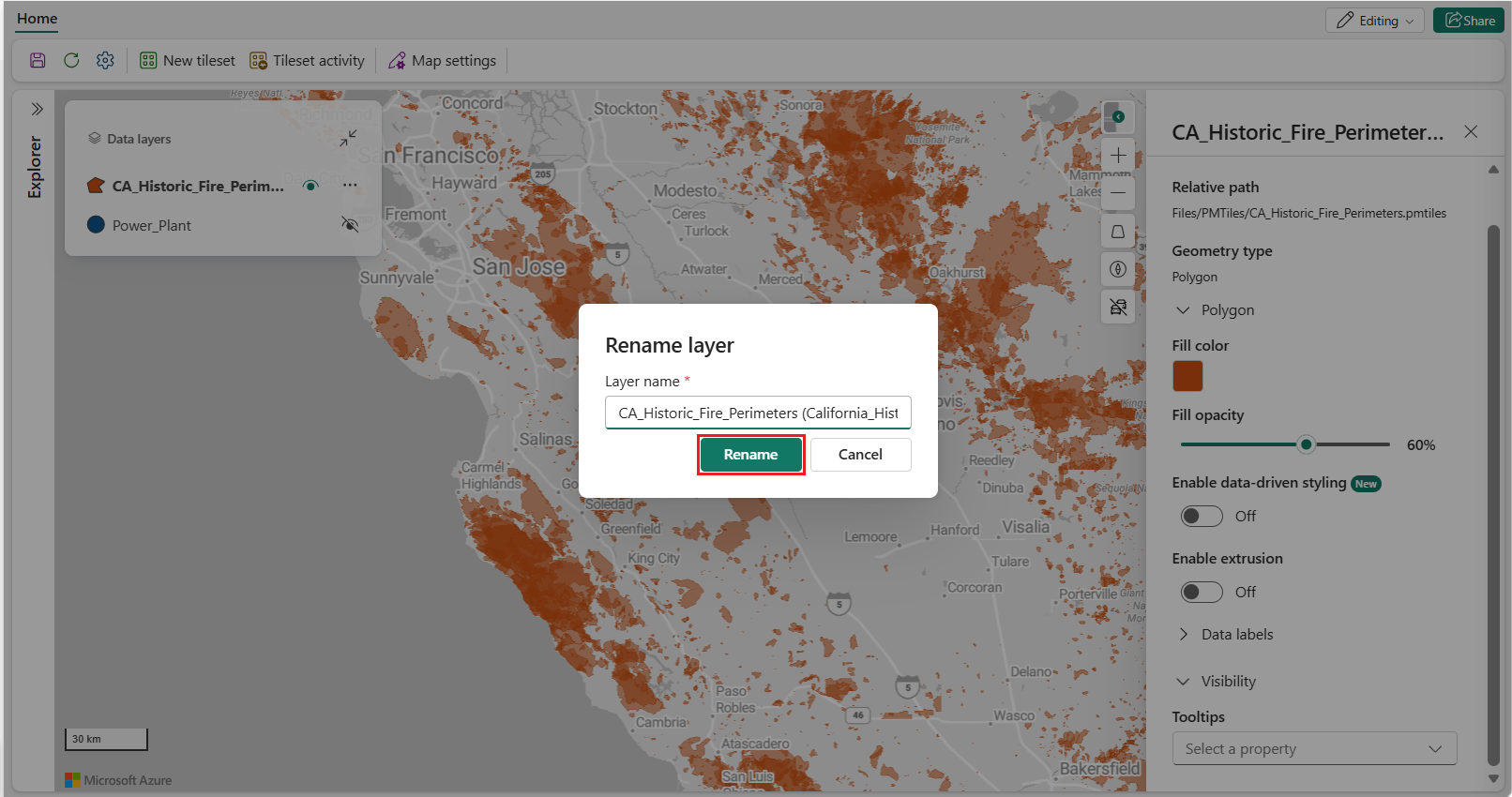
Από προεπιλογή, ένα επίπεδο δεδομένων χρησιμοποιεί το όνομα της οντότητας από την οποία δημιουργήθηκε. Μπορείτε να αλλάξετε το όνομα κατά τη δημιουργία του επιπέδου και μπορείτε επίσης να το αλλάξετε αργότερα. Τα παρακάτω βήματα δείχνουν πώς μπορείτε να αλλάξετε το όνομα ενός υπάρχοντος επιπέδου δεδομένων.
- Επιλέξτε το επίπεδο δεδομένων που θέλετε να μετονομάσετε και, στη συνέχεια, επιλέξτε Μετονομασία στο αναδυόμενο μενού.
- Πληκτρολογήστε το νέο όνομα και, στη συνέχεια, επιλέξτε Μετονομασία.
Διπλότυπα επίπεδα δεδομένων
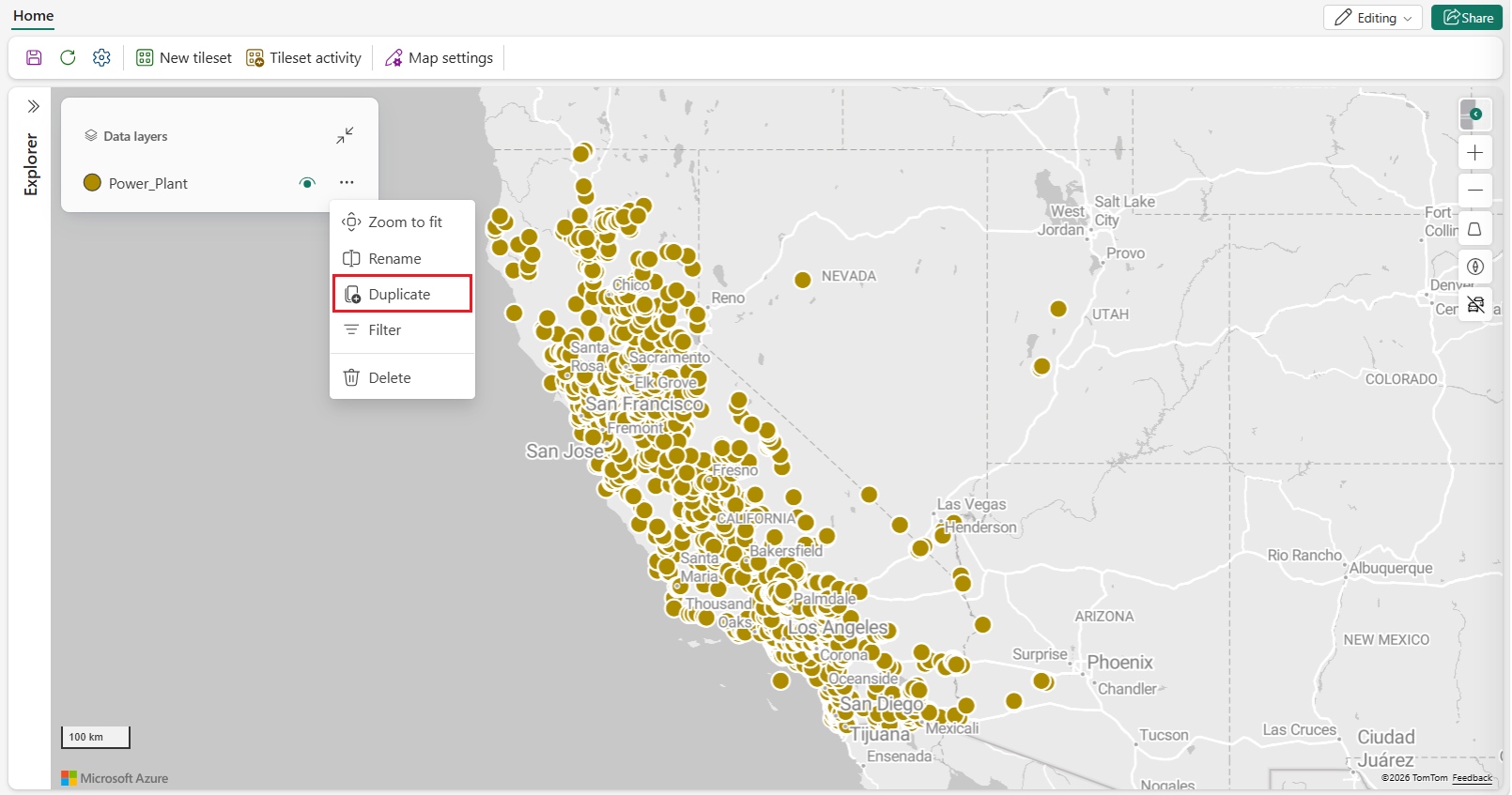
Μπορείτε να δημιουργήσετε ένα νέο επίπεδο δεδομένων αντιγράφοντας ένα υπάρχον. Μετά την αντιγραφή, προσαρμόστε το όνομα και τις ρυθμίσεις του επιπέδου για να επισημάνετε συγκεκριμένες διαστάσεις ή χαρακτηριστικά δεδομένων.
Όταν αναπαράγετε ένα εξωτερικό επίπεδο υπηρεσίας δυνατοτήτων, και τα δύο επίπεδα αναφέρονται στην ίδια προέλευση δεδομένων, σύνδεση, ερώτημα προέλευσης και πεδία εξόδου. Τα φίλτρα χαρτογραφικού επιπέδου και οι οπτικές ρυθμίσεις είναι ανεξάρτητα για κάθε θεματικό επίπεδο. Δεν μπορείτε να επεξεργαστείτε το ερώτημα προέλευσης ή τα πεδία εξόδου μετά την προσθήκη του επιπέδου σε αυτήν την έκδοση.
Σημείωμα
Όταν ενεργοποιείτε τη δημιουργία συμπλεγμάτων σε ένα διπλότυπο επίπεδο, η δημιουργία συμπλεγμάτων εφαρμόζεται και στα δύο επίπεδα, επειδή αναφέρονται στο ίδιο σύνολο δεδομένων.
- Επιλέξτε το επίπεδο δεδομένων που θέλετε να αντιγράψετε και, στη συνέχεια, επιλέξτε Διπλότυπο στο αναδυόμενο μενού.
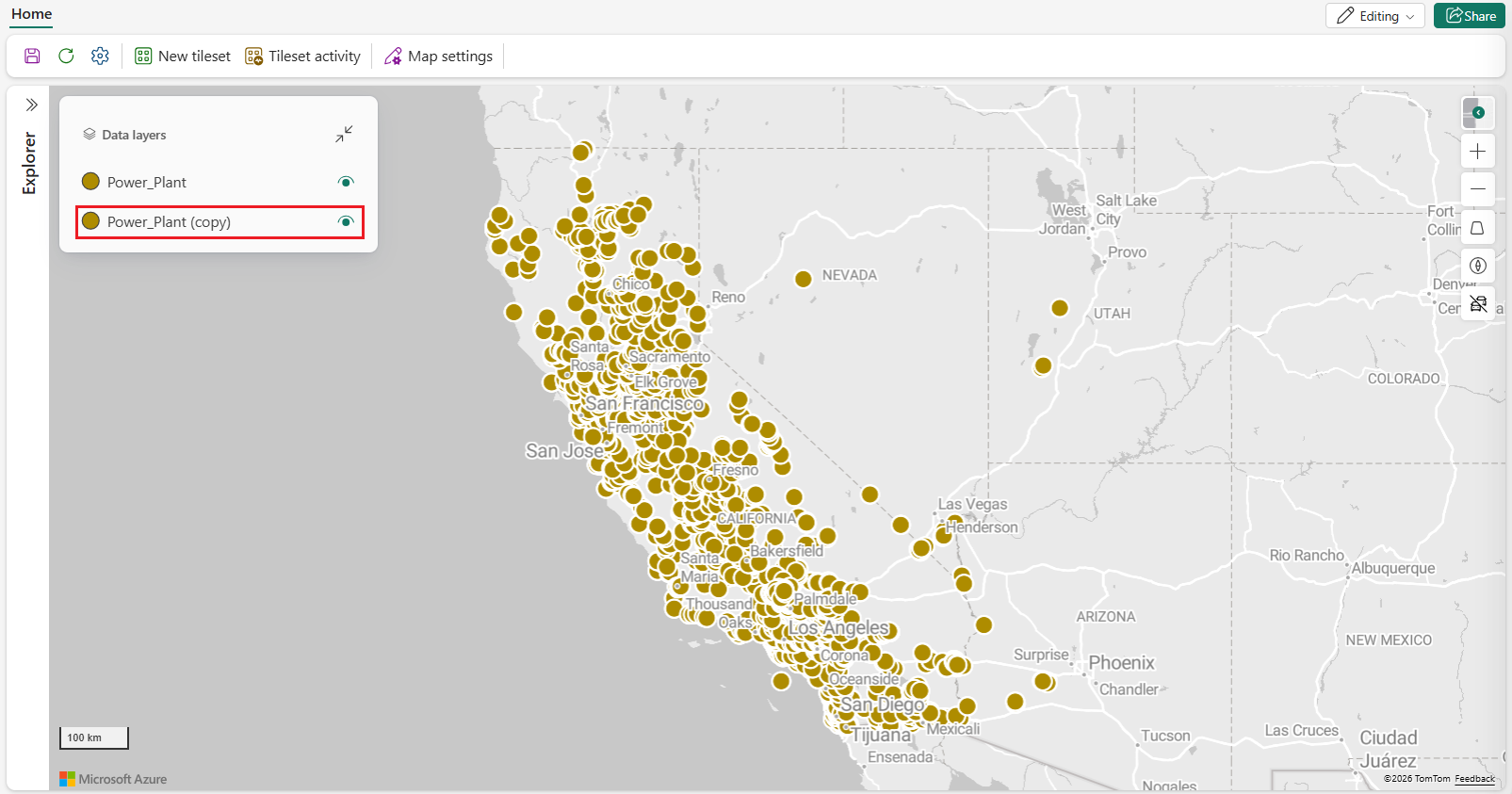
- Δημιουργείται ένα νέο επίπεδο δεδομένων με τις ίδιες ρυθμίσεις με το πρωτότυπο, με τη διαφορά ότι το όνομα περιλαμβάνει "(αντιγραφή)" για να υποδείξει την αντιγραφή.
Ανανέωση υπηρεσιών εξωτερικών δυνατοτήτων
Τα προγράμματα επεξεργασίας χαρτών μπορούν να ανανεώσουν μια μεμονωμένη σύνδεση υπηρεσίας εξωτερικών δυνατοτήτων ή ολόκληρο τον χάρτη:
- Στις Εξωτερικές προελεύσεις, ανοίξτε το μενού περιβάλλοντος σύνδεσης και επιλέξτε Ανανέωση για να ανακτήσετε τα πιο πρόσφατα μετα-δεδομένα υπηρεσίας, συμπεριλαμβανομένων των πεδίων, των επιπέδων ή των συλλογών που προστέθηκαν πρόσφατα. Για να χρησιμοποιήσετε ένα πεδίο που προστέθηκε πρόσφατα, προσθέστε ξανά το επίπεδο προέλευσης και επιλέξτε το πεδίο.
- Επιλέξτε Ανανέωση για το στοιχείο αντιστοίχισης για να υποβάλετε ερώτημα στα αποθηκευμένα επίπεδα για τρέχοντα δεδομένα. Αυτή η ενέργεια δεν αλλάζει το ερώτημα αποθηκευμένης προέλευσης.
Τα αποθηκευμένα πεδία εξόδου, το στυλ, τα υπομνήματα, η ορατότητα και η σειρά επιπέδων παραμένουν μετά από οποιαδήποτε ενέργεια ανανέωσης. Οι αλλαγές στη διαμόρφωση του χάρτη διατηρούνται μόνο μετά την αποθήκευση του χάρτη. Οι θεατές δεν μπορούν να ανανεώσουν τα δεδομένα της υπηρεσίας εξωτερικών λειτουργιών σε αυτήν την έκδοση.
Ζουμ για προσαρμογή
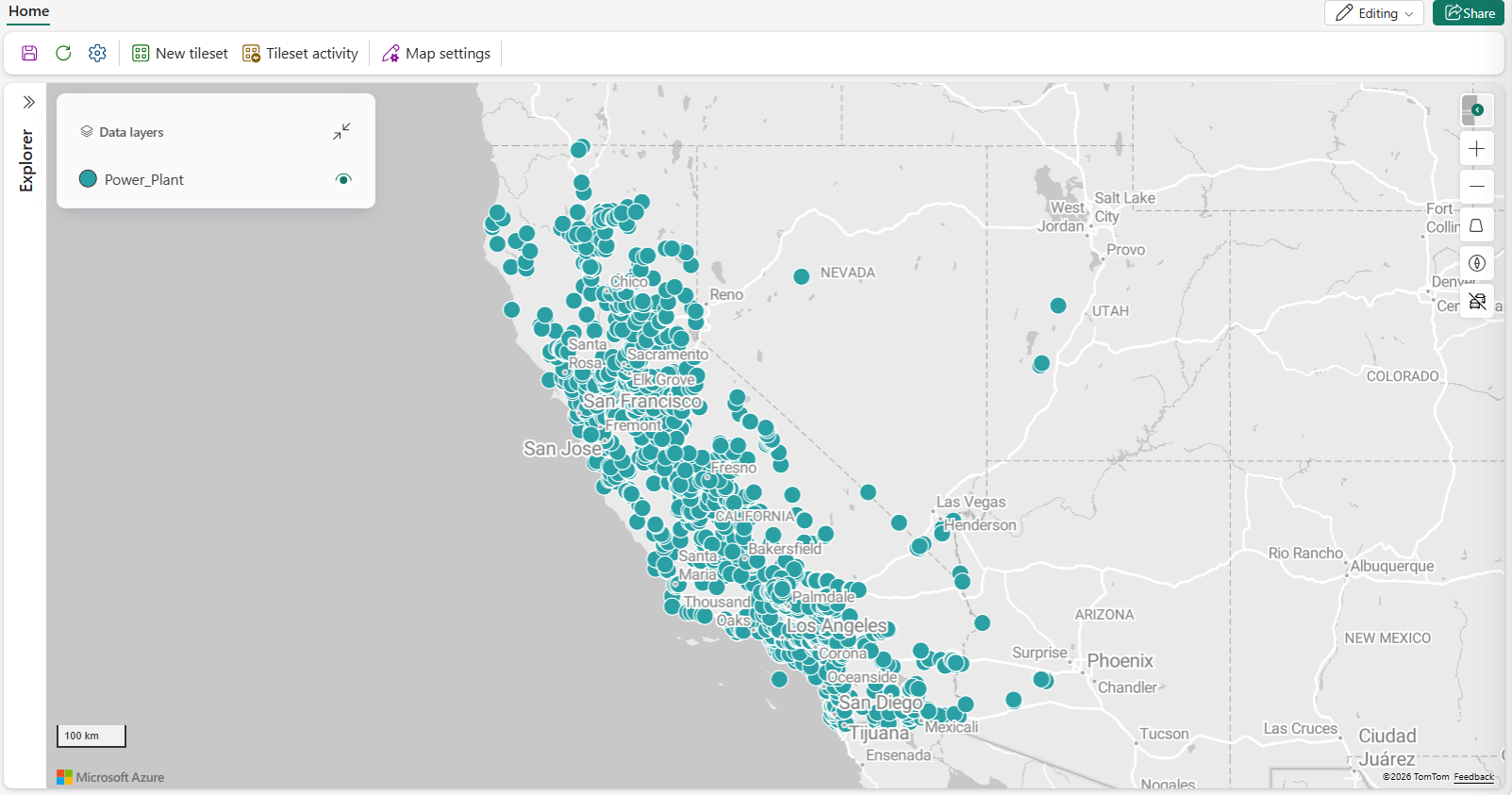
Το ζουμ για προσαρμογή κεντράρει την προβολή χάρτη στο επιλεγμένο επίπεδο δεδομένων και την προσαρμόζει ώστε να εμφανίζει την πλήρη έκταση αυτού του επιπέδου, διευκολύνοντας τον εντοπισμό και την εξερεύνηση χωρικών δεδομένων.
- Επιλέξτε το επίπεδο δεδομένων που θέλετε να προβάλετε και, στη συνέχεια, επιλέξτε Ζουμ για να χωρέσει στο αναδυόμενο μενού.
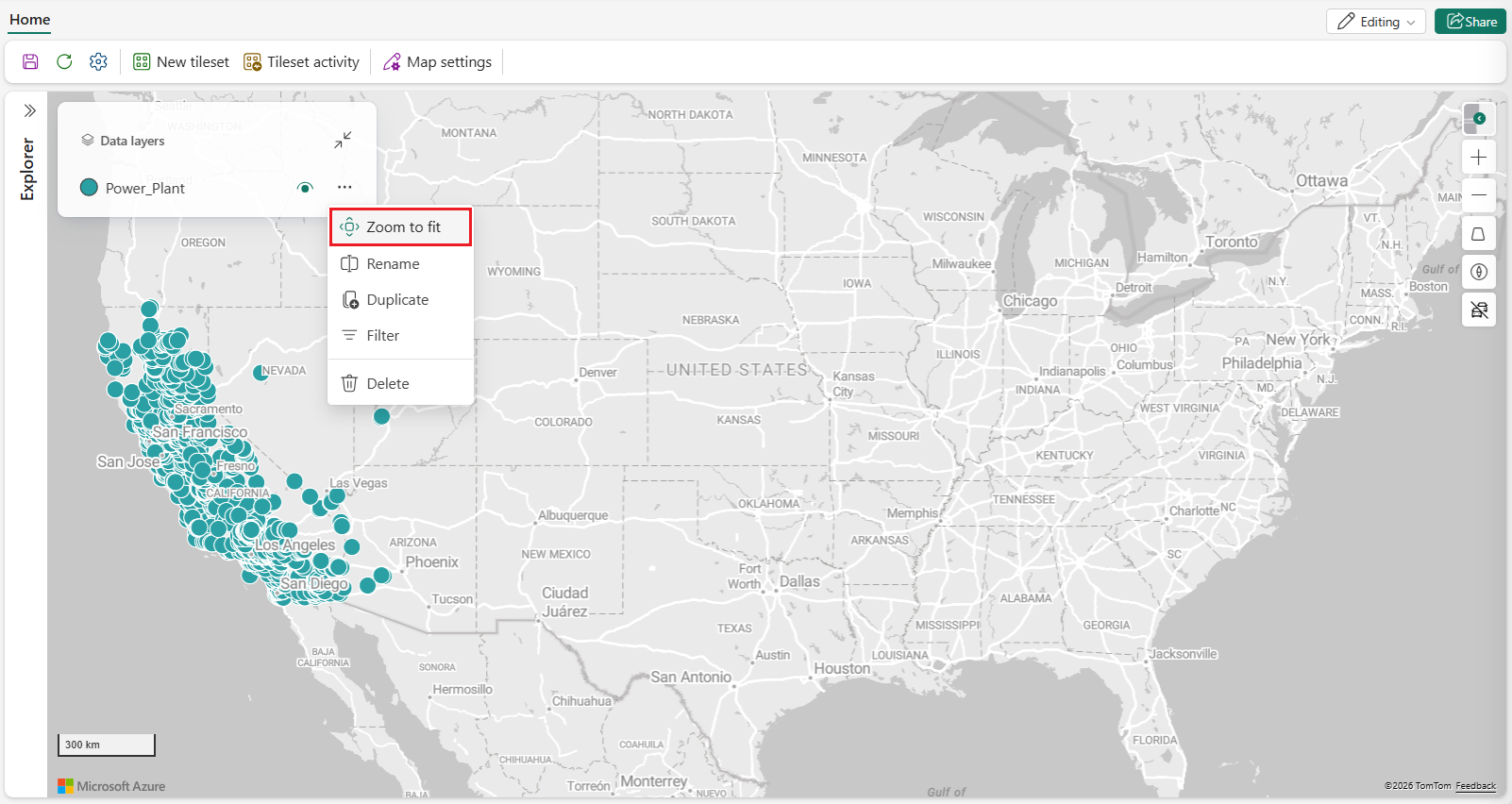
- Η προβολή χάρτη επικεντρώνεται στο επιλεγμένο επίπεδο δεδομένων και προσαρμόζεται ώστε να εμφανίζει την πλήρη χωρική του έκταση.
Σημείωμα
Το ζουμ για προσαρμογή δεν είναι διαθέσιμο για τα επίπεδα PMTiles όταν λείπουν τα μεταδεδομένα bounds.
Διαγραφή επιπέδων δεδομένων
Διαγράψτε ένα επίπεδο δεδομένων για να το καταργήσετε οριστικά από τον χάρτη. Τα παρακάτω βήματα δείχνουν πώς μπορείτε να διαγράψετε ένα υπάρχον επίπεδο δεδομένων.
Επιλέξτε το επίπεδο δεδομένων που θέλετε να καταργήσετε από το χάρτη και, στη συνέχεια, επιλέξτε Διαγραφή στο αναδυόμενο μενού.
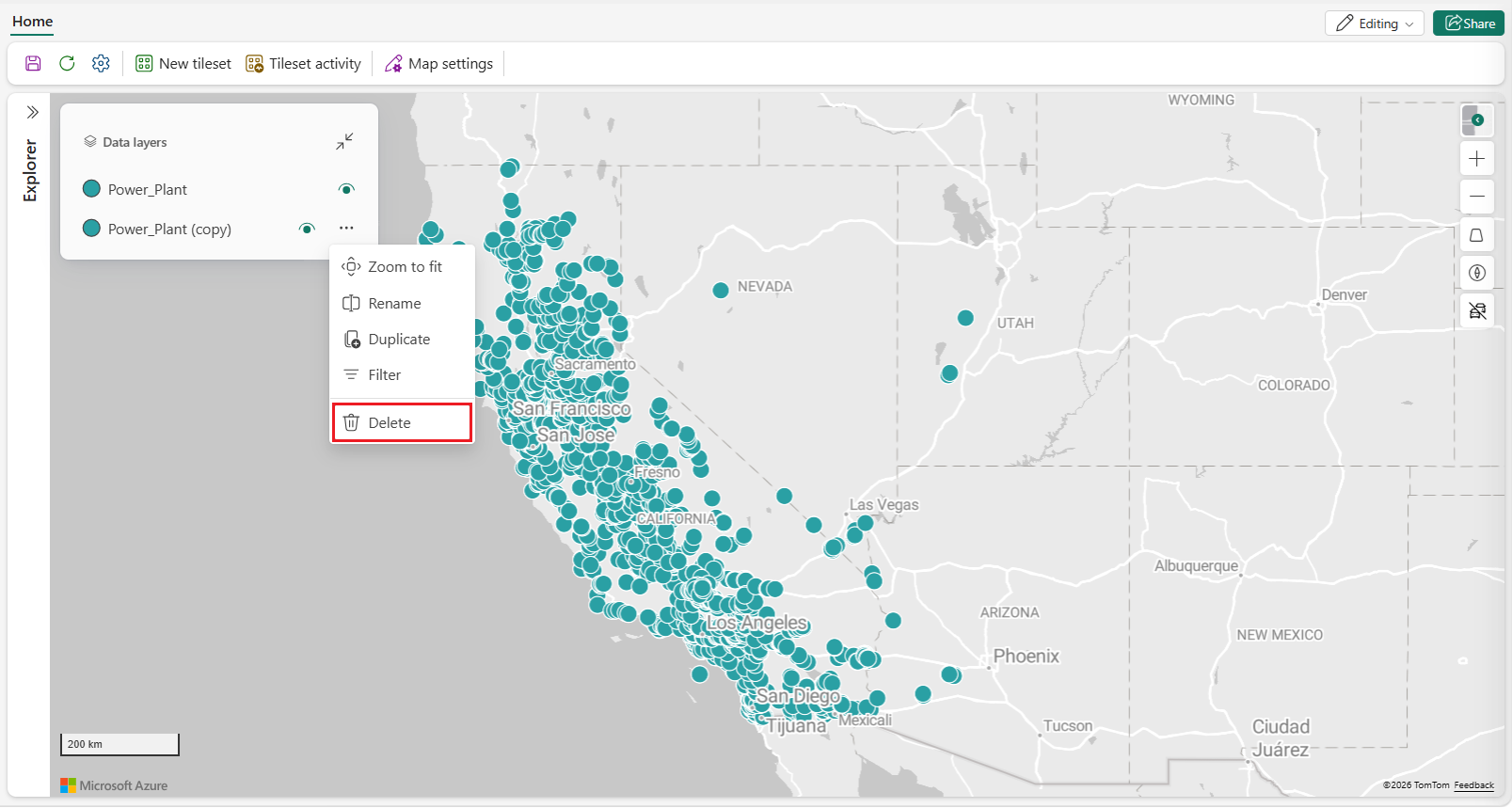
Το θεματικό επίπεδο καταργείται τόσο από το χάρτη όσο και από τη λίστα Επίπεδα δεδομένων .
