Σημείωμα
Η πρόσβαση σε αυτήν τη σελίδα απαιτεί εξουσιοδότηση. Μπορείτε να δοκιμάσετε να εισέλθετε ή να αλλάξετε καταλόγους.
Η πρόσβαση σε αυτήν τη σελίδα απαιτεί εξουσιοδότηση. Μπορείτε να δοκιμάσετε να αλλάξετε καταλόγους.
Αφού δημοσιεύσετε τον παράγοντα και τον διαθέσετε στο Microsoft admin center, μπορείτε να δημιουργήσετε περιπτώσεις παράγοντα και χρήστες παράγοντα. Αυτές οι περιπτώσεις και οι χρήστες χρησιμοποιούν το πρότυπο παράγοντα και τον κώδικα παράγοντα που δημιουργήσατε.
Το άρθρο αυτό αναλύει τη διαδικασία σε τρία κύρια βήματα:
- Διαμόρφωση παράγοντα στην Πύλη Προγραμματιστών Teams
- Δημιουργία στιγμιότυπου παράγοντα
- Δοκιμή του παράγοντά σας που έχει αναπτυχθεί
Εάν αντιμετωπίσετε προβλήματα, ανατρέξτε στην ενότητα Αντιμετώπιση προβλημάτων.
Προαπαιτούμενα στοιχεία
- Το Σχέδιο Παράγοντα έχει ρυθμιστεί σωστά, όπως περιγράφεται στο βήμα Ρύθμισης Σχεδίου Παράγοντα.
- Η εφαρμογή παράγοντα δημοσιεύτηκε σωστά, όπως περιγράφεται στο βήμα Δημοσίευση παράγοντα στο Microsoft Admin Center.
1. Ρυθμίστε τον παράγοντα στην Πύλη προγραμματιστών του Teams
Μετά τη δημοσίευση, ρυθμίστε το πρότυπο παράγοντα στην Πύλη προγραμματιστών του Teams για να συνδέσετε τον παράγοντα σας με την υποδομή ανταλλαγής μηνυμάτων του Microsoft 365. Χωρίς αυτήν τη ρύθμιση παραμέτρων, ο παράγοντας σας δεν λαμβάνει μηνύματα από το Teams, το ηλεκτρονικό ταχυδρομείο ή άλλες υπηρεσίες του Microsoft 365.
Λάβετε το αναγνωριστικό δομής προγράμματός σας
Ανοίξτε
a365.generated.config.jsonστον κατάλογο εργασίας σας και αντιγράψτε την τιμήagentBlueprintId.Μεταβείτε στον Πύλη προγραμματιστή
Ανοίξτε το πρόγραμμα περιήγησής σας και μεταβείτε στη σελίδα διαμόρφωσης:
https://dev.teams.microsoft.com/tools/agent-blueprint/<your-blueprint-id>/configurationΑντικαταστήστε
<your-blueprint-id>με την τιμήagentBlueprintIdπου αντιγράψατε.Σημείωμα
Εάν δεν έχετε πρόσβαση στην Πύλη Προγραμματιστών, επικοινωνήστε με τον διαχειριστή του μισθωτή σας ώστε να σας παραχωρήσει πρόσβαση ή να ολοκληρώσει αυτήν τη ρύθμιση παραμέτρων εκ μέρους σας.
Διαμορφώστε τον παράγοντα
Στην πύλη προγραμματιστών:
Ορίστε τον τύπο παράγοντα σε Βάσει API
Ορίστε τη διεύθυνση URL ειδοποίησης στο messaging endpoint του παράγοντα σας. Βρείτε την
messagingEndpointτιμή στοa365.generated.config.json.Επιλέξτε Αποθήκευση.
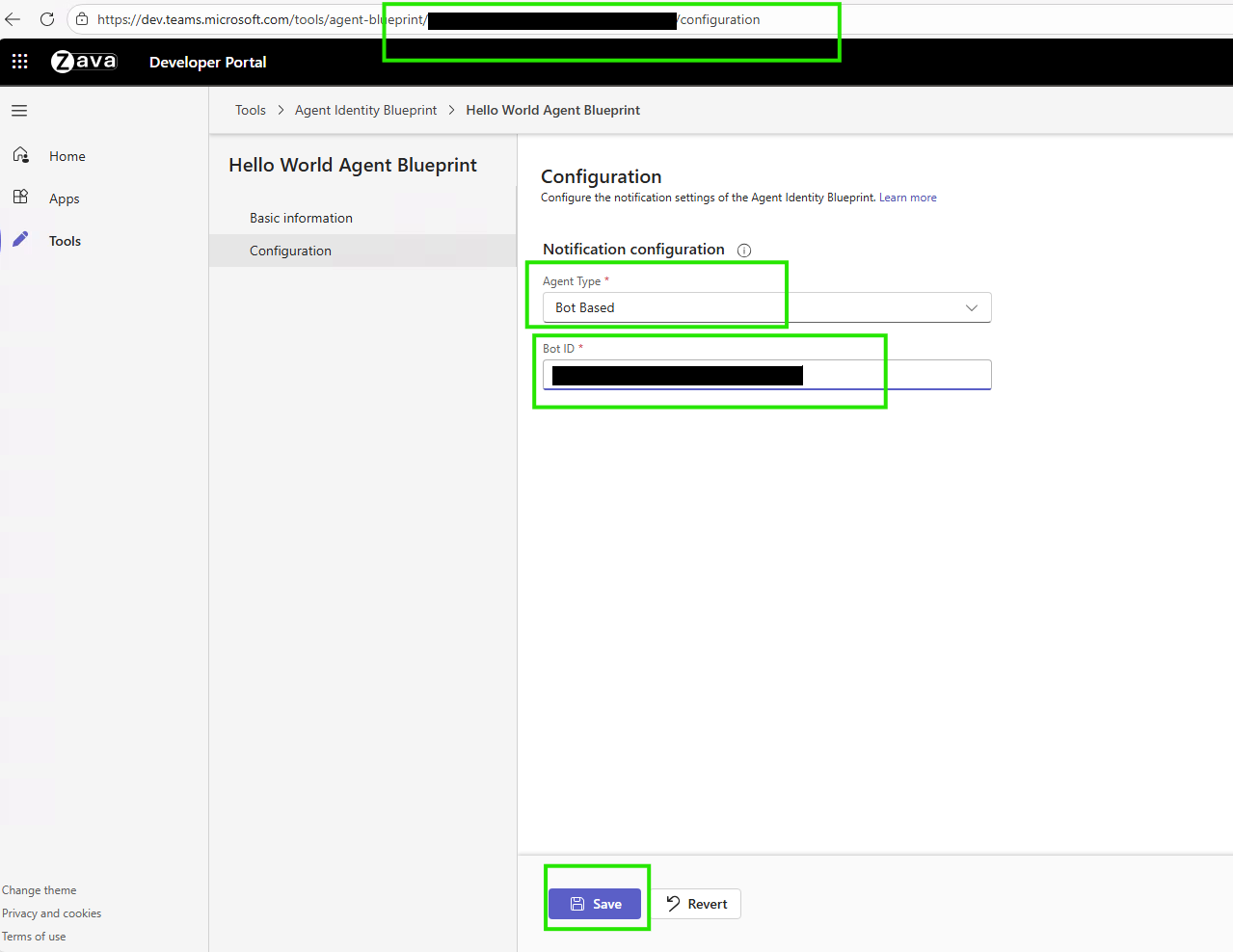
Χρειάζεστε αυτήν τη ρύθμιση παραμέτρων πριν μπορέσετε να δημιουργήσετε στιγμιότυπα παράγοντα στο Teams.
2. Δημιουργία στιγμιότυπου παράγοντα
Τώρα μπορείτε να ζητήσετε μια παρουσία της δομής προγράμματος παράγοντά σας από το Teams. Μάθετε περισσότερα σχετικά με το πώς να εντοπίσετε, δημιουργήσετε και διαμορφώσετε έναν παράγοντα.
Όταν ζητάτε μια παρουσία παράγοντα, το Teams στέλνει την αίτηση στον διαχειριστή μισθωτή σας για έγκριση. Οι διαχειριστές μπορούν να εξετάσουν και να εγκρίνουν αιτήματα στη σελίδα Κέντρο διαχείρισης της Microsoft - Ζητούμενοι παράγοντες.
Αφού ο διαχειριστής εγκρίνει το αίτημά σας, το Teams δημιουργεί την παρουσία του παράγοντά σας και την καθιστά διαθέσιμη στο Teams.
3. Δοκιμή του παράγοντά σας που έχει αναπτυχθεί
Αφού δημιουργήσετε ένα περιστατικό παράγοντα, δοκιμάστε το στο Microsoft 365 για να βεβαιωθείτε ότι λειτουργεί σωστά στην παραγωγή.
Μετά την υλοποίηση και με ενεργοποιημένες τις ειδοποιήσεις παράγοντα στο Agent 365 SDK, ο παράγοντας σας ενσωματώνεται με τις υπηρεσίες του Microsoft 365. Λειτουργεί με το Teams για συνομιλίες, κανάλια και συσκέψεις· με το ηλεκτρονικό ταχυδρομείο και το ημερολόγιο για αποστολή, λήψη και προγραμματισμό· και με το SharePoint και το OneDrive για πρόσβαση σε έγγραφα και κοινή χρήση αρχείων. Υποστηρίζει επίσης λειτουργίες συνεργασίας, όπως η οργανωτική παρουσία, οι εργασίες Planner και τα σχόλια εγγράφων.
Σημαντικό
Ακριβώς όπως οι κανονικοί χρήστες, οι χρήστες παράγοντα απαιτούν επίσης κατάλληλες άδειες χρήσης του Microsoft 365 για πρόσβαση σε υπηρεσίες. Κοινές άδειες χρήσης περιλαμβάνουν τα Microsoft 365 E5, Teams Enterprise και Microsoft 365 Copilot.
Προβολή αναπτυγμένου παράγοντα στο Κέντρο διαχείρισης
Αφού δημοσιεύσετε τον παράγοντά σας, εμφανίζεται στο κέντρο διαχείρισης της Microsoft για πρόσληψη. Η αναπαραγωγή μπορεί να διαρκέσει αρκετά.
Μεταβείτε στο Κέντρο διαχείρισης του Microsoft 365 - Παράγοντες για:
- Προβολή του δημοσιευμένου παράγοντά σας
- Διαχείριση των ρυθμίσεων παράγοντα
- Παρακολούθηση χρήσης παράγοντα
- Ρύθμιση παραμέτρων δικαιωμάτων
Δοκιμή παράγοντα στο Teams
Αφού αναπτύξετε, δημοσιεύσετε και διαμορφώσετε το παράγοντας Blueprint και δημιουργήσετε έναν χρήστη παράγοντας, δοκιμάστε τον χρήστη παράγοντα απευθείας στο Microsoft Teams:
Έναρξη δοκιμής
Αναζητήστε τον νέο χρήστη παράγοντα στο Teams.
Σημείωμα
Η διαδικασία δημιουργίας χρήστη παράγοντα είναι ασύγχρονη. Μπορεί να χρειαστούν μερικά λεπτά έως μερικές ώρες μέχρι ο χρήστης παράγοντα να γίνει αναζητήσιμος αφού τον δημιουργήσετε.
Ξεκινήστε μια νέα συνομιλία με την παρουσία του παράγοντα που μόλις δημιουργήσατε.
Στείλτε μηνύματα δοκιμής για να επαληθεύσετε τη λειτουργία του παράγοντα.
Παράδειγμα δοκιμαστικού μηνύματος
Αν έχετε ρυθμίσει τον παράγοντα με Email, στείλτε αυτό το μήνυμα για να ελέγξετε τη λειτουργία του email. Ενημερώστε την τιμή του email recipient@contoso.com του παραλήπτη.
Send an email to <recipient@contoso.com> with subject "Hello from Teams" and message "This is a test message from my agent!"
Ο παράγοντας επεξεργάζεται το αίτημα και αποστέλλει το email χωρίς να χρειάζεται περαιτέρω επιβεβαίωση.
Λίστα ελέγχου επαλήθευσης
Αφού δημιουργήσετε το instance του παράγοντα σας, βεβαιωθείτε ότι λειτουργεί σωστά στο Teams.
✅
Αποθηκεύτηκε η ρύθμιση της πύλης προγραμματιστών
✅
Ο παράγοντας εμφανίζεται στην αναζήτηση εφαρμογών του Teams
✅
Μπορείτε να δημιουργήσετε παράγοντα παρουσίας σε ομάδες
✅
Δημιουργήθηκε παρουσία παράγοντα
✅
Ο χρήστης του παράγοντα εμφανίζεται στον οργανισμό
✅
Ο παράγοντας απαντά σε μηνύματα
✅
Ο παράγοντας μπορεί να εκτελέσει ενέργειες
✅
Τα αρχεία καταγραφής εφαρμογών δεν εμφανίζουν σφάλματα
✅
Λειτουργεί η παρατηρησιμότητα στο κέντρο διαχείρισης
Εάν η παρουσία του παράγοντα δεν λειτουργεί όπως αναμένεται, συμβουλευτείτε την ενότητα Αντιμετώπιση προβλημάτων για λεπτομερείς λύσεις σε συνηθισμένα προβλήματα.
Επαληθεύστε ότι η ρύθμιση παραμέτρων της πύλης προγραμματιστή είναι αποθηκευμένη
Περιηγηθείτε στο: https://dev.teams.microsoft.com/tools/agent-blueprint/<your-blueprint-id>/configuration
✅ Τύπος παράγοντα εμφανίζει: API Based✅Διεύθυνση URL ειδοποίησης: ταιριάζει με το σημείο ανταλλαγής μηνυμάτων του παράγοντα ✅ Εμφανίζει μήνυμα Αποθηκεύτηκε επιτυχώς
Επαληθεύστε ότι ο παράγοντας εμφανίζεται στο Teams
Άνοιγμα >Εφαρμογές Teams
Αναζητήστε το όνομα του παράγοντα σας
✅ Ο παράγοντας εμφανίζεται στα αποτελέσματα αναζήτησης ✅ Εμφανίζει το εικονίδιο και την περιγραφή του παράγοντα
Επαληθεύστε ότι μπορείτε να δημιουργήσετε παράγοντα παρουσίας σε ομάδες
Επιλέξτε τον παράγοντά σας στις εφαρμογές Teams
✅ Το κουμπί Αίτηση παρουσίας/Δημιουργία παρουσίας είναι ενεργοποιημένο ✅ Μπορεί να ζητήσει παρουσία χωρίς σφάλματα
Επαλήθευση παρουσίας παράγοντα που δημιουργήθηκε
Αφού επιλέξετε Αίτηση παρουσίας:
✅ Το αίτημα αποστέλλεται με επιτυχία στον διαχειριστή
Επαληθεύστε ότι ο χρήστης παράγοντα εμφανίζεται στον οργανισμό
Στο Κέντρο διαχείρισης Microsoft 365:
- Μετάβαση σε:
https://admin.cloud.microsoft/#/agents/all - Μεταβείτε στην καρτέλα Όλα τα αιτήματα παραγόντων
✅ Το αίτημά σας για παράγοντα παρατίθεται με κατάσταση «εκκρεμεί έλεγχο»: ✅ Ο διαχειριστής μπορεί να εγκρίνει τον παράγοντα για χρήση: ✅ Ο χρήστης μπορεί να δημιουργήσει παράγοντα από το Teams και να του δώσει όνομα:
Επαληθεύστε ότι ο παράγοντας απαντά σε μηνύματα
Στη συνομιλία του Teams με τον παράγοντα σας - Στείλτε ένα δοκιμαστικό μήνυμα: Hello!
✅ Ο παράγοντας εμφανίζει ένδειξη πληκτρολόγησης ✅ Ο παράγοντας ανταποκρίνεται μέσα σε λίγα δευτερόλεπτα ✅ Η απάντηση είναι συνεκτική και σχετική
Επαληθεύστε ότι ο παράγοντας μπορεί να εκτελέσει ενέργειες
Εάν ρυθμίσετε εργαλεία, δοκιμάστε τη λειτουργικότητά τους. Για παράδειγμα, εάν προσθέσετε τον διακομιστή Mail MCP, στείλτε ένα δοκιμαστικό email στον εαυτό σας.
Ο παράγοντας θα πρέπει:
✅ Να αναγνωρίσει το αίτημα ✅ Να εκτελέσει την κλήση του εργαλείου ✅ Να επιβεβαιώσει την επιτυχή ολοκλήρωση
Θα πρέπει να επαληθεύσετε ότι το email φτάνει στα εισερχόμενά σας.
Επαλήθευση λειτουργικότητας
Η ακόλουθη λίστα ελέγχου παρέχει μια συστηματική προσέγγιση δοκιμών για τον παράγοντα σας:
Βασική λειτουργικότητα;
✅ Ο παράγοντας απαντά σε απλούς χαιρετισμούς. ✅ Ο παράγοντας χειρίζεται συνομιλίες πολλαπλών βημάτων. ✅ Ο παράγοντας παρέχει σχετικές απαντήσεις.
Λειτουργικότητα εργαλείου:
Εξαρτάται από τη διαμόρφωση του διακομιστή MCP
✅ Μπορεί να στείλει email. ✅ Μπορεί να έχει πρόσβαση στο ημερολόγιο ✅ Μπορεί να αναζητήσει έγγραφα. ✅ Μπορεί να εκτελέσει διαμορφωμένες ενέργειες.
Χειρισμός σφαλμάτων;
✅ Χειρίζεται ομαλά τα μη έγκυρα αιτήματα ✅ Παρέχει χρήσιμα μηνύματα σφάλματος. ✅ Δεν κολλάει σε απροσδόκητη είσοδο.
Απόδοση:
✅ Ανταποκρίνεται μέσα σε λίγα δευτερόλεπτα. ✅ Χωρίς σφάλματα χρονικού ορίου. ✅ Σταθεροί χρόνοι απόκρισης.
Ελέγξτε τα αρχεία καταγραφής εφαρμογής
Για να δείτε τι κάνει ο παράγοντας σας, ελέγξτε τα αρχεία καταγραφής της εφαρμογής χρησιμοποιώντας την εντολή az webapp log tail.
# Real-time logs from Azure
az webapp log tail --name <your-web-app> --resource-group <your-resource-group>
Τι να αναζητήσετε στα αρχεία καταγραφής:
✅ Εισερχόμενα αιτήματα από το Teams ✅ Επιτυχής αυθεντικοποίηση ✅ Εκτελούνται κλήσεις εργαλείων ✅ Αποστολή απαντήσεων ❌ Μηνύματα σφάλματος ή εξαιρέσεις
Ελέγξτε την παρατηρησιμότητα στο κέντρο διαχείρισης
Όταν ο παράγοντας σας αρχίσει να λειτουργεί:
Μετάβαση σε:
https://admin.cloud.microsoft/#/agents/all.Επιλέξτε τον παράγοντα σας και ανοίξτε την καρτέλα Δραστηριότητα.
Θα πρέπει να δείτε:
✅ Εμφάνιση περιόδων λειτουργίας. ✅ Κάθε περίοδος λειτουργίας εμφανίζει εναύσματα και ενέργειες. ✅ Οι κλήσεις εργαλείων καταγράφονται με χρονοσφραγίδες.
Επόμενα βήματα
Ο παράγοντας σας είναι πλέον ενεργός στο cloud και έτοιμος να συνεργαστεί με την ομάδα σας στο Microsoft 365. Αυτό που ξεκίνησε ως τοπικός κώδικας είναι τώρα ένας καταχωρημένος, έτοιμος για επιχειρήσεις βοηθός, όπου οι χρήστες μπορούν να δημιουργήσουν στιγμιότυπα παράγοντα σε ολόκληρο τον οργανισμό σας.
Ο κύκλος ζωής ανάπτυξης του παράγοντα σας ολοκληρώθηκε, αλλά ο αντίκτυπός του μόλις αρχίζει. Πολλά από αυτά που δημιουργήσατε στον κύκλο ζωής ανάπτυξης του Agent 365 είναι ανοιχτού κώδικα και ενθαρρύνουν τη συμμετοχή της κοινότητας. Υποβάλετε αναφορές σφαλμάτων, αιτήματα νέων λειτουργιών και pull requests:
- Agent 365 Samples: Έχετε ενδιαφέροντα και διασκεδαστικά δείγματα παραγόντων; Μοιραστείτε τον κώδικα του παράγοντα σας με την κοινότητα ανοιχτού κώδικα εδώ!
- SDK για Node.js: Το SDK του Agent 365 για Node.js.
- Python SDK: Το SDK του Agent 365 για Python.
- .NET SDK: Το SDK του Agent 365 σε C# (.NET).
- Agent 365 DevTools CLI: Ένα CLI που θα σας βοηθήσει καθ’ όλη τη διάρκεια του κύκλου ζωής ανάπτυξης του Agent 365.
Αντιμετώπιση προβλημάτων
Αυτή η ενότητα περιέχει συνήθη προβλήματα κατά τη δημιουργία και τη δοκιμή περιστατικών παράγοντα.
Φιλοδώρημα
Ο Οδηγός αντιμετώπισης προβλημάτων του Agent 365 περιλαμβάνει συστάσεις αντιμετώπισης προβλημάτων υψηλού επιπέδου, βέλτιστες πρακτικές και συνδέσμους για περιεχόμενο αντιμετώπισης προβλημάτων για κάθε μέρος του κύκλου ζωής ανάπτυξης του Agent 365.
Ο παράγοντας δεν εμφανίζεται στο Teams
Σύμπτωμα: Ο παράγοντας εμφανίζεται στο κέντρο διαχείρισης, αλλά δεν μπορείτε να τον βρείτε στις Εφαρμογές Teams.
Βασική αιτία: Λείπει η διαμόρφωση του Developer Portal.
Λύση:
Λάβετε το αναγνωριστικό blueprint από
a365.generated.config.json— αναζητήστεagentBlueprintId.Διαμορφώστε στο Developer Portal:
Μετάβαση σε:
https://dev.teams.microsoft.com/tools/agent-blueprint/<your-blueprint-id>/configurationΟρίστε τον τύπο παράγοντα σε Βάσει API
Ορίστε τη διεύθυνση URL ειδοποίησης στο messaging endpoint του παράγοντα σας. Βρείτε την
messagingEndpointτιμή στοa365.generated.config.json.Επιλέξτε Αποθήκευση.
Περιμένετε 5-10 λεπτά για διάδοση.
Επαλήθευση:
- Ανοίξτε Teams > Εφαρμογές > Αναζήτηση για παράγοντα.
- Εμφανίζεται ο παράγοντας και είναι διαθέσιμος για προσθήκη.
Δεν είναι δυνατή η δημιουργία παρουσίας παράγοντα στο Teams
Σύμπτωμα: Ο παράγοντας εμφανίζεται στο Teams, αλλά δεν μπορείτε να προσθέσετε ή να δημιουργήσετε ένα instance· το κουμπί Request Instance δεν λειτουργεί.
Βασική αιτία: Το Microsoft Agent 365 Frontier δεν είναι ενεργοποιημένο για τον μισθωτή.
Λύση: Επικοινωνήστε με τον διαχειριστή του μισθωτή σας για να επαληθεύσετε ότι το Microsoft Agent 365 Frontier είναι ενεργοποιημένο για τον μισθωτή.
Μάθετε περισσότερα σχετικά με το Frontier.
Επαλήθευση:
Οι δυνατότητες του Frontier εμφανίζονται στο Microsoft 365 Copilot και στις Εφαρμογές Microsoft 365 μόλις οι ρυθμίσεις άδειας χρήσης και διαχειριστή το επιτρέπουν.
Ο παράγοντας δεν ανταποκρίνεται σε μηνύματα
Σύμπτωμα: Δημιουργείτε μια παρουσία παράγοντα, αλλά δεν ανταποκρίνεται σε μηνύματα. Δεν εμφανίζονται καταγραφές στην εφαρμογή.
FrontierΒασική αιτία: Πολλαπλές πιθανές αιτίες – ζητήματα τελικού σημείου μηνυμάτων, προβλήματα αυθεντικοποίησης ή σφάλματα διαμόρφωσης.
Βασική αντιμετώπιση προβλημάτων
Βεβαιωθείτε ότι η εφαρμογή Ιστού εκτελείται:
az webapp show --name <your-app-name> --resource-group <your-resource-group> --query state
# Should be: "Running"
Ελέγξτε το τελικό σημείο μηνυμάτων:
- Θα πρέπει να είναι:
https://<your-app-root-url>/api/messages - Επαληθεύστε το σε
a365.config.jsonκαιa365.generated.config.json
- Θα πρέπει να είναι:
Δοκιμάστε απευθείας το τελικό σημείο:
curl https://<your-app-root-url>/api/messages
# Should not return 404
Ελέγξτε τα αρχεία καταγραφής εφαρμογών:
az webapp log tail --name <your-app-name> --resource-group <your-resource-group>
# Look for incoming requests and errors
Προηγμένα διαγνωστικά
Επαλήθευση ελέγχου ταυτότητας:
- Ελέγξτε εάν τα διακριτικά είναι ληγμένα. Ανανεώστε τα αν χρειάζεται.
- Επαληθεύστε τα διαπιστευτήρια στη ρύθμιση παραμέτρων του Web App.
Ελέγξτε τη ρύθμιση παραμέτρων εργαλείου/MCP:
- Βεβαιωθείτε ότι οι διακομιστές MCP είναι διαμορφωμένοι.
- Ελέγξτε ότι έχουν χορηγηθεί δικαιώματα.
Τοπική δοκιμή:
- Εκτελέστε τον παράγοντα τοπικά με τις ίδιες ρυθμίσεις παραμέτρων.
- Δοκιμάστε με το Agents Playground.
- Εάν λειτουργεί τοπικά αλλά όχι στο cloud, > πρόκειται για πρόβλημα ανάπτυξης
Κοινές λύσεις
- Endpoint μηνυμάτων εσφαλμένο: Ενημερώστε στην πύλη Azure και στην πύλη προγραμματιστών.
- Η web εφαρμογή έχει σταματήσει: Εκκινήστε την χρησιμοποιώντας την πύλη Azure ή το CLI.
- Το token έληξε: Ενημερώστε τα tokens στις μεταβλητές περιβάλλοντος της εφαρμογής Web.
- Λείπουν μεταβλητές περιβάλλοντος: Ελέγξτε τις Ρυθμίσεις εφαρμογής στην πύλη Azure.
- Προβλήματα διακομιστή MCP: Επαληθεύστε το service principal και τα δικαιώματα.
- Σφάλματα κώδικα: Ελέγξτε τα αρχεία καταγραφής εφαρμογών για εξαιρέσεις.
Επαλήθευση
Στείλτε ένα μήνυμα στον παράγοντα σας στο Teams και ελέγξτε τα αρχεία καταγραφής εφαρμογών για εισερχόμενα αιτήματα.
Ίσως θέλετε επίσης να δοκιμάσετε:
- Αντιμετώπιση προβλημάτων κατά την ανάπτυξη ενός παράγοντα στις Υπηρεσίες Web της Amazon.
- Αντιμετώπιση προβλημάτων κατά την ανάπτυξη ενός παράγοντα στην Πλατφόρμα Google Cloud.
Οι κλήσεις εργαλείων αποτυγχάνουν
Σύμπτωμα: Ο παράγοντας απαντά σε μηνύματα, αλλά οι κλήσεις εργαλείων δεν λειτουργούν. Βλέπετε σφάλματα δικαιωμάτων πρόσβασης ή λήξης χρονικού ορίου.
Αιτία: Λείπουν δικαιώματα διακομιστή MCP, το service principal δεν έχει ρυθμιστεί, προβλήματα συνδεσιμότητας δικτύου ή εσφαλμένη διαμόρφωση εργαλείου.
Λύσεις
Δοκιμάστε τις ακόλουθες λύσεις όταν αποτυγχάνουν οι κλήσεις εργαλείων:
Επαλήθευση δικαιωμάτων στο κέντρο διαχείρισης
Εξετάστε και εγκρίνετε τα απαιτούμενα δικαιώματα στους διακομιστές MCP:
- Μετάβαση σε:
https://admin.cloud.microsoft/#/agents/all - Επιλέξτε τον παράγοντά σας > Δικαιώματα
- Βεβαιωθείτε ότι στη λίστα περιλαμβάνονται και έχουν εγκριθεί οι απαιτούμενοι διακομιστές MCP
- Μετάβαση σε:
Ελέγξτε την κύρια υπηρεσία
Εκτελέστε το σενάριο εγκατάστασης μίας χρήσης, εάν δεν το έχετε εκτελέσει προηγουμένως:
# Download and run:
# https://github.com/microsoft/Agent365-devTools/blob/main/scripts/cli/Auth/New-Agent365ToolsServicePrincipalProdPublic.ps1
Επαλήθευση ρύθμισης παραμέτρων τελικού σημείου MCP
Βεβαιωθείτε ότι χρησιμοποιείτε το τελικό σημείο MCP παραγωγής:
# Should be production endpoint, not mock
MCP_PLATFORM_ENDPOINT=https://agent365.svc.cloud.microsoft
Ελέγξτε τη διαχειριζόμενη ταυτότητα
Επαληθεύστε ότι η διαχειριζόμενη ταυτότητα είναι ενεργοποιημένη στην εφαρμογή Web σας:
# Verify managed identity is enabled
az webapp identity show --name <your-app-name> --resource-group <your-resource-group>
Επαλήθευση
Δοκιμάστε τις κλήσεις εργαλείων μέσω του Teams και ελέγξτε τα αρχεία καταγραφής για επιτυχή εκτέλεση.
Μπορείτε επίσης να δοκιμάσετε αυτά τα βήματα:
Η ανάθεση άδειας χρήσης απέτυχε
Σύμπτωμα: Δεν μπορείτε να εκχωρήσετε μια άδεια χρήσης σε έναν χρήστη παράγοντα. Βλέπετε σφάλματα άδειας χρήσης στο κέντρο διαχείρισης.
Βασική αιτία: Ανεπαρκείς διαθέσιμες άδειες χρήσης, λανθασμένος τύπος άδειας χρήσης ή πρόβλημα δικαιωμάτων.
Λύσεις
Ακολουθήστε τις παρακάτω λύσεις όταν αποτύχει η εκχώρηση άδειας χρήσης:
Επαληθεύστε ότι οι άδειες χρήσης είναι διαθέσιμες:
- Ελέγξτε το Κέντρο διαχείρισης Microsoft 365 >Χρέωση>Άδειες χρήσης.
- Βεβαιωθείτε ότι το Microsoft Agent 365 Frontier είναι ενεργοποιημένο για τον μισθωτή.
Χειροκίνητη εκχώρηση άδειας:
- Μεταβείτε στο κέντρο διαχείρισης του Microsoft 365 >Χρήστες.
- Βρείτε τον χρήστη παράγοντα.
- Εκχωρήστε την κατάλληλη άδεια χρήσης.
Απαιτούμενες άδειες χρήσης για πλήρη λειτουργικότητα:
- Microsoft 365 E5 (ή ισοδύναμο).
- Teams Enterprise.
- Microsoft 365 Copilot (για λειτουργίες Copilot).
Επαλήθευση
Ελέγξτε ότι το προφίλ χρήστη στο κέντρο διαχείρισης εμφανίζει τις ανατεθειμένες άδειες χρήσης.