Σημείωμα
Η πρόσβαση σε αυτήν τη σελίδα απαιτεί εξουσιοδότηση. Μπορείτε να δοκιμάσετε να εισέλθετε ή να αλλάξετε καταλόγους.
Η πρόσβαση σε αυτήν τη σελίδα απαιτεί εξουσιοδότηση. Μπορείτε να δοκιμάσετε να αλλάξετε καταλόγους.
Σημαντικό
Αυτή η δυνατότητα αποτελεί μέρος του προγράμματος προεπισκόπησης Frontier. Το Frontier σας συνδέει απευθείας με τις πιο πρόσφατες καινοτομίες AI της Microsoft. Οι εκδόσεις προεπισκόπησης Frontier υπόκεινται στους υπάρχοντες όρους έκδοσης προεπισκόπησης των συμφωνιών σας. Καθώς αυτές οι δυνατότητες βρίσκονται ακόμη σε εξέλιξη, η διαθεσιμότητα και οι δυνατότητές τους ενδέχεται να αλλάξουν με την πάροδο του χρόνου.
Ανακαλύπτετε εγκεκριμένα πρότυπα παραγόντων στον μισθωτή σας του Microsoft 365. Τα πρότυπα παραγόντων είναι προρυθμισμένα πρότυπα για παράγοντες Agent 365 με τεχνητή νοημοσύνη στο Microsoft 365. Αυτά τα πρότυπα καθορίζουν τις δυνατότητες, την ταυτότητα και τις ρυθμίσεις συμμόρφωσης του παράγοντα. Οι χρήστες μπορούν να προσθέσουν και να διαμορφώσουν, γνωστό και ως ενσωμάτωση παραγόντων, μετά από έγκριση διαχειριστή, για να αυτοματοποιήσουν εργασίες και να ενισχύσουν την παραγωγικότητα της ομάδας.
Σημείωμα
Μπορείτε να ανακαλύψετε και να δημιουργήσετε παράγοντες τόσο σε επιφάνειες εργασίας όσο και σε κινητές συσκευές (μόνο στο κατάστημα εφαρμογών Teams). Ωστόσο, μπορείτε να αποκτήσετε πρόσβαση στην κάρτα ρυθμίσεων του παράγοντα μόνο στην επιφάνεια εργασίας, τοποθετώντας τον δείκτη του ποντικιού πάνω στον παράγοντα ή επιλέγοντάς τον και στη συνέχεια επιλέγοντας το γρανάζι ρυθμίσεων από την κάρτα του παράγοντα.
Προαπαιτούμενα στοιχεία
- Χρειάζεστε έγκριση διαχειριστή για το αίτημά σας στο Κέντρο διαχείρισης Microsoft 365 πριν δημιουργήσετε έναν παράγοντα.
- Χρειάζεστε μια συνδρομή "Microsoft Agent 365 Frontier" που έχει ενεργοποιηθεί από τους διαχειριστές του tenant στο Κέντρο διαχείρισης Microsoft 365. Αυτή η συνδρομή 25 θέσεων επιτρέπει την πρόσληψη αυτόνομων παραγόντων.
Ανακαλύψτε πρότυπα παραγόντων
Τα πρότυπα παραγόντων είναι διαθέσιμα στο Microsoft 365 Copilot Store και στο Teams Store, στην ενότητα Παράγοντες για την ομάδα σας. Όλοι οι χρήστες στον μισθωτή μπορούν να βρουν και να προβάλουν πρότυπα παράγοντα.
Σημείωμα
Για κινητά, τα πρότυπα παραγόντων είναι διαθέσιμα μόνο στο κατάστημα εφαρμογών Teams.
Η παρακάτω εικόνα δείχνει παραδείγματα προτύπων παραγόντων που είναι διαθέσιμα τόσο σε επιτραπέζιες όσο και σε κινητές συσκευές.
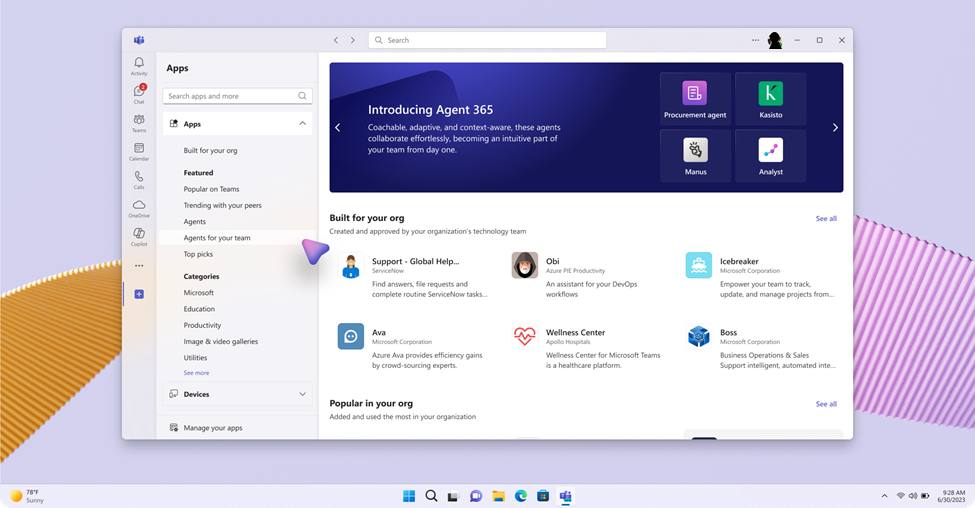
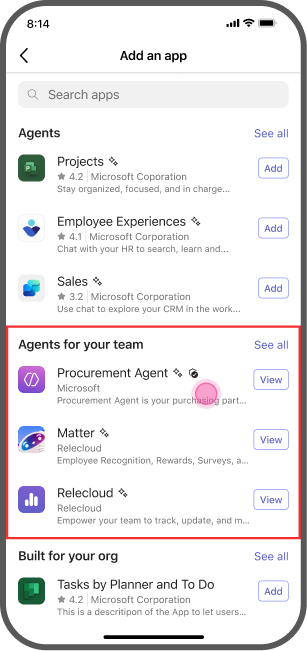
Οι χρήστες μπορούν να επιλέξουν ένα πρότυπο παράγοντα από την κατηγορία Παράγοντες για την ομάδα σας στο Teams και το Microsoft 365 Agent Store.
Όταν επιλέγετε ένα πρότυπο, το παράθυρο λεπτομερειών εμφανίζει:
- Περιγραφή και δεξιότητες
- Πληροφορίες προγραμματιστή
- Απαιτούμενες άδειες χρήσης και πολιτικές
Δημιουργία παράγοντα
Για να δημιουργήσετε έναν παράγοντα, ακολουθήστε τα παρακάτω βήματα:
Επιλέξτε Αίτηση παρουσίας (υπολογιστής)/ Αίτηση (για κινητές συσκευές) στη σελίδα λεπτομερειών προτύπου παράγοντα.
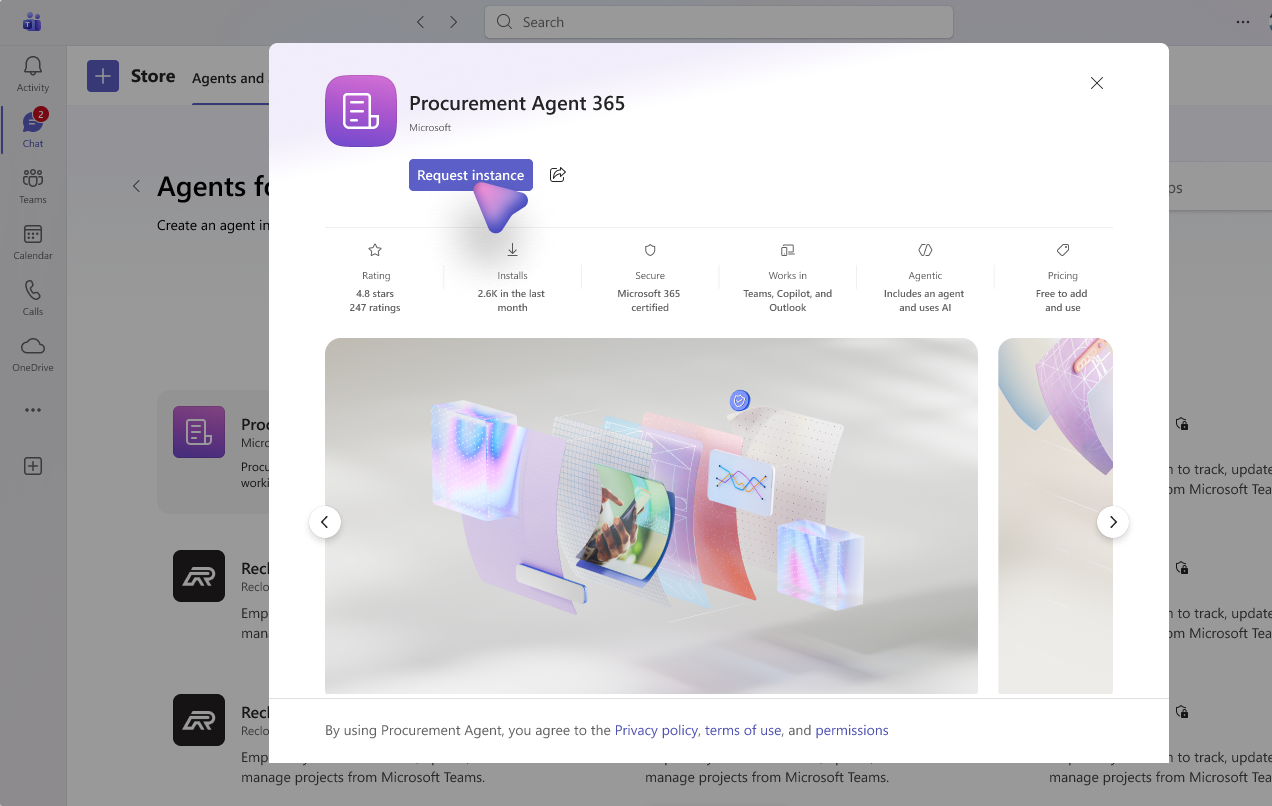
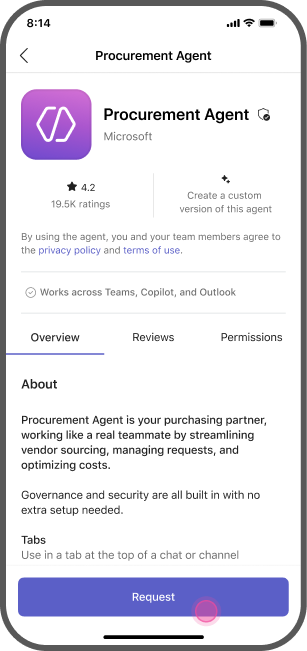
Ο διαχειριστής εγκρίνει την αίτηση στο Κέντρο διαχείρισης Microsoft 365, ενεργοποιεί το πρότυπο και εκχωρεί άδειες χρήσης και πολιτικές. Μάθετε περισσότερα στη σελίδα Επισκόπηση Agent 365 στο Κέντρο διαχείρισης Microsoft 365.
Μετά την ενεργοποίηση από τον διαχειριστή, επιλέξτε Δημιουργία παρουσίας (επιφάνεια εργασίας)/ Δημιουργία (κινητές συσκευές) στη σελίδα του προτύπου.
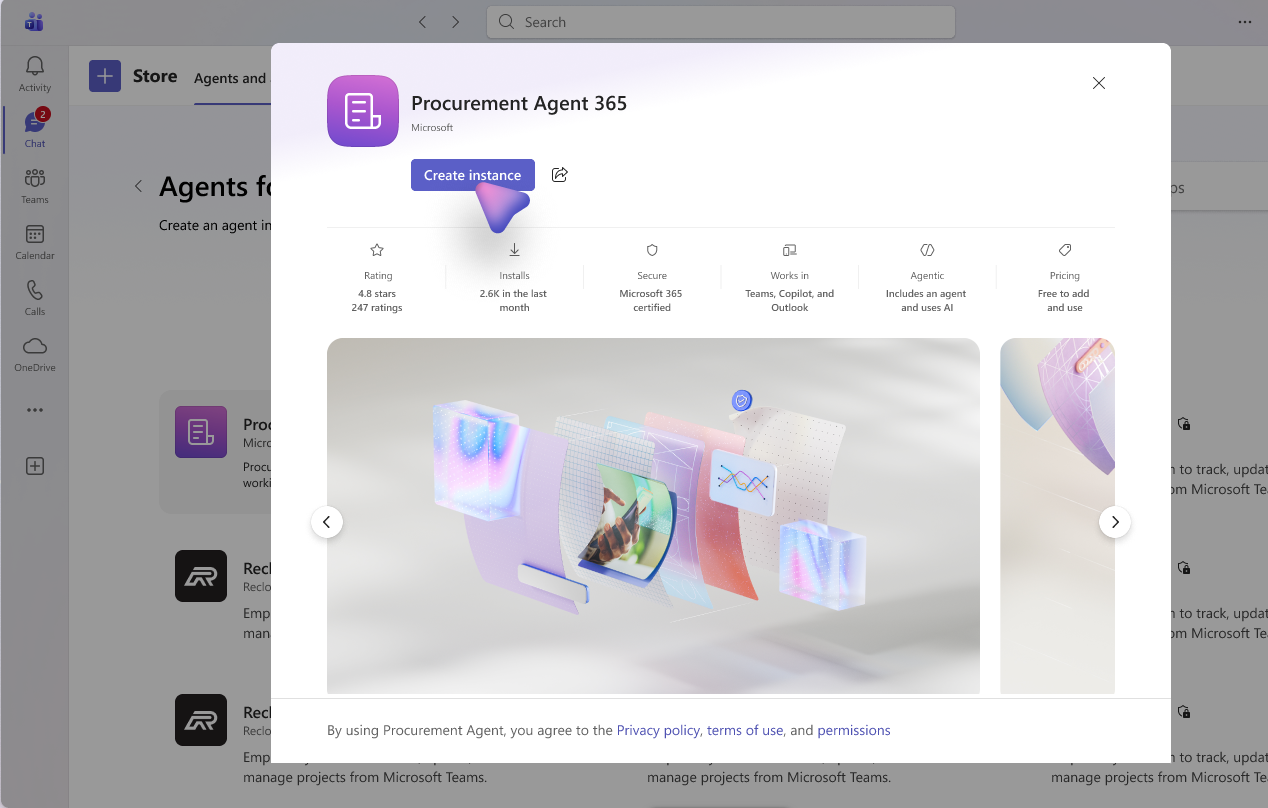
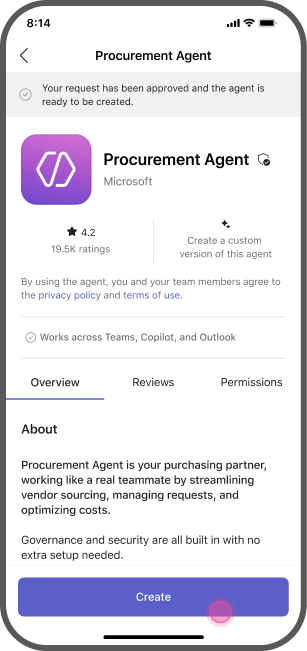
Διαμορφώστε τον παράγοντα:
- Εικονίδιο παράγοντα: Το εικονίδιο που εμφανίζεται για τον παράγοντα.
- Όνομα (με δυνατότητα διαμόρφωσης): Το όνομα του παράγοντα. Μην χρησιμοποιείτε κενά ή ειδικούς χαρακτήρες στο όνομα του παράγοντα.
- Περιγραφή παράγοντα: Η περιγραφή για τον παράγοντα.
- Ψευδώνυμο (με δυνατότητα διαμόρφωσης): Το ψευδώνυμο που μπορεί να εκχωρηθεί στον παράγοντα.
- Τομέας: Επιλέξτε από μια λίστα επιτρεπόμενων τομέων στους οποίους έχετε πρόσβαση. Σε περίπτωση που είναι διαθέσιμος μόνο ένας τομέας, επιλέγεται από προεπιλογή.
Επιλέξτε Αποθήκευση για να τελειώσετε.
Ενσωμάτωση ενός παράγοντα
Μετά την παροχή του παράγοντα, επικοινωνεί μέσω της συνομιλίας του Teams. Ο παράγοντας AI εμφανίζεται τώρα στο οργανόγραμμά σας υπό την επίβλεψη του δημιουργού. Μπορείτε να αλληλεπιδράσετε με τον παράγοντα AI χρησιμοποιώντας συνομιλία, κανάλια και συσκέψεις του Teams.
Διαμορφώστε επιπλέον ρυθμίσεις στην κάρτα ρυθμίσεων του παράγοντα στο Teams στην επιφάνεια εργασίας σας, τοποθετώντας τον δείκτη του ποντικιού ή επιλέγοντας τον παράγοντα και στη συνέχεια επιλέγοντας το γρανάζι ρυθμίσεων από την κάρτα του παράγοντα.
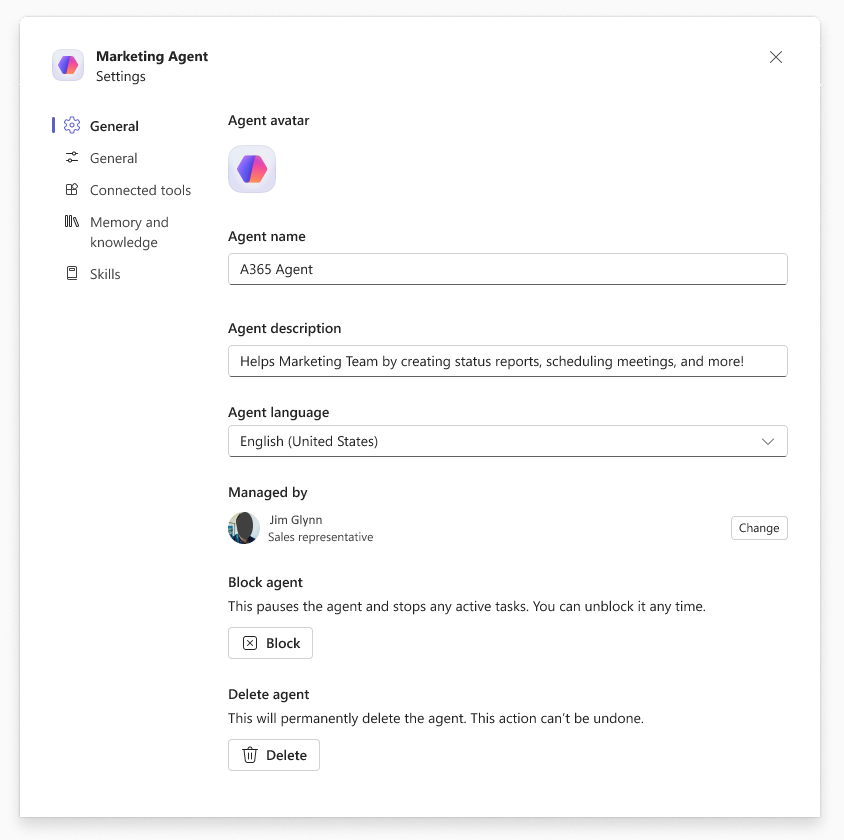
Αποκλείστε ή διαγράψτε παράγοντες στο Teams από την κάρτα ρυθμίσεων παράγοντα. Οι διαχειριστές μισθωτή μπορούν επίσης να διαχειρίζονται παράγοντες στο Κέντρο διαχείρισης Microsoft 365. Ο αποκλεισμός θέτει σε παύση τον παράγοντα και σταματά όλες τις ενεργές εργασίες. Μπορείτε να το ξεμπλοκάρετε ανά πάσα στιγμή. Η διαγραφή διαγράφει οριστικά τον παράγοντα. Δεν μπορείτε να ακυρώσετε αυτήν την ενέργεια.
Οι πόροι που σχετίζονται με έναν παράγοντα παραμένουν για 30 ημέρες μετά τη διαγραφή.