Σημείωμα
Η πρόσβαση σε αυτήν τη σελίδα απαιτεί εξουσιοδότηση. Μπορείτε να δοκιμάσετε να εισέλθετε ή να αλλάξετε καταλόγους.
Η πρόσβαση σε αυτήν τη σελίδα απαιτεί εξουσιοδότηση. Μπορείτε να δοκιμάσετε να αλλάξετε καταλόγους.
Σε αυτή τη Γρήγορη εκκίνηση, δείτε αναλυτικά τη ρύθμιση ενός παράγοντα JavaScript LangChain που λειτουργεί, χρησιμοποιώντας εργαλεία παράγοντα 365, ειδοποιήσεις, παρατηρησιμότητα και δοκιμή του παράγοντα χρησιμοποιώντας agents Playground και Teams.
Προαπαιτούμενα στοιχεία
- Εάν σκοπεύετε να χρησιμοποιήσετε το Visual Studio Code, πρέπει να έχετε εγκατεστημένο το .NET. (Συνιστάται.NET 8.0.)
- Node.js (έκδοση 18 ή νεότερη)
- LangChain
- Πράκτορες παιδική χαρά
- Η πρόσβαση στο Npm (Node Package Manager) εγκαθίσταται με το NodeJS
- Πρόσβαση στο GitHub
- Ένα υπάρχον έργο παράγοντα AI. Αυτός ο οδηγός γρήγορης εκκίνησης χρησιμοποιεί ένα δείγμα παράγοντα Agent 365 από το κιτ εργαλείων παράγοντα Microsoft 365 γνωστό επίσης ως ATK στον κώδικα VS.
- A365 CLI
- Έλεγχος ταυτότητας παράγοντα
Ρυθμίστε το δείγμα LangChain + Node.js από το Κιτ εργαλείων microsoft 365 Agents
Για να προετοιμάσετε όλα τα στοιχεία, εγκαταστήστε το Κιτ εργαλείων Microsoft 365 Agents σε κώδικα VS, ανοίξτε το δείγμα συλλογής και δημιουργήστε ένα σκελετό στο δείγμα LangChain + Node.js τοπικά, ώστε να μπορείτε να το ρυθμίσετε και να το εκτελέσετε αργότερα. Τα παρακάτω στιγμιότυπα οθόνης εμφανίζουν αυτό που πρέπει να περιμένετε να δείτε καθώς προχωράτε.
Ανοίξτε το Visual Studio Code και, στη συνέχεια, ανοίξτε τον πίνακα Επεκτάσεις Ctrl+Shift+X.
Στη γραμμή αναζήτησης, πληκτρολογήστε "Agents Toolkit".
Θα πρέπει να δείτε το αποτέλεσμα που εμφανίζεται στο στιγμιότυπο οθόνης εδώ: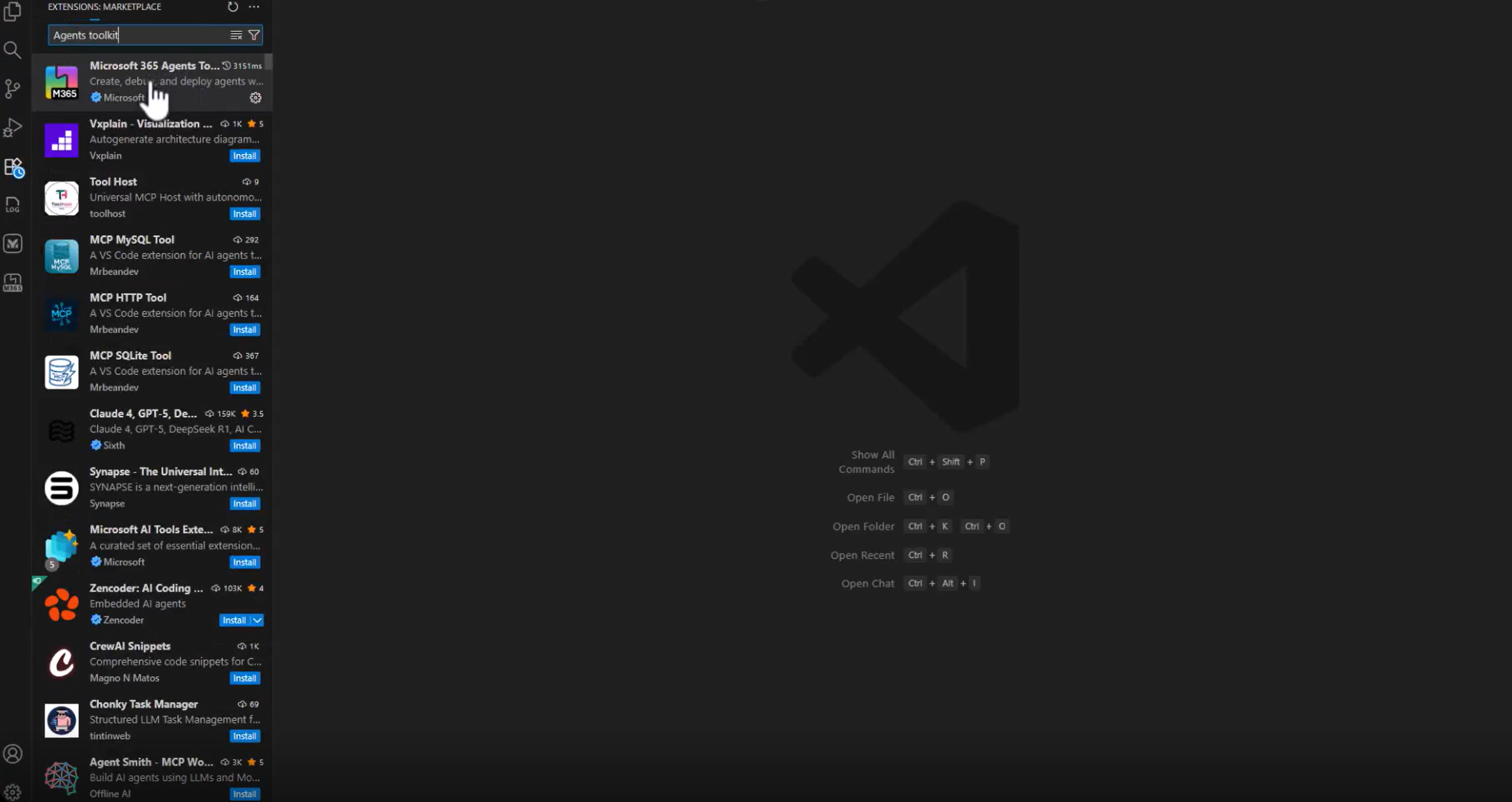
Επιλέξτε Κιτ εργαλείων Microsoft 365 Agents.
Επιλέξτε Εγκατάσταση.
Ο κώδικας VS εμφανίζει την προβολή λεπτομερειών επέκτασης παρόμοια με:
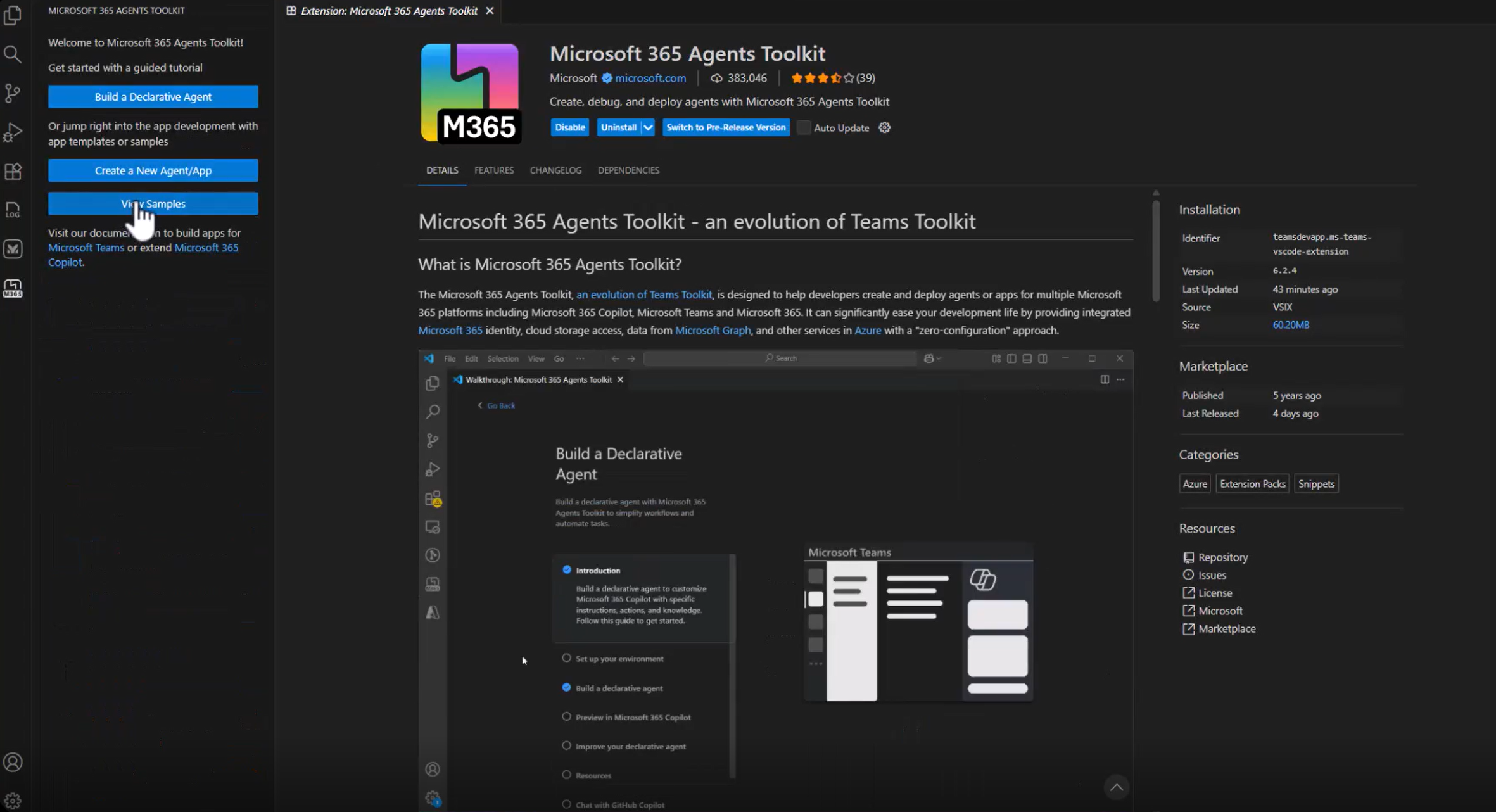
Μόλις εγκατασταθεί, το εικονίδιο κιτ εργαλείων M365 Agents εμφανίζεται στην αριστερή γραμμή περιήγησης.
Επιλέξτε το για να ανοίξετε την εμπειρία υποδοχής.
Τώρα θα πρέπει να δείτε επιλογές όπως Δημιουργία δηλωτικού παράγοντα, Δημιουργία νέου παράγοντα/εφαρμογής και Προβολή δειγμάτων, όπως φαίνεται εδώ:
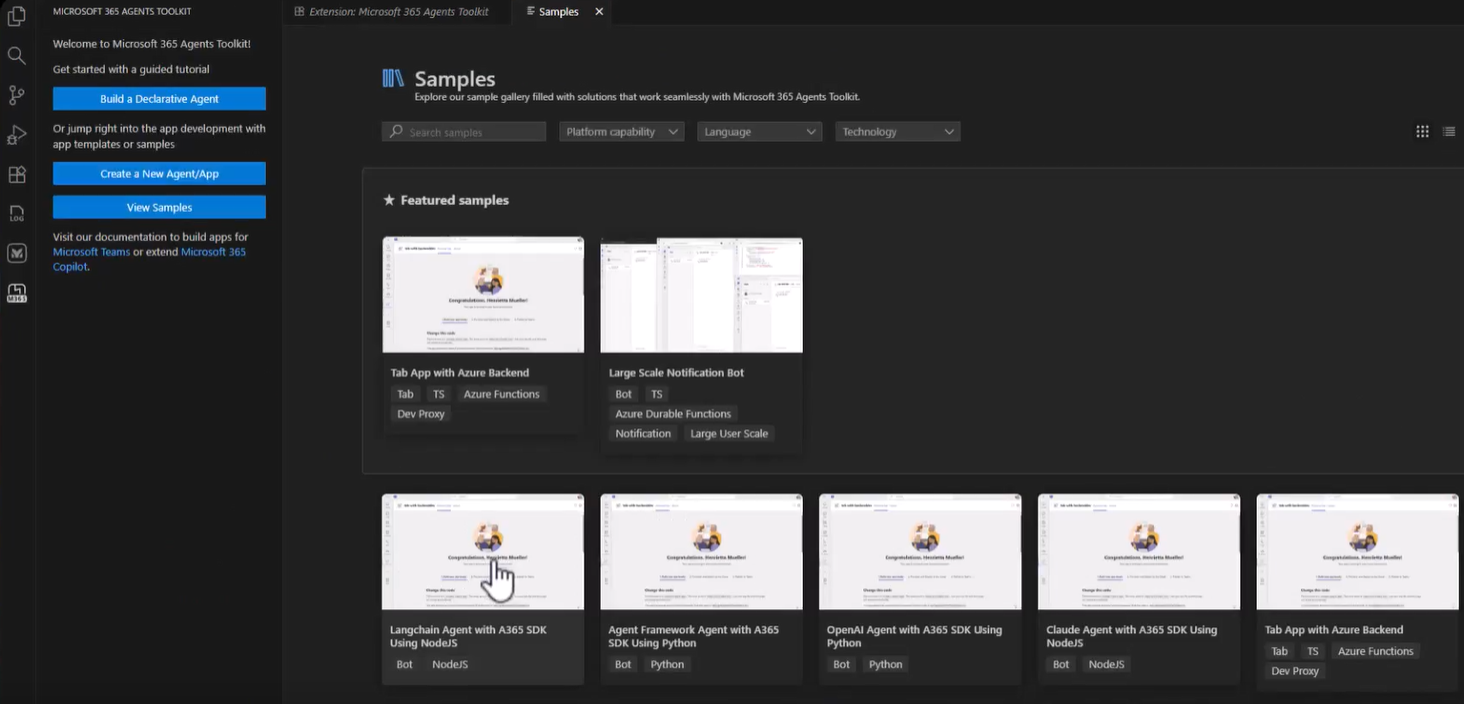
Επιλέξτε Προβολή δειγμάτων.
Στη λίστα δειγμάτων, κάντε κύλιση για να βρείτε το δείγμα παράγοντα LangChain + Node.js .
Επιλέξτε την.
Θα δείτε δύο επιλογές: Δημιουργία (δημιουργία σκελετού τοπικά) ή Προβολή στο GitHub.
Επιλέξτε Δημιουργία.
Όταν σας ζητηθεί, επιλέξτε έναν φάκελο στον υπολογιστή σας όπου θα πρέπει να δημιουργηθεί το δείγμα. Για παράδειγμα:
C:\A365-Ignite-DemoΤο κιτ εργαλείων σκελετού σκελετού δημιουργεί το δείγμα LangChain + Node.js σε έναν υποφάκελο (όπως sample_agent) και, στη συνέχεια, το ανοίγει αυτόματα σε κώδικα VS.
Μόλις ολοκληρωθεί η δημιουργία σκελετού, έχετε τώρα ένα πλήρως λειτουργικό έργο παράγοντα LangChain + Node.js στον υπολογιστή σας
Εγκατάσταση απαιτούμενων πακέτων Agent 365
Πριν από την εκτέλεση του δείγματος, ανοίξτε το package.json στο έργο σας και επιβεβαιώστε ότι παρατίθενται όλες οι απαιτούμενες εξαρτήσεις πλαισίου παράγοντα 365 και παράγοντα. Το δείγμα που δημιουργήθηκε από το Κιτ εργαλείων microsoft 365 Agents περιλαμβάνει ήδη αυτές τις καταχωρήσεις.
Αφού εξετάσετε το package.json, εγκαταστήστε τα πάντα εκτελώντας τις εξής προελεύσεις:
npm install
Αυτό τραβάει όλες τις βιβλιοθήκες του Παράγοντα 365, τις εξαρτήσεις πλαισίου παράγοντα, τα στοιχεία φιλοξενίας και οποιεσδήποτε άλλες εξαρτήσεις που ορίζονται στο δείγμα. Μετά την εγκατάσταση, επαληθεύστε ότι το έργο δημιουργείται και εκτελείται ξεκινώντας τον διακομιστή dev
npm run dev
Προσθήκη εργαλείων Microsoft 365 (διακομιστές MCP)
Μπορείτε να εξερευνήσετε και να διαχειριστείτε διακομιστές MCP χρησιμοποιώντας τις εντολές ανάπτυξης a365 στη CLI.
Όταν εργάζεστε με διακομιστές MCP, μπορείτε να κάνετε τα εξής:
- Ανακαλύψτε ποιοι διακομιστές MCP είναι διαθέσιμοι για χρήση
- Προσθήκη ενός ή περισσότερων διακομιστών MCP στη ρύθμιση παραμέτρων του παράγοντα σας
- Εξέταση των διακομιστών MCP που έχουν ρυθμιστεί αυτήν τη στιγμή
- Κατάργηση διακομιστών MCP που δεν χρειάζεστε πλέον
Μετά την προσθήκη των διακομιστών MCP, η διακήρυξη εργαλείων του παράγοντα επεκτείνεται για να συμπεριλάβει καταχωρήσεις παρόμοιες με:
{
   "mcpServers": [
      {
         "mcpServerName": "mcp_MailTools",
         "mcpServerUniqueName": "mcp_MailTools",
         "scope": "McpServers.Mail.All",
         "audience": "api://00001111-aaaa-2222-bbbb-3333cccc4444"
      }
   ]
}
Μάθετε πώς μπορείτε να προσθέσετε και να διαχειριστείτε εργαλεία
Συνδρομή και χειρισμός ειδοποιήσεων
Το δείγμα παράγοντα εγγράφει σε όλες τις ειδοποιήσεις του παράγοντα 365 και τις δρομολογεί onAgentNotification("*") σε έναν μόνο χειρισμό. Αυτός ο χειρισμός επιτρέπει στον παράγοντα να αντιδρά στο παρασκήνιο ή στα συμβάντα του συστήματος, όχι μόνο να κατευθύνει μηνύματα χρήστη.
Μάθετε πώς μπορείτε να ειδοποιήσετε τους υπαλλήλους
Ο παρακάτω κώδικας εμφανίζει τον τρόπο ρύθμισης των παραμέτρων της ειδοποίησης στο agent.ts αρχείο.
constructor() {
   super();

   this.onAgentNotification("agents:*", async(context, state, activity) => {

      await this.handleAgentNotificationActivity(context, state, activity);

   });
}

async handleAgentNotificationActivity(context, state, activity)
{
   await context.sendActivity("Received an AgentNotification!");

   // Add custom handling here
}
Δυνατότητα προσαρμογής
Αυτό το τμήμα κώδικα εμφανίζει τις ελάχιστες αλλαγές που απαιτούνται για την ενεργοποίηση της παρατηρησιμότητας στο δείγμα. Προετοιμάζει το SDK παρατηρησιμότητας του Παράγοντα 365 και ενσωματώνει κάθε παράγοντα που αναφέρεται σε έναν InferenceScope , ώστε τα δεδομένα εισόδου, εξόδου και μετα-δεδομένων να μπορούν να καταγραφούν αυτόματα.
Ο παρακάτω κώδικας εμφανίζει ένα βελτιωμένο παράδειγμα παρατηρήσεων στο client.ts αρχείο.
const sdk = ObservabilityManager.configure(b =>
   b.withService('<service-name>', '<version>')
);

sdk.start();

async invokeAgentWithScope(prompt: string) {

   const scope = InferenceScope.start(
      {
         operationName: InferenceOperationType.CHAT,
         model: '<llm-name>'
      },
      {
         agentId: '<agent-id>',
         agentName: '<agent-name>',
         conversationId: '<conv-id>'
      },
      { tenantId: '<tenant-id>' }
   );

   const response = await this.invokeAgent(prompt);
   scope?.recordInputMessages([prompt]);
   scope?.recordOutputMessages([response]);
   scope?.recordResponseId(`resp-${Date.now()}`);
   return response;

}
Αυτό το τμήμα κώδικα εμφανίζει το βασικό μοτίβο για την ενεργοποίηση της παρατηρησιμότητας στο δείγμα Node.js + LangChain. Για την πλήρη ρύθμιση παρατηρήσεων, ανατρέξτε στο θέμα Μάθετε περισσότερα σχετικά με την παρατηρησιμότητα
Δοκιμή του παράγοντά σας
Ορίστε τις απαιτούμενες μεταβλητές περιβάλλοντος, επιλέξτε μια λειτουργία ελέγχου ταυτότητας και ξεκινήστε τον παράγοντα τοπικά. Μπορείτε να δοκιμάσετε όλα τα στοιχεία από άκρο σε άκρο με το Agents Playground χωρίς να χρειάζεστε μισθωτή Microsoft 365, εκτός εάν θέλετε να δημοσιεύσετε τον παράγοντα και να τον χρησιμοποιήσετε σε εφαρμογές όπως το Teams ή το Outlook. Ανατρέξτε στο για λεπτομερή βήματα στο θέμα Μάθετε περισσότερα σχετικά με τις δοκιμές για να ρυθμίσετε τις παραμέτρους δοκιμής του παράγοντα με πράκτορες playground.
Επισκόπηση βημάτων δοκιμών
- Προσθέστε τα κλειδιά API και τις ρυθμίσεις μοντέλου σε ένα
.envαρχείο, ώστε το δείγμα να μπορεί να μιλήσει σε μια LLM. - Επιλέξτε τη λειτουργία ελέγχου ταυτότητας. Για τοπική ανάπτυξη, το δείγμα υποστηρίζει έλεγχο ταυτότητας agentic χρησιμοποιώντας τιμές που δημιουργήθηκαν από τον παράγοντα Blueprint.
- Ξεκινήστε τον παράγοντα τοπικά, το οποίο το εκθέτει σε εργαλεία όπως το Agents Playground.
- Χρησιμοποιήστε το Agents Playground για να δοκιμάσετε μηνύματα, εργαλεία και ειδοποιήσεις χωρίς να ρυθμίσετε έναν μισθωτή ή να αναπτύξετε τίποτα.
- Όταν είστε έτοιμοι για συμπεριφορά από τον πραγματικό κόσμο, δημοσιεύστε έναν μισθωτή Microsoft 365 και δοκιμάστε τον παράγοντα μέσα στο Teams, το Outlook ή σε άλλες επιφάνειες του Microsoft 365.
Δημοσίευση του παράγοντά σας
Όταν ο πράκτοράς σας είναι έτοιμος για πραγματικές εμπειρίες του Microsoft 365, όπως συνομιλίες του Teams, μηνύματα του Outlook, Word @mentions, θα τις δημοσιεύσετε σε έναν μισθωτή Microsoft 365. Η εντολή CLI publish agent 365 χειρίζεται τη συσκευασία: ενημερώνει τη διακήρυξη, ομαδοποιεί τα πάντα και αποστέλλει τον πράκτορα στο Κέντρο διαχείρισης της Microsoft.
Κατά τη διάρκεια της δημοσίευσης, εξετάστε και προσαρμόστε το όνομα, την περιγραφή, τα εικονίδια και την έκδοση του παράγοντα πριν ολοκληρώσετε την αποστολή. Μόλις δημοσιευτεί, ο πράκτοράς σας καθίσταται ανιχνεύσιμος και μπορεί να εγκατασταθεί εντός του μισθωτή.
Μπορείτε να δείτε δημοσιευμένους υπαλλήλους εδώ: https://admin.cloud.microsoft/#/agents/all
Μάθετε περισσότερα σχετικά με την πλήρη ροή εργασιών και τις οδηγίες βήμα προς βήμα