Σημείωμα
Η πρόσβαση σε αυτήν τη σελίδα απαιτεί εξουσιοδότηση. Μπορείτε να δοκιμάσετε να εισέλθετε ή να αλλάξετε καταλόγους.
Η πρόσβαση σε αυτήν τη σελίδα απαιτεί εξουσιοδότηση. Μπορείτε να δοκιμάσετε να αλλάξετε καταλόγους.
Σημαντικό
Αυτή η δυνατότητα αποτελεί μέρος του προγράμματος προεπισκόπησης Frontier. Το Frontier σας συνδέει απευθείας με τις πιο πρόσφατες καινοτομίες AI της Microsoft. Οι εκδόσεις προεπισκόπησης Frontier υπόκεινται στους υπάρχοντες όρους έκδοσης προεπισκόπησης των συμφωνιών σας. Καθώς αυτές οι δυνατότητες βρίσκονται ακόμη σε εξέλιξη, η διαθεσιμότητα και οι δυνατότητές τους ενδέχεται να αλλάξουν με την πάροδο του χρόνου.
Σε αυτό το άρθρο, θα μάθετε πώς να χρησιμοποιείτε και να συνεργάζεστε με παράγοντες στο Agent 365 για την αυτοματοποίηση εργασιών όπως η προσέγγιση πωλήσεων και η διαχείριση υποψήφιων πελατών. Ανακαλύψτε πώς οι πρότυποι παράγοντες, όπως ο παράγοντας ανάπτυξης πωλήσεων, σας βοηθούν να βελτιώσετε τις ροές εργασίας και να εστιάσετε σε εργασίες υψηλότερης αξίας.
Οι διαχειριστές παραγόντων μπορούν επίσης να αναπτύξουν προ-ενσωματωμένους παράγοντες συνεργατών οικοσυστήματος που είναι διαθέσιμοι κατά την κυκλοφορία, συμπεριλαμβανομένων των Genspark, Zensai, Egnyte, Zendesk, Manus, Kore, Kasisto και n8n.
Οι διαχειριστές παραγόντων μπορούν να έχουν πρόσβαση σε διάφορους πρότυπους παράγοντες που έχουν σχεδιαστεί για να λειτουργούν με δημοφιλείς εφαρμογές και υπηρεσίες. Ακολουθούν μερικοί από τους διακομιστές Model Context Protocol (MCP) που είναι διαθέσιμοι ως πρότυποι παράγοντες στο Microsoft Agent 365:
- Microsoft Word
- Microsoft Outlook Calendar
- Microsoft Outlook Mail
- Microsoft Teams
- Αναζήτηση Microsoft 365 Copilot
- Microsoft SharePoint
- Microsoft OneDrive
Η παρακάτω ενότητα σας δείχνει πώς να χρησιμοποιήσετε τον παράγοντα ανάπτυξης πωλήσεων, ο οποίος είναι ένας από τους διαθέσιμους πρότυπους παράγοντες.
Χρησιμοποιήστε τον παράγοντα ανάπτυξης πωλήσεων
Σημαντικό
Ο παράγοντας ανάπτυξης πωλήσεων είναι διαθέσιμος στους πελάτες που έχουν επιλέξει να συμμετάσχουν στο πρόγραμμα στοχευμένης έκδοσης του Microsoft 365. Μπορείτε να επιλέξετε στοχευμένη έκδοση για ολόκληρο τον οργανισμό σας ή μόνο για επιλεγμένους χρήστες. Ανατρέξτε στο θέμα Επιλογές τυπικής ή στοχευμένης έκδοσης στο Microsoft 365 για περισσότερες πληροφορίες σχετικά με την ένταξη στο πρόγραμμα.
Ο παράγοντας ανάπτυξης πωλήσεων αυτοματοποιεί την προσέγγιση πωλήσεων και τη διαχείριση προοπτικών στο Microsoft Teams. Αυτός ο παράγοντας με τεχνητή νοημοσύνη βοηθά τις ομάδες πωλήσεων να κλιμακώσουν τη διαδικασία εύρεσης υποψηφίων, διατηρώντας παράλληλα εξατομικευμένη επικοινωνία.
Δείτε τη σύντομη επίδειξη του παράγοντα ανάπτυξης πωλήσεων σε λειτουργία:
Υποβολή σχολίων
Εάν έχετε οποιεσδήποτε ερωτήσεις σχετικά με το προϊόν, το περιεχόμενο που δημιουργείται από AI ή χρειάζεστε βοήθεια για τη ρύθμιση του παράγοντά σας, επικοινωνήστε μαζί μας στη διεύθυνση salesagentteam@microsoft.com.
Αναπτύξτε και δημιουργήστε τον παράγοντα ανάπτυξης πωλήσεων
Αναζητήστε τον παράγοντα ανάπτυξης πωλήσεων στο Teams Store ή στο Microsoft 365 Copilot Agent store και ακολουθήστε τα βήματα για να αναπτύξετε και να δημιουργήσετε μια παρουσία του παράγοντα.
Εάν χρησιμοποιείτε το Dynamics 365 ως CRM, ενσωματώστε τον παράγοντα ανάπτυξης πωλήσεων με το CRM σας για να διασφαλίσετε την απρόσκοπτη διαχείριση υποψήφιων πελατών και την παρακολούθηση δραστηριότητας.
Εάν δεν χρησιμοποιείτε το Dynamics 365, προχωρήστε στην ενεργοποίηση του παράγοντα ανάπτυξης πωλήσεων απευθείας στο Teams για να διαμορφώσετε το playbook, τις οδηγίες, τις γνώσεις προϊόντων και τις ρυθμίσεις του.
Το υπόλοιπο αυτού του άρθρου καλύπτει τα ακόλουθα θέματα:
- Γνωρίστε τον παράγοντα ανάπτυξης πωλήσεων
- Δοκιμάστε τον παράγοντα ανάπτυξης πωλήσεων στη συνομιλία
- Πολύγλωσσες δυνατότητες
- Ενσωματώστε τον παράγοντα ανάπτυξης πωλήσεων με το Dynamics 365
- Ξεκινήστε ζωντανή προσέγγιση με τον παράγοντα
- Διαμόρφωση χρόνου αποστολής
- Κλιμάκωση του παράγοντα ανάπτυξης πωλήσεων σε όλες τις ομάδες
- Μοτίβα επικοινωνίας μέσω email του παράγοντα ανάπτυξης πωλήσεων
- Αναφορά κατάστασης υποψήφιων πελατών με εξαγωγή σε CSV
- Λάβετε αναφορές από τον παράγοντα ανάπτυξης πωλήσεων
- Επεξεργασία τεχνητής νοημοσύνης, ροές δεδομένων μεταξύ γεωγραφικών περιοχών και συμμόρφωση με την ΕΕ
- Υποστηριζόμενοι και μη υποστηριζόμενοι τύποι περιεχομένου
- Δικαιώματα του παράγοντα ανάπτυξης πωλήσεων
- Τρέχοντες περιορισμοί του παράγοντα ανάπτυξης πωλήσεων
Γνωρίστε τον παράγοντα ανάπτυξης πωλήσεων
Σημείωμα
Μετά τη δημιουργία του παράγοντα, μπορεί να χρειαστούν αρκετές ώρες μέχρι να είναι έτοιμος για χρήση. Ο παράγοντας σας στέλνει μήνυμα στο Teams μόλις είναι έτοιμος να αλληλεπιδράσει μαζί σας. Τυχόν αλληλεπιδράσεις με τον παράγοντα πριν επικοινωνήσει μαζί σας αγνοούνται από τον παράγοντα.
Μετά τη δημιουργία του παράγοντα, σας καθοδηγεί στη ρύθμιση παραμέτρων μέσω Teams. Συνομιλείτε με τον παράγοντα για να διαμορφώσετε τέσσερις βασικούς τομείς: playbook, οδηγίες, γνώση προϊόντος και ρυθμίσεις.
Ο παράγοντας σας ζητά να επιβεβαιώσετε οποιαδήποτε αλλαγή στο playbook και τις οδηγίες πριν εφαρμοστούν στη διαμόρφωσή του. Μπορείτε να δοκιμάσετε κάθε αλλαγή πριν την εφαρμόσετε, ώστε να αποκτήσετε εμπιστοσύνη στις αλλαγές σας.
Φιλοδώρημα
Όταν κάνετε αλλαγές στο playbook και τις οδηγίες, ο παράγοντας τις αποθηκεύει ως πρόχειρο, το οποίο μπορείτε να δοκιμάσετε πριν τις κάνετε μόνιμες. Οι αλλαγές σας δεν επηρεάζουν την προσέγγιση πελατών μέχρι να πείτε στον παράγοντα να τις εφαρμόσει. Όταν ολοκληρώσετε την πρόταση και τη δοκιμή των πρόχειρων αλλαγών στο playbook και τις οδηγίες, βεβαιωθείτε ότι θα πείτε στον παράγοντα να «εφαρμόσει» τις αλλαγές σας ώστε να γίνουν μόνιμες.
Πλαίσιο ρυθμίσεων παράγοντα
Τέσσερα βασικά συστατικά διαμορφώνουν τη συμπεριφορά του παράγοντα σας.
| Στοιχείο | Και τι κάνει | Πώς να το διαχειριστείτε |
|---|---|---|
| Εγχειρίδιο τακτικής και στρατηγικής | Καθορίζει την εξέλιξη του υποψήφιου πελάτη σας. | Έρχεται με προεπιλογές· προσαρμόστε μέσω συνομιλίας στο Teams. |
| Οδηγίες | Καθορίζει τον τόνο της επικοινωνίας και προσδιορίζει ποιες συμπεριφορές είναι αποδεκτές ή μη αποδεκτές κατά την επικοινωνία με υποψήφιους πελάτες. | Τροποποιήστε το μέσω της συνομιλίας στο Teams, εφόσον χρειάζεται. |
| Γνώση προϊόντος | Έγγραφα και URL που παρέχουν πληροφορίες στον παράγοντα σχετικά με τα προϊόντα σας. | Μεταφορτώστε απευθείας στη συνομιλία του Teams. |
| Ρυθμίσεις | Ελέγχει το χρονοδιάγραμμα, τις δηλώσεις αποποίησης ευθυνών και τις επιλογές κατάργησης εγγραφής. | Τροποποιήστε τη γλώσσα στη συνομιλία του Teams. |
Φιλοδώρημα
Μπορείτε να ζητήσετε από τον παράγοντα ανά πάσα στιγμή να δει το τρέχον διαμορφωμένο (ή πρόχειρο) εγχειρίδιο τακτικής και στρατηγικής και οδηγίες. Απλά ρώτα!
Ορίστε το εγχειρίδιο τακτικής και στρατηγικής
Το εγχειρίδιο τακτικής και στρατηγικής καθορίζει τον τρόπο με τον οποίο ένας υποψήφιος πελάτης προχωρά από το ένα στάδιο στο άλλο (προσέγγιση -> αξιολόγηση -> μεταβίβαση). Τα ίδια τα στάδια είναι σταθερά, αλλά εσείς ελέγχετε τους κανόνες που προωθούν έναν υποψήφιο στο επόμενο στάδιο.
Όταν σας ζητηθεί από τον παράγοντα ανάπτυξης πωλήσεων, μπορείτε να κάνετε τα εξής:
- Χρησιμοποιήστε το προεπιλεγμένο εγχειρίδιο τακτικής και στρατηγικής (συνιστάται για την αρχική ρύθμιση).
- Δώστε τους δικούς σας κανόνες. Για παράδειγμα, «μεταβείτε στο στάδιο της αξιολόγησης αφού ο υποψήφιος απαντήσει σε ένα από τα email σας.»
Πρέπει να επιβεβαιώσετε τις αλλαγές στο εγχειρίδιο τακτικής και στρατηγικής ζητώντας από τον παράγοντα να εφαρμόσει τις αλλαγές σας πριν αυτές επηρεάσουν την επικοινωνία με τους πελάτες.
Καθορίστε οδηγίες
Οι κατευθυντήριες γραμμές καθορίζουν πώς λειτουργεί και επικοινωνεί ο παράγοντας AI σε κάθε στάδιο. Οι κατευθυντήριες γραμμές καλύπτουν πράγματα όπως η διατύπωση της προσέγγισης, η απάντηση σε αντιρρήσεις και ο χειρισμός μεταβιβάσεων ή κλιμακώσεων.
Μπορείτε να κάνετε τα εξής:
- Αποδεχτείτε τις προεπιλεγμένες οδηγίες.
- Μοιραστείτε δείγματα email προσέγγισης για να βοηθήσετε τον παράγοντα να μάθει τον τόνο και το ύφος σας.
Για παράδειγμα, όταν σας δίνονται δύο δείγματα email προσέγγισης, ο παράγοντας αναγνωρίζει σωστά ότι αφορούν το στάδιο προσέγγισης, δημιουργεί αντίστοιχους κανόνες τόνου και συμπεριφοράς και προτείνει να εφαρμόσει παρόμοιους κανόνες και σε άλλα στάδια, όπως η αξιολόγηση ή η κλιμάκωση.
Πρέπει να επιβεβαιώσετε τις αλλαγές στις οδηγίες ζητώντας από τον παράγοντα να εφαρμόσει τις αλλαγές σας πριν αυτές επηρεάσουν την επικοινωνία με τους πελάτες.
Παροχή πληροφοριών για το προϊόν
Παρέχετε περιεχόμενο που βοηθά τον παράγοντα να παρουσιάζει σωστά την προσφορά σας.
Τι μπορείτε να μοιραστείτε με τον παράγοντα:
- Τεκμηρίωση προϊόντος ή υπηρεσίας (.docx, .pdf, .pptx, .txt).
- Αρχεία που φιλοξενούνται στο SharePoint ή στο OneDrive.
- Δημόσιες ιστοσελίδες, όπως οι σελίδες προϊόντων ή οι μελέτες περιπτώσεων.
Ο παράγοντας υποστηρίζει ανίχνευση URL έως δύο επίπεδα συνδέσμων (μέγιστο 100 συνδέσεις ανά επίπεδο).
Αφού ανεβάσετε ένα αρχείο, ο παράγοντας παρέχει σχόλια κατάστασης στη συνομιλία του Teams για να επιβεβαιώσει εάν ενσωμάτωσε με επιτυχία το περιεχόμενο ή αντιμετώπισε προβλήματα.
- Επιτυχία: «Το κατάλαβα. Θα καταχωρίσω αυτή τη σελίδα ως γνώση προϊόντος."
- Δεν είναι δυνατή η επεξεργασία: "Δεν μπορώ να δω απευθείας αυτό το αρχείο. Μπορείτε να μοιραστείτε μια σύνοψη σε κείμενο ή ένα έγγραφο αντί γι' αυτό;"
Προσοχή
Οι αλλαγές στη γνώση τίθενται σε ισχύ αμέσως. Για παράδειγμα, μόλις μεταφορτωθεί ένα έγγραφο, ο παράγοντας το χρησιμοποιεί για την προσέγγιση πελατών. Δεν μπορείτε να δοκιμάσετε τις αλλαγές στη γνώση πριν από την εφαρμογή τους.
Προειδοποίηση
Το περιεχόμενο που μοιράζεστε με έναν παράγοντα, όπως αρχεία, ιστορικό συνομιλιών ή email, μπορεί να συνοψιστεί ή να συμπεριληφθεί στις απαντήσεις του παράγοντα προς άλλους χρήστες, ακόμη και σε άτομα που δεν είχαν αρχικά πρόσβαση σε αυτό το περιεχόμενο. Αυτός ο κίνδυνος ισχύει ανεξάρτητα από τις ετικέτες ευαισθησίας ή τα δικαιώματα που έχουν τοποθετηθεί στο περιεχόμενο. Για περισσότερες πληροφορίες, μεταβείτε στο θέμα Κατανόηση του τρόπου κοινής χρήσης περιεχομένου με παράγοντες στο Microsoft 365
Διαμόρφωση ρυθμίσεων ηλεκτρονικού ταχυδρομείου και επικοινωνίας
Προσαρμόστε τον τρόπο με τον οποίο ο παράγοντας ανάπτυξης πωλήσεων επικοινωνεί με πιθανούς πελάτες μέσω email. Μπορείτε να ρυθμίσετε:
- Συχνότητα email: Αριθμός και χρονική συχνότητα των email παρακολούθησης.
- Υπογραφή: Πώς ο παράγοντας υπογράφει τα μηνύματα.
- Κείμενο κατάργησης εγγραφής: Τυπικό κείμενο εξαίρεσης.
Μπορείτε να χρησιμοποιήσετε τις προεπιλεγμένες ρυθμίσεις και να τις αλλάξετε αργότερα.
Σημαντικό
Ολοκληρώστε τα βήματα με τη σειρά που περιγράφεται σε αυτό το άρθρο. Πληκτρολογήστε προεπιλογή σε κάθε βήμα για να κάνετε επίδειξη και να προσαρμόσετε αργότερα κατά τη διάρκεια της καθοδήγησης.
Δοκιμάστε τον παράγοντα ανάπτυξης πωλήσεων στη συνομιλία
Συνομιλήστε με τον παράγοντα σε μια συνομιλία του Teams για να δοκιμάσετε τον παράγοντα, να δώσετε σχόλια και να εγκρίνετε τη συμπεριφορά σε περιβάλλον χαμηλού κινδύνου. Παρέχετε εκπαιδευτικό υλικό ώστε ο παράγοντας να μπορεί να μάθει από αυτά.
Κατά τη διάρκεια της δοκιμής μπορείτε να παρέχετε σχόλια στον παράγοντα μέσω μηνυμάτων συνομιλίας. Για παράδειγμα, ρωτήστε τον παράγοντα τι χαρακτηρίζει ένα καλό αρχικό email προσέγγισης. Αφού ο παράγοντας απαντήσει, δώστε σχόλια σχετικά με τον τόνο, το μήκος του email και ούτω καθεξής.
Για να ελέγξετε περαιτέρω τον παράγοντα, μπορείτε να κάνετε τα εξής:
- Εάν έχετε ενσωματώσει τον παράγοντα με το CRM σας, ζητήστε από τον παράγοντα να εκτελέσει προσομοιώσεις με υποψήφιους πελάτες του CRM. Για παράδειγμα, μπορείτε να πείτε: «Εκτέλεσε μια προσομοίωση με 10 υποψήφιους πελάτες από το CRM και δείξε μου τα email προσέγγισης που θα έστελνες.» Ο παράγοντας εκτελεί την προσομοίωση και μοιράζεται τα δημιουργημένα email προσέγγισης στη συνομιλία για την αξιολόγησή σας.
- Δώστε στον παράγοντα μια λίστα υποψήφιων πελατών ως αρχείο CSV ή Excel και ζητήστε του να δημιουργήσει email προσέγγισης για αυτούς στη συνομιλία. Για παράδειγμα, μπορείτε να πείτε "Εδώ είναι μια λίστα με τους υποψήφιους πελάτες σε αυτό το αρχείο. Ο παράγοντας δημιουργεί δείγματα email προσέγγισης για κάθε υποψήφιο πελάτη και τα μοιράζεται στη συνομιλία για την αξιολόγησή σας.
Όταν είστε βέβαιοι ότι ο παράγοντας είναι έτοιμος να δουλέψει με πραγματικούς υποψήφιους πελάτες, προχωρήστε στο επόμενο βήμα.
Ανεβάστε τη λίστα υποψήφιων πελατών σας
Παρέχετε τη λίστα υποψήφιων πελατών σας στον παράγοντα για επικύρωση. Η λίστα μπορεί να είναι ένα αρχείο CSV ή Excel με μία γραμμή ανά επαφή και κεφαλίδες στηλών. Τα υποχρεωτικά πεδία είναι:
| Πεδίο | Περιγραφή |
|---|---|
| Διεύθυνση ηλεκτρονικού ταχυδρομείου | Διεύθυνση ηλεκτρονικού ταχυδρομείου του υποψήφιου πελάτη. |
| Όνομα εταιρείας | Η εταιρεία στην οποία εργάζεται ο υποψήφιος. |
| Προϊόν | Τι προωθείτε (ιδιαίτερα σημαντικό εάν χρησιμοποιείτε τον ίδιο παράγοντα για να καλύψετε πολλαπλές σειρές προϊόντων ή καμπάνιες). |
| Όνομα | Για εξατομίκευση. |
Εάν υπάρχουν προβλήματα αρχείων, ο παράγοντας σάς ενημερώνει για το τι λείπει:
- «Δεν βρέθηκε στήλη με το όνομα «όνομα εταιρείας» — προσθέστε την πριν συνεχίσετε.»
- «Αυτό το αρχείο είναι κενό ή μη αναγνώσιμο.» (ο παράγοντας ενδέχεται να μην έχει δικαιώματα πρόσβασης)
- «Σε ορισμένες σειρές λείπουν βασικές λεπτομέρειες. 92 στους 100 υποψήφιους είναι έτοιμοι. Θα παραλείψω τα υπόλοιπα οκτώ δεδομένα email ή προϊόντων που λείπουν».
Ο παράγοντας αντιμετωπίζει προβλήματα όπως:
- Οι σειρές από τις οποίες λείπουν κρίσιμα πεδία παραλείπονται (μπορείτε να παρατηρήσετε ποιες).
- Δεδομένα με λανθασμένη μορφή, όπως μη έγκυρες διευθύνσεις email, αγνοούνται.
Εκτέλεση δοκιμής
Μόλις επικυρωθεί η λίστα σας, ο παράγοντας αρχίζει να δημιουργεί δοκιμαστικό περιεχόμενο email στη συνομιλία του Teams:
- Δημιουργεί δείγματα email προσέγγισης χρησιμοποιώντας τις ρυθμίσεις σας.
- Εφαρμόζει τον τόνο και τις οδηγίες σας.
- Παρέχει κάθε προσχέδιο στη συνομιλία Teams για έλεγχο.
Για παράδειγμα, ένα παραγόμενο δοκιμαστικό email αναφέρεται στην εταιρεία, αναδεικνύει την πρόταση αξίας και καταλήγει με μια σαφή πρόσκληση για δράση—ευθυγραμμισμένο με τη δομή μιας επιτυχημένης ακολουθίας προσέγγισης.
Σημείωμα
Τα δοκιμαστικά μηνύματα ηλεκτρονικού ταχυδρομείου που εμφανίζονται στη συνομιλία έχουν συνδέσμους κατάργησης εγγραφής. Οι σύνδεσμοι στη συνομιλία είναι σύμβολα κράτησης θέσης και δεν λειτουργούν. Όταν αποστέλλονται μηνύματα ηλεκτρονικού ταχυδρομείου σε πελάτες, τα σύμβολα κράτησης θέσης κατάργησης εγγραφής αντικαθίστανται με λειτουργικούς συνδέσμους κατάργησης εγγραφής.
Σενάρια πραγματικού παιχνιδιού ρόλων
Για να ελέγξετε την απόδοση, δοκιμάστε σενάρια πραγματικών περιστατικών:
- Ερωτήσεις τιμολόγησης: «Πόσο κοστίζει αυτό;» Ο παράγοντας θα πρέπει να αναγνωρίζει την ερώτηση και είτε να παρέχει γενική καθοδήγηση για τις τιμές (εφόσον έχει ρυθμιστεί), είτε να παραπέμπει σε εξειδικευμένο προσωπικό για λεπτομερείς προσφορές, τηρώντας τις πολιτικές σας.
- Ανταγωνιστικές συγκρίσεις: «Πώς υπερέχετε σε σχέση με τον [ανταγωνιστή];» Ο παράγοντας θα πρέπει να αναδεικνύει τα σημεία υπεροχής σας χωρίς να υποτιμά τους ανταγωνιστές, παραμένοντας αντικειμενικός και εστιασμένος στην αξία.
- Έλλειψη ενδιαφέροντος: «Δεν ενδιαφέρομαι αυτή τη στιγμή.» Ο παράγοντας θα πρέπει να αναγνωρίσει την απάντηση, να προτείνει να επικοινωνήσει ξανά σε καλύτερη στιγμή και να καταγράψει τη συνομιλία ανάλογα.
Όταν ολοκληρωθεί η δοκιμή, πληκτρολογήστε Τελείωσα με τη δοκιμή.
Όταν πληκτρολογείτε αυτή τη φράση, ο παράγοντας προετοιμάζεται για ζωντανή προσέγγιση.
Σημείωμα
Ο παράγοντας δεν εντοπίζει αυτόματα πότε ολοκληρώνεται η δοκιμή. Πρέπει να το πεις.
Πολύγλωσσες δυνατότητες
Οι διευθυντές πωλήσεων στις παγκόσμιες αγορές συχνά χρειάζεται να προσεγγίζουν υποψήφιους πελάτες σε πολλές γλώσσες χωρίς να δημιουργούν ξεχωριστές περιφερειακές ομάδες. Οι πολυγλωσσικές δυνατότητες σάς βοηθούν να κλιμακώσετε την προσέγγιση σε νέες γεωγραφικές περιοχές, διατηρώντας παράλληλα την ποιότητα του μηνύματος και την τοπική συνάφεια.
Ο παράγοντας ανάπτυξης πωλήσεων μπορεί να δημιουργεί επικοινωνίες και απαντήσεις στις ακόλουθες 22 γλώσσες:
- Αραβικά
- Κινέζικα (Απλοποιημένα)
- Τσέχικα
- Δανικά
- Ολλανδικά
- Αγγλικά
- Φινλανδικά
- Γαλλικά
- Γερμανικά
- Ελληνικά
- Εβραϊκά
- Ιταλικά
- Ιαπωνικά
- Κορεατικά
- Νορβηγικά (Μποκμάλ)
- Πολωνικά
- Πορτογαλικά (Βραζιλία)
- Ρωσικά
- Ισπανικά
- Σουηδικά
- Ταϊλανδικά
- Τουρκικά
Χρησιμοποιώντας μια ενιαία ρύθμιση, ο παράγοντας προσαρμόζει τον τόνο και τη δομή των μηνυμάτων για κάθε γλώσσα και αγορά, συμπεριλαμβανομένου του βαθμού τυπικότητας, της δομής των email και του ύφους της παρότρυνσης για δράση. Μπορεί επίσης να συνεχίσει τις συνομιλίες όταν ένας υποψήφιος αλλάξει γλώσσα κατά τη διάρκεια της συζήτησης.
Ρυθμίστε στόχευση γλώσσας σε δεδομένα υποψήφιων πελατών
Όταν ανεβάζετε μια λίστα υποψήφιων πελατών, μπορείτε να συμπεριλάβετε τις ακόλουθες προαιρετικές στήλες:
| Πεδίο | Σκοπός |
|---|---|
| Γλώσσα | Ορίζει τη γλώσσα-στόχο για κάθε υποψήφιο πελάτη. |
| Χώρα/περιοχή | Προσαρμόζει περαιτέρω τα μηνύματα στα τοπικά επιχειρηματικά πρότυπα στην ίδια γλώσσα (για παράδειγμα, ισπανικά για την Ισπανία έναντι του Μεξικού ή γαλλικά για τη Γαλλία έναντι του Καναδά). |
Αν δεν παρέχετε τιμή για το Language, ο παράγοντας χρησιμοποιεί την προεπιλεγμένη γλώσσα που έχει ρυθμιστεί στις ρυθμίσεις του παράγοντα.
Συμπεριφορά αναζήτησης και δοκιμής
Για εξατομίκευση, ο παράγοντας ανάπτυξης πωλήσεων πραγματοποιεί αυτόματα αναζήτηση τόσο στα αγγλικά όσο και στη γλώσσα-στόχο του υποψήφιου πελάτη.
Πριν από τη ζωντανή ανάπτυξη, μπορείτε να πραγματοποιήσετε δοκιμές συνομιλίας βάσει προσομοίωσης σε οποιαδήποτε υποστηριζόμενη γλώσσα για να επικυρώσετε τη συμπεριφορά και την ποιότητα.
Ενσωματώστε τον παράγοντα ανάπτυξης πωλήσεων με το Dynamics 365
Ο παράγοντας ανάπτυξης πωλήσεων μπορεί να συνδεθεί με το Dynamics 365 για να συνδέεται με υποψήφιους πελάτες, να καταγράφει αλληλεπιδράσεις και να συγχρονίζει ενέργειες επικοινωνίας όπως email, αξιολόγηση, απόρριψη και μεταβίβαση ιδιοκτησίας. Αυτή η ενσωμάτωση διασφαλίζει ότι όλες οι δραστηριότητες προσέγγισης παρακολουθούνται και είναι προσβάσιμες από την ομάδα πωλήσεών σας.
Βήμα 1: Εκχώρηση πρόσβασης στο χρήστη παράγοντα στο Dynamics 365 Sales
- Όπως και άλλοι χρήστες, ο χρήστης παράγοντα χρειάζεται μια άδεια χρήσης για πρόσβαση στο Dynamics 365 Sales. Στο κέντρο διαχείρισης Microsoft 365, προσθέστε την κατάλληλη άδεια χρήσης πωλήσεων στον χρήστη παράγοντα.
Μάθετε περισσότερα σχετικά με την εκχώρηση αδειών χρήσης για χρήστες στο κέντρο διαχείρισης Microsoft 365.
- Στο κέντρο διαχείρισης Microsoft 365, αναζητήστε το όνομα του παράγοντα στη γραμμή αναζήτησης στο επάνω μέρος της σελίδας και επιλέξτε τον χρήστη του παράγοντα από τα αποτελέσματα αναζήτησης.
- Στο δεξιό τμήμα παραθύρου, επιλέξτε Άδειες χρήσης και εφαρμογές.
- Εκχωρήστε την κατάλληλη άδεια χρήσης πωλήσεων στον παράγοντα χρήστη.
- Επιλέξτε Αποθήκευση αλλαγών.
- Στο κέντρο διαχείρισης του Power Platform, προσθέστε τον χρήστη παράγοντα στην παρουσία του Dynamics 365 Sales και αναθέστε τον κατάλληλο ρόλο. Ο παράγοντας ανάπτυξης πωλήσεων έχει ρυθμιστεί ώστε να χρησιμοποιεί τον ρόλο πωλητή, αλλά μπορείτε επίσης να χρησιμοποιήσετε έναν προσαρμοσμένο ρόλο με δικαιώματα πρόσβασης και διαχείρισης υποψήφιων πελατών. Μάθετε περισσότερα σχετικά με την ανάθεση ενός ρόλου ασφαλείας σε έναν χρήστη στο κέντρο διαχείρισης του Power Platform.
- Στο κέντρο διαχείρισης Power Platform, επιλέξτε Διαχείριση στο αριστερό παράθυρο περιήγησης.
- Επιλέξτε Περιβάλλοντα, και μετά επιλέξτε το περιβάλλον Dynamics 365 Sales σας.
- Επιλέξτε Ρυθμίσεις>Χρήστες + δικαιώματα>Παράγοντες (έκδοση προεπισκόπησης).
- Επιλέξτε Προσθήκη παράγοντα.
- Εισαγάγετε το όνομα του παράγοντα στη γραμμή αναζήτησης, επιλέξτε τον χρήστη του παράγοντα από τα αποτελέσματα αναζήτησης και, στη συνέχεια, επιλέξτε Προσθήκη.
- Επιλέξτε τον ρόλο Πωλητής (ή έναν προσαρμοσμένο ρόλο με τα κατάλληλα δικαιώματα) για τον χρήστη παράγοντα και, στη συνέχεια, επιλέξτε Αποθήκευση.
- Επιλέξτε Αποθήκευση για να επιβεβαιώσετε την ανάθεση ρόλου.
Βήμα 2: Ενεργοποίηση του διακομιστή Dataverse Model Context Protocol (MCP)
Ο παράγοντας ανάπτυξης πωλήσεων χρησιμοποιεί τον διακομιστή Dataverse Model Context Protocol (MCP) για να συνδεθεί με το Dynamics 365. Χρειάζεται να ενεργοποιήσετε τον διακομιστή MCP Dataverse στο περιβάλλον σας μόνο μία φορά. Ο αντιπρόσωπος ανάπτυξης πωλήσεων δεν χρειάζεται να οριστεί ως ρητός πελάτης MCP για να λειτουργήσει. Μάθετε πώς να ενεργοποιήσετε τον διακομιστή Dataverse MCP στο κέντρο διαχείρισης Power Platform.
Βήμα 3: Δημοσίευση του διακομιστή MCP στο περιβάλλον CRM
Στη συνέχεια, δημοσιεύστε τον διακομιστή Dataverse MCP στο Dynamics 365 Sales περιβάλλον είτε μέσω VS Code είτε μέσω του εργαλείου Agent 365 CLI. Αυτό το βήμα επιτρέπει στον παράγοντα ανάπτυξης πωλήσεων να επικοινωνεί με το Dynamics 365 Sales και να εκτελεί τις απαραίτητες ενέργειες. Οι προγραμματιστές δεν χρειάζονται συγκεκριμένο ρόλο ή άδεια για τη δημοσίευση διακομιστών MCP.
Δημοσίευση μέσω VS Code
Στο VS Code, ανοίξτε την Παλέτα εντολών (Ctrl + Shift + P), επιλέξτε MCP: Προσθήκη διακομιστή και, στη συνέχεια, επιλέξτε HTTP (HTTP ή Συμβάντα αποστολής διακομιστή).
Για τη διεύθυνση URL του διακομιστή Dataverse MCP, εισαγάγετε την ακόλουθη διεύθυνση URL, αντικαθιστώντας το
{TenantId}με το αναγνωριστικό μισθωτή σας:https://agent365.svc.cloud.microsoft/agents/tenants/{TenantId}/servers/MCPManagementΜάθετε περισσότερα σχετικά με τη ρύθμιση παραμέτρων του αρχείου MCP.json στο Visual Studio Code.
Για το μοναδικό όνομα του διακομιστή, αποδεχτείτε την προεπιλεγμένη τιμή ή εισαγάγετε ένα νέο όνομα. Για παράδειγμα,
DataverseMCPServer.Επιλέξτε τον προορισμό ρύθμισης παραμέτρων ως Καθολικό ή Χώρος εργασίας.
Το αρχείο mcp.json δημιουργείται στο
.vscodeφάκελο του χώρου εργασίας σας.Ανοίξτε την παλέτα εντολών (Ctrl + Shift + P), επιλέξτε MCP: Λίστα διακομιστών, επιλέξτε τον νέο διακομιστή και, στη συνέχεια, επιλέξτε Έναρξη διακομιστή.
Στο παράθυρο επιβεβαίωσης, επιλέξτε Αποδοχή και συνδεθείτε με τα διαπιστευτήρια σας.
Χρησιμοποιήστε τον παράγοντα συνομιλίας στο Visual Studio Code και αλληλεπιδράστε μαζί του σε φυσική γλώσσα για να δημοσιεύσετε τον διακομιστή MCP στο περιβάλλον CRM σας.
- Ζητήστε από τον παράγοντα να παραθέσει περιβάλλοντα στον μισθωτή.
- Ζητήστε από τον παράγοντα να δημοσιεύσει τον διακομιστή Dataverse MCP στο περιβάλλον σας. Για παράδειγμα, μπορείτε να πείτε
Publish the dataverse mcp server to environment <environment ID>. - Βεβαιωθείτε ότι το αποτέλεσμα δημοσίευσης ταιριάζει με το αναγνωριστικό του περιβάλλοντός σας και είναι επιτυχές.
Εάν παρουσιαστεί σφάλμα κατά τη δημοσίευση ή το αναγνωριστικό περιβάλλοντος δεν ταιριάζει, μπορείτε να αποδημοσιεύσετε τον διακομιστή MCP και να δοκιμάσετε ξανά. Για να αποδημοσιεύσετε, ζητήστε από τον παράγοντας να αποδημοσιεύσει τον διακομιστή MCP από το περιβάλλον. Για παράδειγμα, Unpublish the dataverse mcp server from the environment <environment ID>.
Δημοσιεύστε με το εργαλείο Agent 365 CLI
Εγκαταστήστε το εργαλείο CLI Agent 365.
Εισέλθετε με τα διαπιστευτήρια μισθωτή διαχειριστή εκτελώντας την ακόλουθη εντολή:
az login --allow-no-subscriptionsΚαταχωρίστε τα διαθέσιμα περιβάλλοντα για να δημοσιεύσετε τον διακομιστή MCP εκτελώντας την ακόλουθη εντολή και επιβεβαιώστε ότι το περιβάλλον Dynamics 365 Sales εμφανίζεται στη λίστα:
a365 develop-mcp list-environmentsΚαταχωρίστε τους διαθέσιμους διακομιστές MCP εκτελώντας την ακόλουθη εντολή και η επιβεβαίωση
msdyn_DataverseMCPServerεμφανίζεται στη λίστα:a365 develop-mcp list-serversΔημοσιεύστε τον διακομιστή Dataverse MCP στο περιβάλλον προορισμό σας εκτελώντας την ακόλουθη εντολή:
a365 develop-mcp publish --server-name msdyn_DataverseMCPServer --environment-id <environment-id> --alias new_<uniquealias> --display-name <unique display name>Σημείωμα
Το ψευδώνυμο και το εμφανιζόμενο όνομα πρέπει να είναι μοναδικά. Εάν κάποια από τις δύο τιμές χρησιμοποιείται ήδη, επιλέξτε μια διαφορετική τιμή
new_<uniquealias>ήdisplay nameκαι εκτελέστε ξανά την εντολή δημοσίευσης.Βεβαιωθείτε ότι ο διακομιστής Dataverse MCP έχει δημοσιευτεί επιτυχώς εκτελώντας την ακόλουθη εντολή και ελέγχοντας ότι ο διακομιστής MCP εμφανίζεται στη λίστα:
a365 develop list-available
Αν θέλετε να καταργήσετε τη δημοσίευση του διακομιστή MCP και να δοκιμάσετε ξανά, εκτελέστε την εντολή a365 develop-mcp unpublish --server-name msdyn_DataverseMCPServer --environment-id <environment ID>.
Βήμα 4: Έγκριση του διακομιστή MCP
Οι διακομιστές MCP δημοσιεύονται σε επίπεδο μισθωτή και απαιτούν έγκριση από έναν καθολικό διαχειριστή ή έναν διαχειριστή AI. Πρέπει να εγκρίνετε τον διακομιστή MCP που δημοσιεύσατε για να μπορέσει ο παράγοντας ανάπτυξης πωλήσεων να τον χρησιμοποιήσει για πρόσβαση στο Dynamics 365 Sales.
Μάθετε περισσότερα σχετικά με τον έλεγχο και την έγκριση αιτημάτων εργαλείων.
Μετά την έγκριση, επιβεβαιώστε τα εξής:
- Η αίτηση MCP εγκρίνεται στο κέντρο διαχείρισης Microsoft 365.
- Το εγκεκριμένο αίτημα ταιριάζει με το ψευδώνυμο που μόλις δημοσιεύτηκε.
- Το εγκεκριμένο αίτημα αντιστοιχεί στο εμφανιζόμενο όνομα που μόλις δημοσιεύσατε.
Εάν ζητήθηκε λάθος ψευδώνυμο ή εμφανιζόμενο όνομα ή δεν ολοκληρώθηκε η έγκριση, δοκιμάστε ξανά τη ροή δημοσίευσης και εγκρίνετε τη σωστή αίτηση.
Επόμενα βήματα μετά την ενσωμάτωση του CRM
Μετά τη δημοσίευση του διακομιστή MCP στο περιβάλλον, ο παράγοντας ανάπτυξης πωλήσεων μπορεί πλέον να αλληλεπιδρά με το Dynamics 365. Μπορείτε να προχωρήσετε στην προσθήκη του παράγοντα ανάπτυξης πωλήσεων απευθείας στο Teams για να διαμορφώσετε το playbook, τις οδηγίες, τις γνώσεις προϊόντος και τις ρυθμίσεις του.
Σημείωμα
- Συνομιλήστε με τον παράγοντας στο Teams και πείτε του να γίνει ένταξη στο CRM. Για παράδειγμα, μπορείτε να πείτε «Σύνδεση με το CRM» ή «Σύνδεση στο CRM».
- Βεβαιωθείτε ότι έχετε ορίσει την προεπιλεγμένη πρόταση προϊόντος για τον παράγοντας.
Ξεκινήστε ζωντανή προσέγγιση με τον παράγοντα
Μπορείτε να παρέχετε τη λίστα των υποψήφιων πελατών με έναν από τους παρακάτω τρόπους και να ζητήσετε το πλάνο έναρξης λειτουργίας.
- Με τη μορφή αρχείου CSV ή Excel προς τον παράγοντα
- Συνδέοντας τον παράγοντα στο σύστημα CRM σας, έτσι ώστε ο παράγοντας να μπορεί να αντλήσει τη λίστα υποψήφιων πελατών απευθείας από το CRM.
Αφού ελέγξετε και εγκρίνετε το σχέδιο, ο παράγοντας αρχίζει να προσεγγίζει τους υποψήφιους πελάτες και να τους στέλνει email προσέγγισης. Ο παράγοντας σας ενημερώνει επίσης για την πρόοδό του και κλιμακώνει το θέμα άμεσα εάν εντοπίσει κάποιο πρόβλημα.
Μπορείτε επίσης να ρωτήσετε τον παράγοντα για την κατάσταση. Για παράδειγμα, μπορείς να εισαγάγεις την εξής προτροπή: Δώσε μου μια σύνοψη των υποψήφιων πελατών στους οποίους εργάζεσαι.
Μόλις ο παράγοντας επιβεβαιώσει, είναι έτοιμος:
- Ανεβάστε την τελική, εγκεκριμένη λίστα των υποψήφιων πελατών σας.
- Επιβεβαιώστε ότι τα πλάνα δράσης, οι οδηγίες και οι ρυθμίσεις σας έχουν οριστικοποιηθεί.
- Πληκτρολογήστε Ζωντανή λειτουργία.
Τι συμβαίνει όταν βγαίνετε ζωντανά;
- Ο παράγοντας αρχίζει να στέλνει email σύμφωνα με τον εγκεκριμένο ρυθμό αποστολής σας.
- Παρακολουθεί τις απαντήσεις και ταξινομεί αυτόματα τα αποτελέσματα.
- Τηρούνται όλα τα προστατευτικά κιγκλιδώματα και οι κανόνες διαγραφής.
- Λαμβάνετε ενημερώσεις προόδου μέσω μηνυμάτων Teams.
Όσο είναι ενεργός, ο παράγοντας παρέχει συνοπτικές ενημερώσεις στο Teams:
- Σύνολο δυνητικών πελατών που επικοινωνήθηκαν.
- Απαντήσεις που λήφθηκαν.
- Δυνητικοί πελάτες που μεταβιβάστηκαν ή κλιμακώθηκαν.
Μπορείτε να ζητήσετε ενημερώσεις σε πραγματικό χρόνο ρωτώντας:
- Δείξε μου τη σύνοψη προσέγγισης αυτής της εβδομάδας.
- Ποιοι υποψήφιοι δεν έχουν απαντήσει ακόμα;
Σημείωμα
Όταν ενεργοποιείτε τη λειτουργία, τα email αρχίζουν να αποστέλλονται αμέσως. Για να ελέγξετε ποιες ημέρες και ώρες επιτρέπεται στον παράγοντα να στέλνει μηνύματα προσέγγισης, χρησιμοποιήστε τη Ρύθμιση χρόνου αποστολής.
Ενέργειες CRM κατά τη διάρκεια της ενεργής προσέγγισης
Μετά την ενσωμάτωση, όλοι οι νέοι υποψήφιοι πελάτες που δημιουργούνται στο περιβάλλον CRM είναι αυτόματα διαθέσιμοι για προσέγγιση από τον παράγοντα. Κάθε αλληλογραφία μεταξύ του παράγοντα και των υποψήφιων πελατών αποθηκεύεται στο CRM, ώστε να μπορείτε να παρακολουθείτε το ιστορικό αλληλεπίδρασης κάθε υποψήφιου πελάτη.
Όταν ο παράγοντας διαπιστώσει ότι ένας υποψήφιος ενδιαφέρεται με βάση την απάντησή του μέσω ηλεκτρονικού ταχυδρομείου, ενημερώνει την κατάσταση του υποψήφιου πελάτη στο CRM σε "κατάλληλο" και αναθέτει τον υποψήφιο πελάτη στον προϊστάμενό του (τον δημιουργό του παράγοντα) για παρακολούθηση. Όταν ο παράγοντας διαπιστώνει ότι ένας υποψήφιος δεν ενδιαφέρεται, ενημερώνει την κατάσταση του υποψήφιου στο CRM ως «αποκλεισμένος».
Μπορείτε να ζητήσετε από τον παράγοντα να διακόψει την προσέγγιση που βασίζεται στο CRM οποιαδήποτε στιγμή, γεγονός που τον εμποδίζει να επεξεργαστεί νέους υποψήφιους πελάτες CRM. Ωστόσο, ο παράγοντας συνεχίζει να εργάζεται με τους υποψήφιους πελάτες με τους οποίους είχε ήδη επικοινωνήσει πριν δοθεί η εντολή διακοπής.
Διαμόρφωση χρόνου αποστολής
Μπορείτε να ορίσετε ένα παράθυρο αποστολής, το οποίο καθορίζει τις ημέρες και τις ώρες κατά τις οποίες ο παράγοντας επιτρέπεται να στέλνει email επικοινωνίας, και ο παράγοντας θα το τηρεί.
Πώς λειτουργεί
Όταν ορίζετε ένα παράθυρο αποστολής, ο παράγοντας στέλνει email προσέγγισης μόνο κατά τις καθορισμένες ημέρες και ώρες. Για παράδειγμα, όταν οριστεί σε 24/7 Ώρα Ειρηνικού, όλες οι ημέρες ορίζονται σε 00:00–23:59.
Λάβετε υπόψη τα ακόλουθα κατά τη διαμόρφωση του χρόνου αποστολής:
Προεπιλεγμένο παράθυρο αποστολής: Για μισθωτές όπου αυτή η δυνατότητα είναι ενεργοποιημένη, το παράθυρο αποστολής προεπιλέγεται για Δευτέρα–Παρασκευή, 8πμ–6μμ. Για τους παράγοντες που ήταν ήδη ενεργοί όταν ενεργοποιήθηκε η λειτουργία, η ζώνη ώρας ορίζεται από προεπιλογή σε UTC· η ζώνη ώρας ορίζεται μόνο κατά τη διαδικασία πρόσληψης για νεοδιαμορφωμένους παράγοντες. Εάν ο παράγοντας σας ήταν ήδη ενεργός, ρητά ορίστε τη ζώνη ώρας για να αποφύγετε την αποστολή σε απροσδόκητες ώρες.
Η ζώνη ώρας πρέπει να καθοριστεί: Η ζώνη ώρας δεν συνάγεται. Πρέπει να δηλωθεί ρητά. Εάν πείτε «9 π.μ. έως 3 μ.μ.» χωρίς να αναφέρετε τη ζώνη ώρας, ο παράγοντας δεν θα κάνει καμία υπόθεση· πρέπει να πείτε «9 π.μ. έως 3 μ.μ. PST» (ή όποια ζώνη ώρας ισχύει). Δεν θα είναι προεπιλεγμένη η τοποθεσία σας ή η τοποθεσία του υποψήφιου πελάτη.
Ο αποκλεισμός λόγω αργίας αφορά συγκεκριμένη ημερομηνία και δεν είναι επαναλαμβανόμενος: Ο αποκλεισμός λόγω αργίας ισχύει για τη συγκεκριμένη ημερομηνία που έχει δηλωθεί, και όχι για την επαναλαμβανόμενη αργία. Εάν δώσετε εντολή στον παράγοντα να παραλείψει τα Χριστούγεννα ή την Ημέρα της Ανεξαρτησίας, θα αποκλείσει μόνο εκείνη τη συγκεκριμένη ημερομηνία—για παράδειγμα, 25/12/2025. Δεν θα εφαρμόσει αυτόματα τον ίδιο αποκλεισμό τα επόμενα χρόνια. Αυτό πρέπει να επαναρυθμίζεται ετησίως.
Η αναφορά μπορεί να φαίνεται ασυνεπής όταν ένα παράθυρο αποστολής είναι ενεργό: Για παράδειγμα, αν το παράθυρό σας είναι ρυθμισμένο για Δευτέρα–Παρασκευή, 09:00–15:00 PST, και εκτελείτε αναφορά την Κυριακή, όλοι οι υποψήφιοι στη λίστα σας εμφανίζονται στο στάδιο "Προσέγγιση" ακόμα κι αν δεν έχουν σταλεί email. Ο παράγοντας διατηρεί τις αποστολές σε αναμονή μέχρι να ανοίξει το παράθυρο, αλλά αυτό δεν αντικατοπτρίζεται στην αναφορά. Αυτό είναι ένας γνωστός περιορισμός και δεν αποτελεί ένδειξη ότι τα μηνύματα ηλεκτρονικού ταχυδρομείου αποστέλλονται εκτός του καθορισμένου παραθύρου.
Όριο 14 ημερών για προγραμματισμό: Εάν δεν υπάρχει διαθέσιμο παράθυρο αποστολής μέσα στις επόμενες 14 ημέρες—για παράδειγμα, αν όλες οι ημερομηνίες σε αυτό το διάστημα είναι μπλοκαρισμένες—το email δεν θα σταλεί. Εάν μπλοκάρετε μια παρατεταμένη περίοδο, βεβαιωθείτε ότι υπάρχει τουλάχιστον ένα διαθέσιμο χρονικό διάστημα μέσα στις επόμενες 14 ημέρες, ώστε να μην απορριφθούν όλες οι αποστολές.
Κατανόηση του ρυθμού παρακολούθησης και της λήξης της εκστρατείας
Ο ρυθμός παρακολούθησης καθορίζει πόσα μηνύματα ηλεκτρονικού ταχυδρομείου αποστέλλονται και πότε αποστέλλονται. Η αρχική προσέγγιση αποστέλλεται πάντα την ημέρα 0. Κάθε διάστημα ρυθμού είναι αθροιστικό. Κάθε βήμα βασίζεται στην πραγματική ημερομηνία αποστολής του προηγούμενου email και όχι στην αρχική ημερομηνία επικοινωνίας.
Για παράδειγμα, ένας ρυθμός [1, 3, 5] μέσων:
- 1 ημέρα μετά την αρχική προσέγγιση, αποστέλλεται η πρώτη παρακολούθηση.
- 3 ημέρες μετά την πρώτη παρακολούθηση, αποστέλλεται η δεύτερη παρακολούθηση.
- 5 ημέρες μετά τη δεύτερη παρακολούθηση, αποστέλλεται το τελικό email.
Αυτός ο ρυθμός στέλνει συνολικά τέσσερα μηνύματα ηλεκτρονικού ταχυδρομείου ανά υποψήφιο πελάτη: αρχική προσέγγιση, δύο επακόλουθες ενέργειες και ένα τελικό μήνυμα ηλεκτρονικού ταχυδρομείου.
Λάβετε υπόψη τις ακόλουθες συμπεριφορές ρυθμού:
Αντίκτυπος παραθύρου αποστολής: Το διαμορφωμένο παράθυρο αποστολής επηρεάζει την παράδοση κάθε email. Εάν μια υπολογισμένη ημερομηνία αποστολής βρίσκεται εκτός του επιτρεπόμενου παραθύρου, το μήνυμα ηλεκτρονικού ταχυδρομείου καθυστερεί μέχρι την επόμενη διαθέσιμη ημερομηνία και ώρα. Το επόμενο διάστημα ξεκινά από την πραγματική ημερομηνία αποστολής.
Συμπεριφορά τελικού μηνύματος ηλεκτρονικού ταχυδρομείου: Το τελικό μήνυμα ηλεκτρονικού ταχυδρομείου ακολουθεί τους κανόνες που ορίζονται στην ενότητα Τελικό της διαμόρφωσης των οδηγιών σας (αν έχει διαμορφωθεί).
Ρυθμός τριών μηνυμάτων ηλεκτρονικού ταχυδρομείου: Εάν θέλετε μόνο ένα μήνυμα παρακολούθησης και ένα τελικό μήνυμα ηλεκτρονικού ταχυδρομείου (τρία μηνύματα ηλεκτρονικού ταχυδρομείου συνολικά), χρησιμοποιήστε μόνο δύο διαστήματα, όπως
[1, 3].Παρακολούθηση σε ουρά: Όλα τα μηνύματα ηλεκτρονικού ταχυδρομείου παρακολούθησης βρίσκονται στην ουρά κατά την έναρξη της εκστρατείας. Εάν ο ρυθμός σας δημιουργεί περισσότερα μηνύματα ηλεκτρονικού ταχυδρομείου από τα προβλεπόμενα και η εκστρατεία εκτελείται ήδη, ακυρώστε την εκστρατεία μετά την αποστολή του τελευταίου προβλεπόμενου μηνύματος ηλεκτρονικού ταχυδρομείου για να αποτρέψετε πρόσθετα μηνύματα ηλεκτρονικού ταχυδρομείου.
Συμπεριφορά ακύρωσης: Η ακύρωση μιας εκστρατείας σταματά μελλοντικά μηνύματα ηλεκτρονικού ταχυδρομείου σε εκκρεμότητα, αλλά δεν εμποδίζει τον εκπρόσωπο να απαντήσει σε απαντήσεις υποψήφιων πελατών που έχουν ήδη ληφθεί.
Λήξη εκστρατείας: Από προεπιλογή, όλες οι δεσμεύσεις σε μια εκστρατεία λήγουν επτά ημέρες μετά την τελευταία προγραμματισμένη αποστολή μηνύματος ηλεκτρονικού ταχυδρομείου. Μετά τη λήξη, ο παράγοντας δεν επεξεργάζεται πλέον τις εισερχόμενες απαντήσεις υποψήφιων πελατών για αυτήν την εκστρατεία.
Κλιμάκωση του παράγοντα ανάπτυξης πωλήσεων σε όλες τις ομάδες
Μόλις ο παράγοντας σας έχει επαληθευτεί, μπορείτε να τον κλιμακώσετε σε σειρές προϊόντων, περιοχές (μόνο αγγλόφωνες και ΗΠΑ) ή ομάδες. Κάθε instance μπορεί να έχει τη δική του παραμετροποίηση, ενώ συνεχίζει να τηρεί τους κανόνες συμμόρφωσης του οργανισμού.
Βέλτιστες πρακτικές για κλιμάκωση:
- Ξεκινήστε με μικρή κλίμακα, δοκιμάστε με λιγότερους από 25 υποψήφιους πελάτες πριν επεκταθείτε.
- Ελέγξτε τις περιλήψεις αφοσίωσης και τροποποιήστε τακτικά τη διαμόρφωσή σας.
- Διατηρήστε ενημερωμένα τα εγχειρίδια και τις οδηγίες καθώς εξελίσσονται τα προϊόντα και οι αγορές.
- Δημιουργήστε επιπλέον παρουσίες για νέα προϊόντα, περιοχές ή καμπάνιες.
- Διατηρήστε ξεχωριστά αρχεία CSV για κάθε κύμα προσέγγισης.
- Ανασκοπείτε εβδομαδιαία τις συνοπτικές αναφορές για να διασφαλίζετε ότι οι κανόνες τηρούνται και ο τόνος παραμένει συνεπής.
Δυνατότητες διαχείρισης:
- Παύση προσέγγισης: Διακόπτει αμέσως όλες τις ενεργές δραστηριότητες.
- Εκ νέου εκχώρηση υποψήφιων πελατών: Προωθήστε τους δυνητικούς πελάτες ή τις κλιμακώσεις σε συγκεκριμένους πωλητές (εάν ορίζονται στο αρχείο υποψήφιων πελατών σας).
- Χειρισμός διαγραφών: Καταγράφει αυτόματα τις εξαιρέσεις και διασφαλίζει ότι δεν υπάρχει περαιτέρω επαφή.
Όταν ολοκληρωθεί ένα κύμα προσέγγισης, λαμβάνετε μια σύνοψη με την πλήρη ανάλυση της κατάστασης (απεσταλμένα, απαντήσεις σε εκκρεμότητα και απεγγραφές).
Μοτίβα επικοινωνίας μέσω email του παράγοντα ανάπτυξης πωλήσεων
Ο παράγοντας ανάπτυξης πωλήσεων διατηρεί τη συνέχεια της συνομιλίας μέσω email παρακολουθώντας τα συμφραζόμενα του νήματος αντί να βασίζεται μόνο στην αρχική διεύθυνση του παραλήπτη. Αυτό το μοντέλο επιτρέπει στον παράγοντα ανάπτυξης πωλήσεων να συνεχίσει σωστά μια συνομιλία πωλήσεων όταν οι υποψήφιοι προωθούν μηνύματα ηλεκτρονικού ταχυδρομείου, προσθέτουν μέλη ομάδας ή έχουν συναδέλφους που απαντούν εκ μέρους τους.
Αυτή η συμπεριφορά έχει σημασία σε πραγματικούς κύκλους αγορών, όπου πολλοί εμπλεκόμενοι συμμετέχουν σε ένα νήμα σε διαφορετικές χρονικές στιγμές. Ο παράγοντας ανάπτυξης πωλήσεων διατηρεί το πλαίσιο των συμμετεχόντων, ανιχνεύει κατάλληλα προκριμένο ενδιαφέρον και κατευθύνει τα μηνύματα κλιμάκωσης στους κατάλληλους ανθρώπους.
Μοντέλο συνέχειας συνομιλίας
Η επικοινωνία με τους υποψήφιους πελάτες συχνά μετατοπίζεται από μια ανταλλαγή ένας προς έναν σε συνεργασία μεταξύ πολλών συμμετεχόντων. Στην πράξη, οι υποψήφιοι πελάτες μπορεί να προωθήσουν μηνύματα εσωτερικά, να προσθέσουν συναδέλφους στις απαντήσεις ή να αφήσουν κάποιον άλλο να απαντήσει απευθείας.
Ο παράγοντας ανάπτυξης πωλήσεων διατηρεί τη συνέχεια ακολουθώντας το νήμα του email. Εάν διατηρηθούν οι δείκτες νημάτων, ο παράγοντας ανάπτυξης πωλήσεων αντιμετωπίζει το νέο μήνυμα ως μέρος της ίδιας συνομιλίας, ακόμη και όταν ο αποστολέας αλλάζει από τον αρχικό υποψήφιο πελάτη σε διαφορετική επαφή.
Εξατομίκευση ταυτότητας και ονόματος επαφής
Ο παράγοντας ανάπτυξης πωλήσεων επιλέγει τον τρόπο προσφώνησης των επαφών με βάση τον τύπο του μηνύματος και τις διαθέσιμες ενδείξεις ταυτότητας.
| Τύπος ηλεκτρονικού ταχυδρομείου | Όνομα προέλευσης |
|---|---|
| Αρχική προσέγγιση | Εγγραφή υποψήφιου πελάτη από CRM ή μεταφορτωμένο αρχείο (CSV ή Excel) |
| Email επόμενης επικοινωνίας | Η ίδια αποθηκευμένη εγγραφή υποψήφιου πελάτη χρησιμοποιείται για την προσέγγιση |
| Απαντητικό email | Περιεχόμενο εισερχόμενου μηνύματος, συμπεριλαμβανομένης της υπογραφής, για να προσδιορίσετε ποιος έγραψε πραγματικά την απάντηση |
Αυτή η προσέγγιση διασφαλίζει ότι ο παράγοντας ανάπτυξης πωλήσεων απευθύνεται με ακρίβεια στον τρέχοντα αποδέκτη της απάντησης, συμπεριλαμβανομένων των περιπτώσεων όπου ο αποδέκτης δεν ήταν ο αρχικός υποψήφιος στο σύστημα.
Έννοιες μοτίβων δέσμευσης
Απάντηση με προώθηση προς συνάδελφο και διατήρηση του αρχικού υποψήφιου
Σε αυτό το μοτίβο, ο αρχικός υποψήφιος προωθεί εσωτερικά το μήνυμα του παράγοντα ανάπτυξης πωλήσεων. Στη συνέχεια, ένας συνάδελφος απαντά στον παράγοντα ανάπτυξης πωλήσεων και κρατά τον αρχικό υποψήφιο σε αντίγραφο (CC).
Ο παράγοντας ανάπτυξης πωλήσεων αναγνωρίζει την απάντηση ως μέρος της αρχικής συζήτησης, διατηρεί τους συμμετέχοντες που ήδη βρίσκονται στη συζήτηση, εντοπίζει ενδιαφέρον που πληροί τα κριτήρια (όπως αίτημα για προγραμματισμό κλήσης) και ξεκινά την κλιμάκωση προσθέτοντας τον πωλητή στη γραμμή Προς. Η προκύπτουσα μεταβίβαση φτάνει στον συνάδελφο που απάντησε, στον αρχικό υποψήφιο και στον πωλητή.
Απάντηση υποψήφιου πελάτη με προσθήκη συναδέλφου στο CC
Σε αυτό το σενάριο, ο αρχικός υποψήφιος απαντά απευθείας στον παράγοντα ανάπτυξης πωλήσεων και προσθέτει έναν συνάδελφο στο CC, εκφράζοντας ενδιαφέρον.
Ο παράγοντας ανάπτυξης πωλήσεων διαχειρίζεται αυτό ως την ίδια συνεχιζόμενη συνομιλία, διατηρεί τον προστιθέμενο συνάδελφο στο CC και πραγματοποιεί την κλιμάκωση όταν η πρόθεση είναι επιβεβαιωμένη. Η απάντηση απευθύνεται στον υποψήφιο που απαντά, περιλαμβάνει τον πωλητή για την κλιμάκωση και διατηρεί τον προστιθέμενο συνάδελφο στο CC.
Αρχική προοπτική εκτός βρόχου μετά από άμεση απάντηση συναδέλφου
Σε αυτό το σενάριο, ο αρχικός υποψήφιος πελάτης προωθεί το μήνυμα εσωτερικά και ο συνάδελφος απαντά απευθείας στον παράγοντα ανάπτυξης πωλήσεων χωρίς να περιλαμβάνει τον αρχικό υποψήφιο πελάτη.
Ο παράγοντας ανάπτυξης πωλήσεων εξακολουθεί να αναγνωρίζει τη συνέχεια του νήματος, αλλά σέβεται τη τρέχουσα σύνθεση παραληπτών. Προσδιορίζει το όνομα του συναδέλφου που απαντά από το εισερχόμενο μήνυμα (συμπεριλαμβανομένης της υπογραφής), απευθύνεται απευθείας σε αυτό το άτομο και στέλνει την κλιμάκωση μόνο στους ενεργούς συμμετέχοντες στην απάντηση. Ο αρχικός υποψήφιος πελάτης παραμένει εκτός συζήτησης, εκτός εάν επανεισαχθεί στο νήμα.
Συμπεριφορά κλιμάκωσης και τρέχοντες περιορισμοί
Ο παράγοντας ανάπτυξης πωλήσεων επεξεργάζεται κάθε εισερχόμενο μήνυμα μόλις παραληφθεί. Αυτό υποστηρίζει γρήγορη απάντηση, αλλά δεν περιμένει να ολοκληρωθούν οι εσωτερικές συζητήσεις πριν απαντήσει.
Δύο πρακτικοί περιορισμοί απορρέουν από αυτόν τον σχεδιασμό:
- Άμεση απάντηση σε πολυμερείς απαντήσεις: Εάν ένας υποψήφιος προσθέσει έναν συνάδελφο και του απευθύνει ερώτηση, ο παράγοντας ανάπτυξης πωλήσεων ανταποκρίνεται αμέσως όταν εντοπιστεί ενδιαφέρον που πληροί τα κριτήρια, αντί να περιμένει τη συμβολή του συναδέλφου.
- Οριστικότητα μετά την παράδοση και την κλιμάκωση: Μόλις ο παράγοντας ανάπτυξης πωλήσεων παραδώσει σε έναν πωλητή, ο παράγοντας ανάπτυξης πωλήσεων βγαίνει από το νήμα. Οι μεταγενέστερες απαντήσεις σε αυτό το νήμα διαχειρίζονται από τον πωλητή και ο παράγοντας ανάπτυξης πωλήσεων δεν εισέρχεται ξανά στη συνομιλία.
Αυτά τα όρια διασφαλίζουν ξεκάθαρη ευθύνη μετά την αξιολόγηση, ενώ διατηρούν την άμεση απάντηση κατά την αυτοματοποιημένη επικοινωνία.
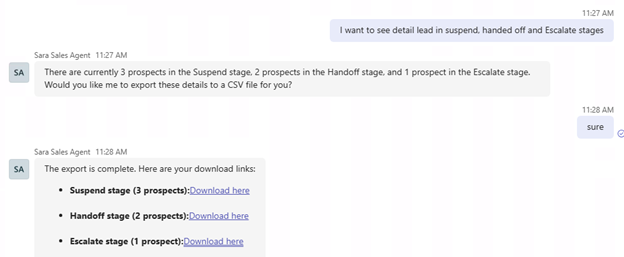
Αναφορά κατάστασης υποψήφιων πελατών με εξαγωγή σε CSV
Ως διευθυντής πωλήσεων, συχνά χρειάζεται να ελέγχετε και να εναρμονίζετε μεγάλους όγκους δεδομένων υποψήφιων πελατών για συμμόρφωση, αναφορά και παρακολούθηση απόδοσης. Η δυνατότητα εξαγωγής CSV βοηθά τους διαχειριστές να εξάγουν, να αναλύουν και να μοιράζονται αρχεία υποψήφιων πελατών σε δομημένη μορφή.
Όταν ζητάτε λίστες υποψήφιων πελατών σε στάδια τερματικού, ο παράγοντας ανάπτυξης πωλήσεων προσφέρει μια εξαγωγή CSV αντί να εμφανίζει ένα μεγάλο σύνολο αποτελεσμάτων στη συνομιλία.
Υποστηριζόμενα τελικά στάδια:
- Κλιμάκωση
- Κλιμάκωση
- Απόρριψη
- Αναστολή
- Κατάργηση εγγραφής
- Δεν ανταποκρίνεται
Πώς λειτουργεί:
- Κάθε αρχείο CSV περιέχει υποψήφιους πελάτες από ένα μόνο στάδιο.
- Το αρχείο περιλαμβάνει βασικά πεδία, όπως το email του υποψήφιου πελάτη και τη χρονική σήμανση όταν ο υποψήφιος εισήλθε σε αυτό το στάδιο.
- Ο παράγοντας παρέχει το αρχείο CSV για λήψη.
Αυτό βοηθά τους διαχειριστές:
- Συμφωνία αρχείων με συστήματα συναίνεσης μαζικά
- Ανάλυση τάσεων ανά εκστρατεία ή τμήμα
- Άμεση κοινή χρήση δεδομένων με εσωτερικές ομάδες
Παραδείγματα ερωτημάτων:
- "Δώσε μου τους απεγγραφέντες υποψήφιους πελάτες αυτού του μήνα σε αρχείο CSV"
- "Δώστε μου όλες τις εξαιρέσεις"
- "Εξαγωγή όλων των κλιμακούμενων δυνητικών πελατών σε CSV"
Λάβετε αναφορές από τον παράγοντα ανάπτυξης πωλήσεων
Καθώς ο παράγοντας ανάπτυξης πωλήσεων χρησιμοποιεί φυσική γλώσσα, δεν υπάρχει σταθερό μενού αναφοράς. Πληκτρολογείτε αυτό που θέλετε να μάθετε και ο παράγοντας το καταλαβαίνει. Οι προτροπές σε αυτήν την ενότητα είναι σημεία εκκίνησης, όχι οι μόνες επιλογές. Το κλειδί είναι να γνωρίζετε ποιον τύπο αναφοράς να χρησιμοποιήσετε ανάλογα με την ερώτηση που προσπαθείτε να απαντήσετε.
Πότε να χρησιμοποιήσετε ποια αναφορά
| Θέλω να... | Χρησιμοποιήστε αυτό το |
|---|---|
| Δείτε τη συνολική απόδοση μιας εκστρατείας | Αναφορά σύνοψης εκστρατείας |
| Διερευνήστε τι συνέβη με έναν συγκεκριμένο υποψήφιο | Ατομική αναφορά προοπτικής |
| Δείτε ποιος βρίσκεται σε ένα συγκεκριμένο στάδιο ή τραβήξτε μια λίστα για να ενεργήσετε | Εξαγωγή σταδίου |
Αναφορά σύνοψης εκστρατείας
Χρησιμοποιήστε αυτήν την αναφορά όταν θέλετε να μετρήσετε τη συνολική απόδοση της εκστρατείας, όπως πόσα μηνύματα ηλεκτρονικού ταχυδρομείου στάλθηκαν, πόσοι υποψήφιοι απάντησαν και πού κατέληξαν οι άνθρωποι. Αυτός είναι ο έλεγχος υγείας ανώτατου επιπέδου για μια συγκεκριμένη λίστα υποψήφιων πελατών.
Καταχωρίστε την ακόλουθη προτροπή, για να λάβετε μια αναφορά σύνοψης εκστρατείας: Show me a summary report of the outreach activity for [filename].xlsx
Σημείωμα
Χρησιμοποιήστε το ακριβές όνομα αρχείου που δώσατε στον παράγοντα για προσέγγιση. Αντιγράψτε το όνομα αρχείου από το μήνυμα επιβεβαίωσης του παράγοντα για να αποφύγετε τις ασυμφωνίες.

Πώς να διαβάσετε τους αριθμούς
Το παρακάτω παράδειγμα εργασίας δείχνει τι σημαίνουν τα μετρικά αναφοράς στην πράξη. Πραγματοποιήθηκε μια δοκιμή σε μια λίστα τριών προοπτικών:
- Ο υποψήφιος 1 έλαβε δύο μηνύματα ηλεκτρονικού ταχυδρομείου, απάντησε λέγοντας ότι δεν ενδιαφέρεται, ο παράγοντας απάντησε και η συζήτηση κλιμακώθηκε.
- Ο Prospect 2 έλαβε ένα email, απάντησε λέγοντας ότι ενδιαφέρεται, ο παράγοντας απάντησε και παραδόθηκε.
- Το Prospect 3 έλαβε και τα τρία μηνύματα ηλεκτρονικού ταχυδρομείου χωρίς απάντηση και παραμένει στο Outreach. (Τελικά ο παράγοντας τους μετακινεί στην αναστολή, αλλά αυτό δεν καταγράφεται εδώ.)

Δείτε πώς μπορείτε να διαβάσετε τις μετρήσεις αναφοράς:
| Μέτρηση | Τιμή στο παράδειγμα | Τι σημαίνει |
|---|---|---|
| Σύνολο υποψήφιων πελατών | 3 (100%) | Μοναδικές προοπτικές στο CSV. Εξαιρούνται τα διπλότυπα. |
| Σύνολο απεσταλμένων email | 8 (100%) | Κάθε email που έστειλε ο παράγοντας: αρχική προσέγγιση, παρακολούθηση και απαντήσεις σε απαντήσεις υποψήφιων πελατών. 6 email επικοινωνίας + 2 απαντήσεις παραγόντων = 8. |
| Σύνολο μηνυμάτων ηλεκτρονικού ταχυδρομείου που ελήφθησαν | 2 (100%) | Όλα τα εισερχόμενα email που έλαβε ο παράγοντας από υποψήφιους πελάτες. |
| Επεξεργασία εισερχόμενων μηνυμάτων ηλεκτρονικού ταχυδρομείου | 2 (100%) | Εισερχόμενα μηνύματα ηλεκτρονικού ταχυδρομείου που διάβασε ο παράγοντας και ενήργησε. Θα πρέπει πάντα να ταιριάζει με τα συνολικά μηνύματα ηλεκτρονικού ταχυδρομείου που ελήφθησαν. |
| Προγραμματισμένη αρχική προσέγγιση | 0 (0%) | Τα αρχικά μηνύματα ηλεκτρονικού ταχυδρομείου βρίσκονται στην ουρά αλλά δεν έχουν σταλεί ακόμη. Το μηδέν σημαίνει ότι όλα τα αρχικά μηνύματα ηλεκτρονικού ταχυδρομείου έχουν ήδη βγει. |
| Αποστολή αρχικής επικοινωνίας | 3 (100%) | Παραδόθηκαν τα αρχικά email προσέγγισης. Και οι τρεις υποψήφιοι έλαβαν το πρώτο τους email. |
| C2 Απεσταλμένες απαντήσεις | 2 (100%) | Απαντήσεις που στάλθηκαν από τον παράγοντα ως απάντηση σε έναν υποψήφιο που απάντησε. Δύο υποψήφιοι απάντησαν, οπότε ο παράγοντας απάντησε και στους δύο. |
| Προγραμματισμένες επακόλουθες ενέργειες | 0 (0%) | Επακόλουθα μηνύματα ηλεκτρονικού ταχυδρομείου που βρίσκονται αυτήν τη στιγμή στην ουρά, δεν έχουν σταλεί ακόμη. Το μηδέν σημαίνει ότι τίποτα δεν εκκρεμεί. |
| Στάλθηκαν επακόλουθες ενέργειες | 3 (100%) | Αποστολή email παρακολούθησης. Το Prospect 1 είχε μία συνέχεια. Το Prospect 3 πήρε δύο. Αυτό είναι τρία συνολικά. |
| Ποσοστό απόκρισης δυνητικού πελάτη | 2 (66,67%) | Αριθμός και ποσοστό μοναδικών υποψήφιων πελατών που απάντησαν σε τουλάχιστον ένα email. Δύο στους τρεις υποψήφιους απάντησαν. 2/3 = 66,67%. |
| Ποσοστό απάντησης μηνύματος ηλεκτρονικού ταχυδρομείου | 2 (25%) | Αριθμός και ποσοστό όλων των μηνυμάτων ηλεκτρονικού ταχυδρομείου που στάλθηκαν και έλαβαν απάντηση. Δύο απαντήσεις από οκτώ συνολικά email. 2/8 = 25%. |
| Κλιμάκωση | 1 (33,33%) | Προοπτικές που βρίσκονται επί του παρόντος στο στάδιο κλιμάκωσης. Μία στις τρεις προοπτικές. 1/3 = 33,33%. |
| Κλιμάκωση | 1 (33,33%) | Προοπτικές που βρίσκονται επί του παρόντος στο στάδιο κλιμάκωσης. Μία στις τρεις προοπτικές. 1/3 = 33,33%. |
| Εύρος δράσης | 1 (33,33%) | Οι προοπτικές βρίσκονται ακόμη στο στάδιο της προσέγγισης χωρίς απάντηση και χωρίς αποτέλεσμα ακόμη. Μία στις τρεις προοπτικές. 1/3 = 33,33%. Τελικά μετακινήθηκε σε Αναστολή αν δεν απαντήσουν ποτέ. |
Ατομική αναφορά προοπτικής
Χρησιμοποιήστε αυτήν την αναφορά όταν κάτι φαίνεται περίεργο με μια συγκεκριμένη προοπτική και θέλετε να εμβαθύνετε. Για παράδειγμα, ένας υποψήφιος πελάτης πέρασε σε ένα απροσδόκητο στάδιο, θέλετε να επαληθεύσετε ποια μηνύματα ηλεκτρονικού ταχυδρομείου στάλθηκαν και πότε, ή ένας υποψήφιος επικοινώνησε απευθείας μαζί σας και χρειάζεστε πλαίσιο πριν απαντήσετε.
Εισαγάγετε την ακόλουθη προτροπή για να λάβετε μια μεμονωμένη αναφορά υποψήφιου πελάτη: Can you give me a summary related to [name] email [email address] in the campaign performance of [filename].xlsx
Η παραπάνω προτροπή επιστρέφει την έρευνα που διεξήγαγε ο παράγοντας για τον υποψήφιο και την εταιρεία του, όλα τα μηνύματα ηλεκτρονικού ταχυδρομείου που στάλθηκαν και τα αποτελέσματά τους, το τρέχον στάδιο, τυχόν μεταβάσεις σταδίου και μια περίληψη της τρέχουσας κατάστασης.
Σημείωμα
Χρησιμοποιήστε το ακριβές όνομα αρχείου που δώσατε στον παράγοντα για προσέγγιση. Αντιγράψτε το όνομα αρχείου από το μήνυμα επιβεβαίωσης του παράγοντα για να αποφύγετε τις ασυμφωνίες.
Αναφορά εξαγωγής σταδίου
Χρησιμοποιήστε αυτήν την αναφορά όταν θέλετε να δείτε πώς κατανέμονται οι υποψήφιοι πελάτες σε στάδια, να παρακολουθήσετε τη δραστηριότητα με την πάροδο του χρόνου ή να δημιουργήσετε μια λίστα για να ενεργήσετε. Για παράδειγμα, μπορείτε να εξαγάγετε όλους τους κλιμακούμενους δυνητικούς πελάτες στο τέλος της εβδομάδας για να τους παραδώσετε στην ομάδα πωλήσεών σας ή να ελέγξετε όλους όσους διαγράφηκαν για να διατηρήσετε το CRM καθαρό.
Εξαγωγή όλων των σταδίων
Εισαγάγετε την ακόλουθη προτροπή για να λάβετε όλα τα στάδια στο αρχείο CSV: Export all stages in CSV
Η παραπάνω προτροπή επιστρέφει ένα CSV με στήλες: Email, Ημερομηνία μετάβασης, Στάδιο. Καλύπτει όλα τα στάδια: Προσέγγιση, Πιστοποίηση, Μεταβίβαση, Κλιμάκωση, Αποκλεισμός, Αναστολή, Κατάργηση εγγραφής, Μη απόκριση και Ανακατεύθυνση.
Εξαγωγή συγκεκριμένου σταδίου
Εισαγάγετε την ακόλουθη προτροπή για να λάβετε όλους τους δυνητικούς πελάτες με [όνομα σταδίου] στο αρχείο CSV: Export all [stage name] leads to CSV
Παραδείγματα:
Export all escalated leads to CSVExport all unsubscribed leads to CSVExport all handoff leads to CSV
Οι παραπάνω προτροπές επιστρέφουν ένα CSV φιλτραρισμένο μόνο σε υποψήφιους πελάτες σε αυτό το στάδιο.


Επεξεργασία τεχνητής νοημοσύνης, ροές δεδομένων μεταξύ γεωγραφικών περιοχών και συμμόρφωση με την ΕΕ
Ο παράγοντας ανάπτυξης πωλήσεων χρησιμοποιεί στοιχεία επεξεργασίας τεχνητής νοημοσύνης στην γεωγραφική περιοχή που έχετε επιλέξει.
Όταν η επεξεργαστική ικανότητα ή τα απαιτούμενα στοιχεία υπηρεσίας δεν είναι διαθέσιμα στην επιλεγμένη γεωγραφική περιοχή σας, ορισμένα δεδομένα που σχετίζονται με την υπηρεσία ενδέχεται να υποβληθούν σε επεξεργασία εκτός αυτής.
Σημαντικό
Για πελάτες εντός των ορίων δεδομένων της ΕΕ, αυτή η συγκατάθεση δεν τροποποιεί, δεν αίρει ή δεν επηρεάζει με κανέναν τρόπο τις υπάρχουσες δεσμεύσεις για τα δεδομένα της ΕΕ. Οι δεσμεύσεις αυτές εξακολουθούν να ισχύουν.
Ειδοποίηση διαφάνειας ροής εγκατάστασης
Ο παράγοντας ανάπτυξης πωλήσεων μπορεί να δρομολογήσει αιτήματα σε διαφορετικά υποστηριζόμενα μοντέλα παραγωγικό AI με βάση τη διαθεσιμότητα και τη χωρητικότητα της υπηρεσίας, τα οποία μπορεί να περιλαμβάνουν μοντέλα που παρέχονται από τρίτους παρόχους, όπως η Anthropic. Σε ορισμένες περιοχές, η διαθεσιμότητα της υπηρεσίας ενδέχεται να εξαρτάται από το αν οι απαιτούμενοι πάροχοι μοντέλων έχουν ενεργοποιηθεί σε επίπεδο ενοικιαστή μέσω του Κέντρο διαχείρισης Microsoft 365. Η απενεργοποίηση των υποστηριζόμενων παρόχων μοντέλων μπορεί να επηρεάσει τη λειτουργικότητα του παράγοντας ανάπτυξης πωλήσεων σε αυτές τις περιοχές.
Εάν δεν συναινείτε στην πιθανή επεξεργασία αιτημάτων εκτός της επιλεγμένης γεωγραφικής περιοχής σας ή από διαφορετικά υποστηριζόμενα μοντέλα AI:
- Μην εγκαταστήσετε τον παράγοντα ανάπτυξης πωλήσεων.
- Εάν έχει ήδη εγκατασταθεί, απεγκαταστήστε τον παράγοντα ανάπτυξης πωλήσεων για να ανακαλέσετε τη συγκατάθεση.
Για να διαχειριστείτε υπηρεσίες παροχής AI που λειτουργούν ως υπεργολάβοι επεξεργασίας της Microsoft στο κέντρο διαχείρισης Microsoft 365, εξετάστε αυτήν τη ρύθμιση.
Υποστηριζόμενοι και μη υποστηριζόμενοι τύποι περιεχομένου
Όταν αλληλεπιδράτε με τον παράγοντα ανάπτυξης πωλήσεων στο Teams, παρουσιάζονται όσα λειτουργούν και όσα όχι:
Υποστηριζόμενο περιεχόμενο:
- Δομημένα επιχειρηματικά δεδομένα (αρχεία CSV ή Excel).
- Έγγραφα και ομάδες κειμένων (.docx, .pptx, .pdf, .txt).
- Δημόσιοι ή εσωτερικοί διαδικτυακοί σύνδεσμοι (μη πολυμεσικό περιεχόμενο).
- Συνομιλίες στις συνομιλίες Teams σε μορφή 1:1.
Μη υποστηριζόμενο περιεχόμενο:
- Αρχεία βίντεο ή ήχου.
- Περιεχόμενο εικόνας (.jpg, .png).
- Ομαδικές συνομιλίες ή κανάλια Teams.
- Νήματα του Outlook ή προωθημένα μηνύματα ηλεκτρονικού ταχυδρομείου.
- Προσωπικές, εμπιστευτικές ή άσχετες πληροφορίες που δεν σχετίζονται με τη ρύθμιση της διαδικασίας προσέγγισης.
Εάν κάνετε κοινή χρήση μη υποστηριζόμενου περιεχομένου, όπως ένα αρχείο βίντεο, ο παράγοντας σας ρωτά: "Δεν μπορώ να αποκτήσω πρόσβαση σε αρχεία βίντεο. Μοιραστείτε μια γραπτή περίληψη ή έγγραφο".
Δικαιώματα του παράγοντα ανάπτυξης πωλήσεων
Ο παράγοντας ανάπτυξης πωλήσεων χρησιμοποιεί τα ακόλουθα δικαιώματα για τη λειτουργία του.
Εργαλεία Agent 365
- McpServers.Mail.All: Επιτρέπει στην εφαρμογή να έχει πρόσβαση στο διακομιστή Mail MCP.
- McpServers.OneDriveSharepoint.All: Επιτρέπει στην εφαρμογή να έχει πρόσβαση στον διακομιστή OneDrive και SharePoint MCP.
- McpServers.Word.All: Επιτρέπει στην εφαρμογή να έχει πρόσβαση στο διακομιστή Word MCP.
- McpServers.Excel.All: Επιτρέπει στην εφαρμογή να έχει πρόσβαση στο διακομιστή Excel MCP.
- McpServers.Knowledge.All: Επιτρέπει στην εφαρμογή να έχει πρόσβαση στον διακομιστή Knowledge MCP.
- McpServers.Teams.All: Επιτρέπει στην εφαρμογή να έχει πρόσβαση στον διακομιστή MCP Teams.
- McpServers.Dataverse.All: Επιτρέπει στην εφαρμογή να έχει πρόσβαση στον διακομιστή Dataverse MCP.
- McpServers.Sales.All: Επιτρέπει στην εφαρμογή να έχει πρόσβαση στον διακομιστή MCP Sales.
- McpServersMetadata.Read.All: Επιτρέπει στην εφαρμογή να διαβάζει μεταδεδομένα όλων των διακομιστών MCP.
- McpServers.SharepointLists.All: Επιτρέπει στην εφαρμογή να έχει πρόσβαση στον διακομιστή MCP SharePoint Lists.
- McpServers.Me.All: Επιτρέπει στην εφαρμογή να έχει πρόσβαση στο διακομιστή Me MCP.
- McpServers.CopilotMCP.All: Επιτρέπει στην εφαρμογή να έχει πρόσβαση στον διακομιστή Copilot MCP.
Microsoft Graph
- ChannelMessage.Read.All: Ανάγνωση όλων των μηνυμάτων του καναλιού.
- Chat.Read: Ανάγνωση μηνυμάτων συνομιλίας χρήστη.
- ChatMessage.Send: Αποστολή μηνυμάτων συνομιλίας χρήστη.
- Files.ReadWrite.All: Πλήρης πρόσβαση σε όλα τα αρχεία στα οποία έχει πρόσβαση ο χρήστης.
- Mail.ReadWrite.Shared: Ανάγνωση και εγγραφή αλληλογραφίας σε κοινόχρηστους φακέλους.
- Mail.Send: Αποστολή αλληλογραφίας.
- Sites.ReadWrite.All: Πλήρης έλεγχος όλων των συλλογών τοποθεσιών.
- User.Read.All: Ανάγνωση των πλήρων προφίλ όλων των χρηστών.
- Chat.Create: Δημιουργία συνομιλιών.
- Presence.ReadWrite: Ανάγνωση και εγγραφή πληροφοριών παρουσίας.
Υπηρεσία περιβάλλοντος Power Platform
- user_impersonation: Επιτρέπει στους χρήστες να έχουν πρόσβαση σε όλα τα API.
Dataverse
- user_impersonation: Επιτρέπει στην εφαρμογή να έχει πρόσβαση στο Common Data Service.
Power Platform API
- Connectivity.Connections.Read: Ανάγνωση συνδέσεων.
- CopilotStudio.Copilots.Invoke: Εκτέλεση Copilot Studio Copilots.
Εφαρμογή Messaging Bot API
- AgentData.ReadWrite: Επιτρέπει την ανάγνωση/εγγραφή δεδομένων παράγοντα.
Τρέχοντες περιορισμοί του παράγοντα ανάπτυξης πωλήσεων
Ο παρακάτω πίνακας παρουσιάζει τους τρέχοντες περιορισμούς του παράγοντας ανάπτυξης πωλήσεων στο Agent 365:
| Περιοχή | Πώς λειτουργεί |
|---|---|
| Συνομιλία στο Teams | Μόνο συνομιλίες 1:1 μεταξύ του δημιουργού του παράγοντα και του παράγοντα υποστηρίζονται. Άλλοι χρήστες δεν μπορούν να συνομιλήσουν με τον παράγοντας προς το παρόν. |
| Κανάλια επικοινωνίας | Ο παράγοντας αλληλεπιδρά με τους χρήστες μόνο μέσω email και συνομιλιών στο Teams. Οι συνομιλίες σε κανάλια του Teams, τα σχόλια σε έγγραφα, οι συσκέψεις του Teams και άλλα κανάλια δεν υποστηρίζονται. |
| Νήματα ηλεκτρονικού ταχυδρομείου | Ο παράγοντας απαντά μόνο σε νήματα ηλεκτρονικού ταχυδρομείου που ξεκινά ο ίδιος. Ο παράγοντας αγνοεί τα email που του αποστέλλονται, εκτός αν έχει ξεκινήσει το νήμα. |
| Γίνεται μετονομασία | Το όνομα και η διεύθυνση email του παράγοντα μπορούν να αλλάξουν στο Κέντρο διαχείρισης Microsoft 365. |
| Κατάποση δεδομένων | Υποστηρίζει SharePoint, OneDrive και συνδέσμους web, αλλά όχι αναδρομική ανίχνευση ή αρχεία πολυμέσων. |
| Αναλύσεις | Δεν υπάρχουν ενσωματωμένοι οπτικοί πίνακες αναφορών· η πρόοδος κοινοποιείται μέσω συνομιλίας στο Teams. |
| Επίβλεψη από άνθρωπο | Μόλις ξεκινήσει, λειτουργεί αυτόνομα μέχρι να σταματήσει. |
| Εύρος δοκιμών | Η επικύρωση περιορίζεται στη συνομιλία 1:1 στο Teams. |
| Αυτόματη εξέλιξη | Δεν αλλάζει αυτόματα από δοκιμή σε πιλότο. |
| Αποστολή ηλεκτρονικού ταχυδρομείου | Αποστέλλει ηλεκτρονικά μηνύματα όλο το 24ωρο, συμπεριλαμβανομένων των Σαββατοκύριακων. |