Σημείωμα
Η πρόσβαση σε αυτήν τη σελίδα απαιτεί εξουσιοδότηση. Μπορείτε να δοκιμάσετε να εισέλθετε ή να αλλάξετε καταλόγους.
Η πρόσβαση σε αυτήν τη σελίδα απαιτεί εξουσιοδότηση. Μπορείτε να δοκιμάσετε να αλλάξετε καταλόγους.
Σημείωμα
Οι δυνατότητες σε αυτό το άρθρο υποστηρίζονται από την τυπική πλεξούδα, η οποία χρησιμοποιεί τις επιλογές χρέωσης που περιγράφονται στην ενότητα Άδειες χρήσης για εκπροσώπους που υποστηρίζονται από την τυπική πλεξούδα. Μάθετε πώς μπορείτε να αποκτήσετε πρόσβαση σε τυπικές δυνατότητες σε τυπικούς παράγοντες και ροές εκπροσώπου της Access.
Οι παράγοντες χρησιμοποιούν εργαλεία και γνώσεις για την εκτέλεση ενεργειών εκ μέρους των χρηστών και τη συλλογή σχετικών πληροφοριών βάσει περιεχομένου. Οι προγραμματιστές συχνά αποθηκεύουν αυτά τα εργαλεία και προελεύσεις γνώσης σε εξωτερικά συστήματα, όπως Microsoft Dataverse, Microsoft SharePoint ή άλλα API. Για να έχουν ασφαλή πρόσβαση σε αυτούς τους πόρους, οι πράκτορες πρέπει να πραγματοποιήσουν έλεγχο ταυτότητας για να δημιουργήσουν συνδέσεις μεταξύ τους και του εξωτερικού συστήματος. Ο παράγοντας μπορεί να χρησιμοποιήσει είτε τον έλεγχο ταυτότητας συντάκτη παράγοντα είτε τον έλεγχο ταυτότητας χρήστη, ανάλογα με το σενάριο.
Σε Microsoft Copilot Studio, χρησιμοποιείτε συνδέσεις για ασφαλή πρόσβαση σε υπηρεσίες ελέγχου ταυτότητας για εργαλεία και γνώσεις. Μπορείτε να δημιουργήσετε συνδέσεις σε διάφορες προελεύσεις δεδομένων, όπως Microsoft Dataverse, Microsoft SharePoint ή εξωτερικά API.
Προβολή και διαχείριση συνδέσεων αντιπροσώπων
Στο Copilot Studio, μπορείτε να προβάλετε και να ρυθμίσετε τις παραμέτρους των συνδέσεων που χρησιμοποιεί ο πράκτοράς σας στη σελίδα Σύνδεση σελίδα.
Στη σελίδα Ρυθμίσεις σύνδεσης , μπορείτε να ρυθμίσετε τις παραμέτρους και να διαχειριστείτε τις συνδέσεις που χρησιμοποιεί το copilot σας. Μπορείτε να προβάλετε υπάρχουσες συνδέσεις, να δημιουργήσετε νέες και να τις επεξεργαστείτε ή να τις αποσυνδέσετε ανάλογα με τις ανάγκες.
Προβολή συνδέσεων στη σελίδα "Ρυθμίσεις σύνδεσης"
Μεταβείτε στη σελίδα του παράγοντα στο Copilot Studio, επιλέγοντας Ατζέντη και, στη συνέχεια, επιλέγοντας τον παράγοντα που θέλετε να προβάλετε.
Ανοίγει η σελίδα επισκόπησης πράκτορα.
Επιλέξτε Ρυθμίσεις για να ανοίξετε τη σελίδα Ρυθμίσεις παράγοντα.
Επιλέξτε Ρυθμίσεις σύνδεσης.
Μια λίστα εμφανίζεται σε έναν πίνακα με όλες τις συνδέσεις που σχετίζονται με τον πράκτορα σας. Για κάθε σύνδεση, μπορείτε να δείτε:
- Όνομα σύνδεσης
- Εργαλεία και πηγές γνώσης που χρησιμοποιούν τη σύνδεση
- Κατάσταση σύνδεσης
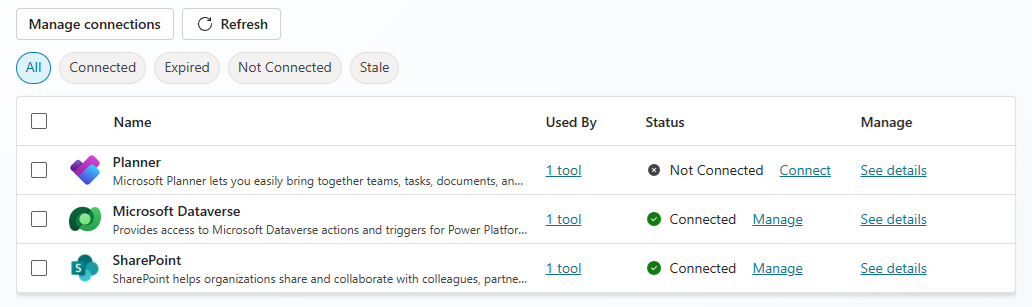
Ορισμοί κατάστασης σύνδεσης
Η κατάσταση σύνδεσης υποδεικνύει την τρέχουσα κατάσταση της σύνδεσης. Υπάρχουν διάφορες πιθανές καταστάσεις:
- Συνδεδεμένος: Η σύνδεση είναι ενεργή και ο πράκτορας μπορεί να τη χρησιμοποιήσει για πρόσβαση στο σχετικό εργαλείο ή γνώση.
- Μη συνδεδεμένο: Δεν υπάρχει ενεργή σύνδεση. Ο πράκτορας δεν μπορεί να αποκτήσει πρόσβαση στο σχετικό εργαλείο ή γνώση. Πρέπει να δημιουργήσετε μια σύνδεση.
- Απενεργοποιημένη: Η σύνδεση είναι απενεργοποιημένη, πιθανώς από έναν διαχειριστή, και ο εκπρόσωπος δεν τη χρησιμοποιεί αυτήν τη στιγμή.
- Έληξε: Τα διαπιστευτήρια ελέγχου ταυτότητας για τη σύνδεση έχουν λήξει και δεν είναι πλέον έγκυρα. Πρέπει να επαναλάβετε τον έλεγχο ταυτότητας της σύνδεσης για να αποκτήσει ο εκπρόσωπος πρόσβαση στο συσχετισμένο εργαλείο ή γνώση.
- Ανενεργή: Η σύνδεση δεν είναι πλέον έγκυρη ή χρησιμοποιήσιμη, συνήθως επειδή διακόπηκε ή έληξε λόγω χρονικού ορίου. Πρέπει να ελέγξετε και να ενημερώσετε ή να αντικαταστήσετε τη σύνδεση για να αποκτήσει ο πράκτορας πρόσβαση στο σχετικό εργαλείο ή στη σχετική γνώση.
Φιλτράρισμα συνδέσεων
Εάν έχετε πολλές συνδέσεις στον agent σας, φιλτράρετε τη λίστα για να βρείτε τη σύνδεση με την οποία θέλετε να διαχειριστείτε. Μπορείτε να εφαρμόσετε διαφορετικά φίλτρα για να προβάλετε συνδέσεις με βάση την κατάστασή τους, όπως Ενεργοποιημένη/απενεργοποίηση, Χωρίς σύνδεση/, Απενεργοποίηση, Λήξη ή Σφάλμα σύνδεσης.
Επιλέξτε ή δημιουργήστε μια μεμονωμένη σύνδεση
Στην περιοχή Κατάσταση για την καταχώρηση σύνδεσης στη λίστα, επιλέξτε την υπερ-σύνδεση δίπλα στην κατάσταση για να ανοίξετε το παράθυρο Δημιουργία ή επιλογή σύνδεσης .
Επιλέξτε ... για να ανοίξετε τη διαμόρφωση σύνδεσης .
Επιλέξτε μια υπάρχουσα σύνδεση από τη λίστα ή επιλέξτε Προσθήκη νέας σύνδεσης για να δημιουργήσετε μια νέα.
Εάν επιλέξετε Προσθήκη νέας σύνδεσης, ανοίγει ένα παράθυρο ρύθμισης σύνδεσης. Ανάλογα με τις ανάγκες, ίσως σας ζητηθεί να εισέλθετε στην υπηρεσία ή να καταχωρήσετε πρόσθετες πληροφορίες για να ολοκληρώσετε τη ρύθμιση της σύνδεσης.
Όταν τελειώσετε, επιλέξτε Υποβολή για να αποθηκεύσετε τις αλλαγές σας.
Η σύνδεση έχει πλέον ρυθμιστεί και συσχετιστεί με το copilot σας και το copilot σας μπορεί να χρησιμοποιήσει τη σύνδεση για πρόσβαση στα εργαλεία και τις γνώσεις.
Προβολή λεπτομερειών και διαμόρφωση παραμέτρων σύνδεσης
Στην περιοχή Διαχείριση για την καταχώρηση σύνδεσης στη λίστα, επιλέξτε Εμφάνιση λεπτομερειών για προβολή περισσότερων λεπτομερειών σχετικά με τη σύνδεση.
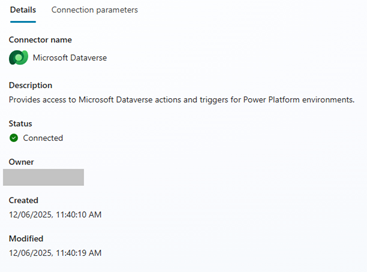
Οι πληροφορίες εμφανίζονται σε δύο καρτέλες:
- Λεπτομέρειες: Εμφανίζει το όνομα σύνδεσης, την περιγραφή, την κατάσταση και τις λεπτομέρειες δημιουργίας.
- Παράμετροι σύνδεσης: Εμφανίζει τις παραμέτρους σύνδεσης, όπως λεπτομέρειες ελέγχου ταυτότητας, κλειδιά API ή άλλες απαιτούμενες πληροφορίες και σας επιτρέπει να ρυθμίσετε τις παραμέτρους των λεπτομερειών.
Κοινή χρήση παραμέτρων σύνδεσης για έλεγχο ταυτότητας On-Behalf-Of (OBO)
Για ορισμένες συνδέσεις που υποστηρίζουν καθολική σύνδεση (SSO), μπορείτε να ρυθμίσετε τη σύνδεση ώστε να χρησιμοποιεί έλεγχο ταυτότητας On-Behalf-Of (OBO). Σε μια ροή OBO, ο χρήστης αναθέτει στον παράγοντα να χρησιμοποιήσει τις κοινόχρηστες παραμέτρους σύνδεσης με την υπηρεσία για λογαριασμό του χρήστη. Αυτή η μέθοδος ελέγχου ταυτότητας είναι χρήσιμη όταν ο πράκτορας χρειάζεται να αποκτήσει πρόσβαση σε πόρους που απαιτούν δικαιώματα ειδικά για το χρήστη ή όταν πρέπει να εκτελεστούν ενέργειες στο περιβάλλον της ταυτότητας ενός χρήστη.
Ενεργοποίηση κοινής χρήσης παραμέτρων για OBO
Στην περιοχή Παράμετροι σύνδεσης για την καταχώρηση σύνδεσης στη λίστα, μπορείτε να επιτρέψετε στο χρήστη να εξουσιοδοτήσει την κοινή χρήση συγκεκριμένων παραμέτρων σύνδεσης.
Στην περιοχή Παράμετροι σύνδεσης, ενεργοποιήστε την επιλογή Να επιτρέπεται το δικαίωμα κοινής χρήσης παραμέτρων.
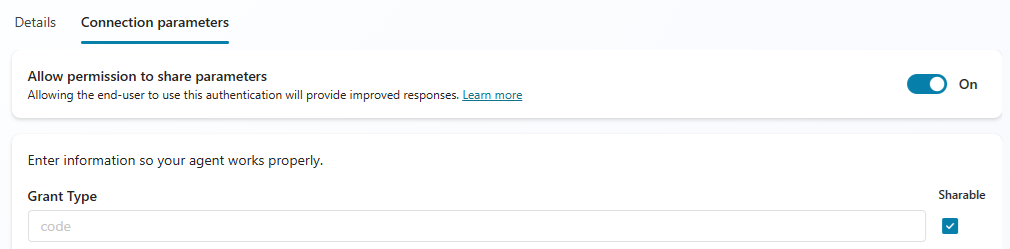
Επιλέξτε πλαίσια ελέγχου για τις παραμέτρους που θέλετε να επιτρέψετε στο χρήστη να κάνει κοινή χρήση.
Ζητείται από το χρήστη να εκχωρήσει δικαιώματα για αυτές τις παραμέτρους όταν ο παράγοντας χρησιμοποιεί έλεγχο ταυτότητας OBO.
Εμπειρία χρήστη για έλεγχο ταυτότητας OBO
Όταν ο παράγοντας χρησιμοποιεί έλεγχο ταυτότητας OBO, ζητείται από το χρήστη να εκχωρήσει δικαιώματα στον παράγοντα για να χρησιμοποιήσει τις παραμέτρους σύνδεσής του. Ο χρήστης μπορεί να επιλέξει να επιτρέψει ή να αρνηθεί αυτό το δικαίωμα. Εάν το επιτρέπει ο χρήστης, ο παράγοντας μπορεί να έχει πρόσβαση σε πόρους και να εκτελεί ενέργειες εκ μέρους του χρήστη. Ο παράγοντας συνδέεται στην υπηρεσία με διαφανή τρόπο χρησιμοποιώντας τις κοινόχρηστες παραμέτρους σύνδεσης.
Επαναλαμβανόμενες υποδείξεις σύνδεσης κατά τη χρήση του OAuth 2.0 με εργαλεία Microsoft Graph API
Όταν χρησιμοποιείτε τον έλεγχο ταυτότητας OAuth 2.0 , κάθε χρήστης πρέπει να συνδεθεί και να παραχωρήσει τη συγκατάθεσή του. Όταν κάνετε κοινή χρήση ή φιλοξενείτε τον εκπρόσωπο, οι άλλοι χρήστες δεν έχουν συναινέσει ακόμα, επομένως βλέπουν την κάρτα Σύνδεση .
Για να αποφύγετε τις επαναλαμβανόμενες προτροπές, μπορείτε να δοκιμάσετε μία από τις ακόλουθες επιλογές για έλεγχο ταυτότητας:
Ενεργοποίηση ενιαίας σύνδεσης (SSO) του Teams με τη ροή εξ ονόματος άλλου (OBO): Οι χρήστες συνδέονται μία φορά στο Teams. Δεν απαιτείται επιπλέον συγκατάθεση στη συνομιλία.
Χρήσια δικαιωμάτων εφαρμογών (κύρια υπηρεσία): Το παρασκήνιο καλεί το Microsoft Graph χρησιμοποιώντας διαπιστευτήρια εφαρμογής. Δεν απαιτείται συναίνεση χρήστη.
Χρήση γενικού OAuth SSO για copilot που φιλοξενούνται στο web: Η εφαρμογή σας χειρίζεται την είσοδο και μεταβιβάζει το διακριτικό στον copilot.
Εκχώρηση συγκατάθεσης διαχειριστή για ανατεθειμένα εύρη: Καταργεί τις προτροπές δικαιωμάτων ανά χρήστη. Εξακολουθεί να απαιτείται μια αρχική σύνδεση.
Σημείωμα
- Εάν οι κλήσεις σας απαιτούν δεδομένα για συγκεκριμένους χρήστες, χρησιμοποιήστε SSO.
- Εάν οι κλήσεις είναι σε όλο τον μισθωτή, χρησιμοποιήστε δικαιώματα εφαρμογής.