Σημείωμα
Η πρόσβαση σε αυτήν τη σελίδα απαιτεί εξουσιοδότηση. Μπορείτε να δοκιμάσετε να εισέλθετε ή να αλλάξετε καταλόγους.
Η πρόσβαση σε αυτήν τη σελίδα απαιτεί εξουσιοδότηση. Μπορείτε να δοκιμάσετε να αλλάξετε καταλόγους.
Σημείωμα
Αυτό το άρθρο περιγράφει δυνατότητες που χρησιμοποιούνται σε παράγοντες ή ροές παραγόντων που υποστηρίζονται από την τυπική πλεξούδα.
Οι προτροπές σάς επιτρέπουν να δώσετε εντολή στο παραγωγικό μοντέλο AI να συμπεριφέρεται με συγκεκριμένο τρόπο ή να εκτελέσει μια συγκεκριμένη εργασία. Δημιουργώντας προσεκτικά ένα μήνυμα προτροπής, μπορείτε να δημιουργήσετε απαντήσεις που ταιριάζουν στις συγκεκριμένες επιχειρηματικές σας ανάγκες. Αυτή η προσέγγιση μετασχηματίζει το μοντέλο σε ένα ευέλικτο εργαλείο για την ολοκλήρωση διαφόρων εργασιών.
Σημαντικό
- Οι προτροπές δόμησης προτροπών εκτελούνται σε μοντέλα γλώσσας που υποστηρίζονται από Azure OpenAI Service.
- Αυτή η δυνατότητα περιορίζεται σε ορισμένες περιοχές.
- Αυτή η δυνατότητα ενδέχεται να υπόκειται σε όρια χρήσης ή περιορισμούς παραγωγικής ικανότητας.
Υποστηριζόμενες γλώσσες
Η παρακάτω λίστα των υποστηριζόμενων γλωσσών για τις προτροπές στο εργαλείο δόμησης προτροπών υπόκειται σε ενημέρωση:
Αγγλικά (Ηνωμένων Πολιτειών), Δανικά (Δανίας), Γαλλικά (Γαλλίας), Γερμανικά (Γερμανίας), Ελληνικά (Ελλάδας), Εβραϊκά, Ιταλικά (Ιταλίας), Κινεζικά (Απλοποιημένα), Τσεχικά (Τσεχίας), Κορεατικά (Κορέας), Πολωνικά (Πολωνίας), Πορτογαλικά (Βραζιλίας), Ρωσικά (Ρωσίας), Σουηδικά (Σουηδίας), Ταϊλανδικά (Ταϊλάνδης), Τουρκικά (Türkiye), Ιαπωνικά (Ιαπωνίας), Ολλανδικά (Ολλανδίας), Ισπανικά (Ισπανίας)
Χρήση συγκεκριμένου κειμένου για πιο σχετικές αποκρίσεις
Ο στόχος της διαχείρισης προτροπών είναι η δημιουργία οδηγιών εισόδου που είναι όσο το δυνατό πιο συγκεκριμένες ώστε να έχετε μια πιο σχετική απάντηση από το μοντέλο. Οι προτροπές σας θα πρέπει να αφορούν ειδικά το θέμα και να αφορούν τις προθέσεις σας.
Μια προτροπή μπορεί να περιλαμβάνει τις ακόλουθες πληροφορίες:
- Το θέμα
- Λέξεις-κλειδιά ή φράσεις που συσχετίζονται με το θέμα
- Τον τόνο της απόκρισης
- Το κοινό-στόχο
Εάν το κείμενο που δημιουργείται είναι υπερβολικά μεγάλο ή περιέχει άσχετες πληροφορίες, προσαρμόστε την προτροπή. Μια καλή προτροπή έχει τα ακόλουθα χαρακτηριστικά:
- Σαφής και συνοπτική: Είναι σαφής και συνοπτική, χρησιμοποιώντας γλώσσα που είναι εύκολα κατανοητή.
- Συγκεκριμένα: Είναι αρκετά συγκεκριμένη για να καθοδηγήσει το μοντέλο γλώσσας προς τη σωστή κατεύθυνση.
- Βάσει περιεχομένου: Παρέχει αρκετό περιβάλλον για το μοντέλο γλώσσας ώστε να δημιουργήσει ουσιαστική έξοδο.
- Σχετικό: Είναι σχετικό με την εργασία και παρέχει στο μοντέλο γλώσσας αρκετές πληροφορίες για τη δημιουργία ουσιαστικής εξόδου.
Τα μέρη μιας εντολής
Μια προτροπή έχει γενικά δύο μέρη: την οδηγία και το περιβάλλον.
- Η οδηγία είναι το πρώτο μέρος της προτροπής. Θα πρέπει να παρέχει σαφείς οδηγίες σχετικά με το τι πρέπει να κάνει το μοντέλο GPT, για παράδειγμα, Συνοψίστε αυτό το μήνυμα ηλεκτρονικού ταχυδρομείου σε τρεις κουκκίδες.
- Τα συμφραζόμενα είναι το δεύτερο μέρος της προτροπής. Θα πρέπει να παρέχει τις πληροφορίες που χρειάζεται το μοντέλο για να δημιουργήσει μια κατάλληλη απάντηση, για παράδειγμα, Το email περιέχει σχόλια πελατών από την περασμένη εβδομάδα.
Μια προσαρμοσμένη προτροπή μπορεί να καθοδηγήσει το μοντέλο να απαντήσει σε μια ερώτηση, να ολοκληρώσει κείμενο, να μεταφράσει γλώσσες, να συνοψίσει ένα έγγραφο και να προσδιορίσει εργασίες, εκκρεμότητες και στοιχεία ενεργειών σε κείμενο. Η πολυπλοκότητα μιας προσαρμοσμένης προτροπής μπορεί να κυμαίνεται από μια μεμονωμένη πρόταση έως κάτι πιο περίπλοκο, ανάλογα με την εργασία.
Λήψη: οδηγός μηχανικής προτροπών του εργαλείου δημιουργίας προτροπών
Κάντε λήψη του οδηγού εδώ: Copilot Studio | οδηγός προτροπής για μηχανικούς
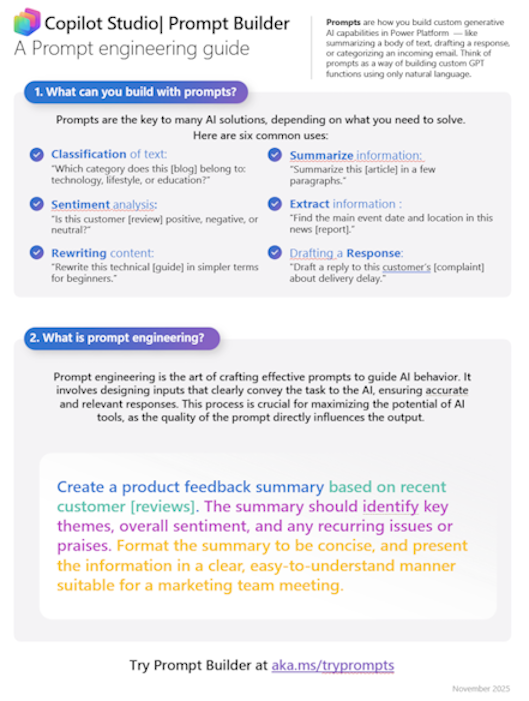
Κάντε λήψη και εκτυπώστε τον οδηγό μηχανικής προτροπής του εργαλείου δόμησης προτροπών (9 σελίδες, μέγεθος 10X13 ιντσών) για να είναι εύχρηστος και να λάβετε βοήθεια για τη δημιουργία προτροπών.
Δημιουργία νέας προτροπής
Το Εργαλείο δόμησης προτροπών παρέχει την ευελιξία να δημιουργήσετε τη δική σας προσαρμοσμένη προτροπή ορίζοντας μεταβλητές εισόδου. Οι μεταβλητές εισόδου σάς επιτρέπουν να ενσωματώνετε δυναμικό περιεχόμενο χρόνου εκτέλεσης σε ένα μήνυμα. Σας δίνει τη δυνατότητα να επικυρώσετε την προτροπή, εξασφαλίζοντας τη βέλτιστη απόδοση και ορθότητα της απάντησης πριν από την ενσωμάτωση στις επιχειρηματικές σας λύσεις.
Συνδεθείτε στο Power Apps, Power Automate ή το Copilot Studio.
Για Power Apps και Power Automate, επιλέξτε Διανομέας AI>Προτροπές>Δημιουργήστε τη δική σας προτροπή.
Για Copilot Studio, υπάρχουν πολλοί τρόποι για τη δημιουργία μιας προτροπής:
Επιλέξτε Agents> για να επιλέξετε ή να δημιουργήσετε ένα agent >Tools>Προσθέστε ένα εργαλείο>Προσθήκη νέας γραμμής εντολών.
Επιλέξτε Παράγοντες> , επιλέξτε ή δημιουργήστε έναν παράγοντα >Θέματα. Επιλέξτε ή δημιουργήστε ένα θέμα, επιλέξτε Προσθήκη κόμβου και μετά επιλέξτε Προσθήκη εργαλείου>Νέα προτροπή.
Επιλέξτε Εργαλεία>Προσθήκη εργαλείου>Νέο εργαλείο>Προτροπή. Οι προτροπές που δημιουργούνται στα Εργαλεία μπορούν να χρησιμοποιηθούν σε οποιονδήποτε παράγοντα ή θέμα.
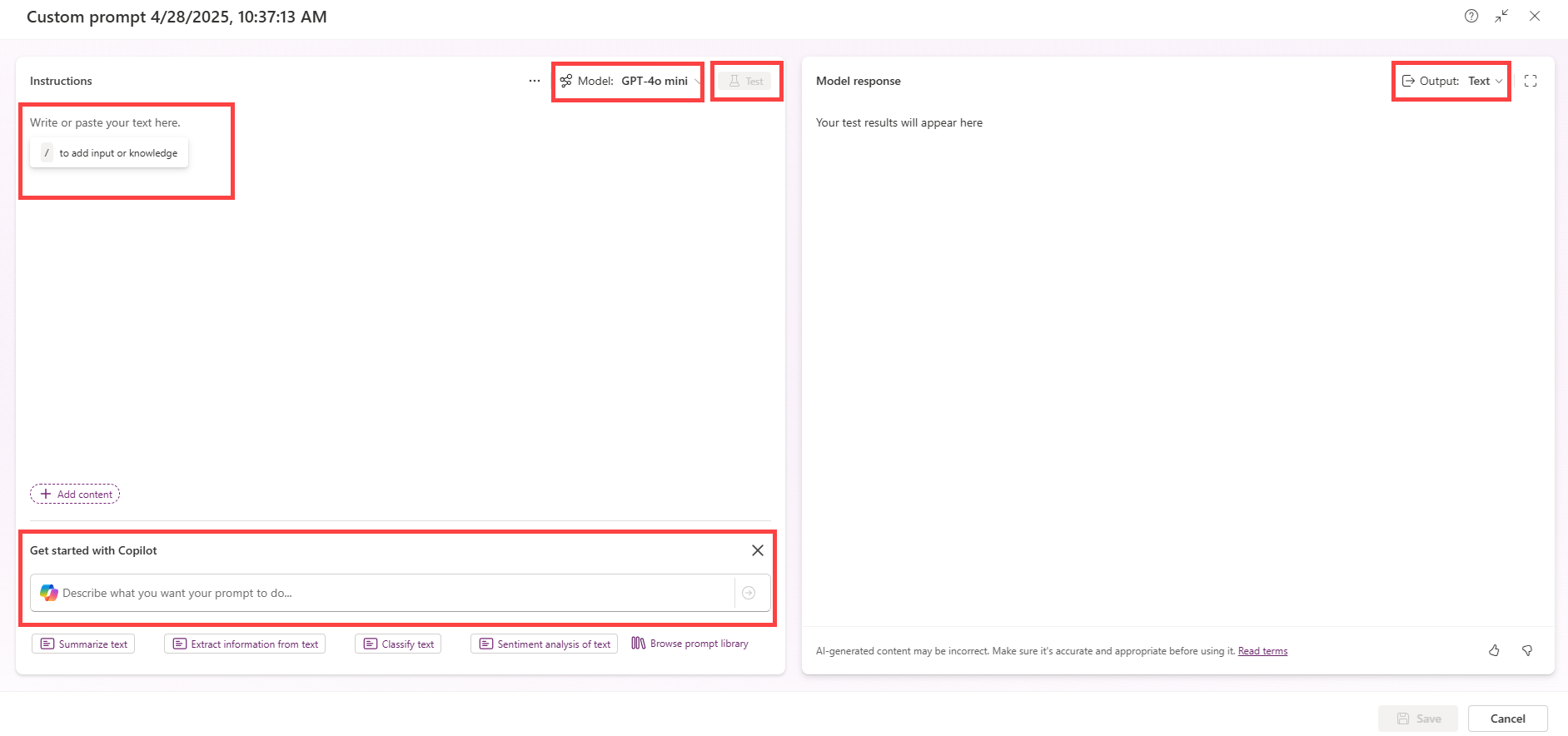
Ρύθμιση παραμέτρων και δοκιμή της προτροπής σας
Εισαγάγετε ένα προσαρμοσμένο όνομα για την προτροπή σας, επιλέγοντας το όνομα που δημιουργήθηκε στην επάνω αριστερή γωνία της γραμμής εντολών.
Γράψτε την προτροπή σας ή επιλέξτε ένα πρότυπο προτροπής.
Συμπεριλάβετε ένα αντικείμενο εισαγωγής πληκτρολογώντας / ή επιλέγοντας Προσθήκη περιεχομένου και, στη συνέχεια, επιλέξτε Κείμενο ή Εικόνα ή έγγραφο στην ενότητα Εισαγωγή. Οι είσοδοι σάς επιτρέπουν να μεταβιβάζετε δυναμικές τιμές στην προτροπή κατά το χρόνο εκτέλεσης.
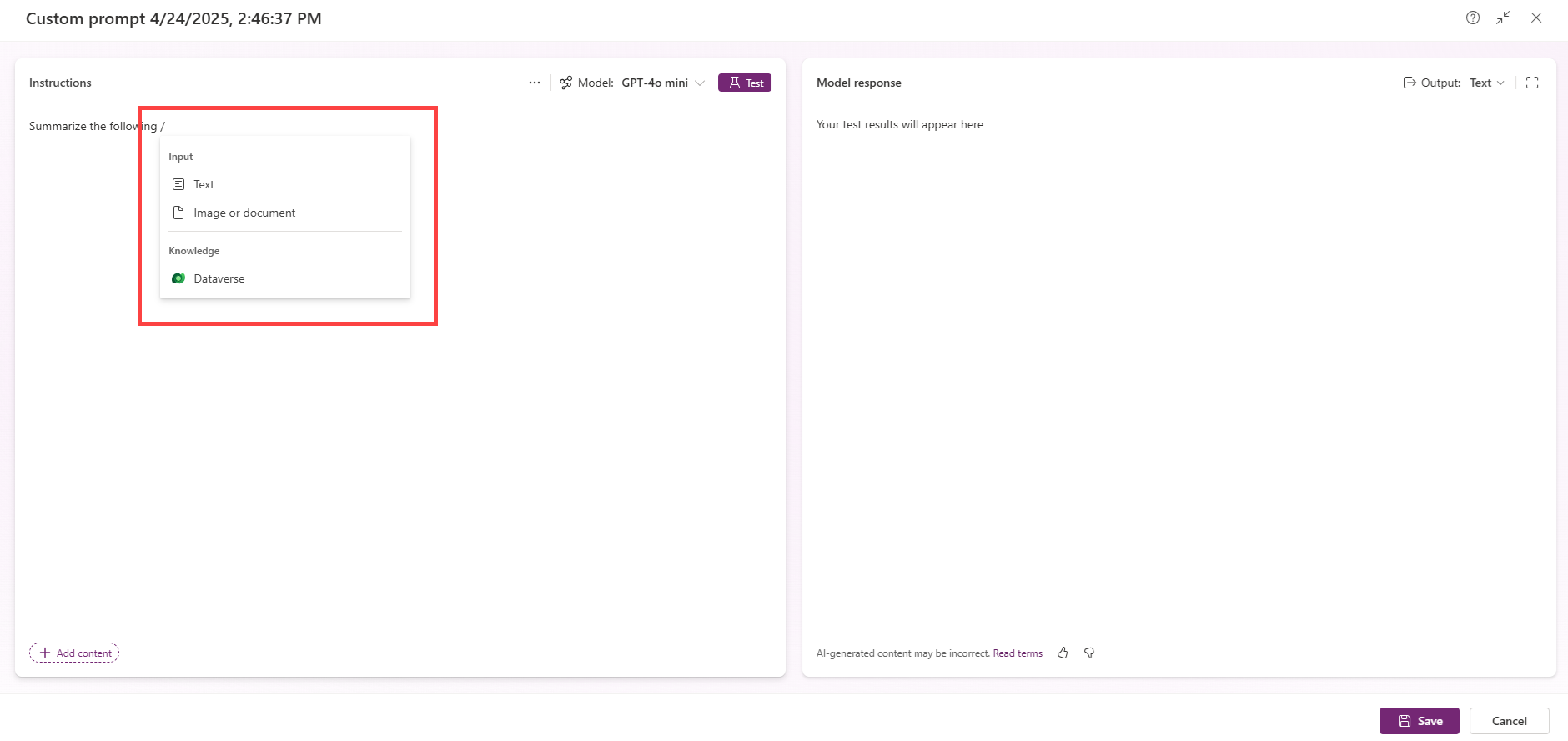
Σε αυτήν την προβολή, μπορείτε επίσης να επιλέξετε ένα αντικείμενο γνωσιακής βάσης στην ενότητα Γνωσιακής βάσης. Ένα αντικείμενο γνώσης αντιπροσωπεύει ένα σύνολο δεδομένων που ανακτώνται μέσω μιας σύνδεσης προέλευσης δεδομένων, όπως το Dataverse. Τα δεδομένα για συγκεκριμένους οργανισμούς σάς επιτρέπουν να δημιουργήσετε απαντήσεις που σχετίζονται με τα εταιρικά δεδομένα σας.
Πληκτρολογήστε μια τιμή δείγματος για κάθε είσοδο.
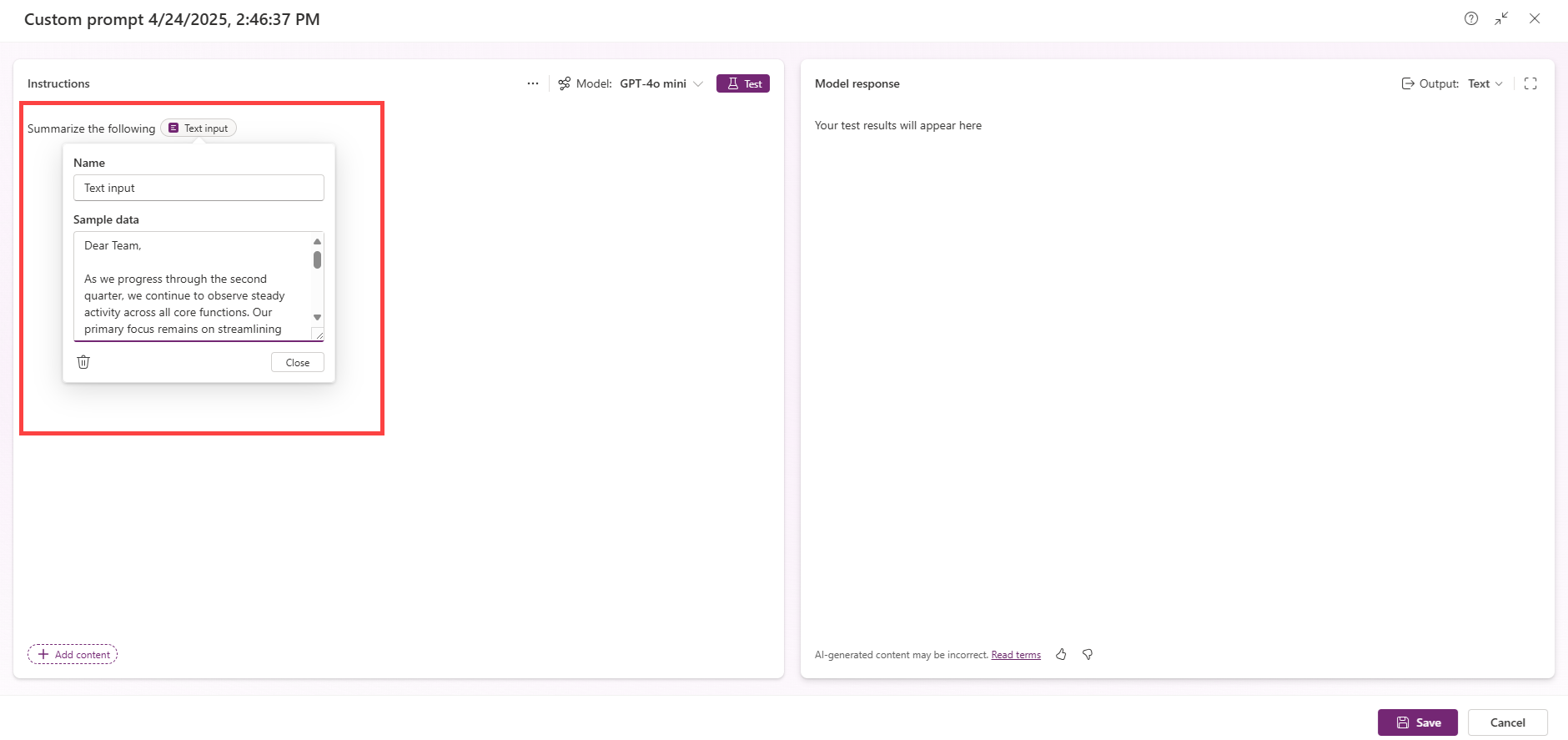
Επιλέξτε Δοκιμή για να εκτελέσετε την προτροπή και να ελέγξετε την απάντησή της.
Όταν είστε ικανοποιημένοι, επιλέξτε Αποθήκευση.
Χρησιμοποιήστε την προτροπή σας σε μια διαδικασία
Για να μάθετε πώς μπορείτε να συμπεριλάβετε την προτροπή σας σε μια ροή, παρακολουθήστε αυτό το σύντομο βίντεο.