Σημείωμα
Η πρόσβαση σε αυτήν τη σελίδα απαιτεί εξουσιοδότηση. Μπορείτε να δοκιμάσετε να εισέλθετε ή να αλλάξετε καταλόγους.
Η πρόσβαση σε αυτήν τη σελίδα απαιτεί εξουσιοδότηση. Μπορείτε να δοκιμάσετε να αλλάξετε καταλόγους.
Σημείωμα
Αυτό το άρθρο περιγράφει δυνατότητες που χρησιμοποιούνται σε παράγοντες ή ροές παραγόντων που υποστηρίζονται από την τυπική πλεξούδα.
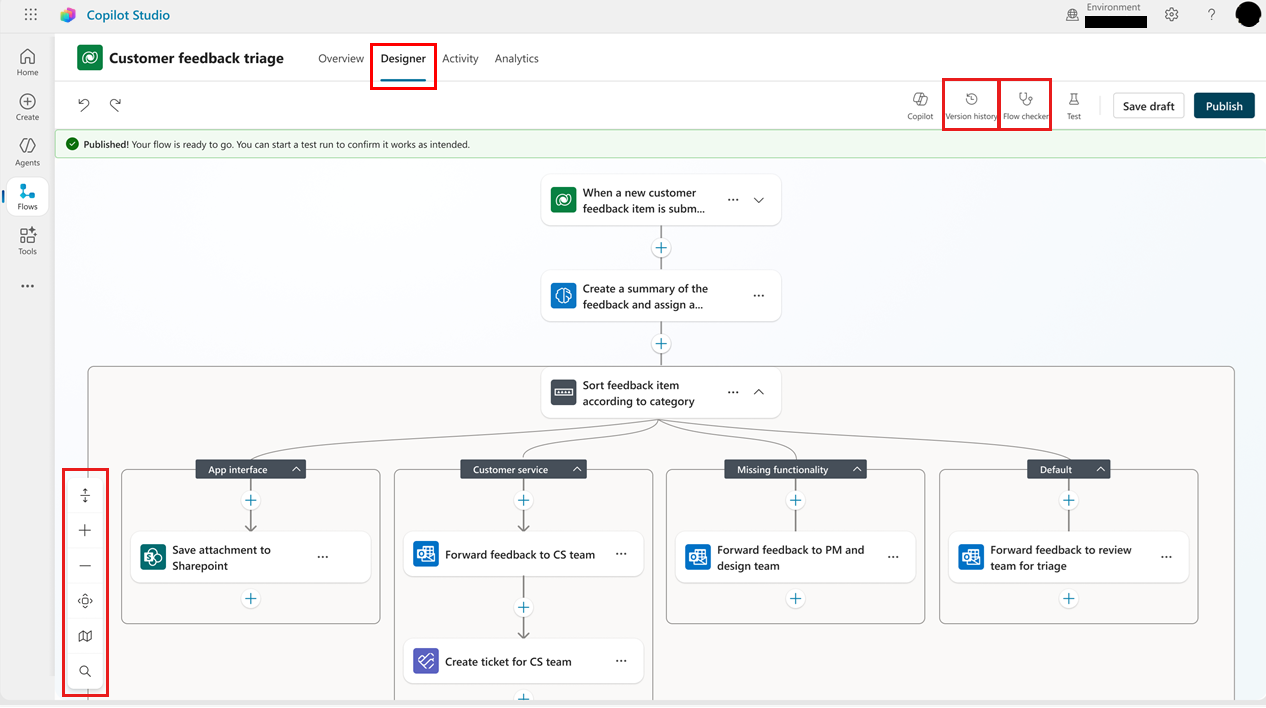
Οι ροές πρακτόρων δημιουργούνται και επεξεργάζονται στο κλασικό πρόγραμμα οπτικής σχεδίασης στο Copilot Studio. Η σχεδίαση παρέχει έναν καμβά όπου μπορείτε να δημιουργήσετε ή να επεξεργαστείτε έναν αυτοματισμό, να προσθέσετε και να καταργήσετε ενέργειες, να ελέγξετε για σφάλματα και να δημοσιεύσετε τη ροή σας χωρίς να φύγετε από τη σχεδίαση.
Εμφάνιση ροής εκπροσώπου στο πρόγραμμα σχεδίασης
Για να εμφανίσετε μια ροή παράγοντα στο πρόγραμμα σχεδίασης, ανοίξτε το Copilot Studio, επιλέξτε Ροές, επιλέξτε τη ροή και, στη συνέχεια, επιλέξτε την καρτέλα Designer.
Αλλαγή του τρόπου εμφάνισης της ροής σας
Ανάλογα με το μέγεθος και την πολυπλοκότητα της ροής παράγοντα, μπορεί να θέλετε να προσαρμόσετε τον τρόπο με τον οποίο εμφανίζεται η ροή, ώστε να μπορείτε να εργάζεστε πιο εύκολα με αυτή. Η γραμμή εργαλείων στην κάτω αριστερή γωνία του καμβάς ελέγχει την προβολή.
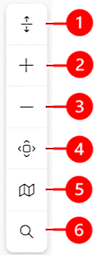
Υπόμνημα:
- Ανάπτυξη/Σύμπτυξη: Αναπτύξτε ή συμπτύξτε όλες τις ομάδες ενεργειών. Για παράδειγμα, εάν μια ενέργεια έχει πολλές συνθήκες, επιλέξτε αυτό το εικονίδιο για να εμφανίσετε τις λεπτομέρειες της συνθήκης.
- Μεγέθυνση: Αυξήστε το μέγεθος της ροής στον καμβά.
- Σμίκρυνση: Μειώστε το μέγεθος της ροής στον καμβά.
- Προβολή προσαρμογής: Αλλάξτε το μέγεθος της προβολής ώστε να χωράει ολόκληρη τη ροή στον καμβά.
- Μικροχάρτης: Μεταβείτε σε μια συγκεκριμένη ενότητα μιας μεγάλης ροής.
- Αναζήτηση: Αναζητήστε μια λειτουργία στη ροή σας.
Προσθήκη και κατάργηση ενεργειών
Κάτω από την κάρτα όπου θέλετε να προσθέσετε την ενέργεια, επιλέξτε Εισαγωγή νέας ενέργειας. Ανοίγει ο πίνακας Προσθήκη ενέργειας.
Στην περιοχή Προσθήκη ενέργειας, αρχίστε να πληκτρολογείτε την ενέργεια που θέλετε να εκτελεί η ροή σας και, στη συνέχεια, επιλέξτε την από τη λίστα. Ανάλογα με την επιλογή σας, ίσως χρειαστεί να παράσχετε πρόσθετες πληροφορίες για να ολοκληρώσετε την ενέργεια.
Εάν διαπιστώσετε ότι μια ενέργεια δεν είναι απαραίτητη, επιλέξτε την στη ροή σας και, στη συνέχεια, επιλέξτε τις τρεις τελείες (⋮) >Διαγραφή. Επιλέξτε ΟΚ για να επιβεβαιώσετε τη διαγραφή.
Έλεγχος παραμέτρων ροής
Για να προβάλετε τις παραμέτρους για ένα έναυσμα ή μια ενέργεια στη ροή εκπροσώπου σας, επιλέξτε την κάρτα του. Ο πίνακας διαμόρφωσης ανοίγει με την καρτέλα Παράμετροι να εμφανίζεται από προεπιλογή. Για να εισαγάγετε μια τιμή για μια παράμετρο, ενεργοποιήστε μια επιλογή στην αναπτυσσόμενη λίστα ή εισαγάγετε μια έκφραση για να ορίσετε δυναμικά την τιμή.
Προβολή ιστορικού εκδόσεων για ροές αντιπροσώπων
Ένα ιστορικό εκδόσεων καταγράφεται σε Microsoft Dataverse καθώς δημιουργείτε ή τροποποιείτε μια ροή παράγοντα. Για να κατανοήσετε πώς εξελίχθηκε μια ροή πράκτορα, ανατρέξτε στο ιστορικό των εκδόσεών της. Οι εκδόσεις ροής ομαδοποιούνται κατά ημερομηνία, με δείκτες για την πιο πρόσφατη έκδοση, δημοσιευμένη και προηγούμενη δημοσιευμένη.
Το ιστορικό μιας ροής βασίζεται σε αποθηκευμένες εκδόσεις, επομένως είναι καλή ιδέα να αποθηκεύσετε πρόχειρα πριν ολοκληρωθεί η ροή.
Για να χρησιμοποιήσετε τον πίνακα ιστορικού εκδόσεων, πρέπει να αποθηκεύσετε τη ροή εκπροσώπου σας τουλάχιστον μία φορά.
Στο μενού στο επάνω μέρος του καμβά, επιλέξτε Ιστορικό εκδόσεων.
Για να προβάλετε τις καταγεγραμμένες εκδόσεις της ροής, αναπτύξτε ένα στοιχείο στη λίστα.
Για να εμφανίσετε την έκδοση στη σχεδίαση, επιλέξτε την από τη λίστα.
Έλεγχος για σφάλματα
Τα σφάλματα στις ενέργειες ροής παράγοντα υποδεικνύονται με κόκκινο χρώμα. Για να προβάλετε λεπτομέρειες ενός σφάλματος σε μία ενέργεια, επιλέξτε το σφάλμα. Για να παραθέσετε όλα τα σφάλματα σε ολόκληρη τη ροή, στο μενού στο επάνω μέρος του καμβάς, επιλέξτε Έλεγχος ροής. Για να δείτε τις λεπτομέρειες των μεμονωμένων σφαλμάτων, επιλέξτε το σφάλμα. Εναλλακτικά, επιλέξτε Άνοιγμα λειτουργίας για να ανοίξετε τη λειτουργία στον πίνακα Έλεγχος ροής και να διορθώσετε το σφάλμα.
Σημαντικό
Δεν μπορείτε να δημοσιεύσετε μια ροή εάν περιέχει σφάλματα. Πρέπει να διορθώσετε όλα τα σφάλματα για να μπορέσετε να δημοσιεύσετε τη ροή σας.
Δημοσιεύστε τη ροή του παράγοντα
Εάν η ροή εκπροσώπου σας δεν έχει σφάλματα, μπορείτε να τη δημοσιεύσετε. Για να δημοσιεύσετε τη ροή σας, στο μενού στο επάνω μέρος του καμβά, επιλέξτε Δημοσίευση.
Δοκιμή ροής πράκτορα
Επειδή η ροή σας δεν έχει σφάλματα και μπορεί να δημοσιευτεί, αυτό δεν σημαίνει ότι θα κάνει αυτό που θέλετε. Μετά τη δημοσίευση της ροής πράκτορα, δοκιμάστε τη ροή για να βεβαιωθείτε ότι λειτουργεί όπως αναμένεται.
Μπορείτε να εκτελέσετε μια δοκιμή χειροκίνητα ή αυτόματα. Μετά τη δοκιμαστική εκτέλεση, μπορείτε να ελέγξετε την έξοδο κάθε ενέργειας για να επιβεβαιώσετε ότι η ροή λειτουργεί.
Αποθηκεύστε και δημοσιεύστε τη ροή σας.
Στο μενού στο επάνω μέρος του καμβά, επιλέξτε Δοκιμή. Ανοίγει ο πίνακας Έλεγχος ροής.
Επιλέξτε αν θα γίνει εκτέλεση της δοκιμής Μη αυτόματα ή Αυτόματα.
Στον πίνακα Εκτέλεση ρπής, επιλέξτε Δοκιμή>Εκτέλεση ροής. Ένα πράσινο σημάδι ελέγχου υποδεικνύει ότι η ροή εκτελέστηκε με επιτυχία.
Επιλέξτε Τέλος.
Η δοκιμή μιας ροής λειτουργίας παράγοντα στον σχεδιασμό δεν καταναλώνει τη χωρητικότητα του Copilot Studio.
Σχετικές πληροφορίες
- Παράμετροι στο τμήμα παραθύρου ρύθμισης παραμέτρων ενεργειών
- Προσθήκη πολλών ενεργειών και σύνθετων επιλογών σε μια ροή cloud
- Προσχέδια και διαχείριση εκδόσεων για ροές cloud
- Εκτέλεση δεσμευμένων ενεργειών ή μη δεσμευμένων ενεργειών
- Εύρεση και διόρθωση σφαλμάτων με τον Έλεγχο ροής
- Αντιμετώπιση συνηθισμένων ζητημάτων με εναύσματα
- Συνήθεις ερωτήσεις για το Copilot σε ροές cloud
- Συνήθεις ερωτήσεις για τον Βοηθό έκφρασης Copilot
- Συνήθεις ερωτήσεις για ενέργειες που δημιουργούνται από AI σε ροές cloud