Σημείωμα
Η πρόσβαση σε αυτήν τη σελίδα απαιτεί εξουσιοδότηση. Μπορείτε να δοκιμάσετε να εισέλθετε ή να αλλάξετε καταλόγους.
Η πρόσβαση σε αυτήν τη σελίδα απαιτεί εξουσιοδότηση. Μπορείτε να δοκιμάσετε να αλλάξετε καταλόγους.
Σημείωμα
Αυτό το άρθρο περιγράφει δυνατότητες που χρησιμοποιούνται σε παράγοντες ή ροές παραγόντων που υποστηρίζονται από την τυπική πλεξούδα.
Για να λειτουργήσει ως ενέργεια με παράγοντες, μια ροή παράγοντα απαιτεί τα εξής:
- Ορίστε το έναυσμα Όταν ένας παράγοντας καλεί τη ροή και μια ενέργεια Απάντηση σε παράγοντα.
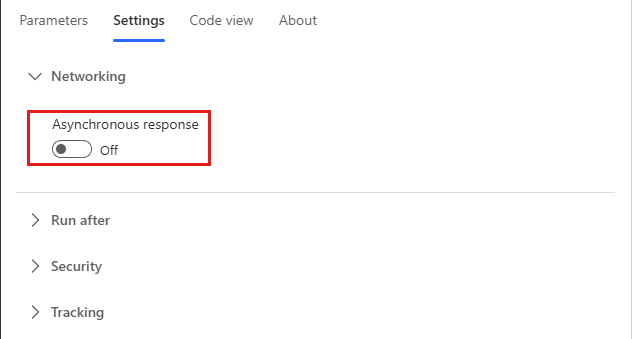
- Να έχει ρυθμιστεί ώστε να ανταποκρίνεται σε πραγματικό χρόνο, όχι ασύγχρονα. Η εναλλαγή Ασύγχρονη απόκριση πρέπει να οριστεί σε Απενεργοποίηση στην περιοχή Δίκτυο στις ρυθμίσεις Απάντηση σε παράγοντα.
- Απαντήστε στον εκπρόσωπο εντός του ορίου ενεργειών των 100 δευτερολέπτων. Βελτιστοποιήστε τη λογική ροής, τα ερωτήματα και την ποσότητα δεδομένων που επιστρέφονται, ώστε μια τυπική εκτέλεση να είναι κάτω από αυτό το όριο των 100 δευτερολέπτων. Οι ενέργειες στη ροή που πρέπει να εκτελούνται περισσότερο μπορούν να τοποθετηθούν μετά την ενέργεια Απάντηση σε παράγοντα για να συνεχίσουν να εκτελούνται έως το όριο διάρκειας εκτέλεσης ροής των 30 ημερών.
Εάν έχετε μια ροή με διαφορετικό έναυσμα που θέλετε να χρησιμοποιήσετε με τον παράγοντά σας, μπορείτε να αλλάξετε τη ροή ώστε να χρησιμοποιεί την ενέργεια απόκρισης Όταν ένας παράγοντας καλεί τη ροή και Απόκριση στον παράγοντα και να βεβαιωθείτε ότι βρίσκεται σε μια λύση στο ίδιο περιβάλλον με τον προσαρμοσμένο παράγοντα.
Για να επιλέξετε το περιβάλλον όπου είναι αποθηκευμένη η ροή σας, μεταβείτε στην πύλη Power Automate και χρησιμοποιήστε τον επιλογέα περιβάλλοντος στην επάνω δεξιά γωνία.
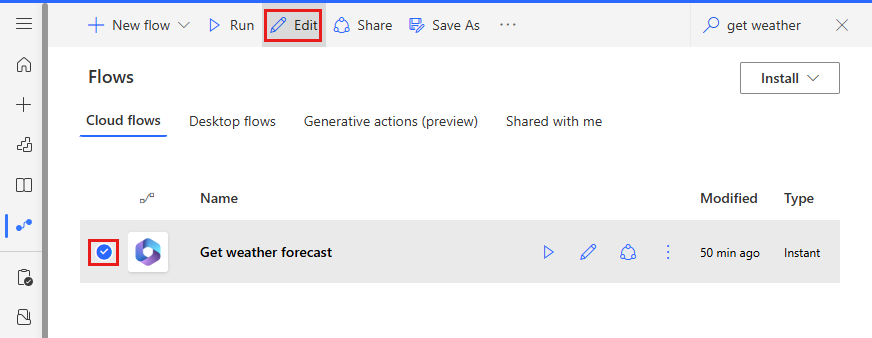
Επιλέξτε Οι ροές μου στο αριστερό παράθυρο περιήγησης και αναζητήστε τη ροή που θέλετε να τροποποιήσετε.
Επιλέξτε τη ροή και στη συνέχεια επιλέξτε Επεξεργασία.
Προσθήκη ενεργοποιητή παράγοντα και ενέργειας απόκρισης
Εάν η ροή σας δεν περιλαμβάνει ήδη την απαιτούμενη ενέργεια ενεργοποίησης ροής και απόκρισης, πρέπει να τα προσθέσετε για να μπορέσετε να χρησιμοποιήσετε τη ροή με τον παράγοντά σας.
Καταργήστε οποιοδήποτε υπάρχον έναυσμα επιλέγοντας τις τρεις τελείες (...) στην κάρτα εναύσματος και επιλέγοντας Διαγραφή.
Στην περιοχή Προσθήκη εναύσματος, κάντε αναζήτηση για Copilot και επιλέξτε Όταν ένας παράγοντας καλεί τη ροή.
Στο τέλος της ροής σας, προσθέστε ένα νέο βήμα.
Κάντε αναζήτηση για τη σύνδεση Copilot και επιλέξτε Respond στον παράγοντα. Η ενέργεια απόκρισης μπορεί να χρησιμοποιηθεί σε πολλούς κλάδους στη ροή, αλλά πρέπει να έχει τις ίδιες εξόδους σε κάθε χρήση.
Αποθήκευση και δημοσίευση της ροής.
Διασφαλίστε ότι η ενέργεια απόκρισης έχει οριστεί να επιστρέφει σε πραγματικό χρόνο
Οι ροές που θέλετε να χρησιμοποιήσετε σε εκπρόσωπος πρέπει να επιστρέφουν τιμές σε πραγματικό χρόνο ή ταυτόχρονα. Οι ροές που εκτελούνται στο παρασκήνιο ή ασύγχρονα ενδέχεται να προκαλέσουν σφάλμα όταν ο παράγοντάς σας προσπαθήσει να τις εκτελέσει. Αντί να εκτελείται η ροή, ο παράγοντας θα πει "Συνέβη κάτι απροσδόκητο. Το εξετάζουμε. Κωδικός σφάλματος: 3000."
Όταν δημιουργείτε μια ροή από το Copilot Studio, ασυγκροντικές αποκρίσεις απενεργοποιούνται από προεπιλογή. Εάν τροποποιήσατε μια υπάρχουσα ροή που έχει ενεργοποιημένες τις ασύγχρονες απαντήσεις, ακολουθήστε αυτά τα βήματα για να ελέγξετε τη ρύθμιση και να βεβαιωθείτε ότι είναι απενεργοποιημένη:
Ανοίξτε τη ροή σας και βρείτε τις ενέργειες Απόκριση σε παράγοντα.
Επιλέξτε την καρτέλα Ρυθμίσεις.
Ορίστε την Ασύγχρονη απάντηση σε Απενεργοποίηση, στη συνέχεια, επιλέξτε Αποθήκευση.
Προσθήκη ροής σε μια λύση
Για να είναι διαθέσιμες στους παράγοντες, οι ροές πρέπει να αποθηκεύονται σε μια λύση στο ίδιο περιβάλλον Power Platform. Εάν μια ροή βρίσκεται σε λύση, ένα πλακίδιο Λύσεις είναι ορατό στη σελίδα λεπτομερειών της ροής που παραθέτει τις λύσεις στις οποίες βρίσκεται η ροή. Οι ροές μπορούν να προστεθούν στην προεπιλεγμένη λύση για χρήση με εκπροσώπους ή να μετακινηθούν σε διαφορετική λύση ακολουθώντας τα παρακάτω βήματα:
Μεταβείτε στο Power Automate.
Μεταβείτε στις Λύσεις και επιλέξτε μια υπάρχουσα λύση ή δημιουργήστε μια λύση για τη ροή σας.
Αν θέλετε να δημιουργήσετε μια νέα λύση:
Επιλέξτε Νέα λύση.
Δώστε στη νέα λύση σας ένα όνομα, επιλέξτε Προεπιλεγμένος εκδότης CDS στο πεδίο Εκδότης, εισαγάγετε έναν αριθμό έκδοσης.
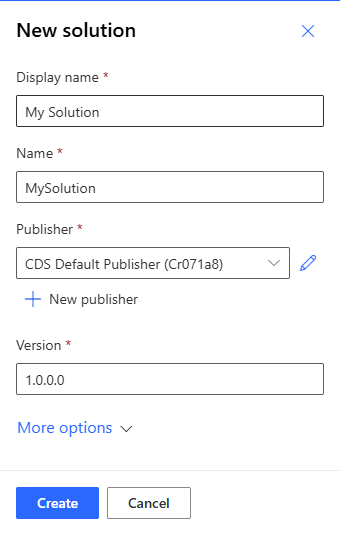
Επιλέξτε Δημιουργία.
Εάν θέλετε να προσθέσετε τη ροή σας σε μια υπάρχουσα λύση, επιλέξτε τη λύση που θέλετε και επιλέξτε Επεξεργασία.
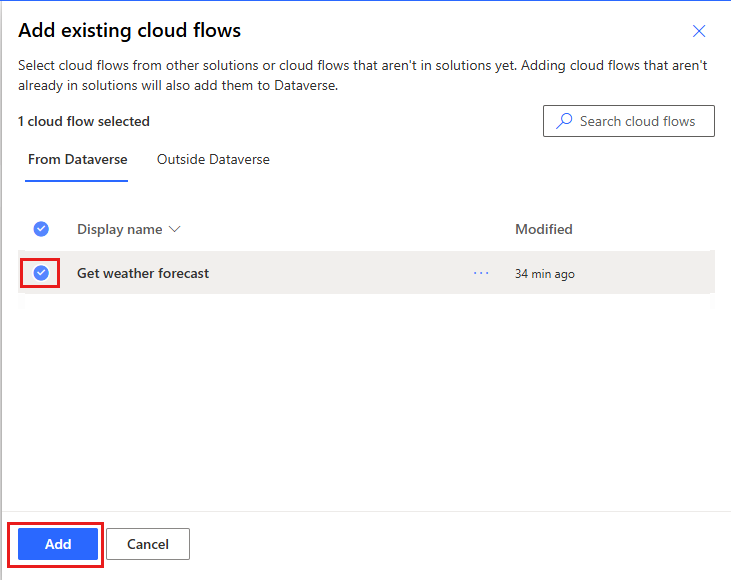
Επιλέξτε Προσθήκη υπάρχουσας>Αυτοματοποίηση>Ροή cloud.
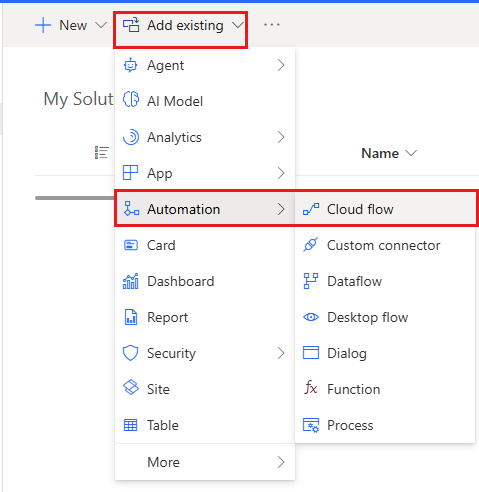
Εμφανίζεται ο πίνακας Προσθήκη υπαρχουσών ροών.
Επιλέξτε τη ροή σας και επιλέξτε Προσθήκη.