Σημείωση
Η πρόσβαση σε αυτή τη σελίδα απαιτεί εξουσιοδότηση. Μπορείτε να δοκιμάσετε να συνδεθείτε ή να αλλάξετε καταλόγους.
Η πρόσβαση σε αυτή τη σελίδα απαιτεί εξουσιοδότηση. Μπορείτε να δοκιμάσετε να αλλάξετε καταλόγους.
Αυτό το άρθρο παρέχει μια επισκόπηση του πλαισίου δοκιμών παραγόντων και οδηγίες βήμα προς βήμα για τη ρύθμιση του συστήματος ελέγχου ταυτότητας της Microsoft για τη δοκιμή των πειραματικών παραγόντων Copilot Studio με τη χρήση του Agent Test Runner Power Apps Component Framework (PCF).
Αρχιτεκτονική
Ο έλεγχος ταυτότητας της Microsoft παρέχει μια βελτιωμένη αρχιτεκτονική SDK προγράμματος περιήγησης προς παράγοντα που είναι βελτιστοποιημένη για δοκιμές σεναρίων. Αυτή η προσέγγιση επιτρέπει την ασφαλή επικοινωνία μεταξύ του περιβάλλοντος δοκιμών σας και των παραγόντων Copilot Studio χωρίς να απαιτούνται πρόσθετες υποδομές ελέγχου ταυτότητας.
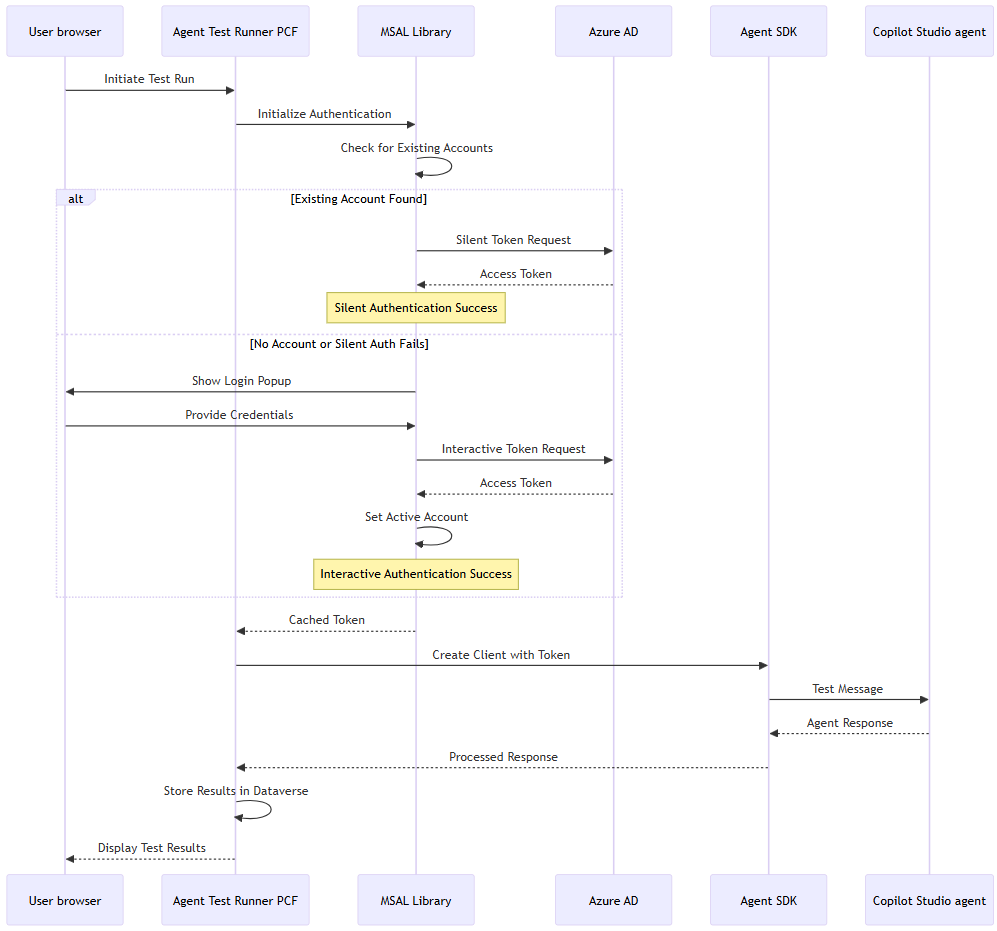
Αρχιτεκτονική ροής
Το παρακάτω διάγραμμα ακολουθίας απεικονίζει τη ροή ελέγχου ταυτότητας και εκτέλεσης δοκιμής.
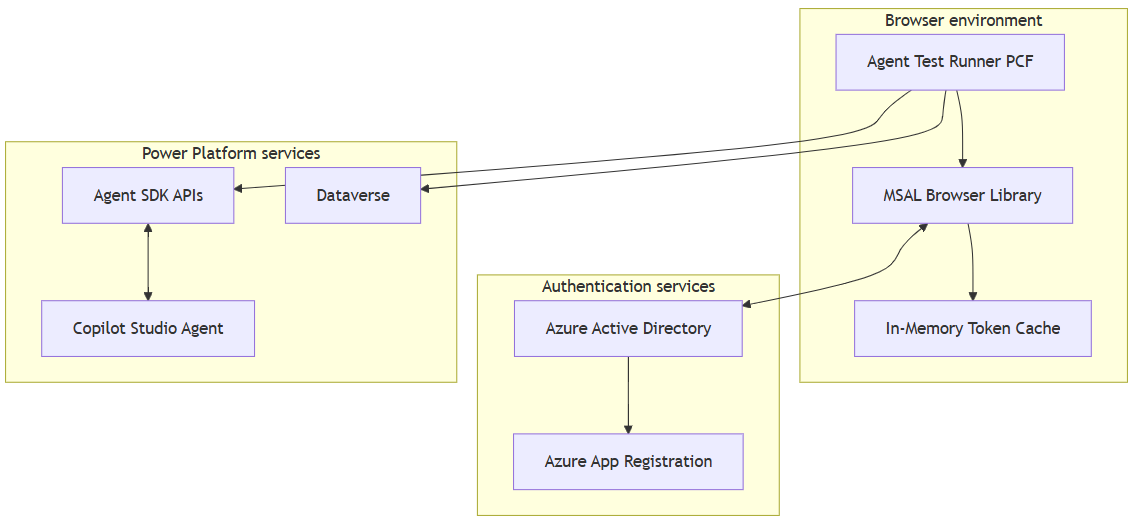
Αρχιτεκτονική στοιχείων
Το παρακάτω διάγραμμα απεικονίζει τα βασικά στοιχεία που εμπλέκονται στη ροή ελέγχου ταυτότητας της Microsoft για το Agent Test Runner.
Ρύθμιση ελέγχου ταυτότητας της Microsoft
Η διαδικασία ρύθμισης αφορά τη ρύθμιση παραμέτρων της καταχώρησης της εφαρμογής Azure Active Directory, την απόκτηση αναγνωριστικών παραγόντων από το Copilot Studio και τη δημιουργία μιας εγγραφής ρύθμισης παραμέτρων στο Dataverse.
Πύλη Azure
Στην πύλη Azure, δημιουργήστε μια καταχώρηση εφαρμογής, προσθέστε τη διεύθυνση URL ανακατεύθυνσης και ρυθμίστε τις παραμέτρους των δικαιωμάτων API.
Σημείωμα
Εάν έχετε δικαιώματα διαχείρισης μισθωτή, μπορείτε να ρυθμίσετε τις παραμέτρους των δικαιωμάτων API. Διαφορετικά, πρέπει να ζητήσετε από έναν διαχειριστή μισθωτή να το κάνει για εσάς.
Δημιουργήστε μια καταχώρηση εφαρμογής στην πύλη Azure.
Φροντίστε να αντιγράψετε το αναγνωριστικό εφαρμογής (πρόγραμμα-πελάτης) και το αναγνωριστικό καταλόγου (μισθωτής). Μπορείτε να λάβετε αυτές τις τιμές από τη σελίδα Επισκόπηση .
Ρύθμιση παραμέτρων δικαιωμάτων API στην πύλη Azure:
Στην καταχώρηση της εφαρμογής σας, μεταβείτε στα Δικαιώματα API.
Επιλέξτε Προσθήκη δικαιώματος.
Επιλέξτε τα API που χρησιμοποιεί ο οργανισμός μου .
Κάντε αναζήτηση για το API Power Platform.
Σημείωμα
Εάν δεν βλέπετε το Power Platform API στη λίστα, πρέπει να προσθέσετε το API στον μισθωτή σας. Ακολουθήστε τις οδηγίες στο βήμα 2 του ελέγχου ταυτότητας API Του Power Platform .
Επιλέξτε Δικαιώματα με ανάθεση.
Στην περιοχή CopilotStudio, επιλέξτε CopilotStudio.Copilots.Invoke.
Επιλέξτε Προσθήκη δικαιωμάτων.
Εκχωρήστε συγκατάθεση διαχειριστή επιλέγοντας Εκχώρηση συγκατάθεσης διαχειριστή για <τον οργανισμό> σας. Εάν το κουμπί δεν είναι διαθέσιμο, ίσως χρειαστεί να ζητήσετε από έναν διαχειριστή μισθωτή να το κάνει για εσάς.
Προσθέστε τη διεύθυνση URL ανακατεύθυνσης, συμπεριλαμβανομένων των ρυθμίσεων των παραμέτρων διακριτικού στην πύλη Azure:
Μεταβείτε στον Έλεγχο ταυτότητας στην καταχώρηση της εφαρμογής σας.
Στην περιοχή Ρυθμίσεις παραμέτρων πλατφόρμας, επιλέξτε Προσθήκη πλατφόρμας.
Επιλέξτε Εφαρμογή μίας σελίδας.
Εισαγάγετε τη διεύθυνση URL περιβάλλοντος χρησιμοποιώντας τη μορφή:
https://[your-org].crm.dynamics.comΕπιλέξτε διακριτικά πρόσβασης (χρησιμοποιούνται για έμμεσες ροές) και διακριτικά αναγνωριστικού (που χρησιμοποιούνται για έμμεσες και υβριδικές ροές).
Επιλέξτε Ρύθμιση παραμέτρων.
Επιβεβαιώστε ότι οι υποστηριζόμενοι τύποι λογαριασμών έχουν οριστεί σε Λογαριασμοί μόνο σε αυτόν τον κατάλογο του οργανισμού.
Copilot Studio και Dataverse
Στο Copilot Studio, αποκτήστε το Αναγνωριστικό περιβάλλοντος και το Αναγνωριστικό πράκτορα για να δημιουργήσετε μια εγγραφή διαμόρφωσης πράκτορα στο Dataverse.
Στο Copilot Studio:
Επαληθεύστε ότι βρίσκεστε στο σωστό περιβάλλον.
Επιλέξτε τον παράγοντα που θέλετε να ελέγξετε και βεβαιωθείτε ότι έχει δημοσιευτεί.
Από τις Ρυθμίσεις, επιλέξτεΜετα-δεδομένα για >προχωρημένους.
Αντιγράψτε τις τιμές για το αναγνωριστικό περιβάλλοντος και το όνομα σχήματος. Το όνομα σχήματος είναι το αναγνωριστικό παράγοντα και χρησιμοποιεί τη μορφή
cr123_agentname.
Δημιουργήστε μια εγγραφή ρύθμισης παραμέτρων παράγοντα στο Dataverse με τις τιμές από τα προηγούμενα βήματα:
Πεδίο Τιμή Παράδειγμα Έλεγχος ταυτότητας χρήστη Έλεγχος ταυτότητας της Microsoft Αναγνωριστικό προγράμματος-πελάτη Αναγνωριστικό εφαρμογής (πρόγραμμα-πελάτης) από το βήμα 1 στην πύλη Azure. 12345678-1234-1234-1234-123456789012Αναγνωριστικό μισθωτή Αναγνωριστικό καταλόγου (μισθωτής) από το βήμα 1 στην Πύλη Azure. 87654321-4321-4321-4321-210987654321Αναγνωριστικό περιβάλλοντος Αναγνωριστικό περιβάλλοντος από το προηγούμενο βήμα. 11111111-2222-3333-4444-555555555555Αναγνωριστικό παράγοντα Όνομα σχήματος από το προηγούμενο βήμα. cr123_testagent
Troubleshooting
Αυτή η ενότητα παρέχει βήματα αντιμετώπισης προβλημάτων για συνήθη σφάλματα που ενδέχεται να αντιμετωπίσετε.
Σφάλματα ελέγχου ταυτότητας
Σφάλμα: "AADSTS50011: Η διεύθυνση URL απάντησης που καθορίζεται στην αίτηση δεν συμφωνεί"
Αιτία: Ασυμφωνία URI ανακατεύθυνσης στην καταχώρηση εφαρμογής Azure.
Λύση:
- Στην πύλη Azure, μεταβείτε στις Καταχωρήσεις εφαρμογών και επιλέξτε Διαχείριση>ελέγχου ταυτότητας.
- Βεβαιωθείτε ότι το URI ανακατεύθυνσης συμφωνεί απόλυτα με τη διεύθυνση URL του περιβάλλοντός σας.
- Χρησιμοποιήστε τη μορφή:
https://[your-org].crm.dynamics.com
Σφάλμα: "AADSTS65001: Ο χρήστης ή ο διαχειριστής δεν έχει δώσει τη συγκατάθεσή του"
Αιτία: Λείπουν δικαιώματα API ή συγκατάθεση διαχειριστή.
Λύση:
- Στην πύλη Azure, μεταβείτε στις Καταχωρήσεις εφαρμογών και επιλέξτε Διαχείριση>δικαιωμάτων API.
- Βεβαιωθείτε ότι έχει προστεθεί το δικαίωμα CopilotStudio.Copilots.Invoke .
- Επιλέξτε Εκχώρηση συναίνεσης διαχειριστή.
Εμφανίζεται αναδυόμενο παράθυρο εισόδου κάθε φορά
Αιτία: Δεν αποθηκεύεται λογαριασμός στο cache ή οι ρυθμίσεις του προγράμματος περιήγησης που αποτρέπουν τον χώρο αποθήκευσης διακριτικών.
Λύση:
- Βεβαιωθείτε ότι το πρόγραμμα περιήγησής σας επιτρέπει αναδυόμενα παράθυρα για τον τομέα σας Dynamics.
- Βεβαιωθείτε ότι το πρόγραμμα περιήγησής σας βρίσκεται σε κατάσταση ανώνυμης λειτουργίας ή ιδιωτικής λειτουργίας.
- Βεβαιωθείτε ότι το πρόγραμμα περιήγησής σας δεν αποκλείει τα cookie άλλων κατασκευαστών.
- Εκκαθαρίστε το cache του προγράμματος περιήγησης και προσπαθήστε ξανά.
- Ελέγξτε εάν οι πολιτικές οργανισμού επιβάλλουν εκ νέου έλεγχο ταυτότητας.
Σφάλμα: "InteractionRequiredAuthError" στην κονσόλα προγράμματος περιήγησης
Αιτία: Κανονική συμπεριφορά όταν αποτυγχάνει ο σιωπηλός έλεγχος ταυτότητας και ενεργοποιείται η αλληλεπιδραστική είσοδος.
Αναμενόμενη συμπεριφορά:
- Αυτό το σφάλμα παρουσιάζεται όταν αποτυγχάνει ο σιωπηλός έλεγχος ταυτότητας.
- Το σύστημα εμφανίζει αυτόματα το αναδυόμενο παράθυρο εισόδου.
Απαιτείται ενέργεια: Καμία.
Σφάλματα SDK παράγοντα
Σφάλμα: "Δεν βρέθηκε 404 - Ο παράγοντας δεν βρέθηκε"
Αιτία: Εσφαλμένο αναγνωριστικό παράγοντα ή αναγνωριστικό περιβάλλοντος.
Λύση:
- Επαληθεύστε το Αναγνωριστικό Πράκτορα (όνομα σχήματος) στο Copilot Studio στην περιοχή Ρυθμίσεις Προχωρημένα > Μεταδεδομένα.
- Βεβαιωθείτε ότι το Αναγνωριστικό περιβάλλοντος συμφωνεί με το περιβάλλον στο οποίο έχει δημοσιευτεί ο παράγοντας.
- Επιβεβαιώστε ότι ο παράγοντας είναι δημοσιευμένος και προσβάσιμος.
Σφάλμα: "401 Χωρίς εξουσιοδότηση"
Αιτία: Ζητήματα διακριτικού ελέγχου ταυτότητας.
Λύση:
- Ελέγξτε εάν ο χρήστης έχει πρόσβαση στο περιβάλλον Copilot Studio.
- Επαληθεύστε τα δικαιώματα καταχώρησης της εφαρμογής Azure.
- Εκκαθαρίστε το cache του προγράμματος περιήγησης και επαναλάβετε τον έλεγχο ταυτότητας.
Σφάλμα: "403 Απαγορεύεται"
Αιτία: Ανεπαρκή δικαιώματα παράγοντα πρόσβασης.
Λύση:
- Βεβαιωθείτε ότι ο χρήστης έχει τους κατάλληλους ρόλους ασφαλείας στο Dataverse.
- Ελέγξτε εάν ο παράγοντας επιτρέπει τον ρόλο ασφαλείας του χρήστη.
- Επαληθεύστε δικαιώματα περιβάλλοντος.
Σφάλματα ελέγχου του Agent Test Runner
Σφάλμα: "Αποτυχία προετοιμασίας υπηρεσίας ελέγχου ταυτότητας"
Αιτία: Μη έγκυρη ρύθμιση στην εγγραφή παραμέτρων του παράγοντα.
Λύση:
- Επαληθεύστε ότι και οι τέσσερις τιμές ρύθμισης παραμέτρων είναι σωστές:
- Αναγνωριστικό προγράμματος-πελάτη
- Αναγνωριστικό μισθωτή
- Αναγνωριστικό περιβάλλοντος
- Αναγνωριστικό πράκτορα
- Ελέγξτε για επιπλέον κενά διαστήματα ή μη έγκυρους χαρακτήρες.
- Επαληθεύστε ότι και οι τέσσερις τιμές ρύθμισης παραμέτρων είναι σωστές:
Σφάλμα: "Η κλήση εξωτερικής υπηρεσίας αποκλείστηκε"
Αιτία: Λείπει η χρήση εξωτερικής υπηρεσίας.
Λύση:
-
Για τελικούς χρήστες σε εφαρμογές βάσει μοντέλου:
- Αυτό το σφάλμα συνήθως υποδεικνύει ένα πρόβλημα ανάπτυξης ή ρύθμισης παραμέτρων.
- Επικοινωνήστε με τον διαχειριστή ή τον προγραμματιστή του συστήματός σας.
- Καμία ενέργεια χρήστη δεν μπορεί να επιλύσει αυτό το πρόβλημα, καθώς απαιτεί παρέμβαση διαχειριστή ή προγραμματιστή.
-
Για διαχειριστές συστήματος:
- Ελέγξτε εάν οι πολιτικές ασφάλειας οργανισμού αποκλείουν εξωτερικές κλήσεις.
- Βεβαιωθείτε ότι οι ρυθμίσεις τείχους προστασίας και διακομιστή μεσολάβησης επιτρέπουν συνδέσεις σε απαιτούμενους τομείς της Microsoft.
-
Για τελικούς χρήστες σε εφαρμογές βάσει μοντέλου:
Σφάλματα δικτύου και CORS
Σφάλμα: "Πολιτική CORS: Δεν υπάρχει κεφαλίδα "Έλεγχος πρόσβασης-αποδοχής-προέλευσης"
Αιτία: Το αίτημα διασταυρούμενης καταγωγής αποκλείστηκε.
Λύση:
- Βεβαιωθείτε ότι το URI ανακατεύθυνσης στο Azure συμφωνεί με τον ακριβή τομέα.
- Χρησιμοποιήστε HTTPS για όλες τις διευθύνσεις URL.
- Επαληθεύστε ότι δεν υπάρχουν προβλήματα μεικτής περιεχομένου (HTTP/HTTPS).
Σφάλμα: "Αποτυχία ανάκτησης"
Αιτία: Προβλήματα συνδεσιμότητας δικτύου ή τείχους προστασίας.
Λύση:
- Έλεγχος συνδεσιμότητας δικτύου για:
login.microsoftonline.comapi.powerplatform.com
- Επαλήθευση ότι το τείχος προστασίας επιτρέπει την εξερχόμενη κυκλοφορία HTTPS.
- Ελέγξτε τις ρυθμίσεις του διακομιστή μεσολάβησης, εάν υπάρχει.
- Έλεγχος συνδεσιμότητας δικτύου για:
Δοκιμή σφαλμάτων εκτέλεσης
Σφάλμα: "Χρονικό όριο δοκιμής εκτέλεσης"
Αιτία: Ο πράκτορας χρειάζεται πολύ χρόνο για να απαντήσει.
Λύση:
- Ελέγξτε την απόδοση του παράγοντα στο Copilot Studio.
- Επαληθεύστε ότι ο παράγοντας έχει δημοσιευτεί και λειτουργεί.
Σφάλμα: "Αποτυχία δημιουργίας συνομιλίας"
Αιτία: Η προετοιμασία του παράγοντα SDK απέτυχε.
Λύση:
- Η επαλήθευση παράγοντα έχει δημοσιευθεί.
- Έλεγχος ρύθμισης παραμέτρων παράγοντα στο Copilot Studio.
- Βεβαιωθείτε ότι ο παράγοντας υποστηρίζει το σενάριο δοκιμής.
Συμβουλές εντοπισμού σφαλμάτων
Ενεργοποίηση εργαλείων προγραμματισμού προγράμματος περιήγησης:
- Πατήστε το F12 για να ανοίξετε τα εργαλεία προγραμματισμού.
- Ελέγξτε την καρτέλα Κονσόλα για σφάλματα JavaScript.
- Ελέγξτε την καρτέλα Δίκτυο για αποτυχημένες αιτήσεις.
Έλεγχος ροής ελέγχου ταυτότητας:
- Παρακολουθήστε την καρτέλα Δίκτυο κατά την είσοδο.
- Αναζητήστε 200 απαντήσεις από
login.microsoftonline.com. - Επαληθεύστε την απόκτηση διακριτικού στα αρχεία καταγραφής κονσόλας.
Επικύρωση ρύθμισης παραμέτρων:
- Ελέγξτε όλα τα GUID και τα αναγνωριστικά.
- Βεβαιωθείτε ότι δεν υπάρχουν επιπλέον διαστήματα ή ειδικοί χαρακτήρες.
- Επαληθεύστε την προσβασιμότητα του περιβάλλοντος και των αντιπροσώπων.
Δοκιμή μεμονωμένα:
- Δοκιμάστε τον πράκτορα απευθείας στο Copilot Studio.