Σημείωμα
Η πρόσβαση σε αυτήν τη σελίδα απαιτεί εξουσιοδότηση. Μπορείτε να δοκιμάσετε να εισέλθετε ή να αλλάξετε καταλόγους.
Η πρόσβαση σε αυτήν τη σελίδα απαιτεί εξουσιοδότηση. Μπορείτε να δοκιμάσετε να αλλάξετε καταλόγους.
Σημείωμα
Το πλαίσιο που χρησιμοποιείται για την κατασκευή αυτού του παράγοντα χρησιμοποιεί χρέωση βάσει χρήσης. Η χρήση, η δημιουργία, η δοκιμή και η αξιολόγηση παραγόντων ενδέχεται να καταναλώσουν πιστώσεις Copilot. Μάθετε περισσότερα στην ενότητα Επισκόπηση της χρέωσης βάσει χρήσης.
Μπορείτε είτε να επιλέξετε έναν υπάρχοντα δημοσιευμένο παράγοντα, είτε να δημιουργήσετε έναν ολοκαίνουργιο παράγοντα απευθείας μέσα στον κόμβο χωρίς να φύγετε από τον σχεδιαστή ροής εργασίας. Οι ενσωματωμένοι παράγοντες είναι ο ταχύτερος τρόπος προσθήκης AI σε μια ροή εργασίας. Δώστε στον κόμβο μια οδηγία, προαιρετικά επισυνάψτε εργαλεία και γνώσεις και τελειώσατε.
Ο κόμβος πράκτορα επιτρέπει σε μια ροή να παραδώσει ένα βήμα σε έναν πράκτορα τεχνητής νοημοσύνης που μπορεί να συλλογιστεί, να καλέσει εργαλεία και να αντλήσει από πηγές γνώσης πριν επιστρέψει ένα αποτέλεσμα. Χρησιμοποιήστε το κάθε φορά που ένα βήμα χρειάζεται κρίση, ενορχήστρωση πολλαπλών βημάτων ή πληροφορίες έξω από την ίδια τη ροή.
Χρησιμοποιώντας τον κόμβο παράγοντα, μπορείτε να κάνετε τα εξής:
- Καλέστε έναν υπάρχοντα αντιπρόσωπο.
- Δώστε στον πράκτορα μια οδηγία φυσικής γλώσσας, συμπεριλαμβανομένου δυναμικού περιεχομένου από προηγούμενα βήματα.
- Εξοπλίστε τον παράγοντα με εργαλεία (διακομιστές και συνδέσεις Model Context Protocol (MCP) ώστε να μπορεί να κάνει ενέργειες.
- Εξοικειώστε τον πράκτορα με τη γνώση (τοποθεσίες SharePoint, δημόσιους ιστότοπους) ώστε να μπορεί να απαντά βασιζόμενο στο περιεχόμενό σας.
- Χρησιμοποιήστε την απόκριση του εκπροσώπου σε μεταγενέστερα βήματα της ροής.
Προσθήκη κόμβου παράγοντα
Στο Copilot Studio, μεταβείτε στις Ροές εργασίας και ανοίξτε μια υπάρχουσα ροή εργασίας ή δημιουργήστε μια νέα.
- Νέα ροή εργασιών: Μπορείτε να μεταβείτε στο πρόγραμμα σχεδίασης για να ρυθμίσετε ένα έναυσμα.
- Υπάρχουσα ροή εργασιών: Ανοίξτε τη ροή εργασιών και μεταβείτε στην καρτέλα Δόμηση .
Επιλέξτε το εικονίδιο Παράγοντας στον πίνακα Προσθήκη. Ανοίγει ο πίνακας ρύθμισης παραμέτρων για τον κόμβο παράγοντα.
Επιλογή ενός υπάρχοντος παράγοντα για τον κόμβο παράγοντα
Στο πρόγραμμα επεξεργασίας κόμβου πράκτορα, κάτω από την ενότητα Πράκτορας, επιλέξτε μία από τις δύο επιλογές:
- Ένας υπάρχων παράγοντας: Επιλέξτε έναν δημοσιευμένο παράγοντα από μια λίστα. Ο παράγοντας εκτελείται με οποιεσδήποτε οδηγίες, εργαλεία και γνώσεις με τις οποίες έχει ήδη ρυθμιστεί.
- Νέος παράγοντας για αυτήν τη ροή εργασιών: Δημιουργήστε έναν ενσωματωμένο παράγοντα που έχει εμβέλεια σε αυτήν τη ροή εργασιών. Οι οδηγίες, τα εργαλεία, οι γνώσεις και το σχήμα εξόδου του παράγοντα ρυθμίζονται στον ίδιο τον κόμβο και ταξιδεύουν με τη ροή εργασιών. Χρησιμοποιήστε αυτή την επιλογή όταν η εργασία του παράγοντα είναι συγκεκριμένη για αυτόν τον αυτοματισμό και δεν χρειάζεται να κάνετε κοινή χρήση του κάπου αλλού.
Η επόμενη ενότητα αυτού του άρθρου εστιάζει στη ρύθμιση παραμέτρων ενός νέου ενσωματωμένου παράγοντα. Εάν επιλέξετε έναν υπάρχοντα παράγοντα, προχωρήστε στην επιλογή Αποστολή μηνύματος στον πράκτορα.
Ρύθμιση νέου διαχειριστή για τον κόμβο διαχειριστή
Όταν επιλέγετε Νέος παράγοντας για αυτή τη ροή εργασιών, αναπτύσσεται ο πίνακας ρύθμισης παραμέτρων, ώστε να μπορείτε να διαμορφώσετε τον παράγοντα στη θέση του.
Οδηγίες
Για έναν ενσωματωμένο παράγοντα, το πεδίο Οδηγίες εξυπηρετεί τόσο ως η περιγραφή εργασίας του παράγοντα όσο και η προτροπή για κάθε εκτέλεση. Δεν υπάρχει ξεχωριστό πεδίο Μήνυμα. Γράψτε με απλή γλώσσα τι πρέπει να κάνει ο παράγοντας και συμπεριλάβετε δυναμικό περιεχόμενο από προηγούμενα βήματα ώστε να του παρέχετε τα δεδομένα για αυτή την εκτέλεση.
Να είστε συγκεκριμένοι σχετικά με την εργασία, τις εισόδους που μπορεί να αναμένει ο παράγοντας και τη μορφή της απόκρισης που θέλετε να επαναφέρετε. Σαφέστερες οδηγίες σημαίνουν πιο αξιόπιστες εκτελέσεις.
Για παράδειγμα, εάν το έναυσμα ροής εργασίας είναι Κατά την άφιξη ενός νέου μηνύματος ηλεκτρονικού ταχυδρομείου, οι οδηγίες σας μπορεί να είναι εξής: Read the email below and decide whether it's a sales lead, a support request, or something else. Reply with a single word. ακολουθούμενο από τις μεταβλητές Θέμα και Σώμα από το έναυσμα.
Για να επιλέξετε το μοντέλο που υποστηρίζει τον παράγοντα, χρησιμοποιήστε το αναπτυσσόμενο μενού μοντέλου στο πλαίσιο οδηγιών. Επιλέξτε ένα πιο προηγμένο μοντέλο όταν η εργασία περιλαμβάνει πολύπλοκο συλλογισμό ή λεπτομερή ερμηνεία. Επιλέξτε ένα ταχύτερο μοντέλο όταν η εργασία είναι απλή και εκτελείται σε μεγάλο όγκο.
IQ εργασίας
Ενεργοποιήστε την επιλογή Work IQ για να επιτρέψετε στον πράκτορα να χρησιμοποιήσει την πρόσφατη εργασιακή δραστηριότητα του χρήστη που εκτελεί, όπως αλληλογραφία, Teams, ημερολόγιο, OneDrive και SharePoint περιβάλλον, για να γειώνει τις απαντήσεις του. Αυτό το περιεχόμενο είναι χρήσιμο όταν η ροή εργασίας ενεργεί για λογαριασμό ενός ατόμου και το προσωπικό πλαίσιο βελτιώνει την απάντηση.
Εργαλεία
Τα εργαλεία παρέχουν στον παράγοντα τη δυνατότητα εκτέλεσης ενεργειών όπως αποστολή μηνύματος, υποβολή ερωτήματος σε μια εγγραφή, εκτέλεση αναζήτησης ή κλήσης API. Χωρίς εργαλεία, ο παράγοντας μπορεί μόνο να διαβάσει και να αιτιολόγηση. Με τα εργαλεία, μπορεί επίσης να ενεργήσει.
Για να επισυνάψετε ένα εργαλείο:
Στην ενότητα Εργαλεία , επιλέξτε το σύμβολο συν (+).
Στην Προσθήκη εργαλείου, αναζητήστε ή αναζητήστε το εργαλείο που θέλετε.
Επιλέξτε το εργαλείο για να το προσθέσετε. Μπορείτε να προσθέσετε πολλά εργαλεία σε έναν μόνο παράγοντα.
Μπορείτε να επισυνάψετε δύο είδη εργαλείων:
- Διακομιστές πρωτοκόλλου περιβάλλοντος μοντέλου (MCP): Προκατασκευασμένοι διακομιστές που εμφανίζουν ένα επεξεργασμένο σύνολο δυνατοτήτων.
- Συνδέσεις: Οποιαδήποτε ενέργεια σύνδεσης Power Platform.
Ο παράγοντας αποφασίζει κατά τον χρόνο εκτέλεσης ποια από τα συνημμένα εργαλεία του θα καλέσει, με ποια σειρά και με ποια ορίσματα. Δεν χρειάζεται να συνδέσετε τα εργαλεία μεταξύ τους.
Γνώση
Η γνώση παρέχει στον πράκτορα κάτι να διαβάσει. Όταν υποβάλετε στον πράκτορα μια ερώτηση, μπορεί να στηρίζεται στην απάντησή του στις πηγές που επισυνάπτετε αντί να βασίζεται μόνο σε αυτά που γνωρίζει ήδη το μοντέλο.
Για να επισυνάψετε μια προέλευση γνώσεων:
Στην ενότητα γνωσιακής βάσης , επιλέξτε το σύμβολο συν (+).
Στην Προσθήκη γνώσης, επιλέξτε τον τύπο προέλευσης:
- Δημόσιες τοποθεσίες web: Καταχωρεί μία ή περισσότερες δημόσιες διευθύνσεις URL, ώστε ο παράγοντας να μπορεί να αναφέρει περιεχόμενο από αυτές τις τοποθεσίες.
- SharePoint: Συνδεθείτε με μια τοποθεσία SharePoint, βιβλιοθήκη ή συγκεκριμένο έγγραφο ώστε ο παράγοντας να μπορεί να απαντά από εσωτερικό περιεχόμενο.
Εισαγάγετε τη διεύθυνση URL και, στη συνέχεια, αποθηκεύστε.
Προσθέστε γνώση όποτε η σωστή απάντηση εξαρτάται από περιεχόμενο στο οποίο το μοντέλο δεν έχει εκπαιδευτεί, όπως εσωτερικές πολιτικές, προδιαγραφές προϊόντων, συμφωνίες με πελάτες ή την τελευταία σελίδα τιμών στον ιστότοπό σας.
Έξοδος
Χρησιμοποιήστε την αναπτυσσόμενη λίστα Έξοδος για να ελέγξετε τη μορφή του τι επιστρέφει ο παράγοντας. Το σχήμα καθορίζει τον τρόπο με τον οποίο τα μεταγενέστερα βήματα ροής εργασιών καταναλώνουν το αποτέλεσμα.
| Τύπος εξόδου | Τι λαμβάνετε | Πότε να χρησιμοποιηθεί |
|---|---|---|
| Απόκριση κειμένου | Μια συμβολοσειρά. | Το επόμενο βήμα απλώς εισάγει την απάντηση του πράκτορα. |
| Δομημένο αποτέλεσμα | Ένα προκαθορισμένο αντικείμενο με επώνυμα πεδία. | Θέλετε συνεπή πεδία χωρίς τη σύνταξη σχήματος. |
| Προσαρμοσμένη δομημένη έξοδος | Ένα αντικείμενο που συμφωνεί με ένα σχήμα JSON που ορίζετε. | Η ροή εργασιών κατάντη χρειάζεται αυστηρά πεδία αναγνώσιμα από μηχανήματα για διακλάδωση, εγγραφή σε στήλες ή αποστολή σε ένα API. |
Όταν επιλέγετε μια δομημένη έξοδο, κάθε πεδίο μετατρέπεται σε δικό του διακριτικό δυναμικού περιεχομένου το οποίο μπορούν να αναφέρουν απευθείας ενέργειες κατάντη.
Στείλτε ένα μήνυμα στον παράγοντα
Όταν επιλέγετε έναν υπάρχοντα παράγοντα, ο κόμβος εμφανίζει ένα πεδίο μηνύματος . Χρησιμοποιήστε αυτό το πεδίο για να πείτε στον εκπρόσωπο τι πρέπει να κάνει για αυτήν την εκτέλεση. Οι οδηγίες, τα εργαλεία και οι γνώσεις του παράγοντα έχουν ήδη οριστεί στον δημοσιευμένο πράκτορα.
Στο πεδίο Μήνυμα , γράψτε την προτροπή για αυτήν την εκτέλεση. Χρησιμοποιήστε τον επιλογέα δυναμικού περιεχομένου για να εισαγάγετε διακριτικά από προηγούμενα βήματα, ώστε ο παράγοντας να αιτιολογεί δεδομένα σε πραγματικό χρόνο εκτέλεσης. Για παράδειγμα, σε μια ροή εργασίας που ενεργοποιείται όταν δημιουργείται ένα συμβάν ημερολογίου, το μήνυμα μπορεί να είναι Prepare a brief for και να ακολουθείται από τη μεταβλητή Απαιτούμενοι συμμετέχοντες.
Σημείωμα
Οι ενσωματωμένοι παράγοντες δεν χρησιμοποιούν ξεχωριστό πεδίο μηνύματος. Το πεδίο Οδηγίες λειτουργεί και ως προτροπή ανά εκτέλεση. Ανατρέξτε στο θέμα Οδηγίες.
Αίτηση ανθρώπινης βοήθειας όταν δεν είστε βέβαιοι
Ενεργοποιήστε την Αίτηση Ανθρώπινης Βοήθειας σε Αβεβαιότητα για να επιτρέψετε στον πράκτορα να κλιμακώσει την κατάσταση όταν δεν είναι αρκετά σίγουρος ώστε να ενεργήσει αυτόνομα. Ο παράγοντας στέλνει μήνυμα ηλεκτρονικού ταχυδρομείου στον κάτοχο σύνδεσης για είσοδο και περιμένει απάντηση πριν συνεχίσει.
Ενεργοποιήστε αυτή τη ρύθμιση για αποφάσεις υψηλού ρίσκου, όπου το να κάνετε λάθος είναι πιο δαπανηρό από το να καθυστερήσετε, όπως η διαχείριση εξαιρέσεων σε χρηματοοικονομικές συναλλαγές, εγκρίσεις οριακών περιπτώσεων ή αποφάσεις κρίσης για κλιμάκωση αιτημάτων πελατών.
Χρησιμοποιήστε την απόκριση του αντιπροσώπου στη ροή εργασιών σας
Όταν εκτελείται ο κόμβος πράκτορα, η ροή εργασιών περιμένει τον πράκτορα να ολοκληρώσει την αποστολή του. Η απόκριση του παράγοντα, στη συνέχεια, γίνεται διαθέσιμη ως δυναμικό περιεχόμενο που μπορείτε να χρησιμοποιήσετε σε οποιοδήποτε επόμενο βήμα.
Για να χρησιμοποιήσετε την απόκριση παράγοντα σε μια ενέργεια κατάντη:
Επιλέξτε την επόμενη ενέργεια στην οποία θέλετε να χρησιμοποιήσετε το αποτέλεσμα.
Ανοίξτε τον επιλογέα δυναμικού περιεχομένου στο πεδίο που θέλετε να συμπληρώσετε.
Επιλέξτε την έξοδο από το βήμα Παράγοντας :
- Έξοδος απόκρισης κειμένου: Μια μεμονωμένη μεταβλητή απόκρισης παράγοντα.
- Δομημένη ή Προσαρμοσμένη δομημένη έξοδος: Μία μεταβλητή για κάθε πεδίο που έχετε ορίσει.
Συνήθη μοτίβα:
- Εισαγάγετε μια απόκριση κειμένου σε ένα σώμα μηνύματος ηλεκτρονικού ταχυδρομείου, ένα μήνυμα Teams ή ένα έγγραφο.
- Διακλαδώστε τη ροή εργασίας με βάση ένα δομημένο πεδίο όπως
priority == "high". - Συντάσσετε δομημένα πεδία σε Dataverse, Excel ή μια SharePoint list.
Δοκιμάστε και αξιολογήστε έναν κόμβο παράγοντα
Αφού ρυθμίσετε τις παραμέτρους ενός κόμβου παράγοντα, δοκιμάστε τον για να επαληθεύσετε ότι συμπεριφέρεται όπως αναμένεται πριν δημοσιεύσετε τη ροή εργασίας σας. Η δοκιμή σάς επιτρέπει να επικυρώνετε τις οδηγίες, τα εργαλεία, τις πηγές γνώσης, τις εισόδους και τις εξόδους του παράγοντα μεμονωμένα χωρίς να εκτελείτε ολόκληρη τη ροή εργασίας.
Οι αξιολογήσεις βασίζονται στα αποτελέσματα μιας δοκιμαστικής εκτέλεσης και σας βοηθούν να αξιολογήσετε την ποιότητα της απάντησης που δημιουργείται. Μαζί, οι δοκιμές και οι αξιολογήσεις υποστηρίζουν μια επαναληπτική ροή εργασιών ανάπτυξης: Configure → Test → Evaluate → Improve.
Δοκιμάστε έναν κόμβο παράγοντα
Χρησιμοποιήστε το τμήμα παραθύρου Δοκιμή στον πλαϊνό πίνακα του παράγοντα για να εκτελέσετε τον κόμβο παράγοντα και να επιθεωρήσετε την έξοδό του.
Επιλέξτε τον κόμβο παράγοντα για να ανοίξετε τον πλαϊνό πίνακα ιδιοτήτων του.
Επιλέξτε την καρτέλα Δοκιμή.
Εισαγάγετε εισόδους με μη αυτόματο τρόπο ή χρησιμοποιήστε εισόδους από προηγούμενη εκτέλεση ροής εργασίας.
Επιλέξτε Εκτέλεση δοκιμής.
Η δοκιμαστική εκτέλεση εκτελεί τον παράγοντα χρησιμοποιώντας την τρέχουσα ρύθμιση παραμέτρων του και εμφανίζει την έξοδο που δημιουργείται. Η δοκιμή βοηθά στην επαλήθευση ότι ο παράγοντας εκτελείται με επιτυχία και παράγει τον τύπο απόκρισης που περιμένετε. Αφού δημιουργήσετε ένα αποτέλεσμα δοκιμής, χρησιμοποιήστε αξιολογήσεις για να αξιολογήσετε την ποιότητα αυτής της απάντησης και να προσδιορίσετε πόσο καλά ανταποκρίνεται στις προσδοκίες και τις απαιτήσεις σας.
Αξιολόγηση κόμβου παράγοντα
Μετά από μια επιτυχημένη δοκιμαστική λειτουργία, αξιολογήστε την απάντηση χρησιμοποιώντας μεθόδους δοκιμής.
Μια μέθοδος δοκιμής σάς επιτρέπει να περιγράψετε, σε φυσική γλώσσα, πώς πρέπει να είναι μια καλή απάντηση (και τι όχι). Κατά τη διάρκεια της αξιολόγησης, η έξοδος του παράγοντα αξιολογείται με βάση αυτά τα κριτήρια για να προσδιοριστεί εάν πέτυχε το επιδιωκόμενο αποτέλεσμα. Οι μέθοδοι δοκιμών σάς επιτρέπουν να αξιολογείτε κριτήρια όπως:
- Εάν η απάντηση απαντά στο αίτημα του χρήστη.
- Εάν χρησιμοποιήθηκαν τα σωστά εργαλεία.
- Εάν η έξοδος ακολουθεί μια αναμενόμενη μορφή ή σχήμα.
- Εάν η απάντηση ευθυγραμμίζεται με την επιδιωκόμενη συμπεριφορά του παράγοντα.
Για να μπορέσετε να εκτελέσετε μια αξιολόγηση, πρέπει να ολοκληρώσετε μια δοκιμαστική εκτέλεση και να δημιουργήσετε τουλάχιστον μία μέθοδο δοκιμής. Μπορείτε να δημιουργήσετε μεθόδους δοκιμής με μη αυτόματο τρόπο ή να τις δημιουργήσετε αυτόματα επιλέγοντας Αυτόματη δημιουργία. Οι μέθοδοι δοκιμής που δημιουργούνται από AI βασίζονται στις οδηγίες και τα ρυθμισμένα εργαλεία του παράγοντα και μπορούν να σας βοηθήσουν να ξεκινήσετε πιο γρήγορα με την αξιολόγηση.
Εάν έχετε πολλές μεθόδους δοκιμής, χρησιμοποιήστε τα πλαίσια ελέγχου δίπλα σε κάθε μέθοδο δοκιμής για να ελέγξετε ποιες περιλαμβάνονται στην εκτέλεση αξιολόγησης. Καταργήστε την επιλογή ενός πλαισίου ελέγχου για να εξαιρέσετε προσωρινά μια μέθοδο δοκιμής χωρίς να τη διαγράψετε.
Για να διαγράψετε μια μέθοδο δοκιμής, ανοίξτε την εμπειρία αποκλειστικής αξιολόγησης επιλέγοντας το εικονίδιο δίπλα στο κουμπί Εκτέλεση αξιολόγησης στην επάνω δεξιά γωνία του παραθύρου Αξιολόγηση. Από εκεί, επιλέξτε τη μέθοδο δοκιμής που θέλετε να καταργήσετε και διαγράψτε την.
Για να αξιολογήσετε ένα αποτέλεσμα δοκιμής:
Εκτελέστε μια δοκιμή για τον κόμβο παράγοντα.
Επιλέξτε Αξιολόγηση.
Δημιουργήστε έναν βαθμολογητή ή επιλέξτε έναν υπάρχοντα βαθμολογητή.
Επιλέξτε Εκτέλεση αξιολόγησης.
Για κάθε βαθμολογητή, η αξιολόγηση επιστρέφει:
- Ένα αποτέλεσμα Επιτυχία ή Αποτυχία.
- Στοιχεία ή συλλογισμοί που εξηγούν το αποτέλεσμα.
- Σε περίπτωση αποτυχημένου αποτελέσματος, ενδέχεται να λάβετε συστάσεις που δημιουργούνται από AI για να βελτιώσετε τον παράγοντα όταν δεν πληρούνται τα κριτήρια αξιολόγησης.
Βελτίωση και επανέλεγχος
Η ανάπτυξη παράγοντα είναι μια επαναληπτική διαδικασία. Χρησιμοποιήστε τα αποτελέσματα της αξιολόγησης για να βελτιώσετε τα εξής του πράκτορα:
- Οδηγίες
- Εργαλεία
- Πηγές γνώσης
- Μορφή εξόδου
Αφού κάνετε αλλαγές, εκτελέστε άλλη μια δοκιμή και αξιολόγηση για να επικυρώσετε τις βελτιώσεις. Η επανάληψη αυτής της διαδικασίας συμβάλλει στη βελτίωση της ποιότητας και της εμπιστοσύνης του παράγοντα πριν από τη δημοσίευση ή τη χρήση του παράγοντα σε μια ροή εργασιών παραγωγής.
Γνωστοί περιορισμοί
Η εμπειρία αξιολόγησης έχει επί του παρόντος τους ακόλουθους περιορισμούς:
- Οι αξιολογήσεις είναι διαθέσιμες μόνο για νέους παράγοντες που δημιουργούνται σε ροές εργασιών.
- Δεν μπορείτε να επιλέξετε ένα προσαρμοσμένο μοντέλο για αξιολογήσεις.
- Για να εκτελέσετε μια αξιολόγηση, πρέπει να ολοκληρώσετε τουλάχιστον μία δοκιμαστική εκτέλεση και να ρυθμίσετε τουλάχιστον μία μέθοδο δοκιμής.
- Οι αξιολογήσεις εκτελούνται σε σχέση με το πιο πρόσφατο αποτέλεσμα δοκιμής. Εάν ενημερώσετε τις οδηγίες, τα εργαλεία, τις γνώσεις ή τη ρύθμιση παραμέτρων του παράγοντα, εκτελέστε μια νέα δοκιμή πριν από την επαναξιολόγηση.
- Μπορείτε να δημιουργήσετε έως και πέντε μεθόδους δοκιμής που δημιουργούνται από AI ανά κόμβο παράγοντα.
- Μπορείτε να εκτελέσετε έως και 20 αξιολογήσεις ανά κόμβο παράγοντα ανά ημέρα.
Σενάρια αυτοματισμού
Ένας κόμβος παράγοντα είναι στα καλύτερά του ως ένα βήμα σε μια μεγαλύτερη ροή εργασιών. Τα προηγούμενα βήματα συγκεντρώνουν και κανονικοποιούν τις εισόδους, ο παράγοντας κάνει τη συλλογιστική και τα επόμενα βήματα ενεργούν για το αποτέλεσμα σε πολλά συστήματα.
Διαλογή εισερχόμενων δελτίων υποστήριξης
Μια ροή εργασιών ενεργοποιείται όταν δημιουργείται ένα νέο δελτίο στο Dataverse. Τα προηγούμενα βήματα ανακτούν το κείμενο του αιτήματος, τα συνημμένα και το πρόσφατο ιστορικό υποθέσεων του πελάτη. Στη συνέχεια, ο κόμβος παράγοντα διαβάζει τα πάντα, βασίζεται στη βάση γνώσεων του προϊόντος και επιστρέφει μια δομημένη έξοδο με category, priority, suggested_owner, και draft_reply. Τα επόμενα βήματα εξαρτώνται από το priority: είτε ειδοποιούν τον εφημερεύοντα μηχανικό για περιστατικά διακοπής λειτουργίας είτε αναθέτουν το αίτημα και θέτουν την πρόχειρη απάντηση σε ουρά για αναθεώρηση.
Εξέταση αναφορών εξόδων σε σχέση με την πολιτική
Μια ροή εργασιών ενεργοποιείται όταν υποβάλλεται μια αναφορά εξόδων. Τα προηγούμενα βήματα φορτώνουν τα στοιχεία γραμμής και μετατρέπουν τα ποσά που δεν είναι σε USD, ώστε ο πράκτορας να συλλογίζεται πάνω σε μία ενιαία βάση. Ο κόμβος πράκτορα θεμελιώνεται στην τοποθεσία SharePoint πολιτικής και επιστρέφει μια σημαία compliant ανά γραμμή συν reason. Στα επόμενα βήματα είτε πραγματοποιείται αυτόματη έγκριση και καταχωρείται η λογιστική εγγραφή στο σύστημα πληρωμών, είτε ξεκινά μια ενέργεια Εγκρίσεων με συνημμένη τη συλλογιστική του παράγοντα και αναμένεται ο υπεύθυνος οικονομικών.
Προετοιμασία ενημέρωσης σύσκεψης
Μια ροή εργασιών εκτελείται κάθε πρωί, παραθέτει τις συσκέψεις της ημέρας από Outlook και βρόχους για κάθε μία. Για κάθε σύσκεψη, ένα προηγούμενο βήμα αντλεί το περιβάλλον λογαριασμού από το Dynamics 365. Στη συνέχεια, ο κόμβος πράκτορα χρησιμοποιεί το Work IQ για να σαρώσει πρόσφατα νήματα αλληλογραφίας και Teams με τους συμμετέχοντες και επιστρέφει σημεία συζήτησης, ανοιχτούς κινδύνους και προτεινόμενες ερωτήσεις. Τα επόμενα βήματα μορφκαθιστούν αυτή την έξοδο σε μια ενημέρωση HTML που εστάλη μέσω ηλεκτρονικού ταχυδρομείου 30 λεπτά πριν από τη σύσκεψη και την δημοσιεύουν ως προσαρμόσιμη κάρτα στο Teams.
Εξαγωγή δεδομένων από τα Έγγραφα
Μια ροή εργασίας μπορεί να χρησιμοποιήσει δεδομένα από έγγραφα με πολλούς τρόπους. Δύο συνηθισμένα σενάρια είναι τα συνημμένα email του Outlook και τα αρχεία του SharePoint.
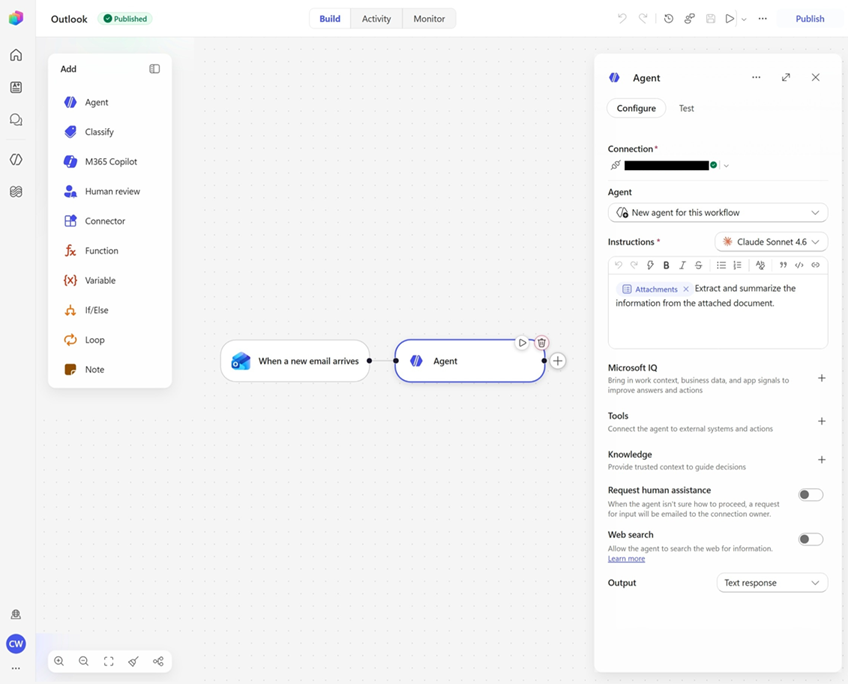
Για το ηλεκτρονικό ταχυδρομείο, το έναυσμα Κατά την άφιξη ενός νέου μηνύματος ηλεκτρονικού ταχυδρομείου του Office 365 Outlook ξεκινά τη ροή εργασίας όταν λαμβάνεται ένα μήνυμα ηλεκτρονικού ταχυδρομείου. Ο κόμβος παράγοντα μπορεί στη συνέχεια να χρησιμοποιήσει την έξοδο ενεργοποίησης για να εξαγάγει δεδομένα από τα συνημμένα του email.
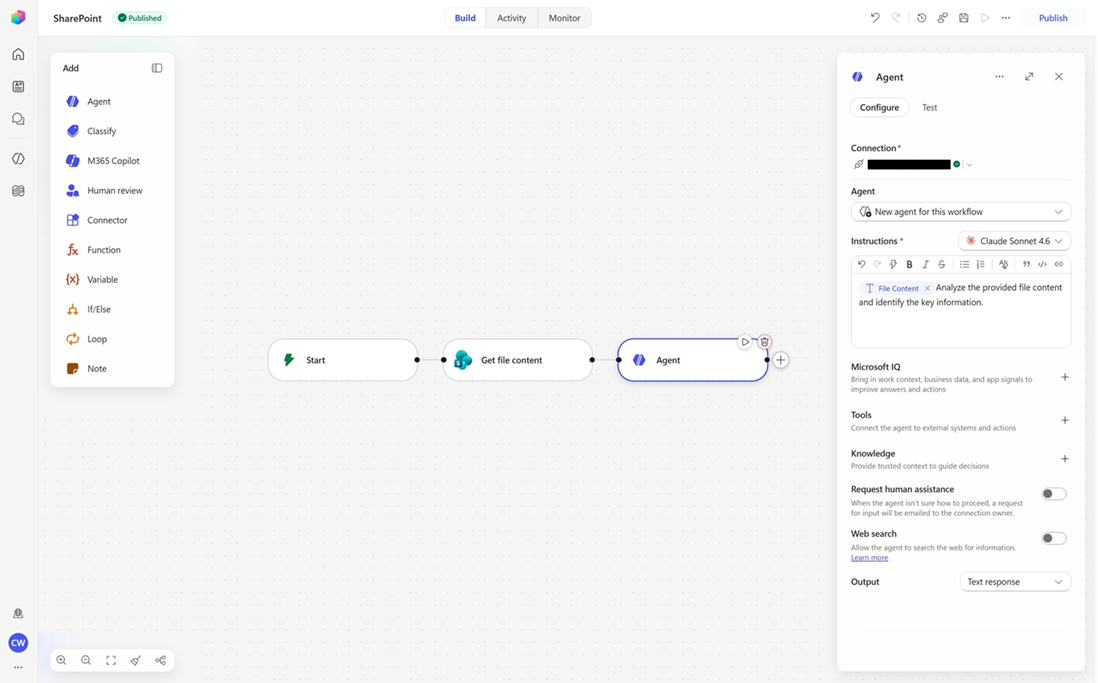
Για το SharePoint, μπορείτε να ανακτήσετε αρχεία χρησιμοποιώντας έναν κόμβο "Λήψη περιεχομένου αρχείου" του SharePoint και να μεταβιβάσετε τα αρχεία στον κόμβο παράγοντα, ο οποίος μπορεί να εξαγάγει δεδομένα από έγγραφα που είναι αποθηκευμένα στην τοποθεσία του SharePoint. Τα επόμενα βήματα μπορούν να χρησιμοποιήσουν τις εξαγόμενες πληροφορίες για την ενημέρωση καρτελών, τη συμπλήρωση συστημάτων ή τη δημιουργία πληροφοριών.
Συχνές ερωτήσεις
Πότε πρέπει να χρησιμοποιήσω έναν ενσωματωμένο παράγοντα και πότε πρέπει να χρησιμοποιήσω έναν υπάρχοντα παράγοντα;
Χρησιμοποιήστε έναν ενσωματωμένο παράγοντα όταν η εργασία του παράγοντα αφορά συγκεκριμένα μία ροή εργασιών και θέλετε όλα τα στοιχεία, συμπεριλαμβανομένων οδηγιών, εργαλείων, γνώσεων και εξόδου, να ταξιδεύουν με τη ροή εργασιών. Οι ενσωματωμένοι παράγοντες μπορούν να ρυθμιστούν ταχύτερα και είναι πιο εύκολοι στην αιτιολόγηση, επειδή η ρύθμιση παραμέτρων βρίσκεται ακριβώς δίπλα στα βήματα που τη χρησιμοποιούν.
Χρησιμοποιήστε έναν υπάρχοντα παράγοντα όταν ο ίδιος παράγοντας μοιράζεται μεταξύ διαφορετικών ροών εργασίας ή επιφανειών, ή όταν ο παράγοντας ανήκει σε διαφορετική ομάδα και θέλετε απλώς να τον καλέσετε.
Μπορεί να επαναχρησιμοποιηθεί ο ενσωματωμένος παράγοντας εκτός αυτής της ροής εργασιών;
Αρ. Ένας ενσωματωμένος παράγοντας περικλείεται στη ροή εργασιών του. Εάν διαπιστώσετε ότι δημιουργείτε τον ίδιο ενσωματωμένο παράγοντα σε πολλές ροές εργασιών, προωθήστε τον σε έναν δημοσιευμένο παράγοντα και καλέστε αυτόν τον παράγοντα από κάθε ροή εργασιών.