Σημείωμα
Η πρόσβαση σε αυτήν τη σελίδα απαιτεί εξουσιοδότηση. Μπορείτε να δοκιμάσετε να εισέλθετε ή να αλλάξετε καταλόγους.
Η πρόσβαση σε αυτήν τη σελίδα απαιτεί εξουσιοδότηση. Μπορείτε να δοκιμάσετε να αλλάξετε καταλόγους.
Note
Οι δυνατότητες σε αυτό το άρθρο χρησιμοποιούνται από εκπροσώπους ή ροές εργασιών που υποστηρίζονται από την πλεξούδα GitHub Copilot.
Η χρέωση βάσει χρήσης ισχύει για τη χρήση, τη δημιουργία, τη δοκιμή και την αξιολόγηση πρακτόρων. Αυτές οι ενέργειες ενδέχεται να καταναλώσουν πιστώσεις Copilot. Μάθετε περισσότερα στο θέμα Διαχείριση κόστους για εκπροσώπους που υποστηρίζονται από την πλεξούδα GitHub Copilot.
Δημιουργήστε και επεξεργαστείτε ροές εργασιών στην επανασχεδιασμένη οπτική σχεδίαση στο Copilot Studio. Ο σχεδιαστής παρέχει έναν καμβά όπου μπορείτε να δημιουργήσετε ή να επεξεργαστείτε έναν αυτοματισμό, να προσθέσετε και να καταργήσετε ενέργειες, να ελέγξετε για σφάλματα και να δημοσιεύσετε τη ροή εργασίας σας χωρίς να φύγετε από τον σχεδιαστή.
Εμφάνιση ροής εργασίας στη σχεδίαση
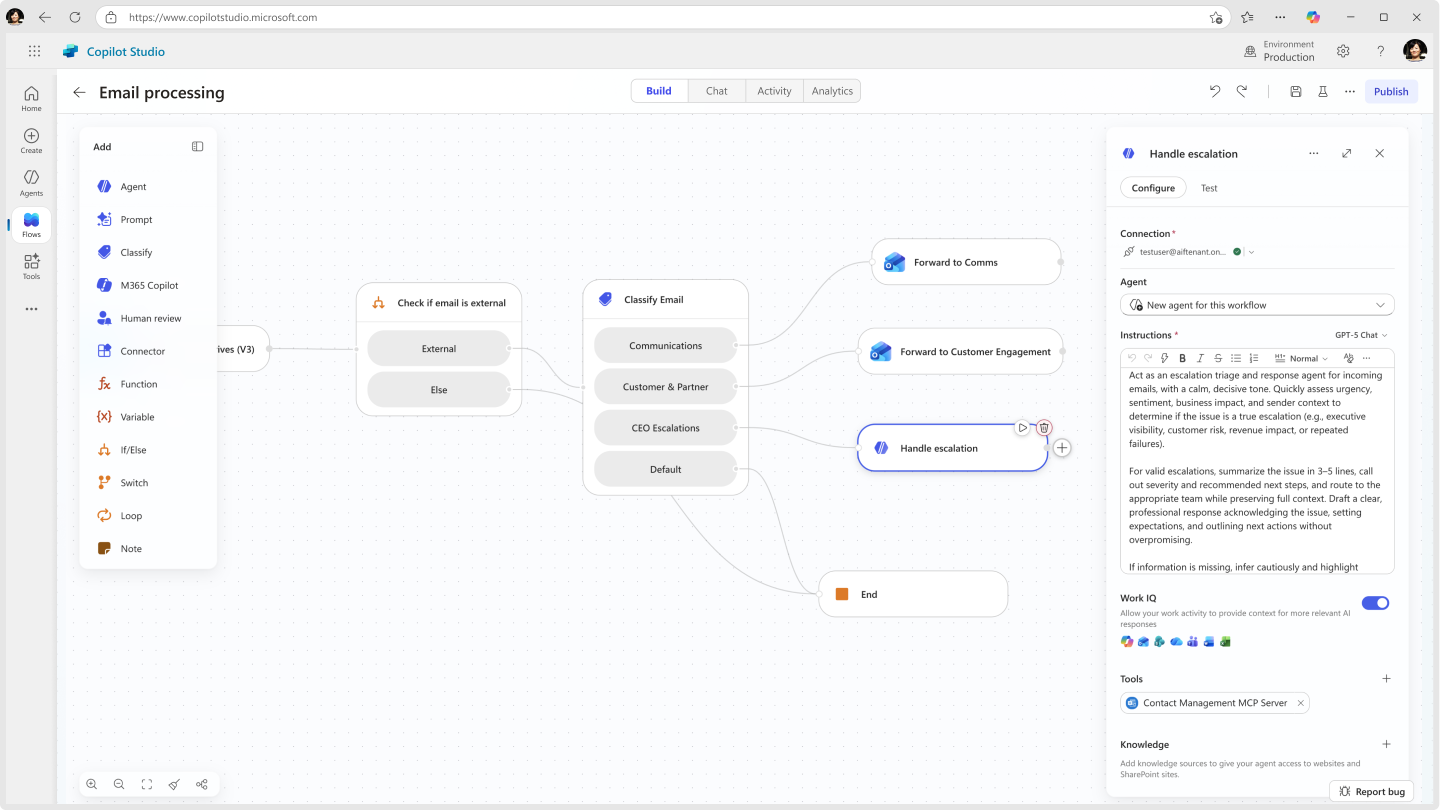
Για να εμφανίσετε μια ροή εργασιών στη σχεδίαση, ανοίξτε το Copilot Studio, επιλέξτε Ροές εργασιών, επιλέξτε τη ροή εργασίας και, στη συνέχεια, επιλέξτε την καρτέλα Δόμηση.
Αλλαγή του τρόπου εμφάνισης της ροής εργασίας σας
Ανάλογα με το μέγεθος και την πολυπλοκότητα της ροής εργασιών σας, μπορεί να θέλετε να προσαρμόσετε τον τρόπο εμφάνισής της για να διευκολύνετε την εργασία. Χρησιμοποιήστε τη γραμμή εργαλείων στην κάτω αριστερή γωνία του καμβά για να ελέγξετε την προβολή.
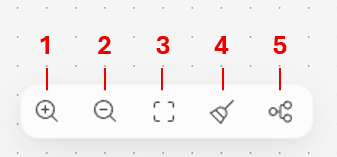
Υπόμνημα:
- Μεγέθυνση: Αυξήστε το μέγεθος της ροής εργασιών στον καμβά.
- Σμίκρυνση: Μειώστε το μέγεθος της ροής εργασίας στον καμβά.
- Προβολή προσαρμογής: Αλλάξτε το μέγεθος της προβολής ώστε να ταιριάζει σε ολόκληρη τη ροή εργασιών στον καμβά.
- Τακτοποιήστε: Αναδιοργανώστε τη ροή εργασίας και κλάδους για μια πιο καθαρή προβολή από άκρο σε άκρο.
- Κατακόρυφη διάταξη: Μεταβείτε σε κατακόρυφη προβολή διάταξης της ροής εργασιών.
Προσθήκη και κατάργηση ενεργειών
Στην κάρτα μετά την οποία θέλετε να προσθέσετε την ενέργεια, επιλέξτε Προσθήκη βήματος. Ανοίγει το παράθυρο "Προσθήκη ".
Στην περιοχή Προσθήκη, αρχίστε να πληκτρολογείτε την ενέργεια που θέλετε να εκτελέσει η ροή εργασίας σας ή τη σύνδεση που θέλετε να προσθέσετε και, στη συνέχεια, επιλέξτε την από τη λίστα. Ανάλογα με την επιλογή σας, ίσως χρειαστεί να δώσετε περισσότερες πληροφορίες για να ολοκληρώσετε την ενέργεια.
Εάν διαπιστώσετε ότι δεν χρειάζεστε μια ενέργεια, επιλέξτε το εικονίδιο Διαγραφή στην επάνω δεξιά γωνία της ενέργειας.
Έλεγχος παραμέτρων ροής εργασίας
Για να προβάλετε τις παραμέτρους για ένα έναυσμα ή μια ενέργεια στη ροή εργασιών σας, επιλέξτε την κάρτα του. Ο πίνακας ρύθμισης παραμέτρων ανοίγει στη δεξιά πλευρά. Για να εισαγάγετε μια τιμή για μια παράμετρο, ενεργοποιήστε μια επιλογή στην αναπτυσσόμενη λίστα ή εισαγάγετε μια έκφραση για να ορίσετε δυναμικά την τιμή.
Έλεγχος για σφάλματα
Τα σφάλματα στις ενέργειες ροής εργασιών υποδεικνύονται με κόκκινο χρώμα. Για να προβάλετε λεπτομέρειες ενός σφάλματος σε μία ενέργεια, επιλέξτε το σφάλμα. Για να παραθέσετε όλα τα σφάλματα σε ολόκληρη τη ροή εργασίας, ανοίξτε το πλαίσιο του κέντρου υγείας . Για να δείτε τις λεπτομέρειες των μεμονωμένων σφαλμάτων, επιλέξτε το σφάλμα.
Σημαντικό
Δεν μπορείτε να δημοσιεύσετε μια ροή εργασίας εάν περιέχει σφάλματα. Πρέπει να διορθώσετε όλα τα σφάλματα για να μπορέσετε να το δημοσιεύσετε.
Δημοσίευση της ροής εργασιών σας
Εάν η ροή εργασιών σας δεν περιέχει σφάλματα, μπορείτε να τη δημοσιεύσετε. Στο μενού στο επάνω μέρος του καμβά, επιλέξτε Δημοσίευση.
Δοκιμή της ροής εργασιών σας
Οι δοκιμαστικές εκτελέσεις σάς επιτρέπουν να επαληθεύσετε ένα βήμα ή μια ολόκληρη ροή εργασίας χωρίς να φύγετε από τη σχεδίαση. Χρησιμοποιήστε είτε πραγματικά δεδομένα upstream, τιμές που κοροϊδεύετε τον εαυτό σας ή αποτελέσματα από προηγούμενη εκτέλεση.
Υπάρχουν δύο τρόποι για να εκτελέσετε μια δοκιμή:
| Τι θέλετε να επαληθεύσετε | Τρόπος δοκιμής | Πού θα το βρείτε |
|---|---|---|
| Μεμονωμένη ενέργεια ή βήμα AI σε απομόνωση | Δοκιμή αυτού του κόμβου | Η καρτέλα Δοκιμή μέσα στο πλαϊνό πλαίσιο του κόμβου |
| Η πλήρης ροή εργασίας, από άκρο σε άκρο | Εκτέλεση δοκιμής ροής | Το κουμπί αναπαραγωγής (Δοκιμή) στην επάνω γραμμή εντολών |
Και οι δύο επιφάνειες μοιράζονται την ίδια ιδέα: παρέχετε εισόδους (πραγματικές ή εικονικές), εκτελέστε και, στη συνέχεια, επιθεωρήστε την έξοδο.
Δοκιμή ενός μεμονωμένου κόμβου σε μια ροή εργασιών
Ανοίξτε οποιαδήποτε ενέργεια ή κόμβο στη ροή εργασίας σας και επιλέξτε το κουμπί αναπαραγωγής (Δοκιμή). Υπάρχουν τρεις ενότητες:
Εκτέλεση / Επαναφορά δοκιμής: Εκτελεί το βήμα κατ' απαίτηση ή καταργεί τις τρέχουσες εισόδους και έξοδο.
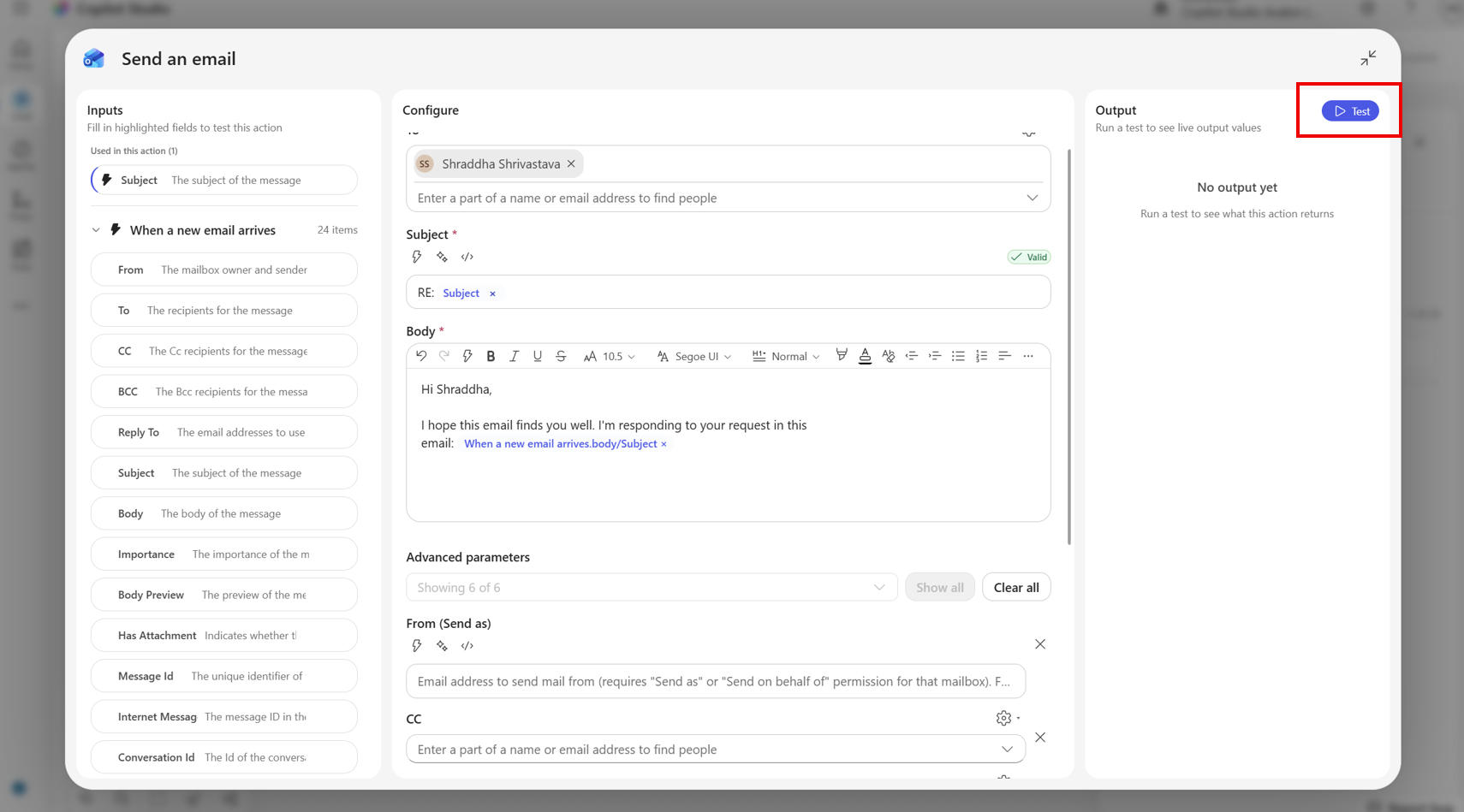
Φόρτωση τιμών από προηγούμενη εκτέλεση: Μια αναπτυσσόμενη λίστα πρόσφατων εκτελέσεων αυτής της ροής εργασίας. Επιλέγοντας ένα στοιχείο, οι έξοδοι του προηγούμενου βήματος από αυτήν την εκτέλεση μεταφέρονται στα πεδία εισόδου παρακάτω.
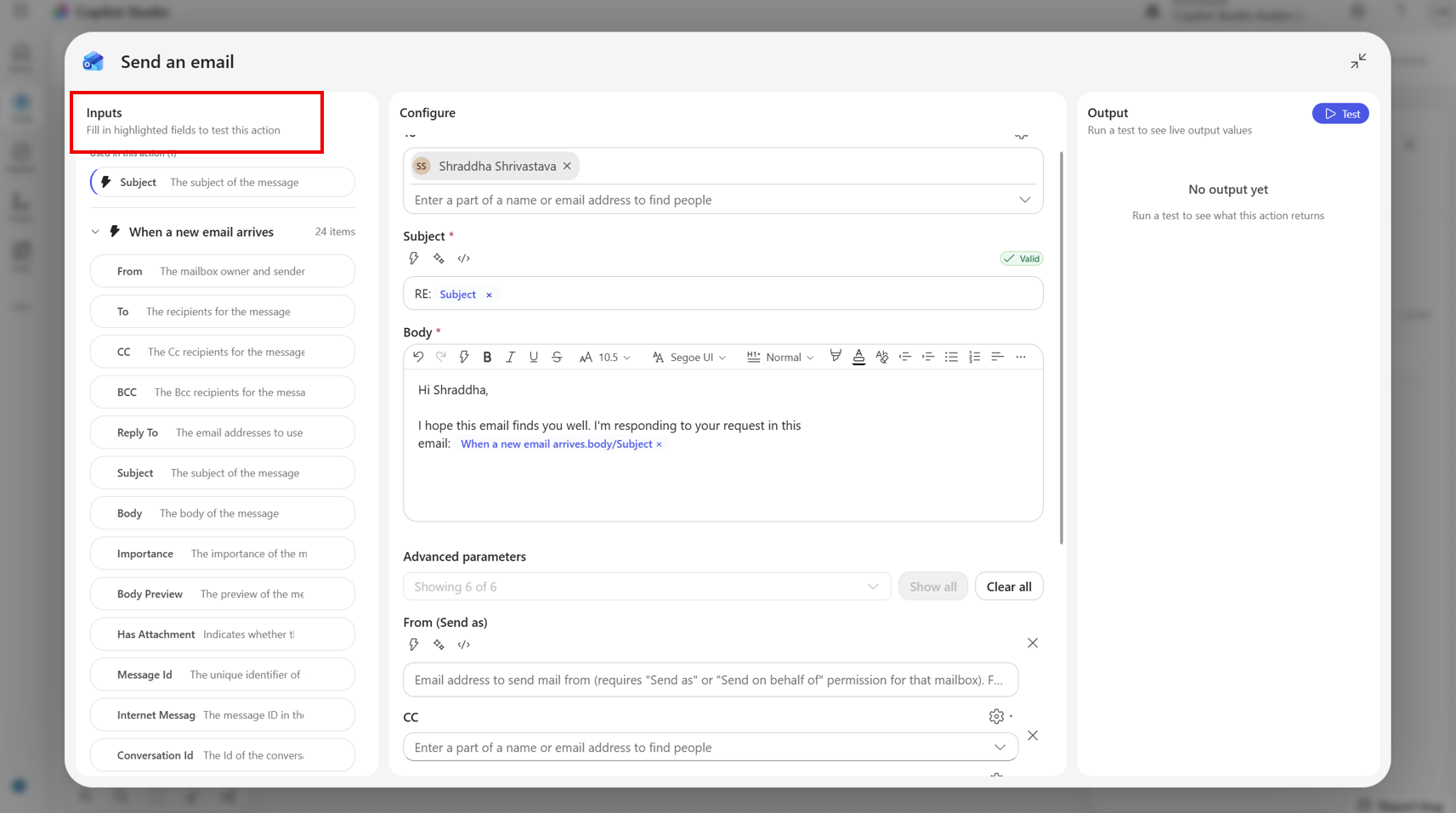
Είσοδοι: Ένα πεδίο με δυνατότητα επεξεργασίας ανά ανοπτικό βήμα εξάγει τις αναφορές του κόμβου. Η ταμπέλα στα δεξιά κάθε γραμμής εμφανίζει τον αναμενόμενο τύπο του πεδίου (συμβολοσειρά, email, ημερομηνία-ώρα, αριθμός κ.ο.κ.).
Έξοδος: Το ζωντανό αποτέλεσμα της πιο πρόσφατης δοκιμής, μορφοποιημένο για τον τύπο κόμβου.
Εικονικές είσοδοι
Από προεπιλογή, τα πεδία εισόδου είναι κενά. Μπορείτε να κάνετε τα εξής:
- Πληκτρολογήστε οποιαδήποτε τιμή απευθείας σε ένα πεδίο. Το πεδίο αποδέχεται τον τύπο που εμφανίζεται στη δεξιά κάρτα.
- Αφήστε ένα πεδίο κενό εάν το βήμα σας δεν εξαρτάται από αυτό.
Συμβουλή
Η καρτέλα Δοκιμή παραθέτει αυτόματα τις εξόδους βημάτων ανάντη στις οποίες αναφέρονται οι εκφράσεις αυτού του κόμβου. Εάν προσθέσετε ένα νέο διακριτικό στον κόμβο, το αντίστοιχο πεδίο εμφανίζεται την επόμενη φορά που θα ανοίξετε το Test.
Φόρτωση τιμών από μια προηγούμενη εκτέλεση
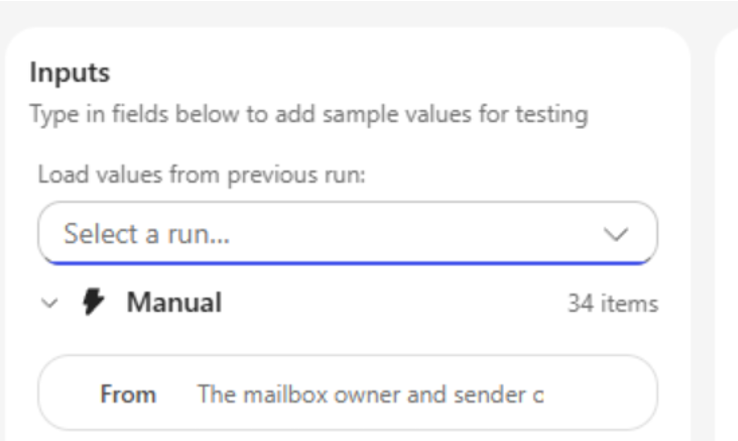
Εάν η ροή εργασίας σας εκτελέστηκε στο παρελθόν, μπορείτε να αναπαράγετε ξανά πραγματικά δεδομένα αντί να τα πληκτρολογήσετε:
Στο αναπτυσσόμενο μενού για φόρτωση τιμών από προηγούμενη εκτέλεση, επιλέξτε μία εκτέλεση.
Το πρόγραμμα σχεδίασης λαμβάνει τις εξόδους του βήματος εκτέλεσης και τις προβάλλει μέσω του σχήματος εισόδου του κόμβου σας. Οι αντίστοιχες τιμές εγγράφονται στα πεδία εισόδου.
Στη συνέχεια, επεξεργαστείτε οποιοδήποτε πεδίο εάν θέλετε να τροποποιήσετε το σενάριο.
Η αναπτυσσόμενη λίστα εμφανίζει τις 10 πιο πρόσφατες εκτελέσεις οποιασδήποτε κατάστασης. Εάν μια εκτέλεση δεν περιλαμβάνει εξόδους για ένα από τα ανάντη βήματά σας επειδή αυτό το βήμα παραλείφθηκε ή η διαδρομή δεν εκτελέστηκε, συμπληρώνονται μόνο τα διαθέσιμα πεδία. Οι υπόλοιποι μένουν όπως ήταν.
Εάν η ροή εργασίας δεν εκτελέστηκε προηγουμένως, εμφανίζεται το Δεν υπάρχουν διαθέσιμες προηγούμενες εκτελέσεις και η αναπτυσσόμενη λίστα αποκρύπτεται.
Εκτελέστε τη δοκιμή
Επιλέξτε Εκτέλεση δοκιμής. Το κουμπί δείχνει μια κατειλημμένη κατάσταση ενώ η κλήση είναι σε πτήση. Η ενότητα Έξοδος εμφανίζει έναν περιστρεφόμενο και μετά το αποτέλεσμα ή ένα σφάλμα.
- Η επαναφορά της δοκιμής καταργεί τόσο τις εισόδους όσο και την τελευταία έξοδο.
- Η δοκιμή εκτελεί τον κόμβο μεμονωμένα σε σχέση με το API της σύνδεσης. Η δοκιμή δεν ενεργοποιεί την υπόλοιπη ροή εργασίας.
Δοκιμάστε ολόκληρη τη ροή εργασίας
Στην επάνω γραμμή εντολών, επιλέξτε το κουμπί αναπαραγωγής (Δοκιμή). Η δοκιμή εκτελεί τη ροή εργασίας σας από άκρο σε άκρο σε σχέση με το χρόνο ζωντανής εκτέλεσης.
Πριν την έναρξη της εκτέλεσης, ο σχεδιαστής:
- Αποθηκεύει και δημοσιεύει τη ροή εργασίας εάν έχετε μη αποθηκευμένες αλλαγές ή εάν είναι η πρώτη φορά.
- Εγκαθιστά τυχόν νέες συνδέσεις κατά την πρώτη εκτέλεση.
- Ενεργοποιεί την εκτέλεση. Η διαδρομή εξαρτάται από τον τύπο του εναύσματος.
| Τύπος ενεργοποίησης | Τι συμβαίνει όταν επιλέγετε Δοκιμή |
|---|---|
| Χειροκίνητη / αίτηση HTTP | Ανοίγει ένα παράθυρο διαλόγου για να εισαγάγετε τις εισόδους εναύσματος και, στη συνέχεια, η ροή εργασίας εκτελείται αμέσως. |
| Περιοδικότητα/κυλιόμενο παράθυρο/ανίχνευση | Είτε το χρονοδιάγραμμα ξεκινά και η πρώτη εκτέλεση ξεκινά αυτόματα είτε, εάν είναι ήδη εγκατεστημένη, η ροή εργασίας εκτελείται μία φορά. |
| Συμβάν σύνδεσης (για παράδειγμα, Κατά την άφιξη μηνύματος ηλεκτρονικού ταχυδρομείου) | Η ροή εργασίας δημοσιεύεται και περιμένει. Μπορείτε να δείτε Αναμονή ενεργοποίησης.... Εκτελέστε την ενέργεια στο πηγαίο σύστημα για να ξεκινήσει η εκτέλεση. |
| Webhook HTTP | Η ροή εργασίας δημοσιεύεται. ενεργοποιήστε το από το εξωτερικό σύστημα όπως θα κάνατε συνήθως. |
Προσομοιωμένες εισόδους (μηχανική εκκίνηση)
Για μη αυτόματα εναύσματα, το παράθυρο διαλόγου Εισαγωγή μη αυτόματων εισόδων ερεθίσματος αποδίδει ένα πεδίο ανά είσοδο που ορίσατε στο ερέθισμα:
- Κείμενο/αριθμός/διεύθυνση ηλεκτρονικού ταχυδρομείου/ημερομηνία: Κατάλληλο στοιχείο ελέγχου εισόδου.
- Λογική μεταβλητή: Διακόπτης εναλλαγής.
- Μία επιλογή (απαρίθμηση): Αναπτυσσόμενη λίστα.
- Πολλαπλή επιλογή: Αναπτυσσόμενη λίστα πολλαπλής επιλογής.
- Αρχείο: Επιλογέας αρχείων. Τα περιεχόμενα μεταφορτώνονται ως μέρος της εκτέλεσης.
- Αντικείμενο/πίνακας: Περιοχή κειμένου πολλών γραμμών όπου μπορείτε να επικολλήσετε JSON.
Επιλέξτε Εκτέλεση για να ξεκινήσετε τη ροή εργασίας με αυτές τις εισόδους ή Άκυρο για απόρριψη χωρίς εκτέλεση. Τα απαιτούμενα πεδία επισημαίνονται με αστερίσκο. Εάν λείπουν τιμές ή δεν είναι έγκυρες, εμφανίζονται ενσωματωμένα μηνύματα επικύρωσης και η εκτέλεση αποκλείεται μέχρι να διορθωθούν.
Το παράθυρο διαλόγου εμφανίζεται κάθε φορά που επιλέγετε Δοκιμή. Οι τιμές δεν αποθηκεύονται μεταξύ εκτελέσεων, επομένως μπορείτε να δοκιμάσετε γρήγορα διαφορετικά σενάρια.
Παρακολουθήστε την εκτέλεση της διεργασίας
Όταν μια εκτέλεση είναι σε εξέλιξη:
- Η γραμμή εντολών εμφανίζει ένα κουμπί Άκυρο ενώ η εκτέλεση είναι ενεργή.
- Ο πίνακας Δραστηριότητα στα δεξιά παραθέτει την τρέχουσα εκτέλεση στο επάνω μέρος με ένα σήμα κατάστασης: Εκτέλεση, Αναμονή, Επιτυχής, Αποτυχία ή Ακυρώθηκε. Επιλέξτε οποιαδήποτε εκτέλεση για να την ανοίξετε στον καμβά και να ελέγξετε τις εισόδους και εξόδους κάθε βήματος.
Επιλογή προηγούμενων εκτελέσεων
Ο πίνακας δραστηριότητας διπλασιάζεται ως ιστορικό εκτέλεσης της ροής εργασίας σας:
- Φιλτράρετε κατά Όλα/Επιτυχημένα/Αποτυχημένα/Εκτελούμενα χρησιμοποιώντας το αναπτυσσόμενο μενού στο επάνω μέρος.
- Επιλέξτε Ανανέωση για να επαναφέρετε τη λίστα.
- Επιλέξτε Φόρτωση περισσότερων στο κάτω μέρος της σελίδας προς τα πίσω.
- Η επιλογή μιας εκτέλεσης το φορτώνει στον καμβά, όπου κάθε κόμβος εμφανίζει τις εισόδους που έλαβε και τις εξόδους που παρήγαγε για τη συγκεκριμένη εκτέλεση. Τα δεδομένα είναι ίδια με αυτά που χρησιμοποιεί η καρτέλα Δοκιμή σε επίπεδο κόμβου όταν επιλέγετε μια εκτέλεση από την αναπτυσσόμενη λίστα.
Πότε να χρησιμοποιείτε κάθε τύπο δοκιμής
- Επανάληψη σε ένα μόνο βήμα AI ή ενέργεια σύνδεσης; Χρησιμοποιήστε τη Δοκιμή αυτού του κόμβου. Είναι πιο γρήγορο, δεν δημοσιεύει και σας επιτρέπει να προσομοιώνετε μόνο τις τιμές upstream που έχουν σημασία.
- Επικύρωση συμπεριφοράς από άκρο σε άκρο ή λογική ενεργοποίησης; Χρησιμοποιήστε την Εκτέλεση δοκιμής ροής. Ασκεί ολόκληρο το γράφημα σε σχέση με τον πραγματικό χρόνο εκτέλεσης.
- Αναπαραγωγή ενός προβλήματος παραγωγής; Ανοίξτε την αποτυχημένη εκτέλεση από τον πίνακα Δραστηριότητα και, στη συνέχεια, ανοίξτε τον κόμβο αποτυχίας και χρησιμοποιήστε τη Φόρτωση τιμών από την προηγούμενη εκτέλεση στην καρτέλα Δοκιμή για να αναπαράγετε ξανά τα ακριβή δεδομένα ανάντη στην ενέργεια.
Δείγμα τιμών στον επιλογέα διακριτικού
Όταν γράφετε μια παράσταση που αναφέρεται στην έξοδο ενός ανάντη βήματος, ο επιλογέας διακριτικού εμφανίζει ένα δείγμα τιμής δίπλα σε κάθε διακριτικό, ώστε να μπορείτε να δείτε πώς φαίνονται τα πραγματικά δεδομένα από αυτό το βήμα. Τα δείγματα τιμών αντλούνται αυτόματα από την πιο πρόσφατη ολοκληρωμένη δοκιμαστική εκτέλεση της ροής εργασιών σας, ώστε να μην χρειάζεται να επιλέξετε μια εκτέλεση ή να προσθέσετε διακριτικά με μη αυτόματο τρόπο.
Η συμπεριφορά είναι η εξής:
- Οι τιμές δείγματος εμφανίζονται στην ίδια γραμμή με την έξοδο κάθε προηγούμενου βήματος.
- Εμφανίζονται μόνο επιτυχημένα αποτελέσματα από την τελευταία ολοκληρωμένη εκτέλεση. Τα βήματα που παραλείφθηκαν, δεν επιτεύχθηκαν ή απέτυχαν δεν έχουν τιμή δείγματος.
- Εάν η ροή εργασίας δεν έχει εκτελεστεί ακόμα ή η πιο πρόσφατη εκτέλεση δεν περιλαμβάνει το βήμα αναφοράς, δεν εμφανίζεται τιμή δείγματος δίπλα σε αυτό το διακριτικό.
Τα δείγματα τιμών είναι δεδομένα προεπισκόπησης μόνο για ανάγνωση. Η επεξεργασία μιας παράστασης δεν αλλάζει την υποκείμενη εκτέλεση και το κλείσιμο του επιλογέα δεν απορρίπτει τίποτα.