Σημείωμα
Η πρόσβαση σε αυτήν τη σελίδα απαιτεί εξουσιοδότηση. Μπορείτε να δοκιμάσετε να εισέλθετε ή να αλλάξετε καταλόγους.
Η πρόσβαση σε αυτήν τη σελίδα απαιτεί εξουσιοδότηση. Μπορείτε να δοκιμάσετε να αλλάξετε καταλόγους.
Οι δοκιμές και η παρακολούθηση σάς βοηθούν να δημιουργήσετε αξιόπιστα, υψηλής απόδοσης Power Apps. Χρησιμοποιήστε τα παρακάτω ενσωματωμένα εργαλεία του Power Apps για τον εντοπισμό σφαλμάτων και τη διάγνωση προβλημάτων επιδόσεων, τον προσδιορισμό σφαλμάτων τύπου και τη διασφάλιση ότι η εφαρμογή σας είναι προσβάσιμη σε όλους τους χρήστες.
Monitor
Το Power Apps Monitor είναι ένα εργαλείο εντοπισμού σφαλμάτων που παρακολουθεί μια ροή συμβάντων από περιόδους λειτουργίας ενός χρήστη για τη διάγνωση και την αντιμετώπιση προβλημάτων που σχετίζονται με τις επιδόσεις.
Μπορείτε να χρησιμοποιήσετε το εργαλείο από το Power Apps Studio ή να παρακολουθήσετε δημοσιευμένες εφαρμογές κατά τη διάρκεια του χρόνου εκτέλεσης. Για να αποκτήσετε πρόσβαση στον έλεγχο μιας εφαρμογής που έχει δημοσιευτεί, μεταβείτε στην εφαρμογή και επιλέξτε Details και, στη συνέχεια, Monitor.
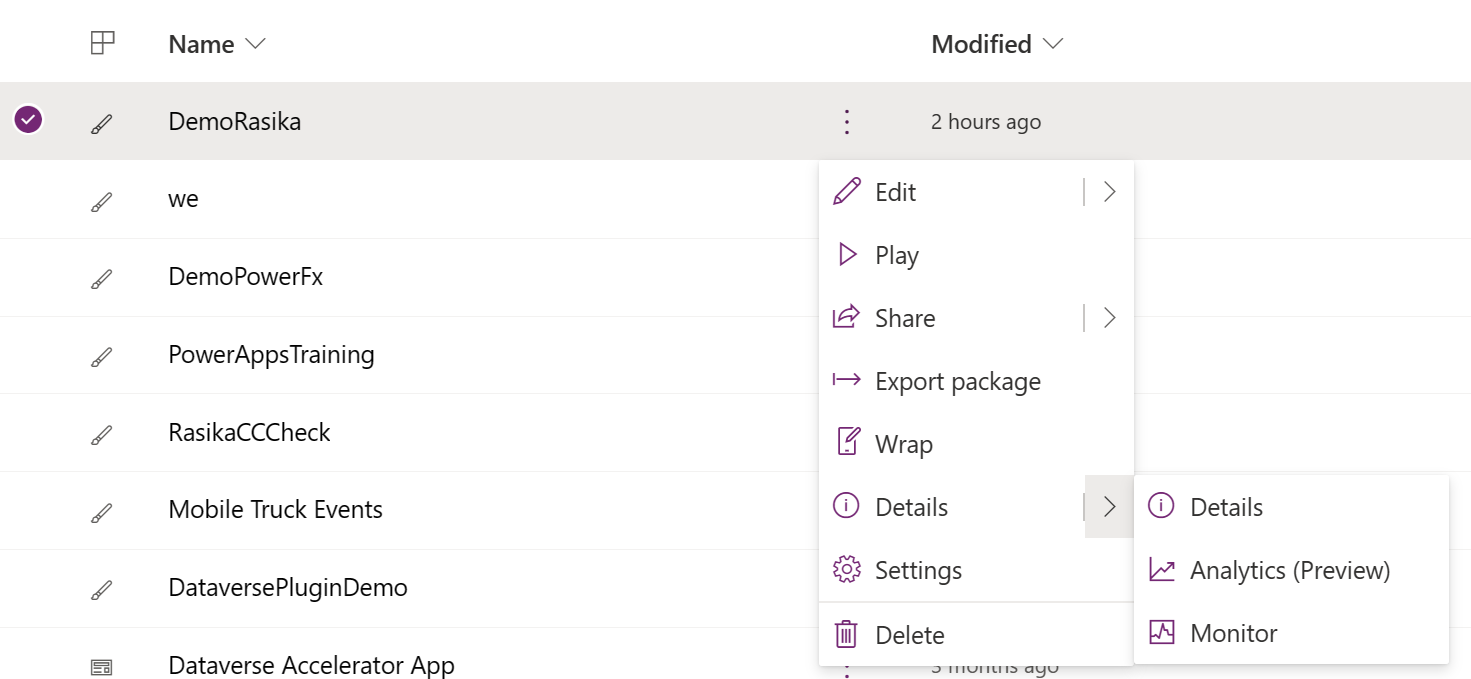
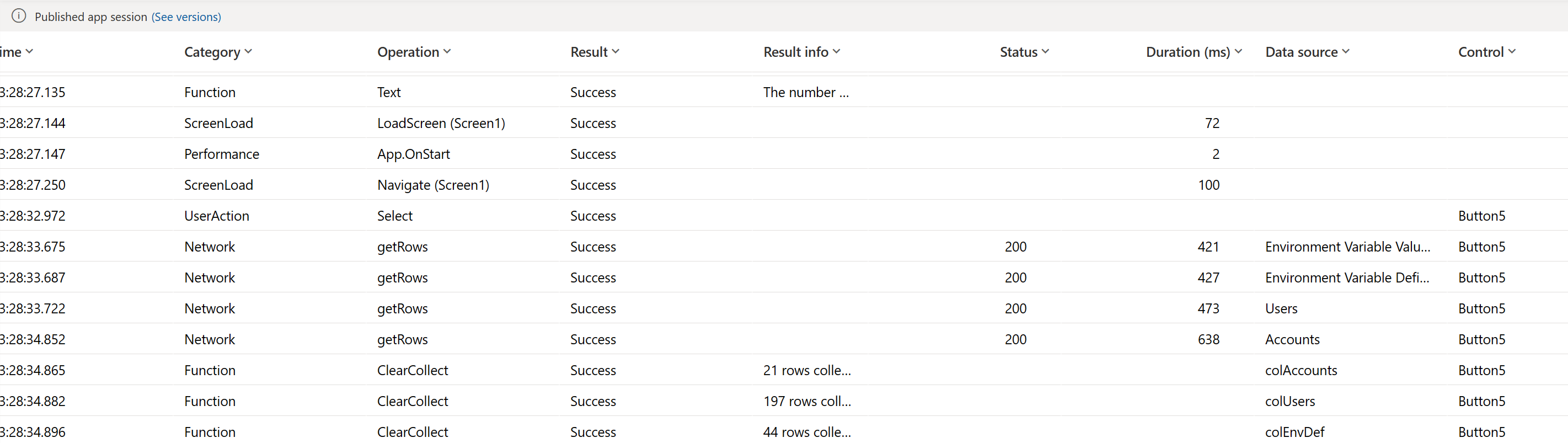
Το εργαλείο Παρακολούθηση επιστρέφει σημαντικές πληροφορίες, όπως:
Η φύση της λειτουργίας, όπως
Select,Load Screen,NavigateκαιGetRows.Πληροφορίες αποτελέσματος και αποτελέσματος, οι οποίες υποδεικνύουν εάν η κλήση είναι Επιτυχία, Αποτυχία ή Προειδοποίηση. Οι πληροφορίες αποτελεσμάτων περιλαμβάνουν πληροφορίες όπως τον αριθμό των γραμμών που επιστρέφονται, σφάλματα χρόνου εκτέλεσης, όπως 404 ή 429 και πολλά άλλα.
Διάρκεια, η οποία είναι ο χρόνος που απαιτείται για την ολοκλήρωση μιας συγκεκριμένης αίτησης.
Πληροφορίες προέλευσης δεδομένων και ελέγχου.
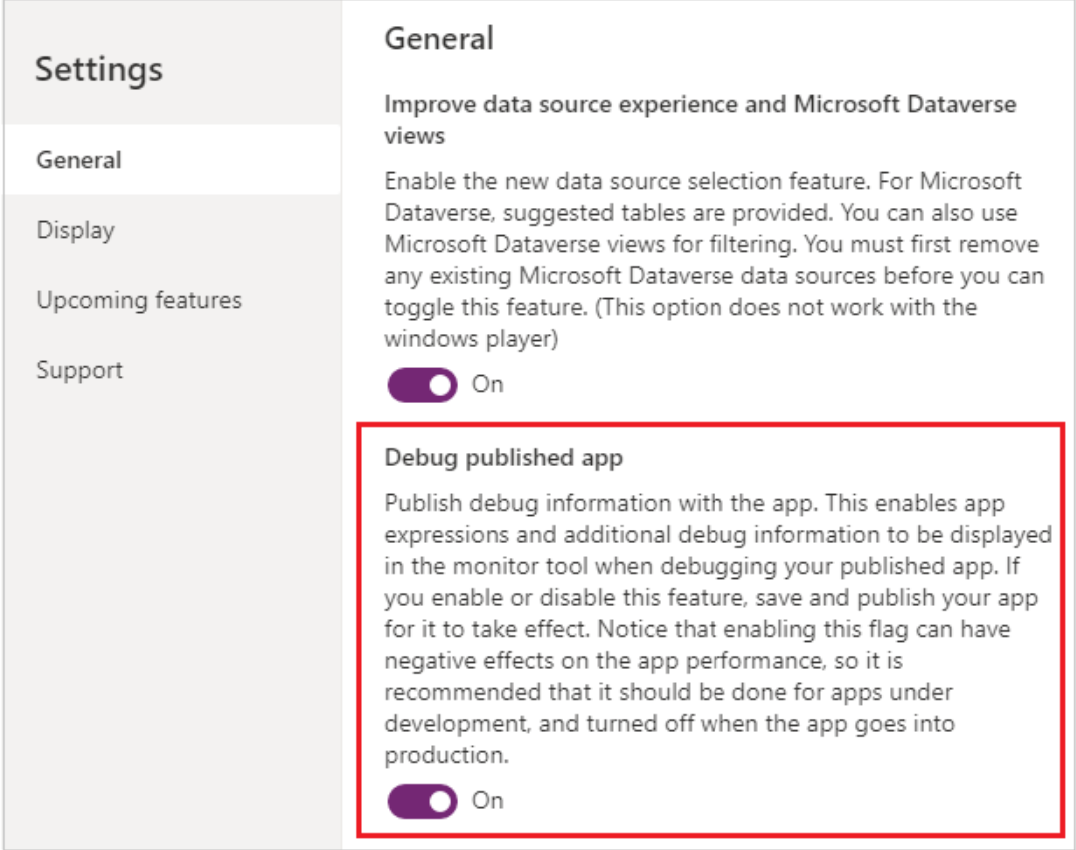
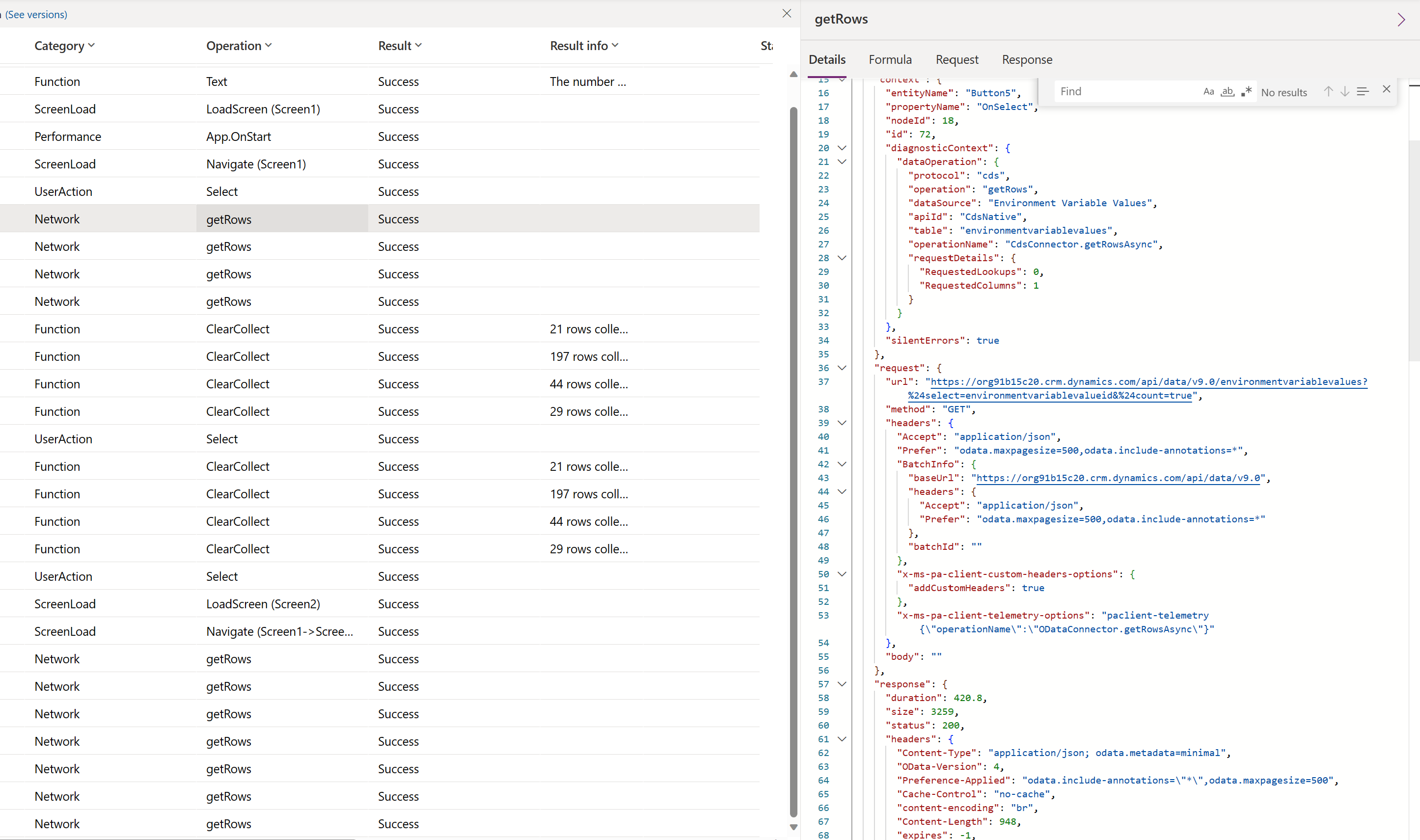
Επιλέγοντας ένα στοιχείο στο πλέγμα, μπορείτε να λάβετε περισσότερες πληροφορίες, όπως μια επισκόπηση του συμβάντος, τον τύπο που σχετίζεται με το επιλεγμένο συμβάν και την αίτηση HTTP που στάλθηκε και η απόκριση που λάβατε. Από προεπιλογή, ο τύπος είναι διαθέσιμος μόνο κατά τη σύνταξη και όχι για δημοσιευμένες εφαρμογές. Για να εμφανίσετε τον τύπο για δημοσιευμένες εφαρμογές, θα πρέπει να ενεργοποιήσετε μια επιλογή στις ρυθμίσεις της εφαρμογής. Μεταβείτε στο Αρχείο, μετά Ρυθμίσεις και ενεργοποιήστε το στοιχείο Εντοπισμός σφαλμάτων δημοσιευμένης εφαρμογής.
Αυτή η εικόνα εμφανίζει τις λεπτομέρειες JSON ενός στοιχείου που έχει επιλεγεί στο πλέγμα συμβάντος:
Μάθετε περισσότερα στο άρθρο Χρήση παρακολούθησης για να λάβετε δεδομενικές πληροφορίες και προτάσεις για την εφαρμογή σας.
Έλεγχος εφαρμογών
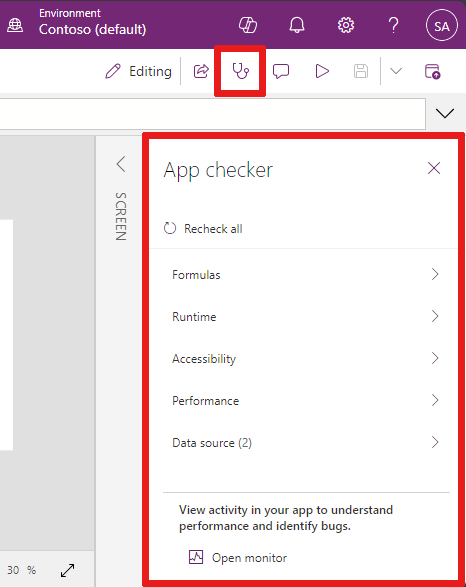
Ο Έλεγχος εφαρμογών παρέχει μια βελτιωμένη μέθοδο για τον εντοπισμό προβλημάτων τύπων και την αντιμετώπιση προβλημάτων προσβασιμότητας στην εφαρμογή σας. Θα αποκτήσετε πρόσβαση σε αυτή μέσω του εικονιδίου "Έλεγχος εφαρμογής" στη γραμμή εργαλείων του Power Apps Studio.
Το εργαλείο παρουσιάζει μια ολοκληρωμένη λίστα ζητημάτων που σχετίζονται με τύπους και προτάσεις με δυνατότητα ενεργειών. Ο σκοπός του επεκτείνεται πέρα από τον εντοπισμό σφαλμάτων, καθώς συμβάλλει επίσης στη βελτίωση της αποτελεσματικότητας εντοπισμού σφαλμάτων, τη βελτιστοποίηση των επιδόσεων και τη διασφάλιση της ευθυγράμμισης με τις βέλτιστες πρακτικές.
Μάθετε περισσότερα σχετικά με τον Έλεγχο εφαρμογών.
Έλεγχος προσβασιμότητας
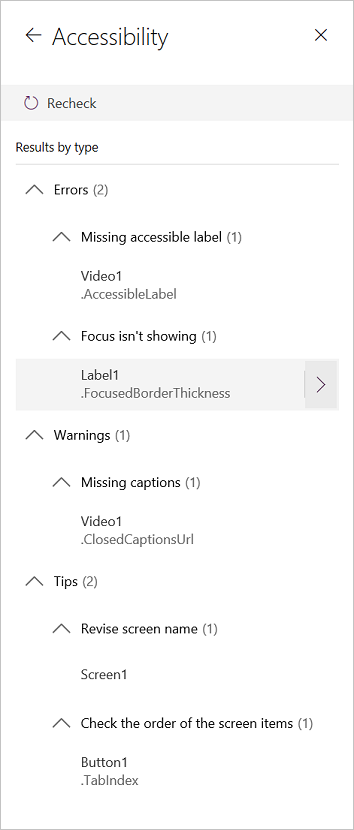
Ο Έλεγχος προσβασιμότητας λειτουργεί με τρόπο παρόμοιο με τον έλεγχο σφαλμάτων τύπων. Εξετάζει ενδείκνυν την εφαρμογή σας για πιθανά προβλήματα προσβασιμότητας και την εμφανίζει σε μια ολοκληρωμένη λίστα. Ο Έλεγχος προσβασιμότητας προσφέρει οδηγίες όπως για την ενεργοποίηση της υποστήριξης πληκτρολογίου και προγράμματος ανάγνωσης οθόνης εντός των εφαρμογών.
Όταν επιλέγετε ένα στοιχείο από τη λίστα Έλεγχος προσβασιμότητας, ανοίγει η σχετική ιδιότητα για την αντιμετώπιση του ζητήματος που προσδιορίστηκε. Επιλέγοντας το σωστό διάσημα αποκαλύπτονται λεπτομερείς πληροφορίες μαζί με μια σύνδεση προς τους πόρους που παρέχουν πληροφορίες σχετικά με τη δημιουργία προσβάσιμων εφαρμογών.
Μάθετε περισσότερα σχετικά με τον Έλεγχο προσβασιμότητας στο Power Apps.