Σημείωμα
Η πρόσβαση σε αυτήν τη σελίδα απαιτεί εξουσιοδότηση. Μπορείτε να δοκιμάσετε να εισέλθετε ή να αλλάξετε καταλόγους.
Η πρόσβαση σε αυτήν τη σελίδα απαιτεί εξουσιοδότηση. Μπορείτε να δοκιμάσετε να αλλάξετε καταλόγους.
Δημιουργήστε έναν εικονικό πίνακα για να ενσωματώσετε δεδομένα από ένα αρχείο Excel που βρίσκεται στο OneDrive για χρήση ως εξωτερική προέλευση δεδομένων που αντιπροσωπεύει απρόσκοπτα αυτά τα δεδομένα ως πίνακες Microsoft Dataverse. Οι εικονικοί πίνακες σάς επιτρέπουν να προβάλλετε, να δημιουργείτε και να επεξεργάζεστε εξωτερικά δεδομένα χωρίς να αναπαράγετε αυτά τα δεδομένα Dataverse.
Προαπαιτούμενα
- Μια Microsoft Dataverse άδεια χρήσης μέσω Power Apps ή Microsoft Dynamics 365. Οι άδειες χρήσης του Microsoft 365 ή του Teams δεν μπορούν να χρησιμοποιηθούν για τη δημιουργία εικονικών πινάκων.
- Ωστόσο, το αρχείο Excel που χρησιμοποιείτε ως προέλευση δεδομένων πρέπει να αποθηκευτεί στο OneDrive.
- Το αρχείο Excel πρέπει να περιέχει δεδομένα μορφοποιημένα ως πίνακα.
- Το αρχείο Excel πρέπει να περιέχει μια στήλη GUID. Περισσότερες πληροφορίες: Δημιουργία της σύνδεσης για την υπηρεσία παροχής εικονικής σύνδεσης του Excel
Κάντε λήψη και εγκατάσταση του εικονικού παρόχου συνδέσεων για το Excel
Λήψη και εγκατάσταση της εικονικής σύνδεσης. Μεταβείτε στην εμπορική αγορά της Microsoft και αναζητήστε το
Virtual Connectorή επιλέξτε τη σύνδεση για λήψη του παρόχου: Εικονικές συνδέσεις στο Dataverse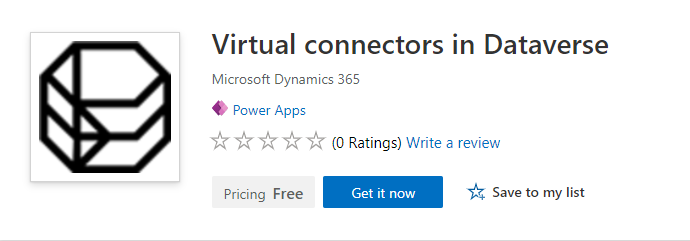
Επιλέξτε Λήψη τώρα. Στο παράθυρο διαλόγου σύνδεσης, εισαγάγετε email εταιρικού ή σχολικού λογαραισμού. Εάν συμφωνείτε με τους όρους και τις προϋποθέσεις, επιλέξτε Συνέχεια. Ανοίγει αυτόματα το κέντρο διαχείρισης του Power Platform.
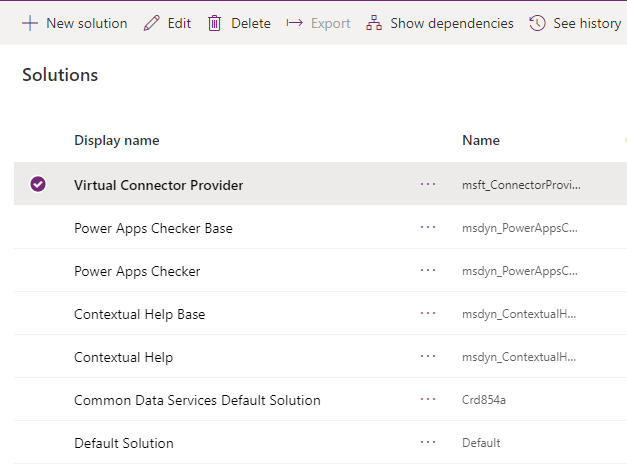
Επιλέξτε το περιβάλλον στο οποίο θέλετε να εγκαταστήσετε τη λύση. Εάν συμφωνείτε με τους όρους και τις προϋποθέσεις, επιλέξτε Εγκατάσταση. Μόλις ολοκληρωθεί η εγκατάσταση, θα δείτε τις εικονικές συνδέσεις στο Dataverse στην εφαρμογή που έχει εγκατασταθεί στην ενότητα Περιβάλλοντα - > [όνομα του περιβάλλοντός σας] - Εφαρμογές Dynamics 365 >.

Θα πρέπει επίσης να δείτε τη λύση Υπηρεσία παροχής εικονικής σύνδεσης καθώς και άλλες λύσεις ενεργοποιημένες στο περιβάλλον Power Platform.
Δημιουργία της σύνδεσης για τον πάροχο εικονικής σύνδεσης του Excel
Παρακολουθήστε ένα σύντομο βίντεο που δείχνει τον τρόπο δημιουργίας ενός εικονικού πίνακα με την υπηρεσία παροχής εικονικής σύνδεσης Excel.
- Μεταβείτε στο Power Apps (make.powerapps.com), και επιλέξτε το περιβάλλον στο οποίο θέλετε να ρυθμίσετε τον εικονικό πίνακα.
- Στο αριστερό τμήμα παραθύρου περιήγησης, επιλέξτε Συνδέσεις και, έπειτα, επιλέξτε Νέα σύνδεση. Εάν το στοιχείο δεν βρίσκεται στο πλαϊνό τμήμα του πίνακα, επιλέξτε ...Περισσότερα και, στη συνέχεια, επιλέξτε το στοιχείο που θέλετε.
- Επιλέξτε το Εικονική σύνδεσης Microsoft Excel Online (Business) από τη λίστα συνδέσεων.
- Σας ζητηθεί να δώσετε πρόσθετες λεπτομέρειες για να συνδεθείτε στην προέλευση δεδομένων.
- Επιλέξτε Create, θα χρησιμοποιηθούν τα τρέχοντα διαπιστευτήρια σύνδεσης.

Δημιουργήστε την αναφορά σύνδεσης
Πρέπει να δημιουργήσετε τη δική σας αναφορά σύνδεσης όταν χρησιμοποιείτε την υπηρεσία παροχής εικονικής σύνδεσης του Excel.
Μεταβείτε στις Λύσεις.
Επιλέξτε την Προεπιλεγμένη λύση ή οποιαδήποτε άλλη υπάρχουσα λύση έχετε στο περιβάλλον σας για να δημιουργήσετε τον εικονικό πίνακα.
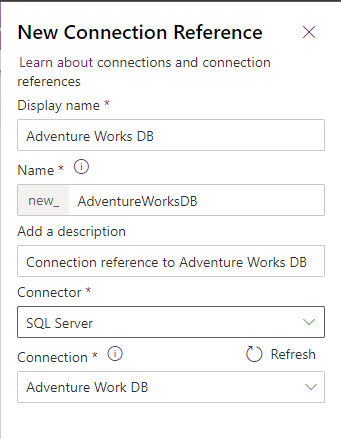
Επιλέξτε Νέα και, στη συνέχεια, επιλέξτε Αναφορά σύνδεσης.
Καταχωρήστε εμφανιζόμενο όνομα, επιλέξτε τη σύνδεση που δημιουργήσατε για την επιλογή Συνδέσεις και, στη συνέχεια, επιλέξτε τη σύνδεση δεδομένων που έχετε δημιουργήσει.
Δημιουργία προέλευσης δεδομένων
Τώρα δημιουργήστε την προέλευση δεδομένων του εικονικού πίνακα στο Dataverse.
Σημείωμα
- Όταν χρησιμοποιείτε τον πάροχο εικονικής σύνδεσης του Excel, δημιουργείται ένας πίνακας καταλόγου οντοτήτων από το σύστημα το οποίο παρέχει μια λίστα όλων των διαθέσιμων πινάκων χρησιμοποιώντας τους ορισμούς πίνακα (μετα-δεδομένα) από την προέλευση εξωτερικών δεδομένων. Ο κατάλογος οντοτήτων δεν διατηρεί πληροφορίες και αντιπροσωπεύει πάντα την τρέχουσα κατάσταση της προέλευσης εξωτερικών δεδομένων. Μπορείτε να επιλέξετε πίνακες από τον κατάλογο οντοτήτων για να δημιουργήσετε εικονικούς πίνακες. Εάν εργάζεστε με πολλές προελεύσεις εξωτερικών δεδομένων, δημιουργείται ένας κατάλογος οντοτήτων για κάθε εξωτερική προέλευση. Περισσότερες πληροφορίες: Κατάλογος οντότητας
Επιλέξτε το Εικονίδιο με το γρανάζι -> Ρυθμίσεις για προχωρημένους.
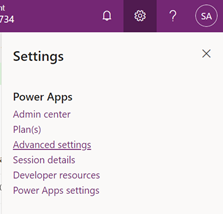
Στην πάνω γραμμή περιήγησης, επιλέξτε Ρυθμίσεις και μετά Διαχείριση.
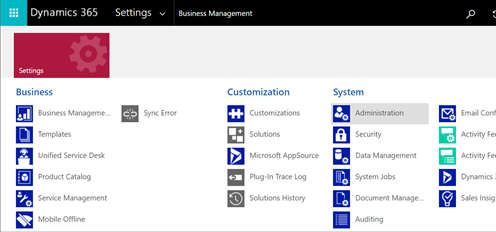
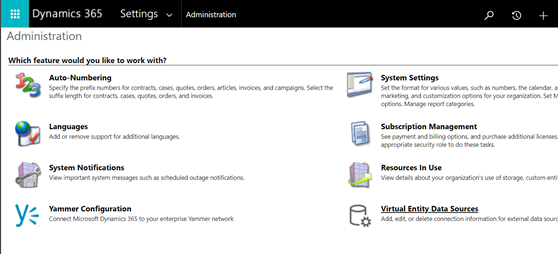
Επιλέξτε Προελεύσεις δεδομένων εικονικής οντότητας.
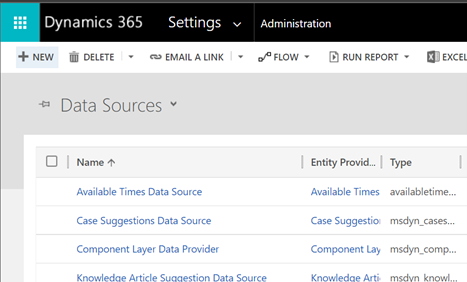
Επιλέξτε Νέα. Στο αναδυόμενο παράθυρο διαλόγου, επιλέξτε την Υπηρεσία παροχής δεδομένων εικονικής σύνδεσης.
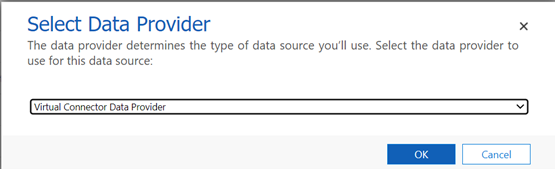
Ονομάστε την Προέλευση δεδομένων και επιλέξτε την Αναφορά σύνδεσης που δημιουργήσατε στην αναπτυσσόμενη λίστα.

Προσθήκη της τιμής συνόλου δεδομένων σας
Επικολλήστε στο όνομα αρχείου, συμπεριλαμβανομένης της επέκτασης στην τιμή συνόλου δεδομένων. Θυμηθείτε ότι το αρχείο πρέπει να βρίσκεται στο OneDrive που χρησιμοποιήθηκε για την εγκατάσταση της σύνδεσης. (για παράδειγμα: SampleData.xlsx)
Επιλέξτε Αποθήκευση.
Κατάλογος οντοτήτων
Με τη ρύθμιση της αναφοράς σύνδεσης και της προέλευσης δεδομένων εικονικού πίνακα, δημιουργείται αυτόματα ένας κατάλογος οντοτήτων. Ο Κατάλογος οντοτήτων είναι συγκεκριμένος για την προέλευση δεδομένων και θα παραθέσει σε λίστα όλους τους πίνακες που βρίσκονται στην αντίστοιχη προέλευση δεδομένων.
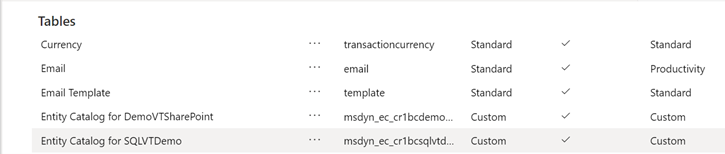
Σημείωμα
- Η δημιουργία του καταλόγου οντοτήτων είναι μια ασύγχρονη διεργασία. Ανάλογα με το περιβάλλον, αυτή η διαδικασία μπορεί να διαρκέσει λίγα λεπτά.
- Οι πίνακες που εμφανίζονται στον κατάλογο οντοτήτων δεν είναι εικονικοί πίνακες από μόνοι τους. Θα χρειαστεί να επιλέξετε από αυτήν τη λίστα πινάκων που αναπαριστούν τα εξωτερικά δεδομένα, για να δημιουργήσετε έναν εικονικό πίνακα στο Dataverse.
Φιλοδώρημα
Εάν η δημιουργία του καταλόγου οντοτήτων απαιτεί πολύ χρόνο, μπορείτε να ελέγξετε την κατάσταση ολοκλήρωσης της εργασίας αν μεταβείτε στην προβολή Ρυθμίσεις -> Εργασίες συστήματος.
Προβολή του καταλόγου οντοτήτων
Επιλέξτε Δεδομένα>Πίνακες, και, στη συνέχεια, επιλέξτε τον κατάλογο οντοτήτων που δημιουργήθηκε.
Επιλέξτε Πρόσθετα κριτήρια εύρεσης και χρησιμοποιήστε τη στήλη Αναζήτηση για:. Ο κατάλογος περιλαμβάνει ένα πρόθεμα Κατάλογος Οντοτήτων για το οποίο ακολουθεί η αναφορά σύνδεσης (παράδειγμα: Κατάλογος Οντοτήτων για την Adventure Works). Βρείτε τον κατάλογο οντοτήτων για την αντίστοιχη σύνδεση δεδομένων σας και επιλέξτε Αποτελέσματα για να εμφανίσετε όλους τους πίνακες προέλευσης εξωτερικών δεδομένων.
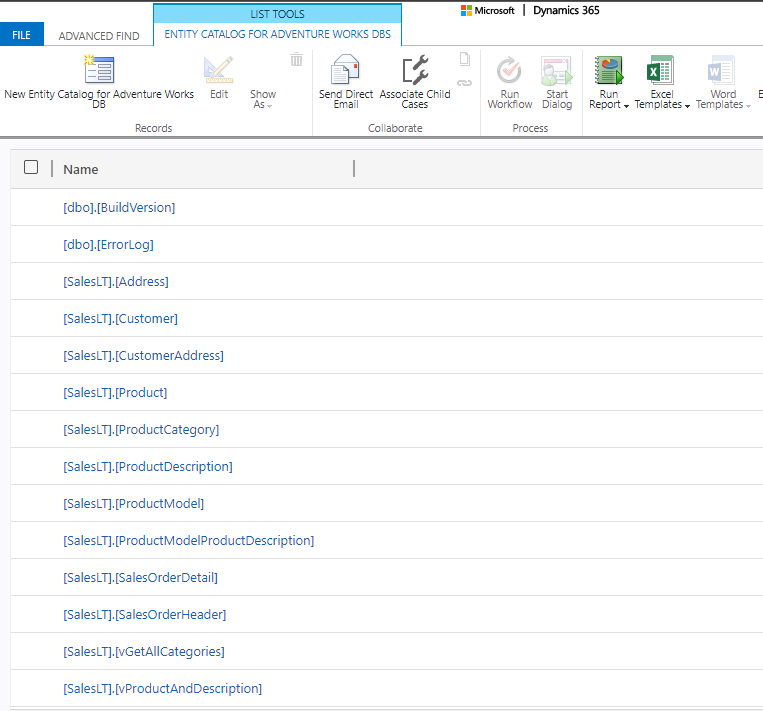
Σημείωμα
Η μαζική δημιουργία εικονικών πινάκων δεν υποστηρίζεται προς το παρόν. Παρόλο που ο κατάλογος οντοτήτων σάς επιτρέπει την επιλογή πολλαπλών πινάκων, θα πρέπει να επιλέξετε έναν πίνακα κάθε φορά για να δημιουργήσετε εικονικούς πίνακες.
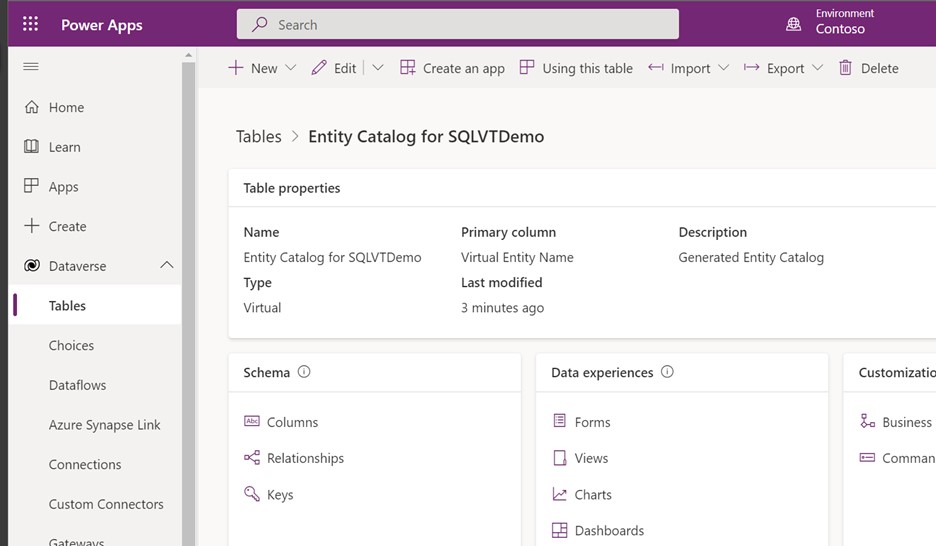
Για να δημιουργήσετε έναν εικονικό πίνακα, πρέπει να δημιουργηθεί μια εφαρμογή βάσει μοντέλου για τον κατάλογο οντοτήτων. Επιλέξτε τον πίνακα καταλόγου οντοτήτων.
Επιλέξτε Δημιουργία εφαρμογής στην επάνω περιήγηση.
Δώστε όνομα στην εφαρμογή και, έπειτα, επιλέξτε Δημιουργία.
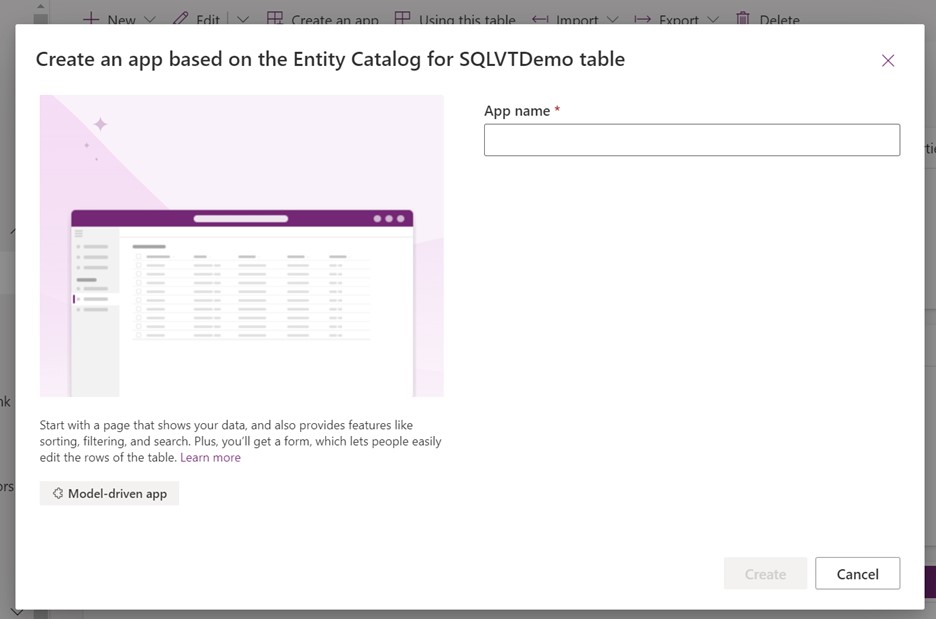
Η εφαρμογή δημιουργείται αυτόματα χρησιμοποιώντας τον πίνακα καταλόγου οντοτήτων.
Όταν ολοκληρωθεί η εφαρμογή, μπορείτε να επιλέξετε Δημοσίευση για να ολοκληρωθεί η εφαρμογή και να τη χρησιμοποιήσετε αργότερα ή μπορείτε να επιλέξετε Αναπαραγωγή για να δημιουργήσετε τον εικονικό πίνακα τώρα χωρίς να δημοσιεύσετε την εφαρμογή.
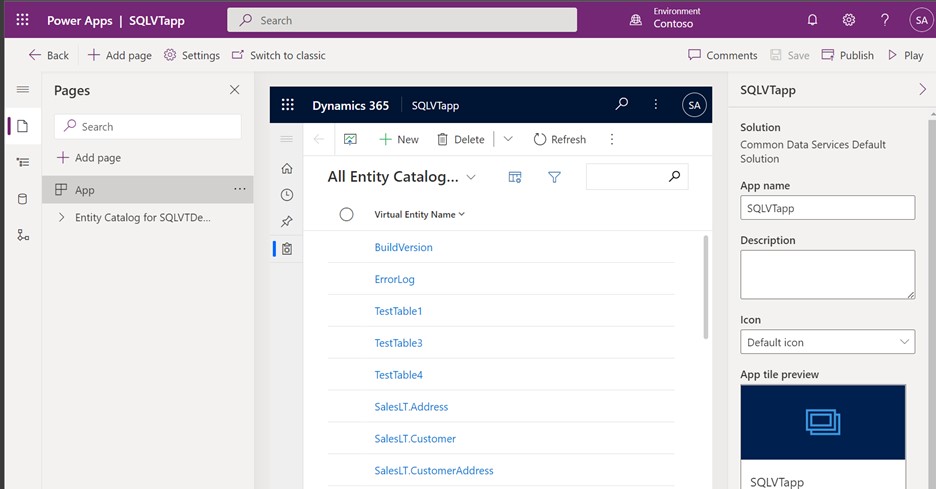
Όλοι οι πίνακες από το αρχείο Excel θα παρέχονται στην προβολή εφαρμογής.
Επιλέξτε το σύνολο δεδομένων που θέλετε να χρησιμοποιήσετε από τον κατάλογο οντοτήτων και, στη συνέχεια, επιλέξτε Επεξεργασία στη γραμμή περιήγησης.
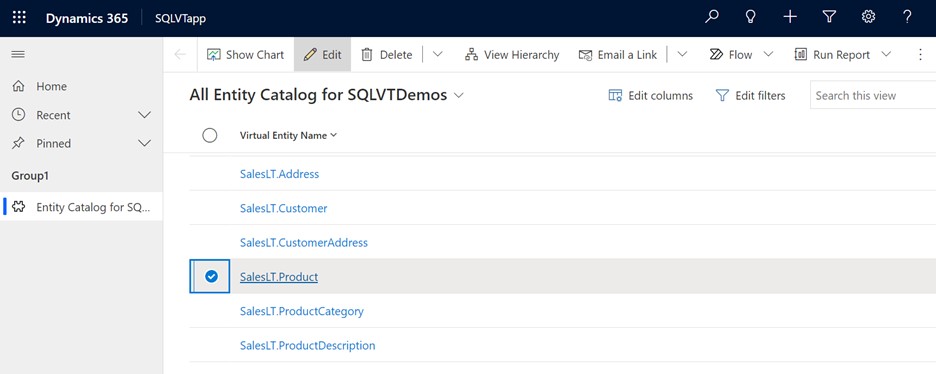
Περιμένετε να φορτωθεί πλήρως η φόρμα πριν την επεξεργασία. Όταν φορτώνεται, η φόρμα εμφανίζεται ως εξής:
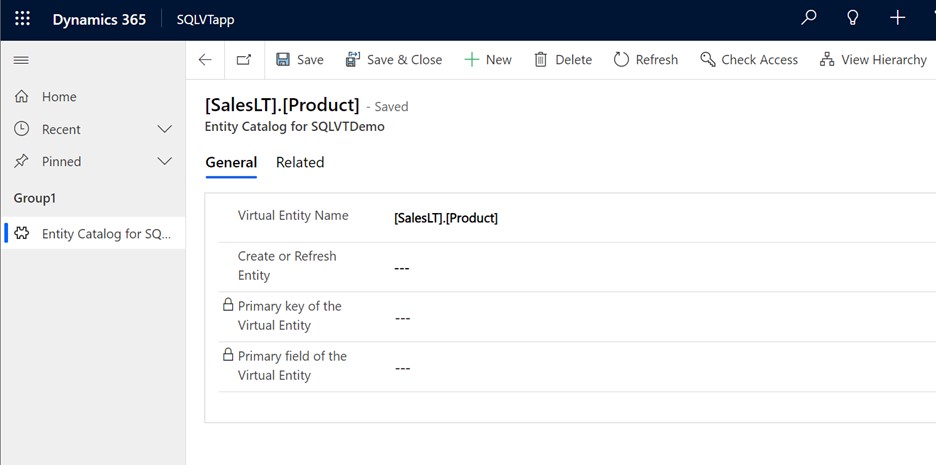
Στην παρεχόμενη φόρμα, ορίστε τη στήλη Δημιουργία ή Ανανέωση οντότητας σε Ναι.
Επιλέξτε το πρωτεύον κλειδί και το κύριο πεδίο της εικονικής οντότητας χρησιμοποιώντας τις αναπτυσσόμενες λίστες για να βρείτε τις στήλες που θέλετε να χρησιμοποιήσετε.
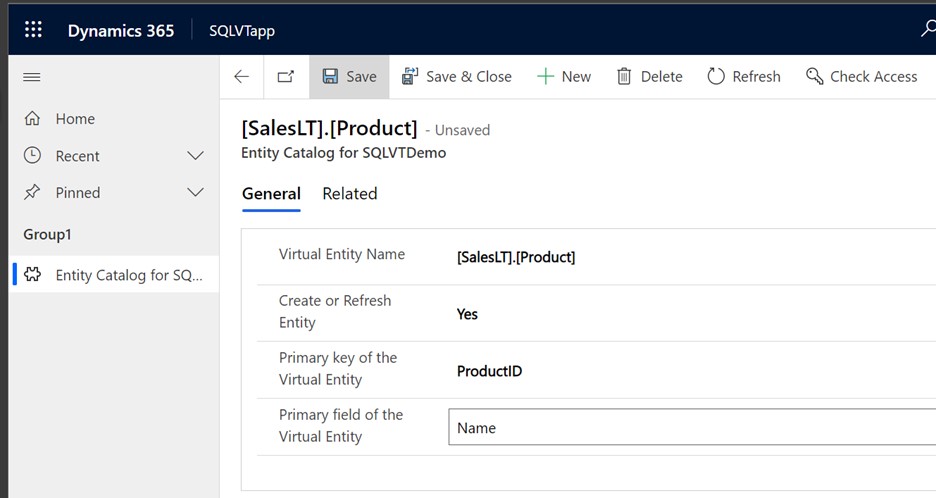
Αποθηκεύστε την καρτέλα για να δημιουργήσετε τον εικονικό πίνακα.
Σημείωμα
Αφού ολοκληρωθεί η αποθήκευση, η φόρμα θα "μηδενιστεί" με όλα τα πεδία να εμφανίζονται ως κενά, αυτό είναι λογικό.
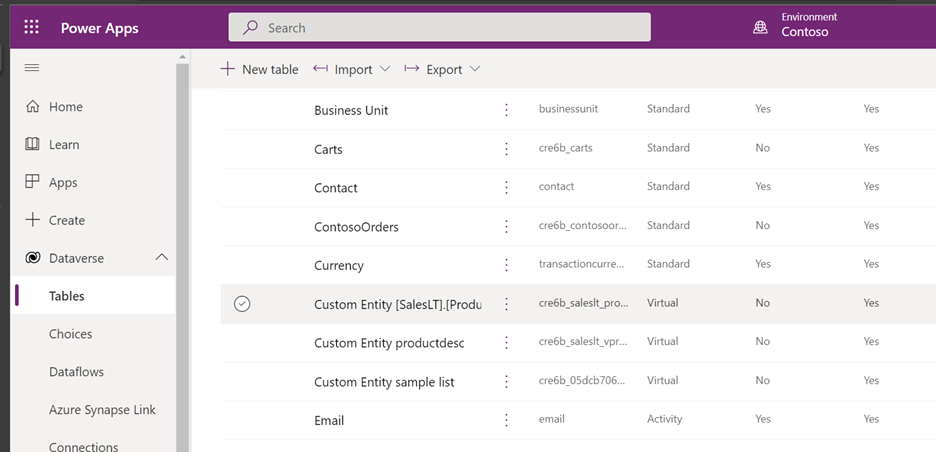
Επιστρέψτε στην αρχική σελίδα Power Apps και επιλέξτε Δεδομένα. Ο εικονικός πίνακας έχει πλέον δημιουργηθεί με ένα πρόθεμα "Προσαρμοσμένη οντότητα". Ίσως χρειαστεί λίγη ώρα για να ολοκληρωθεί η δημιουργία.
Σημαντικό
- Η υπηρεσία παροχής αντιστοιχίζει αυτόματα το πρωτεύον κλειδί που σχετίζεται με την προέλευση εξωτερικών δεδομένων κατά τη δημιουργία του εικονικού πίνακα. Όλες οι λειτουργίες CRUD μπορούν να εκτελεστούν στον εικονικό πίνακα που δημιουργείται.
- Όλες οι στήλες στα εξωτερικά δεδομένα αντιστοιχίζονται αυτόματα σε τύπους Dataverse που υποστηρίζονται από τη σύνδεση. Μπορείτε να αναθεωρήσετε τις λεπτομέρειες του εικονικού πίνακα και να κάνετε αλλαγές μεταβαίνοντας στην προβολή Ρυθμίσεις -> Προσαρμογή – Οντότητες.
- Οι εικονικοί πίνακες απαιτούν να υπάρχει τουλάχιστον ένα πεδίο συμβολοσειράς για να χρησιμοποιηθεί ως στήλη Κύριο όνομα.
Αφού δημιουργήσετε έναν εικονικό πίνακα, μπορείτε να εργαστείτε με αυτόν με τον ίδιο τρόπο όπως με κάθε άλλο πίνακα. Μπορείτε να ξεκινήσετε να ορίζετε την σχέσεις με άλλους πίνακες, στο περιβάλλον και να τους χρησιμοποιείτε στις ροές Power Apps και Power Automate.
Σχετικά άρθρα
Δημιουργία εικονικών πινάκων με χρήση της υπηρεσίας παροχής εικονικών συνδέσεων