Σημείωμα
Η πρόσβαση σε αυτήν τη σελίδα απαιτεί εξουσιοδότηση. Μπορείτε να δοκιμάσετε να εισέλθετε ή να αλλάξετε καταλόγους.
Η πρόσβαση σε αυτήν τη σελίδα απαιτεί εξουσιοδότηση. Μπορείτε να δοκιμάσετε να αλλάξετε καταλόγους.
Αυτό το άρθρο εξηγεί πώς μπορείτε να ρυθμίσετε και να χρησιμοποιήσετε τον διακομιστή πρωτοκόλλου περιβάλλοντος μοντέλου Microsoft Dataverse (MCP) με το Microsoft Copilot Studio. Ακολουθώντας τα βήματα που περιγράφονται σε αυτό το άρθρο, μπορείτε να αλληλεπιδράσετε με το Dataverse, κάνοντας ερωτήσεις σε φυσική γλώσσα, όπως να μου δείξετε τις επαφές μου και να λαμβάνετε απαντήσεις βάσει αποθηκευμένων δεδομένων.
Προαπαιτούμενα
- Το πρόγραμμα-πελάτης MCP του Microsoft Copilot Studio πρέπει να επιτρέπεται στο περιβάλλον. Περισσότερες πληροφορίες: Ρύθμιση παραμέτρων και διαχείριση του διακομιστή Dataverse MCP για ένα περιβάλλον
Σύνδεση στο Dataverse με χρήση ενός διακομιστή MCP σε Microsoft Copilot Studio
- Μεταβείτε στο Power App και επιλέξτε το περιβάλλον σας από τον επάνω δεξιό επιλογέα περιβάλλοντος.
- Από το αριστερό τμήμα παραθύρου περιήγησης, επιλέξτε Παράγοντες>Δημιουργία νέου παράγοντα. Εάν το στοιχείο δεν βρίσκεται στο πλαϊνό τμήμα του πίνακα, επιλέξτε ...Περισσότερα και, στη συνέχεια, επιλέξτε το στοιχείο που θέλετε.
- Επιλέξτε Δημιουργία.
- Κάντε κύλιση στην ενότητα Εργαλεία στο παράγοντά σας και επιλέξτε +Προσθήκη εργαλείου.
- Επιλέξτε Πρωτόκολλο Περιβάλλοντος Μοντέλου, και στη συνέχεια, επιλέξτε Διακομιστής Dataverse MCP.
- Εάν δεν υπάρχει υπάρχουσα σύνδεση Dataverse, θα σας ζητηθεί να συνδέσετε μία.
- Επιλέξτε Προσθήκη στον παράγοντα.
Τα μεμονωμένα εργαλεία που είναι διαθέσιμα σε αυτόν τον διακομιστή MCP μπορούν να προβληθούν και να τροποποιηθούν επιλέγοντας ...>Επεξεργασία δίπλα στο εργαλείο Διακομιστή Dataverse MCP.
Τώρα μπορείτε να αλληλεπιδράσετε με το εργαλείο Διακομιστή Dataverse MCP στο τμήμα παραθύρου Δοκιμή του παράγοντά σας. Δοκιμάστε εντολές όπως "show me the tables in Dataverse", "describe the account table" ή "how many accounts i have." 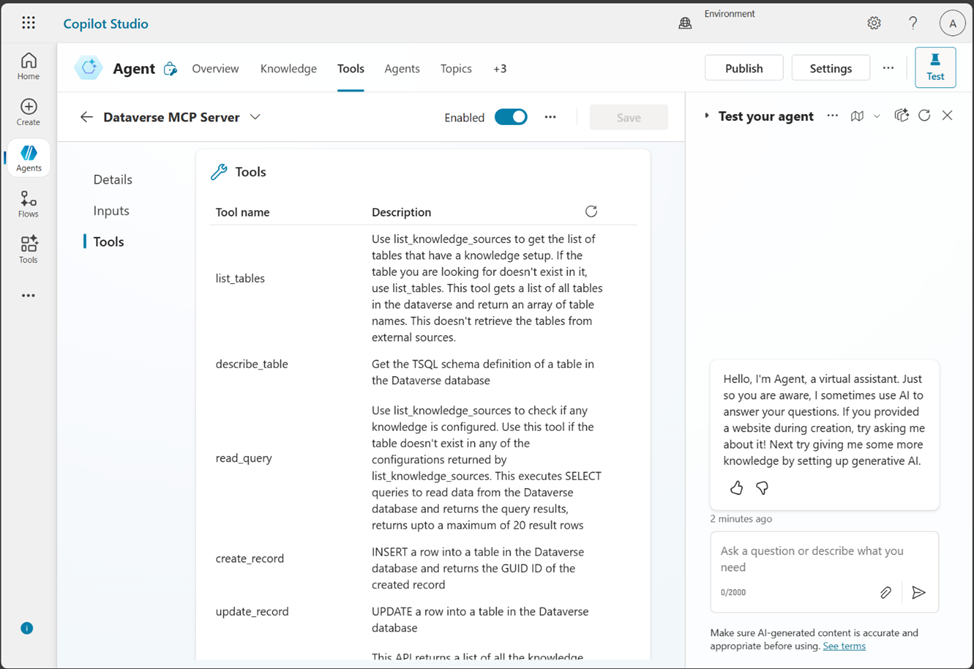
Σχετικά άρθρα
Σύνδεση στο Dataverse με το Πρωτόκολλο περιβάλλοντος μοντέλου