Σημείωμα
Η πρόσβαση σε αυτήν τη σελίδα απαιτεί εξουσιοδότηση. Μπορείτε να δοκιμάσετε να εισέλθετε ή να αλλάξετε καταλόγους.
Η πρόσβαση σε αυτήν τη σελίδα απαιτεί εξουσιοδότηση. Μπορείτε να δοκιμάσετε να αλλάξετε καταλόγους.
Αυτό το άρθρο εξηγεί πώς μπορείτε να ρυθμίσετε και να χρησιμοποιήσετε τον διακομιστή πρωτοκόλλου περιβάλλοντος μοντέλου Microsoft Dataverse (MCP) με το GitHub Copilot στο Visual Studio Code και το GitHub Copilot CLI.
GitHub Copilot στο Visual Studio Code
Προαπαιτούμενα
- Το πρόγραμμα-πελάτης Microsoft GitHub Copilot MCP πρέπει να επιτρέπεται στο περιβάλλον. Περισσότερες πληροφορίες: Ρύθμιση παραμέτρων και διαχείριση του διακομιστή Dataverse MCP για ένα περιβάλλον
- Visual Studio Code εγκατεστημένο με επέκταση GitHub Copilot. Περισσότερες πληροφορίες: Επέκταση GitHub Copilot για Visual Studio Code
Βήματα για σύνδεση στον διακομιστή Dataverse MCP στο Visual Studio Code
Ανοίξτε Visual Studio Code. Επιλέξτε Προβολή>παλέτας εντολών (Ctrl+Shift+P), πληκτρολογήστε MCP: Προσθήκη διακομιστή και, στη συνέχεια, επιλέξτε HTTP ή Απεσταλμένα συμβάντα διακομιστή.
Επικολλήστε τη διεύθυνση URL της παρουσίας σας, όπως
https://contoso.crm.dynamics.com/, προσάρτηση /api/mcp σε αυτή και πατήστε enter. Μπορείτε να λάβετε τη διεύθυνση URL παρουσίας στο make.powerapps.com > Ρυθμίσεις (εικονίδιο γραναζιού) >Λεπτομέρειες περιόδου λειτουργίας>.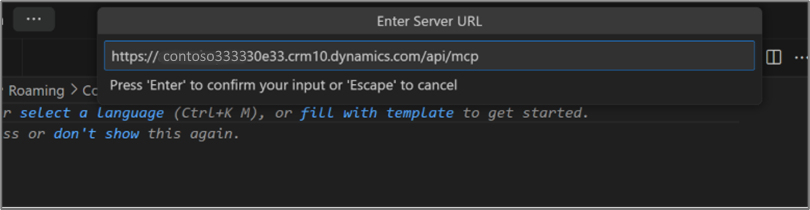
Αυτό το βήμα δημιουργεί τη ρύθμιση παραμέτρων του διακομιστή MCP στο Visual Studio Code.
Πληκτρολογήστε ένα όνομα διακομιστή MCP ή πατήστε το Enter για να αποδεχτείτε το προεπιλεγμένο όνομα.
Επιλέξτε Καθολικός ή χώρος εργασίας.
Πατήστε Ctrl+Alt+I και βεβαιωθείτε ότι έχει επιλεγεί η λειτουργία παράγοντα.

GitHub Copilot CLI
Προαπαιτούμενα
- Εγκατάσταση του GitHub Copilot CLI. Περισσότερες πληροφορίες: GitHub Copilot CLI
- Το πρόγραμμα-πελάτης Microsoft GitHub Copilot MCP πρέπει να επιτρέπεται στο περιβάλλον. Περισσότερες πληροφορίες: Ρύθμιση παραμέτρων και διαχείριση του διακομιστή Dataverse MCP για ένα περιβάλλον
Επιλογή 1: Μη αυτόματη προσθήκη του διακομιστή MCP
Μπορείτε να ρυθμίσετε τις παραμέτρους του διακομιστή Dataverse MCP στο GitHub Copilot CLI, μέσω απευθείας επεξεργασίας του αρχείου ρύθμισης παραμέτρων MCP.
Ανοίξτε το αρχείο ρύθμισης παραμέτρων MCP. Για καθολική ρύθμιση παραμέτρων, επεξεργαστείτε το
~/.copilot/mcp-config.json. Για τη ρύθμιση παραμέτρων εμβέλειας έργου, επεξεργαστείτε.mcp/copilot/mcp.jsonτον κατάλογο του έργου σας.Προσθέστε το ακόλουθο τμήμα κώδικα JSON. Αντικαταστήστε το
<your org URL>με τη διεύθυνση URL περιβάλλοντος Dataverse (για παράδειγμα,https://contoso.crm.dynamics.com).{ "mcpServers": { "DataverseMcp": { "type": "http", "url": "<your org URL>/api/mcp" } } }Αποθηκεύστε το αρχείο και επανεκκινήστε το GitHub Copilot CLI για να τεθούν σε ισχύ οι αλλαγές.
Επιλογή 2: Χρησιμοποιήστε την προσθήκη Dataverse από το Marketplace Awesome Copilot
Το Awesome Copilot marketplace παρέχει μια προσθήκη Dataverse που περιλαμβάνει μια mcp-configure δεξιότητα. Αυτές οι δεξιότητες σας καθοδηγούν στη ρύθμιση παραμέτρων του διακομιστή Dataverse MCP με αλληλεπιδραστικό τρόπο, συμπεριλαμβανομένου του εντοπισμού περιβάλλοντος και της επιλογής τελικού σημείου.
Προσθέστε το εκπληκτικό marketplace Copilot στο Copilot CLI σας:
copilot plugin marketplace add github/awesome-copilotΕγκαταστήστε την προσθήκη Dataverse:
copilot plugin install dataverse@awesome-copilotΣε μια περίοδο λειτουργίας συνομιλίας Copilot, χρησιμοποιήστε την
/dataverse:mcp-configureικανότητα για να ρυθμίσετε τον διακομιστή Dataverse MCP. Οι δεξιότητες σας καθοδηγούν στην επιλογή του περιβάλλοντός σας και στην επιλογή μεταξύ των τελικών σημείων που είναι διαθέσιμα στο ευρύ κοινό (/api/mcp) και των τελικών σημείων προεπισκόπησης (/api/mcp_preview).
Σχετικά άρθρα
Σύνδεση στο Dataverse με το Πρωτόκολλο περιβάλλοντος μοντέλου