Σημείωμα
Η πρόσβαση σε αυτήν τη σελίδα απαιτεί εξουσιοδότηση. Μπορείτε να δοκιμάσετε να εισέλθετε ή να αλλάξετε καταλόγους.
Η πρόσβαση σε αυτήν τη σελίδα απαιτεί εξουσιοδότηση. Μπορείτε να δοκιμάσετε να αλλάξετε καταλόγους.
Η στήλη προτροπής είναι ένας τύπος δεδομένων που υποστηρίζεται από AI στο Microsoft Dataverse που σας επιτρέπει να ορίζετε προτροπές φυσικής γλώσσας που συνδέονται με άλλες στήλες στον πίνακά σας. Το μοντέλο AI επεξεργάζεται αυτές τις προτροπές για τη δημιουργία σχετικών απαντήσεων με βάση καθορισμένες στήλες εισόδου. Το αποτέλεσμα αποθηκεύεται αμέσως στη στήλη προτροπής, έτοιμη για χρήση σε εφαρμογές, ροές εργασίας ή αναφορές.
Η βασική λειτουργία είναι ότι η στήλη προτροπής περιέχει αποτελέσματα παραγωγικού AI που αποθηκεύονται στον πίνακα μόνιμα. Αυτός είναι ο τρόπος με τον οποίο τα δεδομένα των πελατών εμπλουτίζονται χρησιμοποιώντας παραγωγικό AI και φέρνει αξία στα δεδομένα τους.
Παράδειγμα περιπτώσεων χρήσης:
- Υποστήριξη πελατών: Αυτοματοποιήστε τις απαντήσεις σε συνήθεις ερωτήσεις χρησιμοποιώντας προτροπές AI για τη δημιουργία ακριβών και έγκαιρων απαντήσεων με βάση τα ερωτήματα πελατών που είναι αποθηκευμένα σε Dataverse.
- Δημιουργία περιεχομένου: Χρησιμοποιήστε προτροπές για να βοηθήσετε στη σύνταξη άρθρων, αναφορών ή υλικού μάρκετινγκ δημιουργώντας κείμενο που ευθυγραμμίζεται με τα δεδομένα εισόδου που παρέχονται.
- Ανάλυση δεδομένων: Χρησιμοποιήστε προτροπές AI για να αναλύσετε σύνθετα σύνολα δεδομένων και να δημιουργήσετε πληροφορίες, συναισθήματα, να εξαγάγετε και να ταξινομήσετε περιεχόμενα ή συνόψεις που βοηθούν στη λήψη τεκμηριωμένων αποφάσεων.
- Αυτοματοποίηση ροής εργασιών: Ενσωματώστε προτροπές AI σε επιχειρηματικές ροές εργασιών για αυτόματη εκτέλεση εργασιών όπως προγραμματισμός, αναφορά και εισαγωγή δεδομένων.
Προϋποθέσεις
- Οι στήλες προτροπής χρησιμοποιούν το ίδιο μοντέλο αδειών χρήσης με τις προτροπές του AI Builder. Περισσότερες πληροφορίες: Επισκόπηση προτροπών
- Οι δυνατότητες Copilot και Προτροπές AI είναι ενεργοποιημένες στην περιοχή Δυνατοτήτων για τις ρυθμίσεις περιβάλλοντος. Περισσότερες πληροφορίες: Διαχείριση ρυθμίσεων δυνατοτήτων
Δημιουργία στήλης προτροπής
- Μετάβαση σε Power Apps. Στο αριστερό παράθυρο περιήγησης, επιλέξτε Πίνακες.
- Δημιουργήστε έναν νέο πίνακα ή ανοίξτε έναν υπάρχοντα πίνακα. Περισσότερες πληροφορίες: Δημιουργία ενός πίνακα
- Στη σελίδα Πίνακες, επιλέξτε Νέα>Στήλη.
- Στη σελίδα ιδιοτήτων στήλης, πληκτρολογήστε ένα εμφανιζόμενο όνομα και μια περιγραφή για τη στήλη σας.
- Στην αναπτυσσόμενη λίστα Τύπος δεδομένων, επιλέξτε Προτροπή.
- Καταργήστε την επιλογή του πλαισίου ελέγχου Να επιτρέπεται η συμπλήρωση φόρμας.
- Επιλέξτε +Προσθήκη νέας προτροπής. Μπορείτε να δημιουργήσετε έως πέντε στήλες προτροπής ανά πίνακα.
- Στη σελίδα στήλης προτροπής, δημιουργήστε μια προτροπή. Περισσότερες πληροφορίες: Σύνταξη αποτελεσματικών προτροπών
- Επιλέξτε Αποθήκευση στη σελίδα προτροπής.
- Επιλέξτε Αποθήκευση στη σελίδα ιδιοτήτων της στήλης για να αποθηκεύσετε τη στήλη σας.
Σύνταξη αποτελεσματικών προτροπών
Η δημιουργία αποτελεσματικών προτροπών AI είναι ζωτικής σημασίας για τη λήψη ακριβών και σχετικών απαντήσεων από το μοντέλο AI. Μπορείτε να χρησιμοποιήσετε την προσυμπληρωμένη προτροπή ή να γράψετε τη δική σας προσαρμοσμένη προτροπή.
Ακολουθούν ορισμένες βέλτιστες πρακτικές για τη σύνταξη προτροπών:
- Συντάξτε σαφείς οδηγίες. Βεβαιωθείτε ότι οι προτροπές σας είναι σαφείς και συγκεκριμένες. Αποφύγετε την ασάφεια με το να είστε ακριβείς σχετικά με το τι θέλετε να κάνει το AI. Για παράδειγμα, αντί να γράψετε Πείτε μου για τον καιρό, γράψτε Δώστε μια σύνοψη του σημερινού καιρού στο Παρίσι.
- Χρησιμοποιήστε δομημένη γλώσσα. Η δομημένη γλώσσα βοηθά το μοντέλο AI να κατανοήσει καλύτερα το πλαίσιο και την πρόθεση της προτροπής. Για παράδειγμα, η δημιουργία μιας λίστας με τις 10 κορυφαίες στρατηγικές μάρκετινγκ για το 2025 είναι πιο αποτελεσματική από τις κορυφαίες στρατηγικές μάρκετινγκ.
- Συμπεριλάβετε πληροφορίες με βάση τα συμφραζόμενα. Παρέχετε το απαραίτητο πλαίσιο εντός της προτροπής για να βοηθήσετε το μοντέλο AI να δημιουργήσει πιο ακριβείς απαντήσεις. Για παράδειγμα, με βάση τα δεδομένα πωλήσεων από το 1ο τρίμηνο, προτείνετε τρόπους βελτίωσης της εκστρατείας μάρκετινγκ. Προσθέστε μια στήλη εισαγωγής σε κάθε προτροπή.
Προσθήκη στηλών εισόδου
Αντικαταστήστε την προεπιλεγμένη είσοδο, επιλέγοντάς την και, στη συνέχεια, επιλέγοντας Διαγραφή.
Επιλέξτε +Προσθήκη περιεχομένου και, στη συνέχεια, επιλέξτε τον πίνακα.
Εμφανίζεται η αναπτυσσόμενη λίστα στηλών. Επιλέξτε τη στήλη εισαγωγής από τη λίστα στηλών από τον πίνακά σας και, στη συνέχεια, επιλέξτε Προσθήκη. Σε αυτό το παράδειγμα, έχει επιλεγεί η στήλη Σχόλια πελατών.
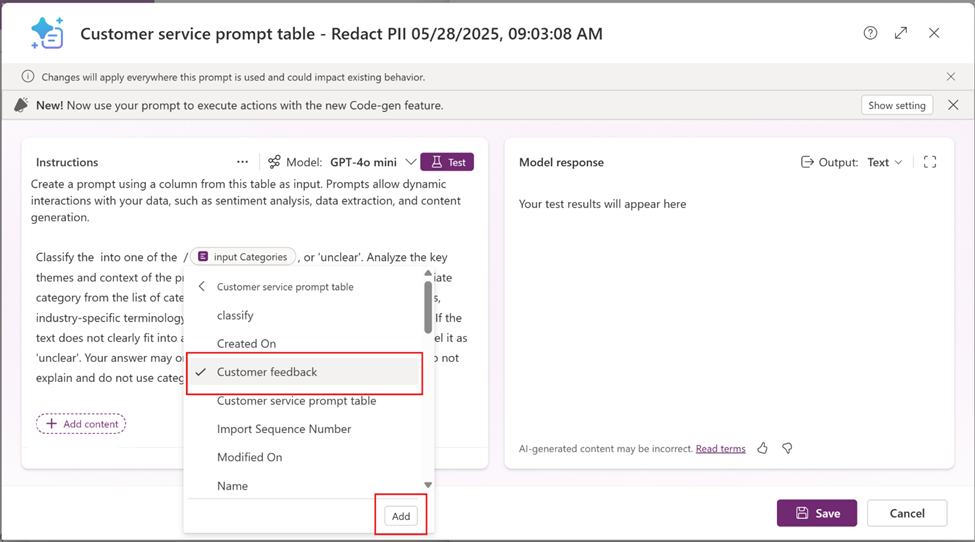
- Μπορείτε να χρησιμοποιήσετε περισσότερες από μία στήλες εισαγωγής σε κάθε προτροπή.
- Οι στήλες εισόδου δεν μπορούν να είναι στήλες τύπου τύπου, στήλες αρχείων, τύπος δεδομένων εικόνας ή άλλη στήλη προτροπής. Εάν επιλέξετε αυτούς τους τύπους δεδομένων, η τιμή εισόδου τους παραβλέπεται.
Επιλέξτε Αποθήκευση.
Δοκιμή και βελτίωση των προτροπών
Όταν δημιουργείτε μια στήλη προτροπής, μπορείτε να ελέγξετε την προτροπή σε σχέση με πραγματικά δεδομένα στον πίνακά σας προτού την αποθηκεύσετε.
- Εκτελέστε την προεπιλεγμένη δοκιμή. Στο εργαλείο σχεδίασης προτροπής, επιλέξτε Δοκιμή. Επιλέγεται αυτόματα μια εγγραφή από τον πίνακά σας και η απόκριση της προτροπής για αυτήν την εγγραφή εμφανίζεται στην έξοδο. Ανοίξτε την καρτέλα "Γνωσιακή βάση που χρησιμοποιήθηκε " για να επιβεβαιώσετε ότι η προτροπή ανέφερε τα δεδομένα εισόδου που περιμένατε. Εάν δεν μπορείτε να εκτελέσετε την προεπιλεγμένη δοκιμή, δοκιμάστε να δοκιμάσετε μια συγκεκριμένη εγγραφή, όπως αναφέρεται στο επόμενο βήμα.
- Δοκιμάστε μια διαφορετική εγγραφή. Ανοίξτε τη μεταβλητή εισαγωγής κειμένου (
PromptColumnRecordIdαπό προεπιλογή) και εισαγάγετε το αναγνωριστικό εγγραφής της εγγραφής που θέλετε να ελέγξετε ως τιμή δείγματος. Μπορείτε να βρείτε το αναγνωριστικό εγγραφής στην κύρια στήλη του πίνακά σας (το μοναδικό αναγνωριστικό). Για να μάθετε περισσότερα σχετικά με τη μεταβλητή εισαγωγής κειμένου, ανατρέξτε στο θέμα Μεταβλητή εισαγωγής κειμένου.
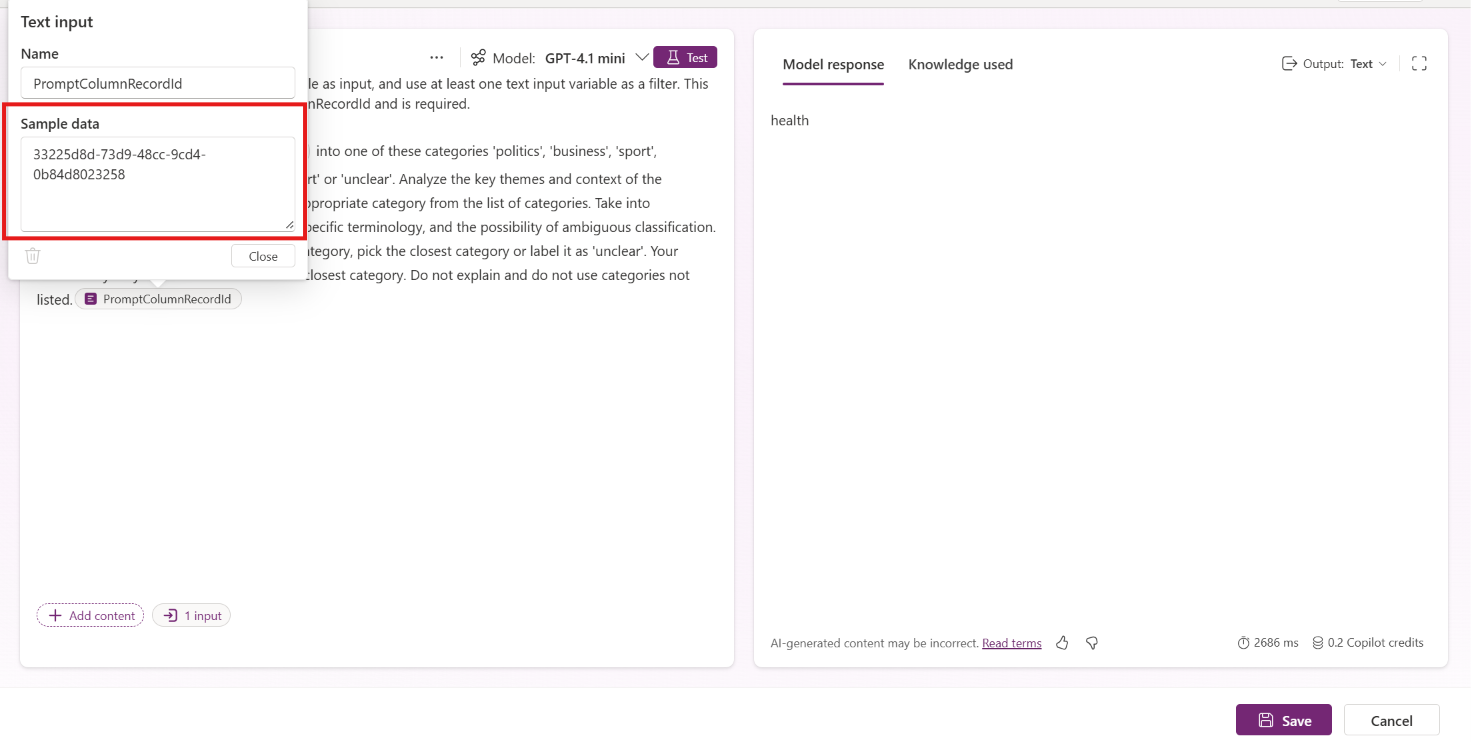
Η δοκιμή ενός μηνύματος είναι δωρεάν. Οι πιστώσεις στην κάτω δεξιά είναι εκτιμήσεις για μία εκτέλεση.
Πώς εκτελούνται οι στήλες εντολών
Ένα μήνυμα εκτελείται όταν δημιουργείτε μια εγγραφή ή ενημερώνετε μία ή περισσότερες από τις στήλες στις οποίες αναφέρεται η προτροπή. Εάν καμία από τις αναφερόμενες στήλες δεν αλλάξει, η προτροπή δεν εκτελείται και δεν καταναλώνεται επιπλέον πιστώσεις.
Οι στήλες εντολών καταναλώνουν τόσο πιστώσεις AI Builder όσο και πιστώσεις Copilot. AI Builder πιστώσεις αποσύρονται σύντομα. Για περισσότερες πληροφορίες, ανατρέξτε στο θέμα Τέλος των AI Builder πιστωτικών μονάδων.
Προβολή αποτελεσμάτων στήλης προτροπής
Δημιουργήστε μια εφαρμογή βάσει μοντέλου, για να προβάλετε και να επικυρώσετε τα αποτελέσματα της στήλης προτροπής.
- Μεταβείτε Power Apps και, στη συνέχεια, ανοίξτε μια εφαρμογή για επεξεργασία ή δημιουργήστε μια νέα εφαρμογή. Περισσότερες πληροφορίες: Δημιουργία εφαρμογής βασισμένης σε μοντέλο
- Στη σχεδίαση εφαρμογών, επιλέξτε Επεξεργασία φόρμας για να επεξεργαστείτε τη φόρμα πίνακα για τον πίνακα που έχει τις στήλες προτροπής.
- Ανοίγει ο σχεδιαστής φορμών. Επιλέξτε όλες τις στήλες εισόδου και προτροπής που θέλετε να προσθέσετε στη φόρμα.
- Επιλέξτε Αποθήκευση και δημοσίευση.
- Μεταβείτε στην περιοχή Πίνακες στο Power Apps και επιλέξτε Προβολές.
- Παρατηρήστε τις τιμές στις καρτέλες, συμπεριλαμβανομένων των νέων καρτελών που περιέχουν τιμές στήλης προτροπής.
Προβολή και παρακολούθηση της κατανάλωσης πίστωσης
Οι στήλες προτροπής καταναλώνουν πιστώσεις κάθε φορά που εκτελείται ένα μήνυμα. Copilot Πιστώσεις είναι ένα κοινό νόμισμα για επιλέξιμες Υπηρεσίες της Microsoft με χρέωση βάσει χρήσης. AI Builder πιστώσεις χρησιμοποιούνται ομοίως για δυνατότητες AI με υπηρεσίες Microsoft Power Platform, όπως Power Automate, Power Apps και Power Pages.
Για να προβάλετε την κατανάλωση πιστώσεων για τις εκτελέσεις των στηλών prompt:
Συνδεθείτε στο Power Automate.
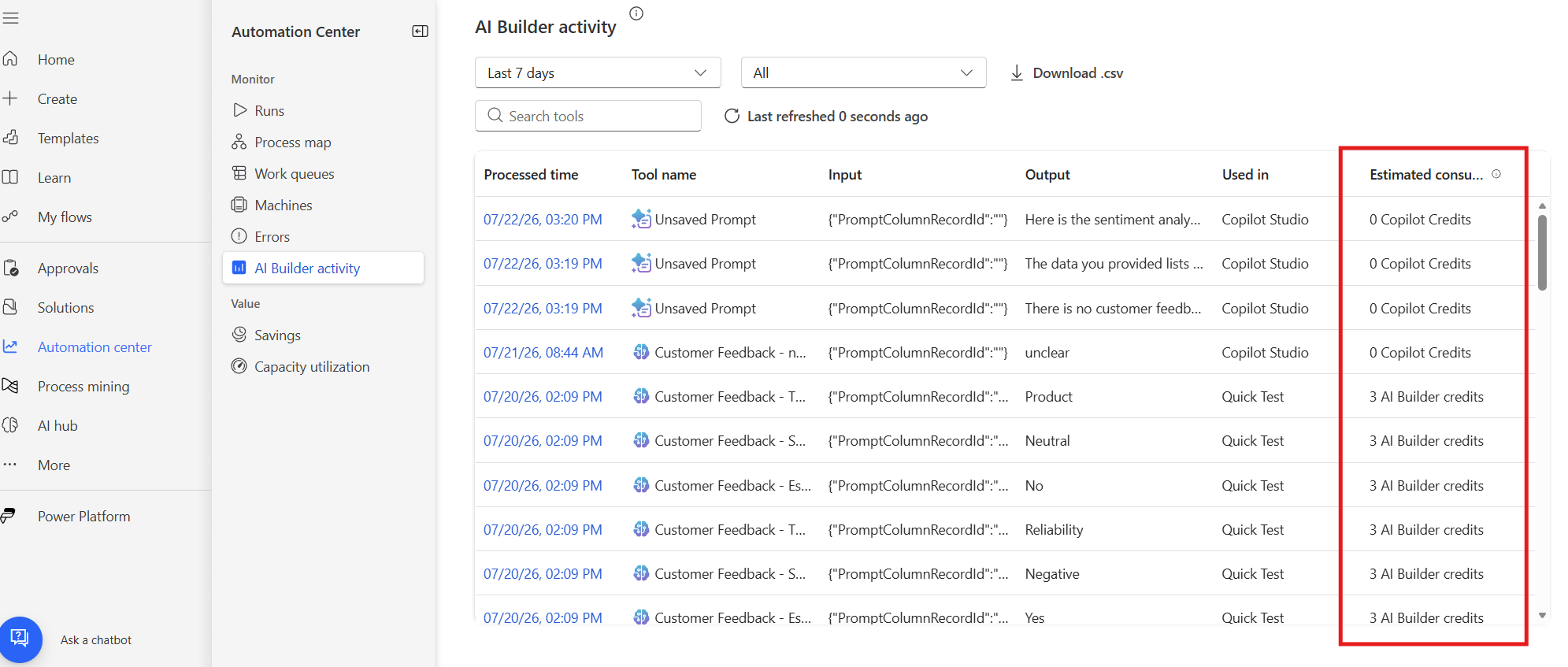
Στο αριστερό παράθυρο περιήγησης, επιλέξτε Κέντρο αυτοματισμού και, στη συνέχεια, επιλέξτε AI Builder δραστηριότητα.
Χρησιμοποιήστε το χρονικό εύρος και τα φίλτρα εργαλείων στο επάνω μέρος για να περιορίσετε την προβολή ή επιλέξτε Λήψη .csv για να εξαγάγετε τα δεδομένα.
Εξετάστε τη στήλη Εκτιμώμενη κατανάλωση για να δείτε τις πιστώσεις που καταναλώνονται από κάθε άμεση εκτέλεση. Οι εκτελέσεις στηλών προτροπών εμφανίζονται μαζί με άλλες δραστηριότητες του AI Builder και του Copilot Studio και δείχνουν εάν η εκτέλεση κατανάλωσε πιστώσεις AI Builder ή πιστώσεις Copilot.
Βελτιώσεις χαρακτηριστικών της στήλης εντολών
Σημείωση
Αυτή η δυνατότητα είναι στη διαδικασία ανάπτυξης και ενδέχεται να μην είναι ακόμη διαθέσιμη στην περιοχή σας.
Οι στήλες προτροπής αξιοποιούν τον ασύγχρονο υπολογισμό, έτσι ώστε η επεξεργασία που βασίζεται στην τεχνητή νοημοσύνη να αποσυνδέεται από συναλλαγές σε πραγματικό χρόνο. Αυτό διατηρεί την ανταπόκριση του συστήματος, προστατεύει τις κρίσιμες ροές εργασιών για τις επιχειρήσεις και επιτρέπει στους οργανισμούς να υιοθετούν δυνατότητες AI σε κλίμακα, χωρίς να διακυβεύεται η λειτουργική αξιοπιστία.
Πώς να γνωρίζετε πότε οι τιμές προτροπής σε στήλες προτροπής είναι ασύγχρονες
Όταν προστίθεται μια στήλη προτροπής σε έναν πίνακα, εμφανίζεται ένα πλαίσιο μηνύματος στο επάνω μέρος της σελίδας που υποδεικνύει ότι η τιμή δημιουργείται ασύγχρονα.
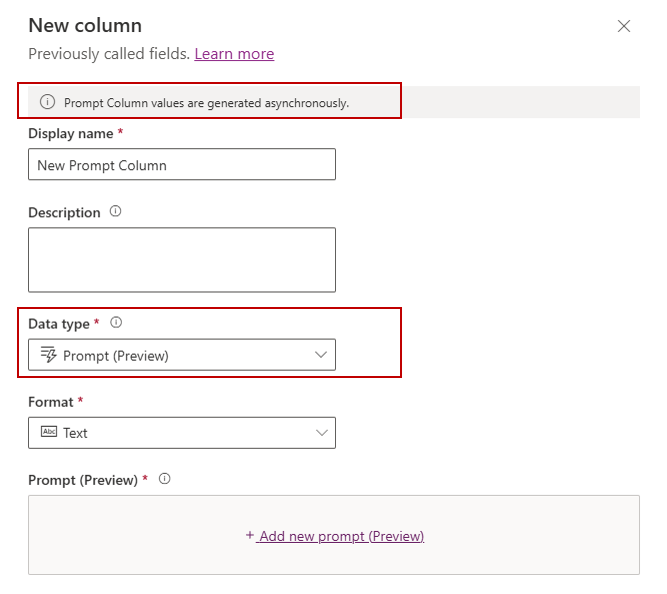
Σημείωση
Εάν το περιβάλλον σας δεν ενημερωθεί στην πιο πρόσφατη έκδοση, το πλαίσιο μηνύματος ενδέχεται να μην είναι ορατό. Οι στήλες προτροπής που δημιουργήθηκαν σε παλαιότερες εκδόσεις θα συνεχίσουν να λειτουργούν χωρίς αλλαγές μέχρι να πραγματοποιηθεί η αναβάθμιση. Ως μέρος της διαδικασίας αναβάθμισης, οι υπάρχοντες ορισμοί προτροπής ενημερώνονται ώστε να υποστηρίζουν ασύγχρονη εκτέλεση.
Μεταβλητή εισαγωγής κειμένου
Μια προεπιλεγμένη μεταβλητή εισαγωγής κειμένου προστίθεται αυτόματα στον ορισμό προτροπής. Αυτή η μεταβλητή χρησιμοποιείται ως φίλτρο στην κύρια στήλη της προέλευσης δεδομένων και απαιτείται για την αποθήκευση του ορισμού προτροπής.
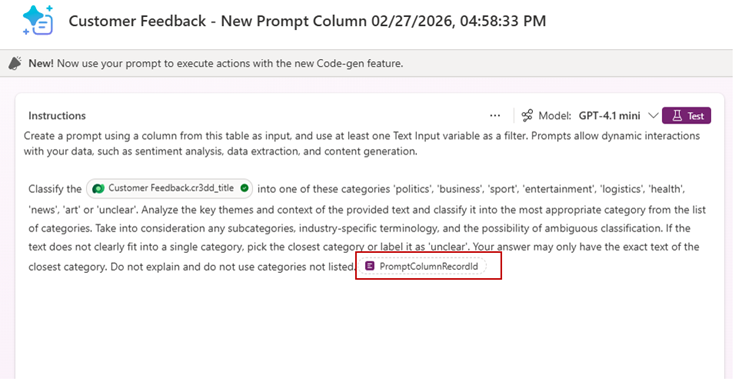
Αυτή η μεταβλητή χρησιμοποιείται ως φίλτρο στην κύρια στήλη της προέλευσης δεδομένων και απαιτείται για την αποθήκευση του ορισμού προτροπής.
Η πλατφόρμα απαιτεί μία μόνο μεταβλητή εισαγωγής κειμένου. Αυτή η μεταβλητή προστίθεται και εφαρμόζεται αυτόματα ως φίλτρο στην κύρια στήλη της προέλευσης δεδομένων. Οι χρήστες μπορούν να επεξεργαστούν τον ορισμό προτροπής ή να προσθέσουν επιπλέον στήλες, με την προϋπόθεση ότι η απαιτούμενη μεταβλητή εισαγωγής κειμένου εξακολουθεί να περιλαμβάνεται στον ορισμό προτροπής. Όταν η στήλη αποθηκεύεται, η πλατφόρμα επικυρώνει αυτή την απαίτηση και εμφανίζει ένα σφάλμα εάν η μεταβλητή εισαγωγής κειμένου λείπει ή δεν έχει εφαρμοστεί ως φίλτρο στην κύρια στήλη.
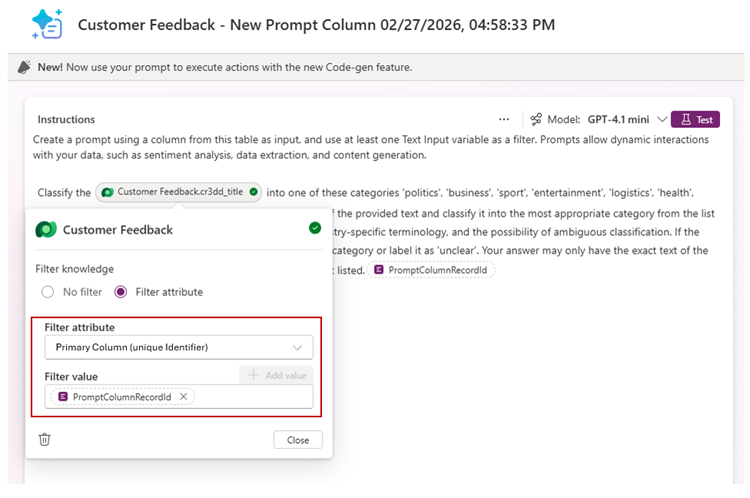
Στήλη ερώτησης με συνθήκη φίλτρου
Οι συνθήκες φιλτραρίσματος εξασφαλίζουν ότι οι προτροπές εκτελούνται μόνο όταν προσθέτουν τιμή.
Με την εκτέλεση που βασίζεται σε φίλτρα, οι προτροπές εκτελούνται μόνο όταν ικανοποιούνται καθορισμένες συνθήκες. Κατά τη δημιουργία ή ενημέρωση εγγραφής, η στήλη προτροπής αξιολογεί πρώτα το φίλτρο και, στη συνέχεια, εκτελεί το μήνυμα για τις κατάλληλες εγγραφές. Αυτή η προσέγγιση μειώνει τις περιττές εκτελέσεις και συμβάλλει στη βελτιστοποίηση της κατανάλωσης πίστωσης Copilot.
Προσθήκη φίλτρων σε μια στήλη προτροπής
Μεταβείτε στο Power Apps και επιλέξτε Λύσεις στο αριστερό παράθυρο περιήγησης.
Ανοίξτε τη λύση που έχει τον πίνακα που θέλετε, επιλέξτε Πίνακες, ανοίξτε τον πίνακα που περιέχει μια στήλη προτροπής που θέλετε να επεξεργαστείτε ή δημιουργήσετε μια νέα και, στη συνέχεια, επιλέξτε Στήλες.
- Εάν δημιουργήσετε μια νέα στήλη, επιλέξτε Νέα>στήλη. Στη δεξιά σελίδα ιδιοτήτων, πληκτρολογήστε ένα Εμφανιζόμενο όνομα και Περιγραφή για τη στήλη σας, για Τύπος δεδομένων, επιλέξτε Προτροπή.
- Εάν επεξεργαστείτε ένα υπάρχον μήνυμα, μεταβείτε στο βήμα 5 για να εφαρμόσετε ένα φίλτρο.
Καταργήστε την επιλογή του πλαισίου ελέγχου Να επιτρέπεται η συμπλήρωση φόρμας.
Επιλέξτε +Προσθήκη νέας προτροπής. Μπορείτε να δημιουργήσετε έως πέντε στήλες προτροπής ανά πίνακα. Εάν επεξεργάζεστε μια υπάρχουσα στήλη, επιλέξτε Επεξεργασία δίπλα στο πλαίσιο Ερώτηση .
Ανοίξτε μια μεταβλητή πίνακα, όπως
PromptTest.cr3dd_nameσε αυτό το παράδειγμα, και, στη συνέχεια, επιλέξτε Εφαρμογή φίλτρου.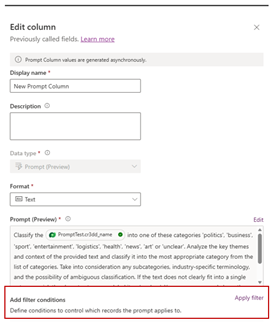
Στο τμήμα παραθύρου Συνθήκες φίλτρου , επιλέξτε Προσθήκη φίλτρου και, στη συνέχεια, επιλέξτε OK.
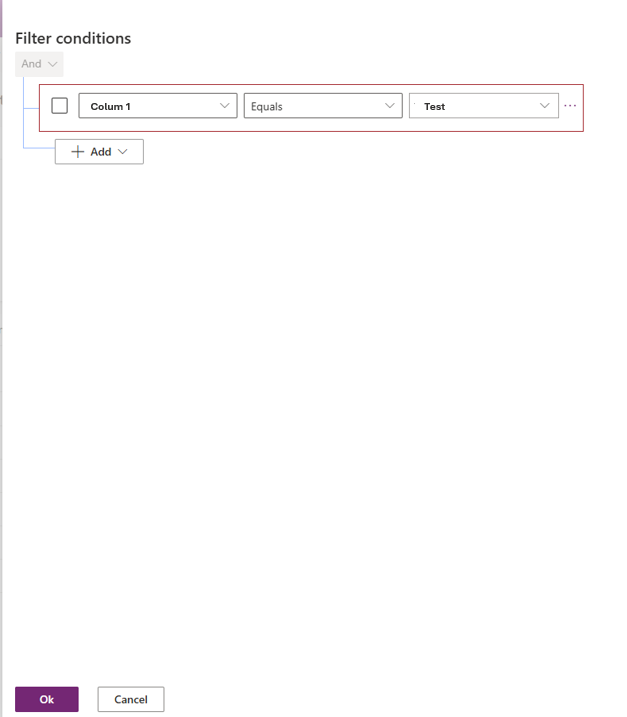
Στο τμήμα παραθύρου Επεξεργασία στήλης , παρατηρήστε ότι εφαρμόζεται η επιλογή Φίλτρα που έχουν επιλεγεί . Επιλέξτε Αποθήκευση.
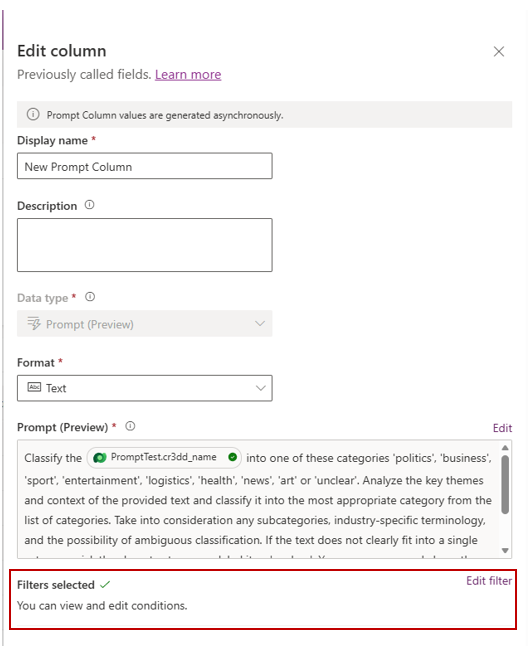
Προβολή κατάστασης στήλης προτροπής
Όταν δημιουργείται μια στήλη προτροπής, ο πίνακας περιλαμβάνει αυτόματα δύο αντίστοιχες στήλες, Κατάσταση και Λεπτομέρειες, για αυτήν τη στήλη προτροπής.
- Μεταβείτε στο Power Apps και, στη συνέχεια, επιλέξτε Πίνακες στο αριστερό παράθυρο περιήγησης.
- Ανοίξτε τον πίνακα που περιέχει τη στήλη προτροπής όπου θέλετε να προβάλετε την κατάσταση.
- Στη σελίδα Πίνακες , στη λίστα στηλών και δεδομένων επιλέξτε την κεφαλίδα +n more για να προσθέσετε επιπλέον στήλες.
- Στην επιλογή Εμφάνιση υπάρχουσας λίστας στηλών , αναζητήστε το όνομα στήλης προτροπής.
- Αναζητήστε και επιλέξτε τις στήλες με ονομασία:
(columnName) _PromptColumnStatus(columnName)_PromptColumnDetails
- Επιλέξτε Αποθήκευση.
- Επιλέξτε Επεξεργασία στα δεξιά της λίστας για να ανοίξετε τη λίστα στηλών με εγγραφές σε ξεχωριστή προβολή.
Όταν ξεκινά η εκτέλεση προτροπής, αυτές οι στήλες συμπληρώνονται για να καταγράψουν την κατάσταση εκτέλεσης και τυχόν λεπτομέρειες αποτυχίας.
Αυτό το παράδειγμα παρουσιάζει μια στήλη προτροπής με την ονομασία testSummary και τις αντίστοιχες στήλεςStatus και Details.

Κωδικοί κατάστασης στήλης προτροπής:
| Κατάσταση | Ονομασία | Περιγραφή |
|---|---|---|
| 0 | Χωρίς εκκίνηση | Εγγραφή δημιουργήθηκε. Η ανάλυση AI δεν έχει ξεκινήσει ακόμα. |
| 1 | InProgress | Η ανάλυση AI προτροπής βρίσκεται σε εξέλιξη αυτή τη στιγμή. Η στήλη λεπτομερειών εμφανίζει ημερομηνία και ώρα έναρξης. |
| 2 | Ολοκληρώθηκε | Η εντολή ολοκληρώθηκε με επιτυχία. Η στήλη λεπτομερειών εμφανίζει την τελευταία επιτυχημένη ημερομηνία και ώρα. |
| 2000 | Ολοκληρώθηκε | Η στήλη προτροπής ολοκληρώθηκε αλλά δεν εκτελέστηκε επειδή η εγγραφή δεν πληρούσε τις ρυθμισμένες συνθήκες φιλτραρίσματος. |
| 2001 | Ολοκληρώθηκε | Η στήλη προτροπής ολοκληρώθηκε αλλά δεν εκτελείται επειδή καμία από τις στήλες εισόδου που αναφέρονται από τη γραμμή εντολών δεν ενημερώθηκε. |
| 3 | Απέτυχε | Η δημιουργία AI προτροπής απέτυχε. Η στήλη λεπτομερειών εμφανίζει λεπτομέρειες σφάλματος στην τελευταία εκτέλεση. |
Απενεργοποίηση της δημιουργίας AI για μια στήλη προτροπών
- Μετάβαση σε Power Apps. Στο αριστερό παράθυρο περιήγησης, επιλέξτε Πίνακες.
- Ανοίξτε τον πίνακα, επιλέξτε Στήλες και, στη συνέχεια, ανοίξτε τη στήλη με τύπο δεδομένων Προτροπή όπου θέλετε να απενεργοποιήσετε τη δημιουργία AI.
- Στο τμήμα παραθύρου Επεξεργασία στήλης , καταργήστε την επιλογή από το πλαίσιο ελέγχου Να επιτρέπεται η εκτέλεση στήλης προτροπής και, στη συνέχεια, επιλέξτε Αποθήκευση.
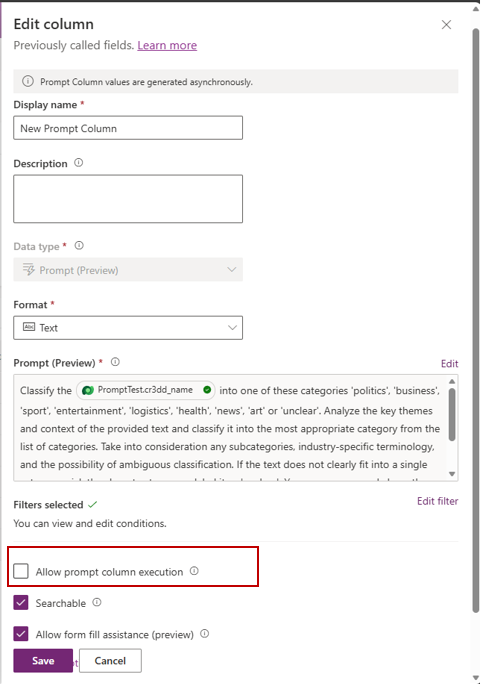
Από προεπιλογή, η ρύθμιση Να επιτρέπεται η εκτέλεση στήλης ερώτησης είναι ενεργοποιημένη. Όταν είναι απενεργοποιημένη, η ανάλυση AI δεν εκτελείται για τη στήλη προτροπών.
Σημείωση
Για να εκτελεστούν οι προτροπές, πρέπει να ενεργοποιηθούν αμφότερες οι ρυθμίσεις επιπέδου μισθωτή και επιπέδου στήλης.
Όταν αποτύχει η στήλη προτροπής για τη δημιουργία ανάλυσης AI
Όταν η ανάλυση AI απέτυχε να δημιουργηθεί, οι χρήστες βλέπουν ένα μήνυμα αποτυχίας δημιουργίας πεδίου AI.
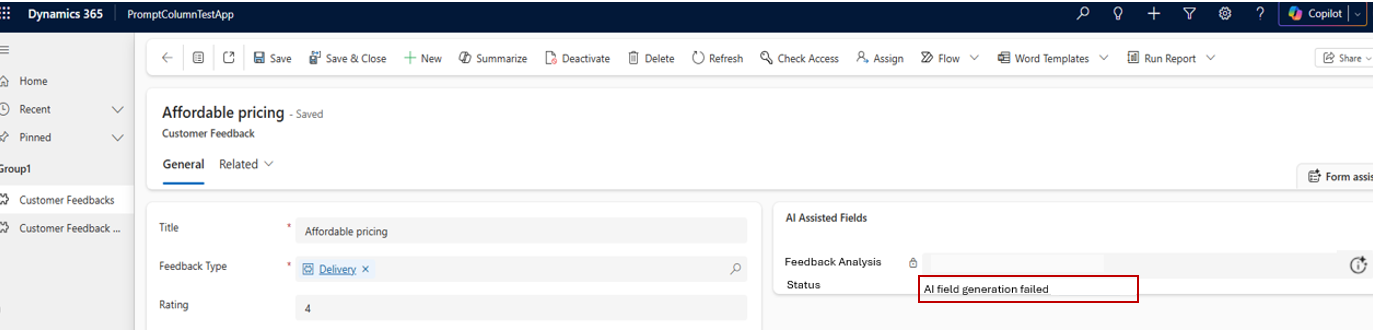
Μπορεί να προκύψουν αποτυχίες εκτέλεσης στηλών άμεσης εκτέλεσης λόγω διαφόρων συνθηκών. Τα σενάρια που παρατίθενται παρακάτω αντιπροσωπεύουν κοινές αιτίες, αλλά δεν καλύπτουν όλες τις πιθανές περιπτώσεις.
- Ο χρήστης δεν διαθέτει επαρκή δικαιώματα σε μία ή περισσότερες στήλες εισόδου που αναφέρονται στον ορισμό στήλης προτροπής.
- Έλλειψη δικαιωμάτων και πιστώσεων στο Copilot.
Ελέγξτε τις στήλες Λεπτομέρειες και Κατάσταση στον πίνακα. Περισσότερες πληροφορίες: Προβολή κατάστασης στήλης προτροπής
Συνήθεις ερωτήσεις για
Υποστηρίζονται τα backfills;
Οι στήλες προτροπής δημιουργούν αποτελέσματα AI όταν δημιουργείται μια νέα εγγραφή ή όταν ενημερώνεται μία ή περισσότερες στήλες που καθορίζονται στον ορισμό στήλης προτροπής.
Η επεξεργασία των υπαρχουσών εγγραφών δεν γίνεται από προεπιλογή. Ωστόσο, η ενημέρωση μιας στήλης που έχει οριστεί στον ορισμό στήλης προτροπής ενεργοποιεί την ανάλυση AI.
Ελέγχονται οι στήλες προτροπής;
Οι στήλες προτροπής δεν ελέγχονται.
Μπορώ να εκτελέσω ανάλυση AI κατ' απαίτηση χωρίς ενημέρωση μιας εγγραφής;
Οι στήλες προτροπής ενεργοποιούνται αυτόματα στις ενημερώσεις εγγραφών. Ωστόσο, η εκτέλεση κατ' απαίτηση δεν υποστηρίζεται προς το παρόν. Κατά συνέπεια, η ενημέρωση του ορισμού προτροπής δεν υπολογίζει ξανά τις υπάρχουσες τιμές προτροπής μέχρι να πραγματοποιηθεί μια μεταγενέστερη ενημέρωση σε μία ή περισσότερες στήλες που ορίζονται στο μήνυμα.
Γιατί δεν εκτελείται η στήλη προτροπής;
Συνήθη σενάρια όπου η προτροπή δεν εκτελείται, δεν εμφανίζεται σφάλμα και παραλείπεται η εκτέλεση:
- Η δυνατότητα Ερώτηση AI είναι απενεργοποιημένη. Περισσότερες πληροφορίες: Προϋποθέσεις
- Η εκτέλεση στήλης προτροπής είναι απενεργοποιημένη. Περισσότερες πληροφορίες: Απενεργοποίηση δημιουργίας AI για μια στήλη προτροπής
- Οι συνθήκες φίλτρων δεν πληρούνται. Περισσότερες πληροφορίες: Προσθήκη φίλτρων σε μια στήλη προτροπής
Για περισσότερες πληροφορίες, ελέγξτε τις στήλες Λεπτομέρειες και Κατάσταση στον πίνακα.
Πρέπει να απενεργοποιήσω την επιλογή "Αποκλεισμός μη διαχειριζόμενων προσαρμογών" για να δημιουργήσω ή να επεξεργαστώ στήλες προτροπής;
Για να δημιουργήσετε ή να επεξεργαστείτε στήλες ερώτησης, η ρύθμιση περιβάλλοντος "Αποκλεισμός μη διαχειριζόμενων προσαρμογών" πρέπει να είναι απενεργοποιημένη. Εάν αυτή η ρύθμιση είναι ενεργοποιημένη, οι χρήστες ενδέχεται να αντιμετωπίσουν το ακόλουθο σφάλμα κατά την προσπάθεια δημιουργίας ή τροποποίησης μιας στήλης προτροπής:
"Αυτό το σύμπλεγμα περιβάλλοντος δεν επιτρέπει μη διαχειριζόμενες προσαρμογές στο στοιχείο "msdyn_AIConfiguration". Αυτή ήταν μια επιλογή που έγινε από τον διαχειριστή σας και ορισμένες ενέργειες δεν θα είναι διαθέσιμες ή θα προβάλλονται μόνο." Για περισσότερες πληροφορίες σχετικά με αυτή τη ρύθμιση περιβάλλοντος, μεταβείτε στην επιλογή Αποκλεισμός μη διαχειριζόμενων προσαρμογών
Σχετικά άρθρα
Για πληροφορίες σχετικά με τον τρόπο χρήσης του AI με αυτήν τη δυνατότητα, μεταβείτε στις Συνήθεις ερωτήσεις για προτροπές και δυνατότητες δημιουργίας κειμένου