Σημείωμα
Η πρόσβαση σε αυτήν τη σελίδα απαιτεί εξουσιοδότηση. Μπορείτε να δοκιμάσετε να εισέλθετε ή να αλλάξετε καταλόγους.
Η πρόσβαση σε αυτήν τη σελίδα απαιτεί εξουσιοδότηση. Μπορείτε να δοκιμάσετε να αλλάξετε καταλόγους.
Ενεργοποιήστε τη βελτιωμένη εμπειρία επιλογής προτύπου ηλεκτρονικού ταχυδρομείου για εφαρμογές σε ολόκληρο τον οργανισμό σας. Εάν χρειαστεί, μπορείτε να απενεργοποιήσετε το βελτιωμένο παράθυρο διαλόγου επιλογής προτύπου ηλεκτρονικού ταχυδρομείου για μια συγκεκριμένη εφαρμογή. Στη συνέχεια, οι χρήστες της εφαρμογής βλέπουν την προεπιλεγμένη σελίδα προγράμματος επεξεργασίας προτύπου ηλεκτρονικού ταχυδρομείου.
Ενεργοποίηση του παραθύρου διαλόγου βελτιωμένης επιλογής ηλεκτρονικού ταχυδρομείου
Στο Power Apps, επιλέξτε το περιβάλλον που περιέχει τη λύση σας.
Επιλέξτε Λύσεις και, στη συνέχεια, επιλέξτε τη λύση στην οποία θέλετε να ενεργοποιήσετε τη βελτιωμένη εμπειρία επεξεργασίας προτύπου.
Σημείωμα
Μην επιλέξετε την προεπιλεγμένη λύση για να ρυθμίσετε τις παραμέτρους του προτύπου.
Επιλέξτε Προσθήκη υπάρχουσας>Περισσότερες>Ρύθμιση.
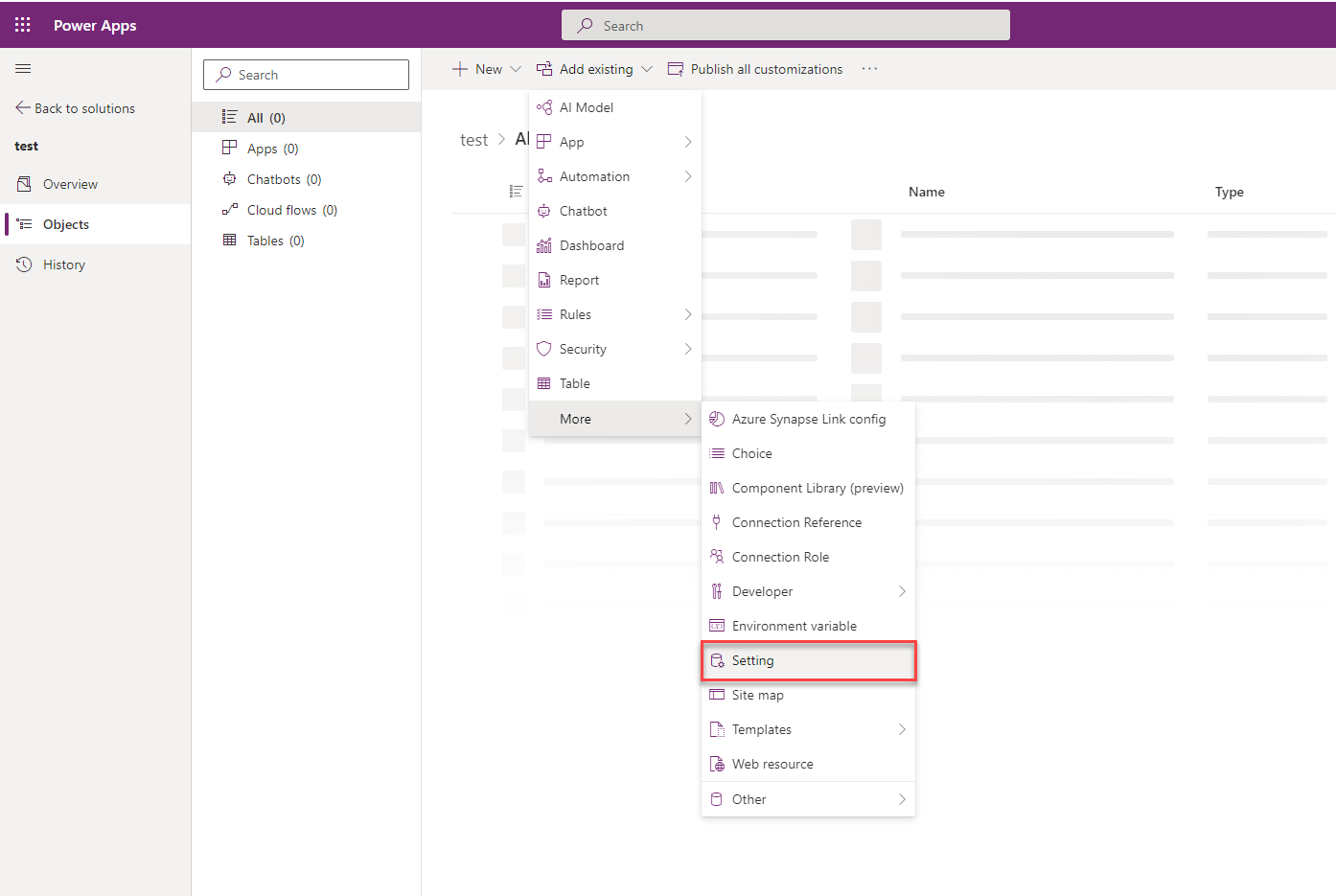
Στο τμήμα παραθύρου Προσθήκη υπάρχοντος ορισμού ρύθμισης , επιλέξτε Ενεργοποίηση του νέου παραθύρου διαλόγου προτύπου εισαγωγής και, στη συνέχεια, επιλέξτε Επόμενο.
Επιλέξτε Προσθήκη στον Ορισμό επιλεγμένης ρύθμισης. Η επιλογή Ενεργοποίηση του παραθύρου διαλόγου Νέα εισαγωγή προτύπου προστίθεται στη λύση σας. Επιλέξτε Επεξεργασία.
Ορίστε την επιλογή Ρύθμιση τιμής περιβάλλοντος σε Ναι στο παράθυρο διαλόγου Επεξεργασία Ενεργοποίηση νέου προτύπου .
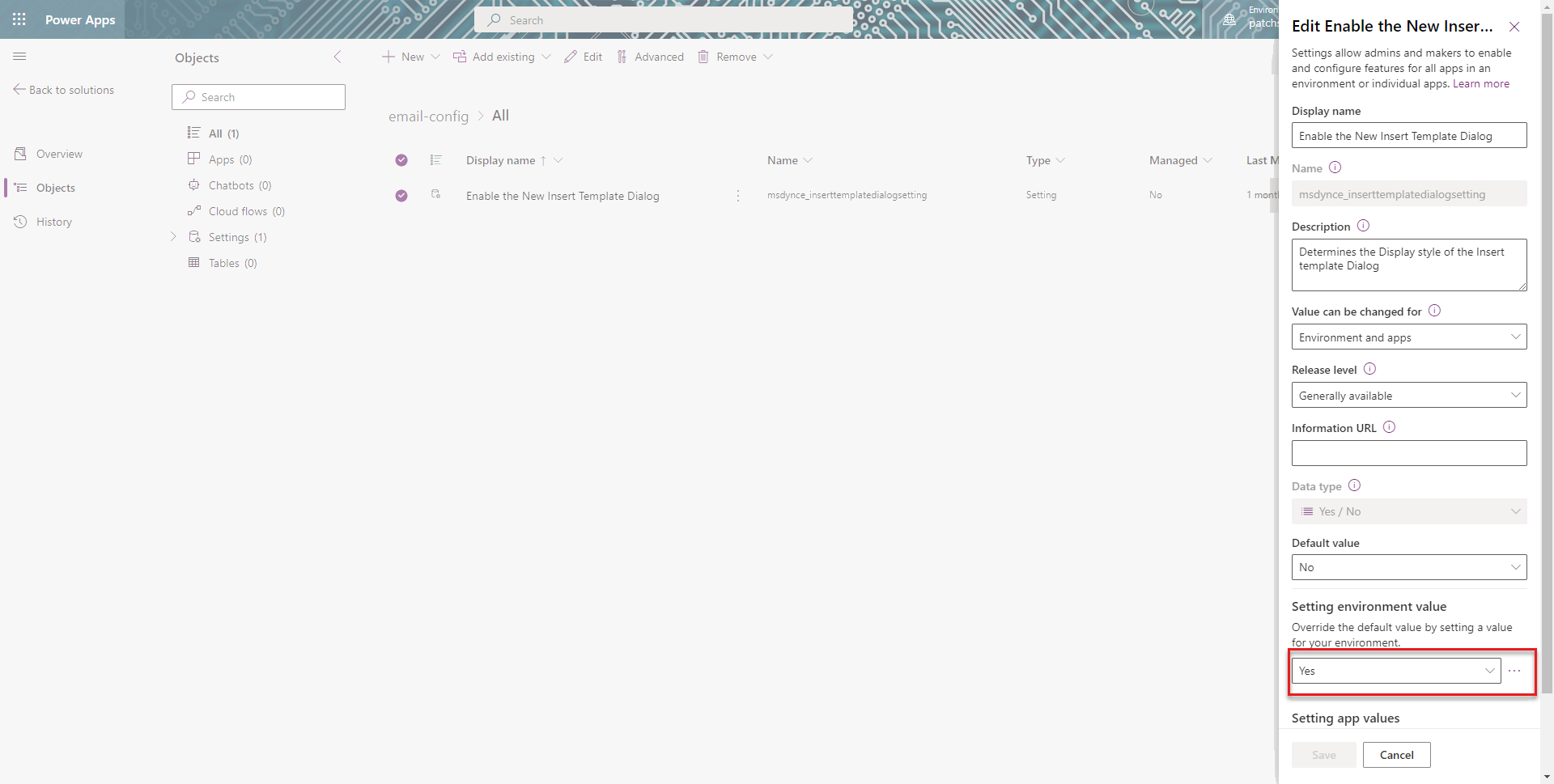
Επιλέξτε Δημοσίευση όλων των προσαρμογών.
Απενεργοποίηση του παραθύρου διαλόγου βελτιωμένης επιλογής ηλεκτρονικού ταχυδρομείου για μια εφαρμογή
Για να εμφανίσει μια εφαρμογή το προεπιλεγμένο παράθυρο διαλόγου επιλογής προτύπου ηλεκτρονικού ταχυδρομείου, πρέπει να απενεργοποιήσετε τη βελτιωμένη επιλογή προτύπου ηλεκτρονικού ταχυδρομείου. Για να απενεργοποιήσετε την επιλογή για μια συγκεκριμένη εφαρμογή, πρέπει να προσθέσετε την εφαρμογή στη Λύση στην οποία προσθέσατε την επιλογή προτύπου ηλεκτρονικού ταχυδρομείου. Κάντε τα εξής βήματα:
- Μεταβείτε στην παρουσία του Power Apps .
- Επιλέξτε Λύσεις.
- Στη σελίδα Λύσεις , επιλέξτε τη Λύση στην οποία προσθέσατε την επιλογή προτύπου ηλεκτρονικού ταχυδρομείου.
- Μεταβείτε στην Προσθήκη υπάρχουσας>> εφαρμογής >Προσθήκη υπάρχοντος τμήματος παραθύρου εφαρμογών βάσει μοντέλου. Επιλέξτε την εφαρμογή για την οποία θέλετε να απενεργοποιήσετε το παράθυρο διαλόγου βελτιωμένης επιλογής προτύπου ηλεκτρονικού ταχυδρομείου. Η εφαρμογή προστίθεται στη λύση.
- Επιλέξτε Ενεργοποίηση του παραθύρου διαλόγου Νέα εισαγωγή προτύπου στη λύση.
- Στο παράθυρο διαλόγου Επεξεργασία ενεργοποίησης νέου προτύπου εισαγωγής, στην ενότητα Ρύθμιση τιμής εφαρμογής , εμφανίζεται η επιλεγμένη εφαρμογή.
- Επιλέξτε Νέα τιμή εφαρμογής για την εφαρμογή και επιλέξτε Όχι για την καθορισμένη εφαρμογή.
- Επιλέξτε Αποθήκευση και δημοσίευση όλων των προσαρμογών.
Δείτε επίσης
Τρόπος δημιουργίας προτύπου ηλεκτρονικού ταχυδρομείου σε εφαρμογές βάσει μοντέλου
Προσαρμογή προτύπου ηλεκτρονικού ταχυδρομείου με χρήση του προγράμματος επεξεργασίας προτύπων