Σημείωμα
Η πρόσβαση σε αυτήν τη σελίδα απαιτεί εξουσιοδότηση. Μπορείτε να δοκιμάσετε να εισέλθετε ή να αλλάξετε καταλόγους.
Η πρόσβαση σε αυτήν τη σελίδα απαιτεί εξουσιοδότηση. Μπορείτε να δοκιμάσετε να αλλάξετε καταλόγους.
Ισχύει για:✅ Power BI Desktop και Υπηρεσία Power BI
Στις αναφορές Power BI, μπορείτε να μάθετε πώς λειτουργεί κάθε απεικόνιση της αναφοράς σας. Χρησιμοποιώντας την ανάλυση επιδόσεων, μπορείτε να δείτε πόσο χρόνο χρειάζεται για τη φόρτωση κάθε απεικόνισης. Κάθε χρόνος φόρτωσης αναλύεται περαιτέρω κατηγορία, όπως ο χρόνος που χρειάστηκε για να εκτελεστεί το ερώτημα DAX. Το ερώτημα DAX για κάθε απεικόνιση μπορεί να αντιγραφεί και να εκτελεστεί σε προβολή ερωτήματος DAX στο Power BI Desktop. Η ανάλυση επιδόσεων είναι ένα τμήμα παραθύρου που είναι διαθέσιμο στην προβολή αναφοράς του Power BI Desktop ή κατά την επεξεργασία μιας αναφοράς στο web.
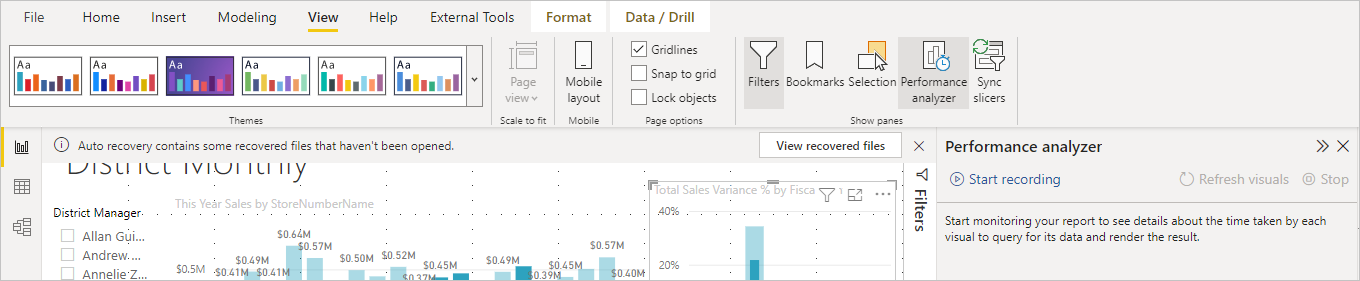
Η Ανάλυση απόδοσης εμφανίζει τη διάρκεια φόρτωσης όλων των απεικονίσεων. Συμπεριλαμβανομένης της φόρτωσης απεικονίσεων από διαφορετικές αλληλεπιδράσεις, όπως η εφαρμογή φίλτρων από αναλυτές. Παρουσιάζει επίσης τις πληροφορίες, ώστε να μπορείτε να προβάλετε, να αναλύσετε ή να εξαγάγετε τα αποτελέσματα σε ένα αρχείο. Η Ανάλυση απόδοσης μπορεί να σας βοηθήσει να προσδιορίσετε απεικονίσεις που επηρεάζουν την απόδοση των αναφορών σας και να προσδιορίσετε την αιτία για τον αντίκτυπο.
Εμφάνιση του τμήματος παραθύρου "Ανάλυση απόδοσης" στο Power BI Desktop
Στο Power BI Desktop , επιλέξτε την κορδέλα Βελτιστοποίηση και, στη συνέχεια, επιλέξτε Ανάλυση απόδοσης για να εμφανίσετε το τμήμα παραθύρου Ανάλυση απόδοσης.

Εμφάνιση του παραθύρου "Ανάλυση απόδοσης" στο web
Στην υπηρεσία Power BI, ανοίξτε μια αναφορά και επιλέξτε Επεξεργασία. Κατά την επεξεργασία μιας αναφοράς, επιλέξτε το μενού Προβολή και, στη συνέχεια, επιλέξτε Ανάλυση απόδοσης για να εμφανίσετε το τμήμα παραθύρου Ανάλυση απόδοσης.
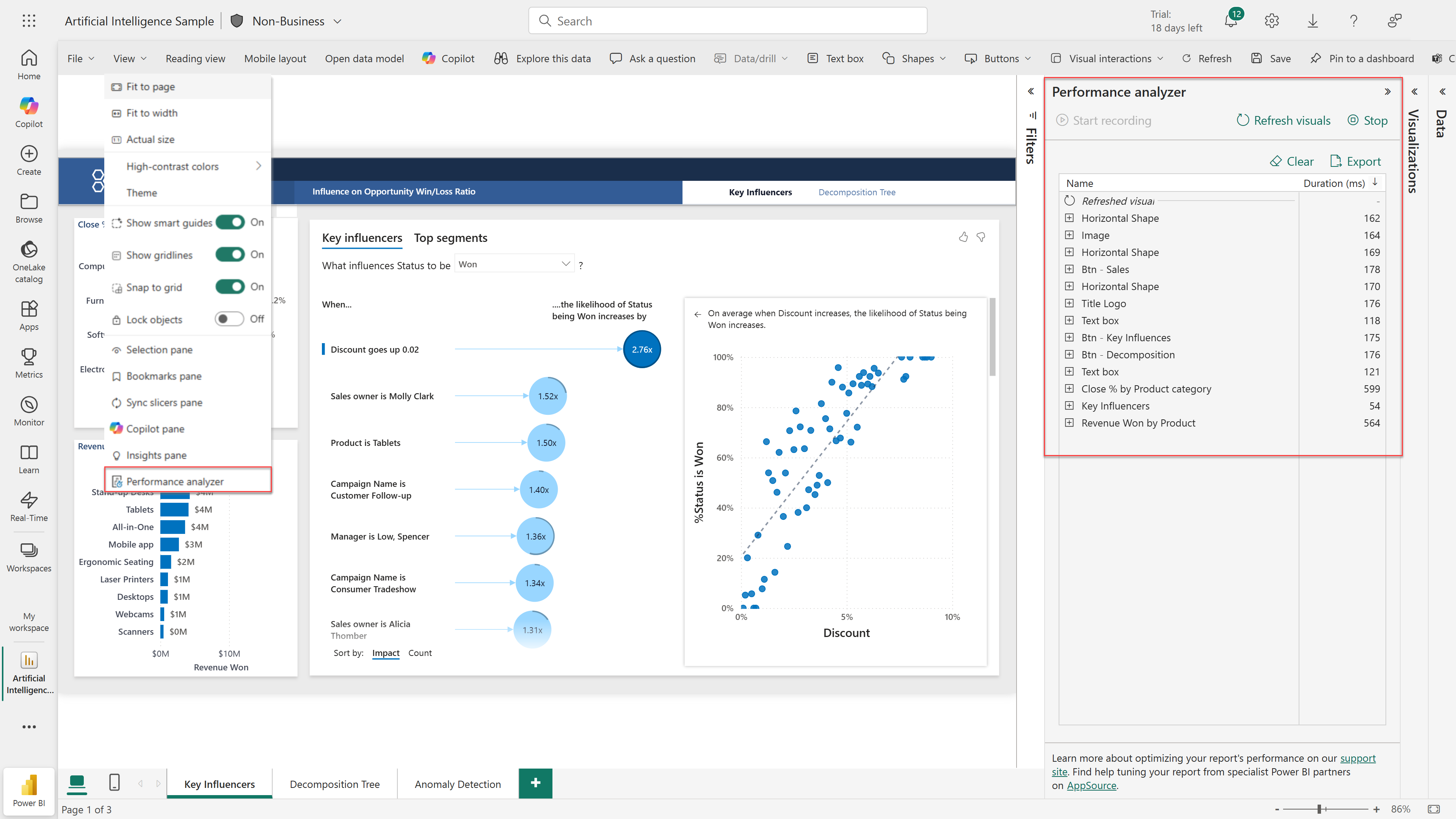
Αφού επιλεγεί, η ανάλυση απόδοσης εμφανίζεται στο δικό της τμήμα παραθύρου στα δεξιά του καμβά αναφορών είτε στο Power BI Desktop είτε στην υπηρεσία Power BI.
Χρησιμοποιήστε την Ανάλυση απόδοσης
Η Ανάλυση απόδοσης μετρά το χρόνο φόρτωσης μιας απεικόνισης. Συμπεριλαμβανομένης της επαναφόρτωσης των απεικονίσεων ως αποτέλεσμα οποιασδήποτε αλληλεπίδρασης χρήστη. Για παράδειγμα, η προσαρμογή ενός αναλυτή απαιτεί την τροποποίηση της απεικόνισης αναλυτή, την αποστολή ενός ερωτήματος στο μοντέλο δεδομένων και την εκ νέου εμφάνισή του.
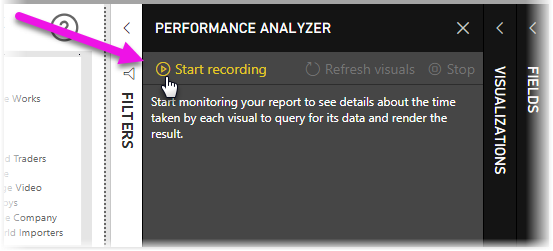
Για να ξεκινήσει η εγγραφή από την Ανάλυση απόδοσης, επιλέξτε Έναρξη εγγραφής.
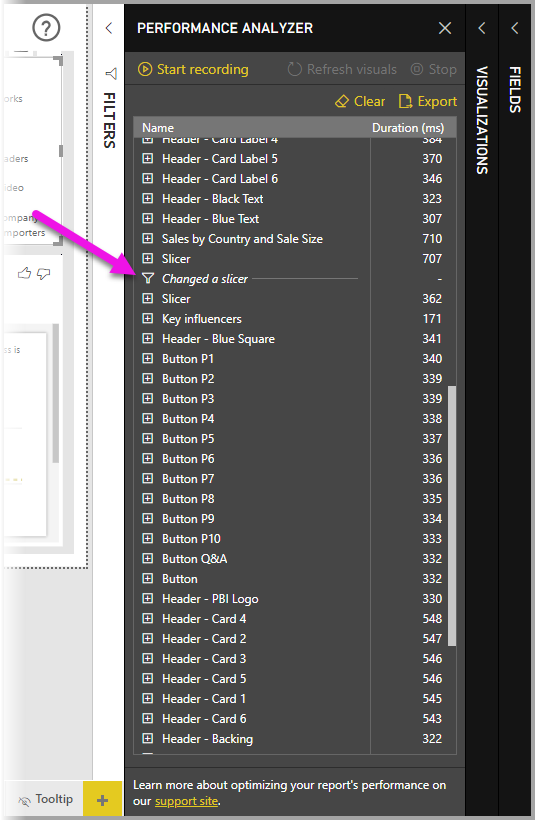
Οι ενέργειες που κάνετε στην αναφορά εμφανίζονται και καταγράφονται στο τμήμα παραθύρου της ανάλυσης απόδοσης, με τη σειρά φόρτωσης της απεικόνισης. Για παράδειγμα, ίσως έχετε μια αναφορά που οι χρήστες λένε ότι χρειάζεται πολύ χρόνο για να φορτωθεί όταν προσαρμόζεται ένα ρυθμιστικό. Η Ανάλυση απόδοσης μπορεί να σας πει ποια απεικόνιση είναι ο ένοχος και να προσδιορίσει ποιες πτυχές έχουν τη μεγαλύτερη διάρκεια.
Μόλις ξεκινήσετε την εγγραφή, το κουμπί Έναρξη εγγραφής είναι απενεργοποιημένο (ανενεργό, καθώς έχετε ήδη ξεκινήσει την εγγραφή) και το κουμπί Διακοπή είναι ενεργό.
Ο αναλυτής απόδοσης συλλέγει και εμφανίζει πληροφορίες σε πραγματικό χρόνο. Κάθε φορά που επιλέγετε μια απεικόνιση, μετακινείτε έναν αναλυτή ή αλληλεπιδράτε με οποιονδήποτε άλλο τρόπο, η ανάλυση απόδοσης καταγράφει τη νέα διάρκεια.
Κάθε αλληλεπίδραση έχει ένα αναγνωριστικό ενότητας στο τμήμα παραθύρου, το οποίο περιγράφει την ενέργεια που ξεκίνησε τις νέες καταχωρήσεις. Στην παρακάτω εικόνα, η αλληλεπίδραση άλλαζε έναν αναλυτή.
Οι πληροφορίες αρχείου καταγραφής κάθε απεικόνισης περιλαμβάνουν τον χρόνο που δαπανήθηκε (διάρκεια) για την ολοκλήρωση των ακόλουθων κατηγοριών εργασιών:
- Ερώτημα DAX - Εάν απαιτούνταν ένα ερώτημα DAX, αυτή η διάρκεια είναι ο χρόνος μεταξύ της αποστολής του ερωτήματος από την απεικόνιση και του μοντέλου σημασιολογίας ή του μοντέλου υπηρεσιών ανάλυσης που επιστρέφει τα αποτελέσματα.
- Άμεσο ερώτημα - Εάν η λειτουργία αποθήκευσης πίνακα είναι DirectQuery, αυτή η διάρκεια είναι ο χρόνος για την επιστροφή αποτελεσμάτων από το εξωτερικό ερώτημα.
- Οπτική εμφάνιση - Αυτή η διάρκεια είναι ο χρόνος που απαιτείται για τη σχεδίαση της απεικόνισης στην οθόνη, συμπεριλαμβανομένου του χρόνου που απαιτείται για την ανάκτηση τυχόν εικόνων web ή γεωκωδικοποίησης.
- Άλλο - Αυτή η διάρκεια είναι ο χρόνος που απαιτείται από την απεικόνιση για την προετοιμασία ερωτημάτων, την αναμονή για την ολοκλήρωση άλλων απεικονίσεων ή την εκτέλεση άλλης επεξεργασίας στο παρασκήνιο.
- Αξιολογημένες παράμετροι (έκδοση προεπισκόπησης) - Αυτή η διάρκεια είναι ο χρόνος που δαπανάται για την αξιολόγηση των παραμέτρων πεδίου μέσα σε μια απεικόνιση. Μάθετε περισσότερα σχετικά με τις παραμέτρους πεδίου (έκδοση προεπισκόπησης).
Οι τιμές Διάρκεια (ms) υποδεικνύουν τη διαφορά μεταξύ μιας χρονικής σήμανσης έναρξης και λήξης για κάθε λειτουργία. Οι περισσότερες λειτουργίες καμβά και απεικόνισης εκτελούνται διαδοχικά σε ένα μόνο νήμα διεπαφής χρήστη, που μοιράζονται πολλές λειτουργίες. Οι αναφερόμενες διάρκειες περιλαμβάνουν τον χρόνο παραμονής στην ουρά ενώ ολοκληρώνονται άλλες λειτουργίες. Το δείγμα ανάλυσης απόδοσης στο GitHub και η σχετική τεκμηρίωσή του παρέχουν λεπτομέρειες σχετικά με τον τρόπο υποβολής ερωτημάτων και απόδοσης δεδομένων απεικονίσεων.
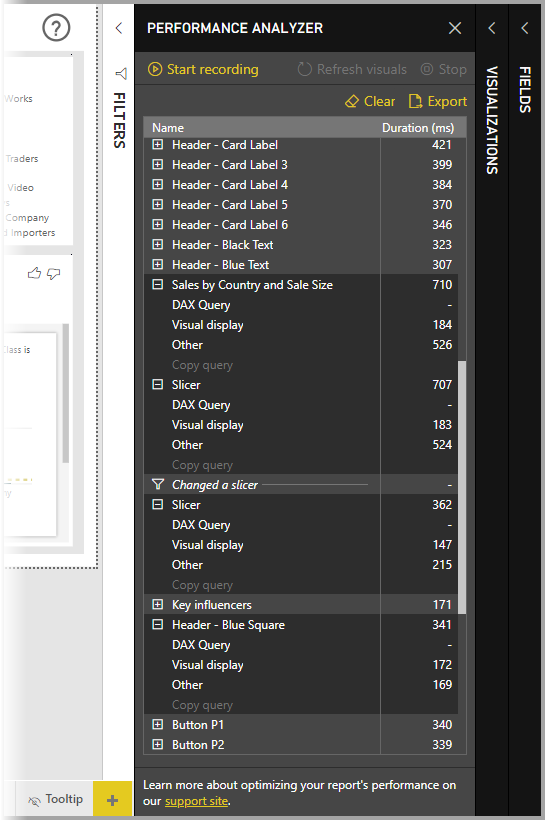
Αφού αλληλεπιδράσετε με την αναφορά, μπορείτε να επιλέξετε το κουμπί Διακοπή . Οι πληροφορίες επιδόσεων παραμένουν στο τμήμα παραθύρου αφού επιλέξετε Διακοπή για να τις αναλύσετε.
Για να απαλείψετε τις πληροφορίες στο τμήμα παραθύρου της Ανάλυσης απόδοσης, επιλέξτε Απαλοιφή. Όλες οι πληροφορίες διαγράφονται και δεν αποθηκεύονται όταν επιλέγετε Απαλοιφή. Για να μάθετε πώς μπορείτε να αποθηκεύσετε πληροφορίες σε αρχεία καταγραφής, ανατρέξτε στην παρακάτω ενότητα.
Tip
Οι επιδόσεις του ερωτήματος DAX επηρεάζονται από την πολυπλοκότητα των υπολογισμών, τον αριθμό των πινάκων που εμπλέκονται και τις σχέσεις μεταξύ τους.
Ερωτήματα DAX σε απεικονίσεις
Οι απεικονίσεις σε αναφορές Power BI εμφανίζουν δεδομένα από το μοντέλο σημασιολογίας. Η πρόσβαση στα δεδομένα γίνεται με ένα ερώτημα DAX. Μπορείτε να δείτε το ερώτημα DAX κάθε απεικόνισης, επιλέγοντας Αντιγραφή ερωτήματος στην ανάλυση απόδοσης. Για πίνακες που χρησιμοποιούν τη λειτουργία αποθήκευσης πινάκων DirectQuery, αυτό το ερώτημα περιλαμβάνει το ερώτημα DAX και το μεταφρασμένο ερώτημα σε SQL ή KQL.
Εκτέλεση σε προβολή ερωτήματος DAX στην ανάλυση απόδοσης εκτελεί το ερώτημα DAX σε προβολή ερωτήματος DAX. Το πλέγμα αποτελεσμάτων εμφανίζει τα δεδομένα που χρησιμοποιεί η απεικόνιση και μπορείτε να επιθεωρήσετε τη λογική του ίδιου του ερωτήματος DAX. Αυτή η επιλογή δεν είναι διαθέσιμη στην υπηρεσία Power BI, αλλά το ερώτημα DAX που αντιγράφηκε μπορεί να εκτελεστεί μετά την περιήγηση στην προβολή ερωτήματος DAX στην υπηρεσία. Από την αναφορά, επιλέξτε μοντέλο ανοιχτών δεδομένων, το οποίο ανοίγει την εμπειρία μοντελοποίησης web. Από τη μοντελοποίηση web, επιλέξτε Προβολή ερωτήματος DAX και εκτελέστε το ερώτημα.
Η δομή ενός ερωτήματος DAX από μια απεικόνιση είναι πιο λεπτομερής και δομημένη από ό,τι χρειάζεται για να έχετε το ίδιο αποτέλεσμα. Η δομή ερωτήματος DAX απεικόνισης βοηθά καθώς αλλάζετε απεικονίσεις από έναν τύπο σε έναν άλλο κατά τη δημιουργία μιας αναφοράς. Το Fabric Copilot για τη σύνταξη και την επεξήγηση ερωτημάτων DAX στην προβολή ερωτήματος DAX μπορεί να βοηθήσει στη δομή του οπτικού ερωτήματος DAX σε μια απλούστερη μορφή με την ακόλουθη προτροπή.
Remove the VARs and TOPN and simplify this DAX query
Το Copilot τροφοδοτείται από AI, επομένως είναι πιθανές εκπλήξεις και λάθη. Για περισσότερες πληροφορίες, ανατρέξτε στις Συνήθεις ερωτήσεις για τη γενική χρήση του Copilot.
Μάθετε περισσότερα σχετικά με τα ερωτήματα DAX στην τεκμηρίωση εκμάθησης ερωτημάτων DAX.
Αναζωογονητικά γραφικά
Μπορείτε να επιλέξετε ανανέωση απεικονίσεων στο τμήμα παραθύρου της ανάλυσης απόδοσης για να συγκεντρώσετε πληροφορίες χρονισμού σχετικά με όλες τις απεικονίσεις στην τρέχουσα σελίδα αναφοράς.
Μπορείτε επίσης να ανανεώσετε μεμονωμένες απεικονίσεις. Όταν η Ανάλυση απόδοσης καταγράφει, μπορείτε να επιλέξετε Ανάλυση αυτής της απεικόνισης, που βρίσκεται στην επάνω δεξιά γωνία κάθε απεικόνισης, για να ανανεώσετε αυτήν την απεικόνιση και να καταγράψετε τις πληροφορίες επιδόσεών της.

Αποθήκευση πληροφοριών απόδοσης
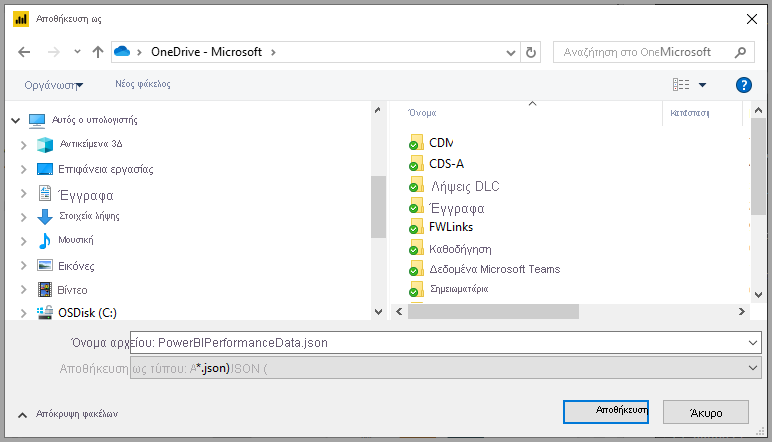
Μπορείτε να αποθηκεύσετε τις πληροφορίες που δημιουργεί η Ανάλυση απόδοσης σχετικά με μια αναφορά, επιλέγοντας το κουμπί εξαγωγής . Η επιλογή εξαγωγής δημιουργεί ένα αρχείο .json με πληροφορίες από το τμήμα παραθύρου της ανάλυσης επιδόσεων .
Σχετικό περιεχόμενο
Για περισσότερες πληροφορίες σχετικά με το Power BI Desktop και πώς μπορείτε να ξεκινήσετε, ανατρέξτε στα παρακάτω άρθρα.
- Τι είναι το Power BI;
- Επισκόπηση ερωτημάτων με το Power BI Desktop
- Ερωτήματα DAX
- Προβολή ερωτήματος DAX
- Fabric Copilot για σύνταξη και επεξήγηση ερωτημάτων DAX
Για πληροφορίες σχετικά με το δείγμα ανάλυσης απόδοσης, ανατρέξτε στους παρακάτω πόρους.